Акции и скидки

3 по цене 2, цена набора, подарок: на кассе автоматически

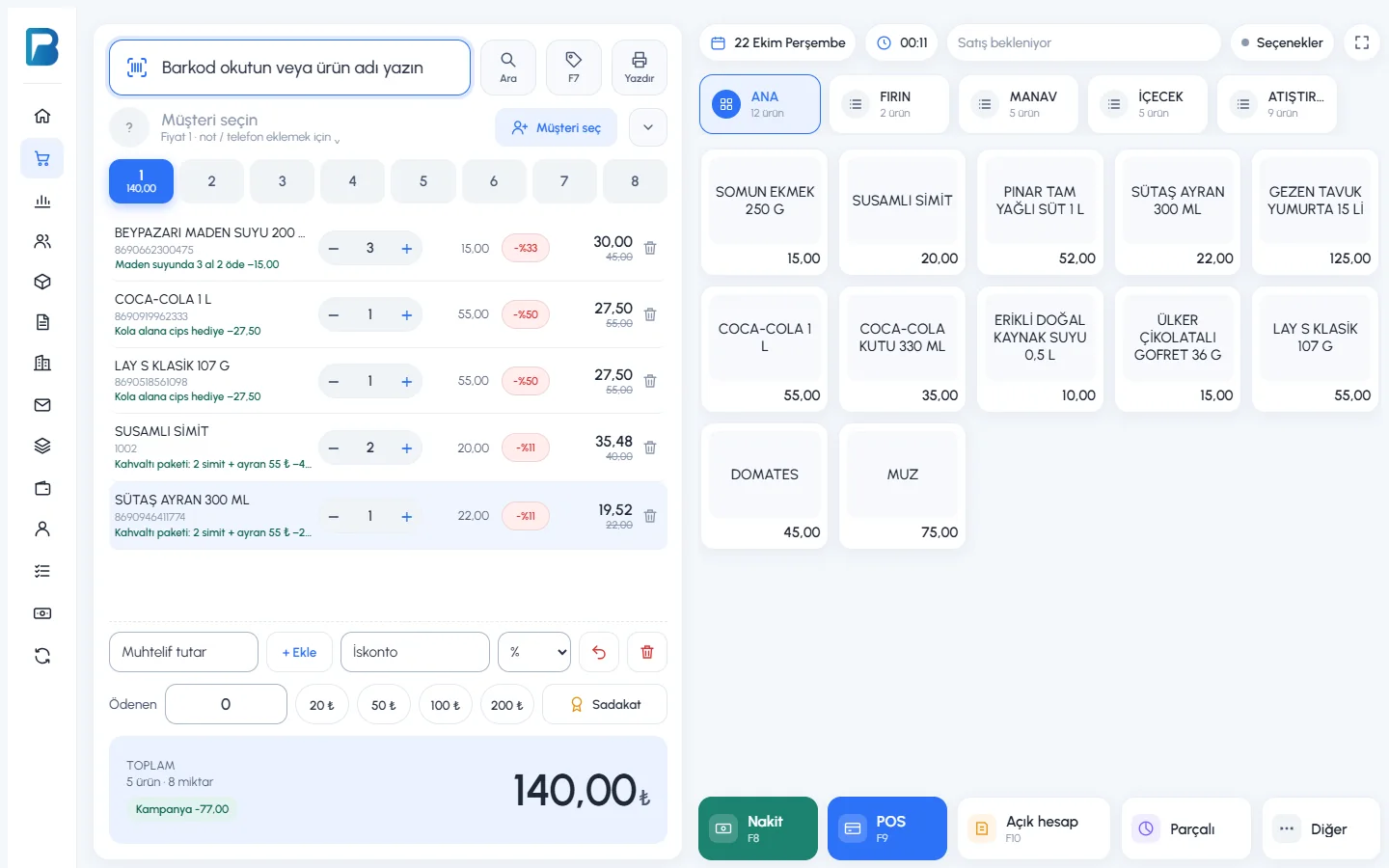
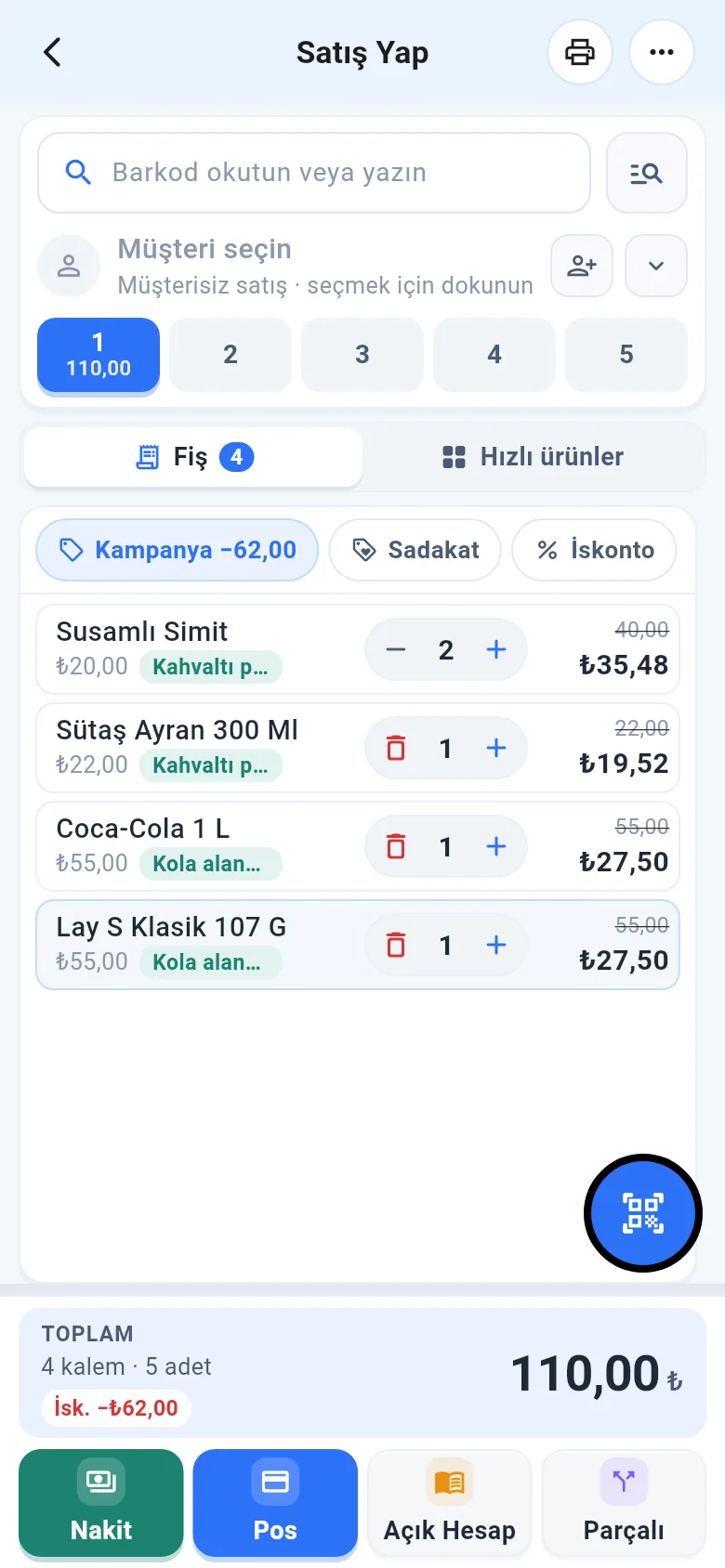
Задайте акцию один раз: когда сканируется подходящий товар, скидка применяется без участия кассира. Под строкой видны название акции и сумма скидки — покупатель видит в чеке, сколько сэкономил.

В первый месяц открыты все функции. Банковская карта не нужна.
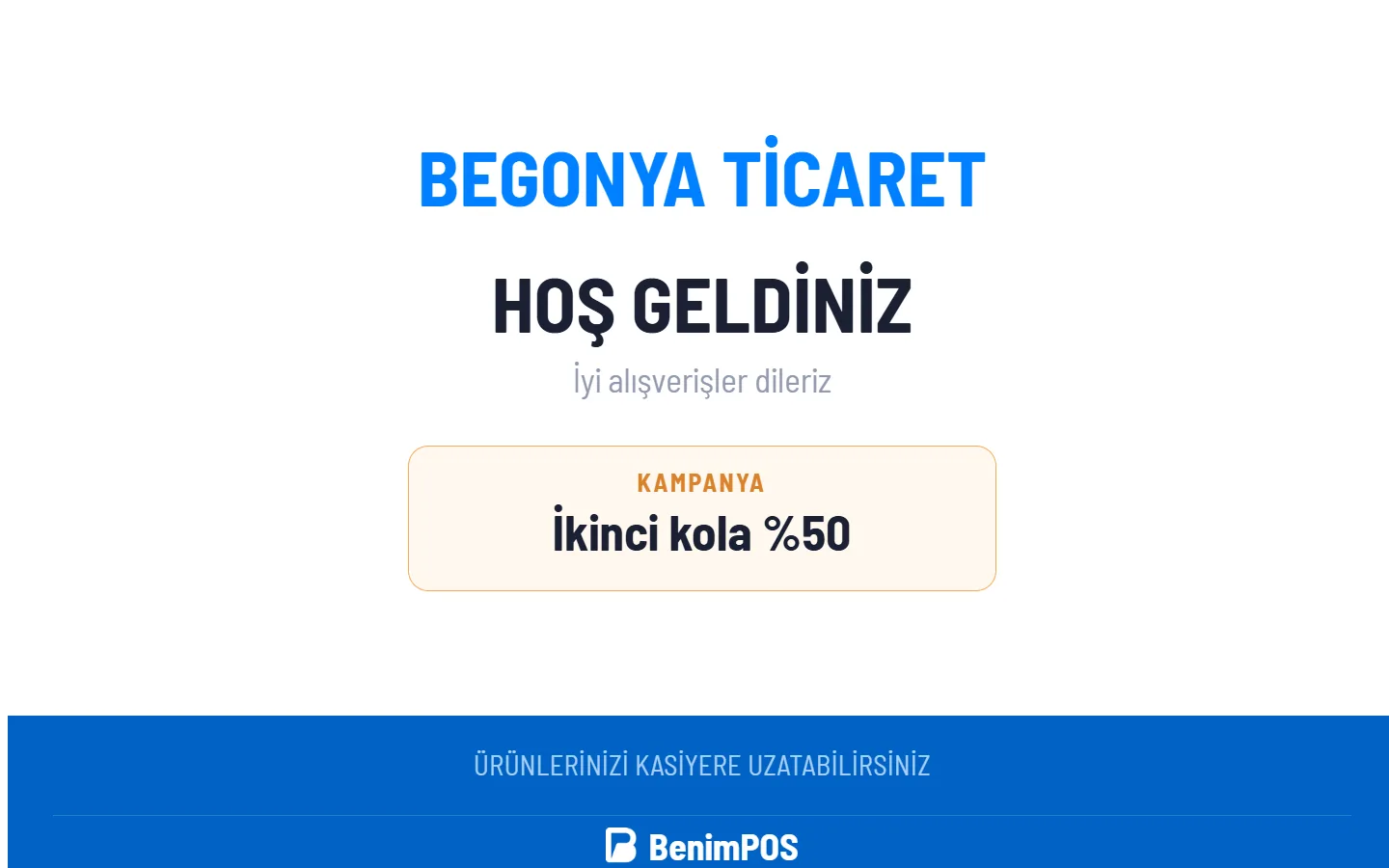
Экран продаж BenimPOS: чек с применённой акцией
Продажа в мобильном BenimPOS: скидка по акции в чеке

Кассиру не нужно помнить об акции.

Акцию, записанную на бумаге, на кассе забывают или применяют неправильно, а вечером никто не знает, сколько скидок дали. В BenimPOS правило задаётся один раз и одинаково работает на веб-экране продаж, в программе для компьютера и в мобильном приложении. В отчёте видно, сколько раз применялась каждая акция и на какую сумму дала скидку.

Виды акций

Все акции, известные в рознице

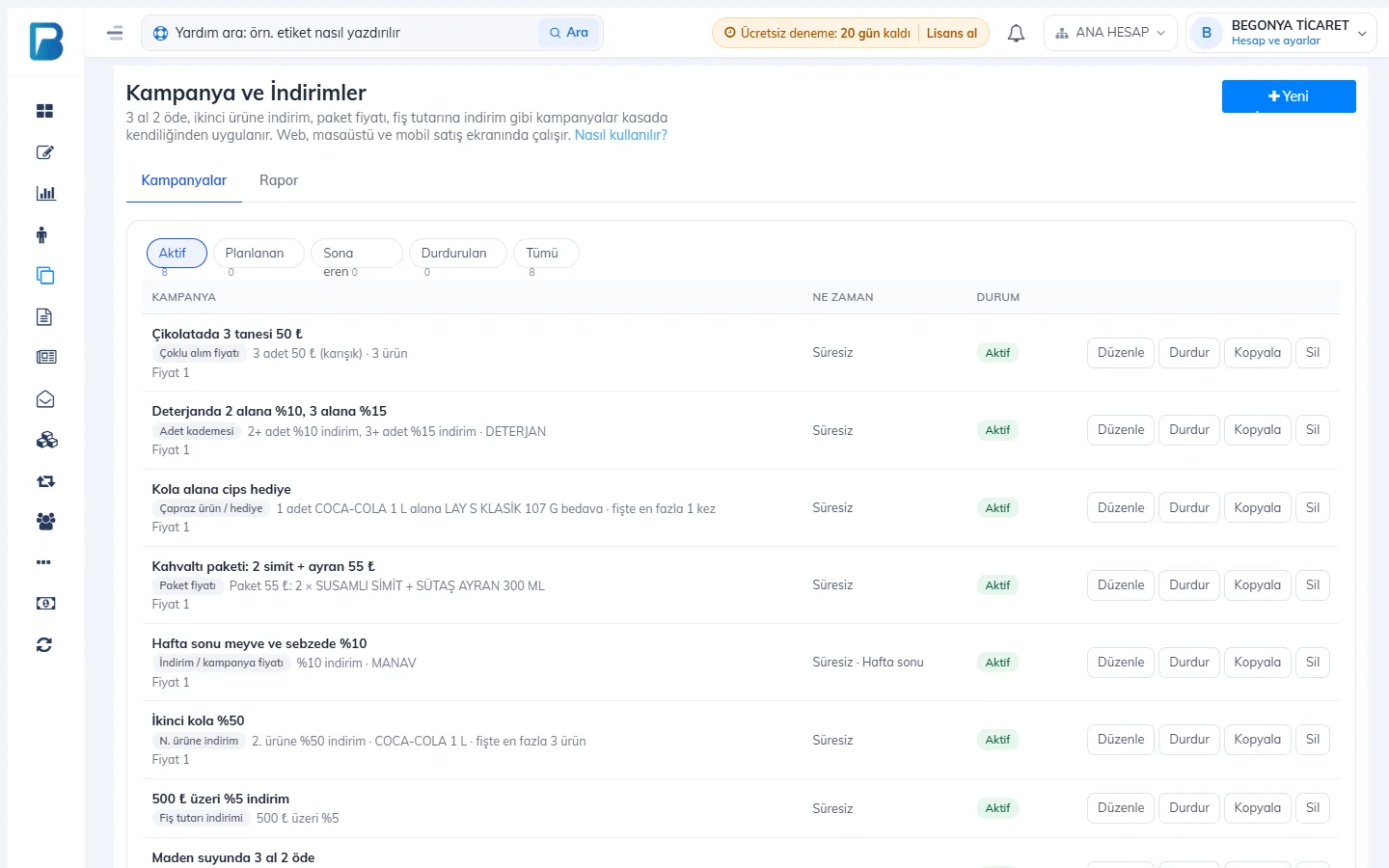
Выберите вид акции, отметьте товары или группы товаров и задайте правило. Перед сохранением пример чека покажет, как акция будет выглядеть на кассе.

  • Скидка или фиксированная акционная цена
  • Купи X — заплати за Y, скидка на второй товар
  • Оптовая покупка и ступени по количеству
  • Цена набора, подарок, скидка от суммы чека
Пошагово в Справочном центре
BenimPOS: список акций
На кассе

Скидка попадает в чек сама

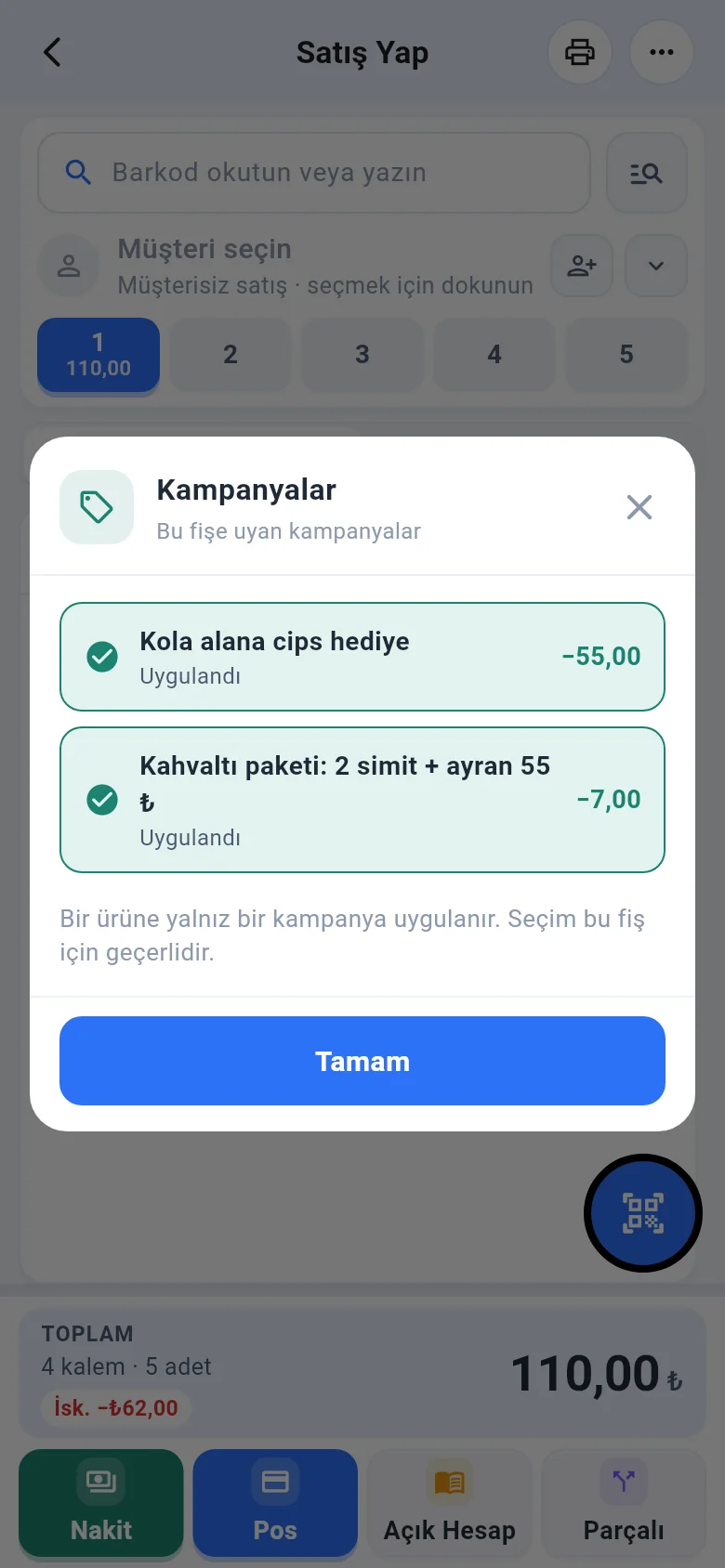
Подходящая акция находится сама, скидка пишется под строкой с названием акции. Если к чеку подходит несколько акций, кассир выбирает, какую применить.

  • Кассир ничего не делает
  • Название акции и скидка в чеке
  • Выбор из нескольких акций
Пошагово в Справочном центре
Мобильный BenimPOS: выбор акции
Экран покупателя

Пусть покупатель видит акцию на кассе

На кассе с двумя экранами, пока нет продажи, на экране покупателя сменяются изображения акций. При сканировании товара экран переходит к корзине, и покупатель видит скидку.

  • Изображения акций
  • Ваши изображения и видео
  • Показ по филиалам
Пошагово в Справочном центре
Акция на экране покупателя BenimPOS
Отчёты

Какая акция что принесла?

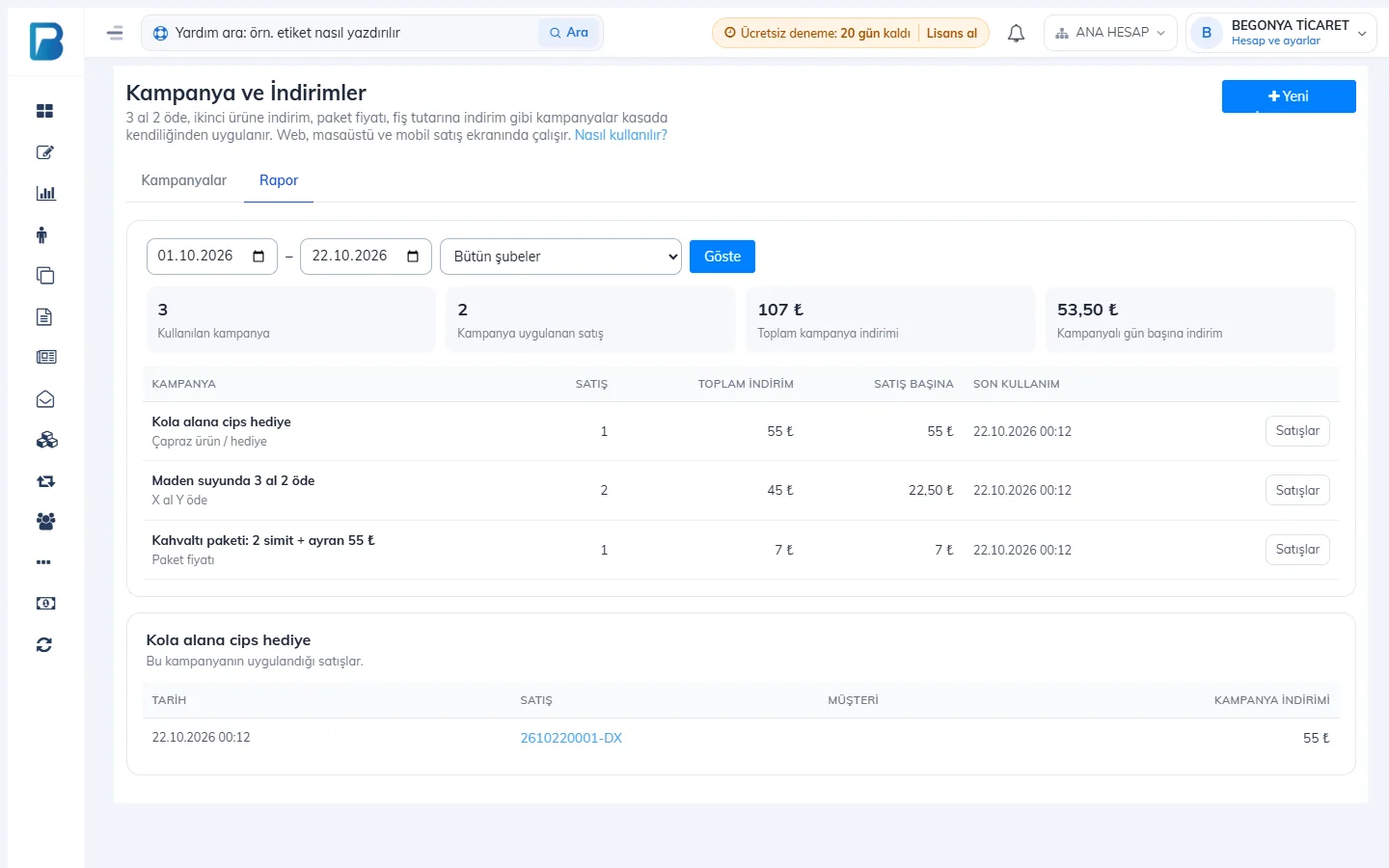
В отчёте по акциям за выбранный период видно, в скольких продажах применялась каждая акция и какую скидку дала в сумме; по щелчку на продаже открывается её чек.

  • Продажи и скидка по каждой акции
  • Фильтр по филиалам
  • Переход к продажам в один щелчок
Пошагово в Справочном центре
BenimPOS: отчёт по акциям

Настройте акцию под свой бизнес

Дата и время

Запускайте акцию в определённые дни или часы: в выходные, вечером, в конце месяца.

Как это сделать
Тип цены и филиал

Сделайте акцию действующей для продаж по цене 1, 2 или 3 и в выбранных филиалах.

Как это сделать
Ограничение в чеке

Задайте, сколько раз акция может применяться в одном чеке.

Как это сделать

Акции работают по одному правилу в веб, на компьютере и на телефоне.

Настольное приложение

Программа для компьютера применяет акции и без интернета; на экране покупателя сменяются изображения акций.

Веб

Создавайте, останавливайте и копируйте акции в веб-панели; отчёт — тоже здесь.

Мобильное приложение

В мобильной продаже акция попадает в чек сама; при нескольких акциях вы выбираете.

Частые вопросы

Если не нашли ответа на свой вопрос, загляните в Справочный центр или напишите в нашу поддержку в WhatsApp: +90 312 911 22 33

Нужно ли кассиру отдельно выбирать акцию?
Нет. Подходящая акция применяется автоматически. Кассир выбирает только тогда, когда к чеку подходит несколько акций.
Как акция влияет на остатки и прибыль?
Товары продаются как обычно, остаток уменьшается как всегда. Скидка указывается в строке отдельно; отчёты о прибыли считаются по сумме со скидкой.
Можно ли проводить акцию только в некоторых филиалах?
Да. Акция действует во всех филиалах или в выбранных; изображения акции на экране покупателя показываются в тех же филиалах.
Акции платные?
Акции и скидки входят в лицензионный тариф без доплаты. В первый месяц открыты все функции. Посмотреть цены

Перенесите акцию на кассу уже сегодня

Регистрация занимает две минуты. В первый месяц открыты все функции; если при настройке возникнут вопросы, поможет наша поддержка в WhatsApp.