




Акции и скидки: виды акций и их создание
Настройте акции «3 по цене 2», скидку на N-й товар, цену за несколько штук, ступени по количеству, цену комплекта, сопутствующий товар и скидку на сумму чека; выберите даты, дни, часы, филиалы и тип цены и следите за отчётом.
Акции, которые вы задали на странице Акции и скидки, применяются на кассе автоматически: подходящая акция находится без участия кассира, а скидка отображается под строкой с названием акции. Акции задаются в веб-панели и работают по одним и тем же правилам на экране продажи в веб-панели, в настольной программе и в мобильном приложении.
Страница открывается в левом меню через Товары › Акции и скидки. При первом открытии нужно прочитать Соглашение об акциях и скидках и принять его от имени вашей компании; пока соглашение не принято, акции создавать нельзя и на кассе они не применяются. Чтобы сотрудники могли создавать акции, на странице «Сотрудники» им нужно выдать право Может создавать и изменять акции. Прежняя массовая рассылка SMS из этого меню перенесена на кнопку Массовая рассылка SMS на странице «Контакты».
Виды акций
| Вид | Что делает | Пример |
|---|---|---|
| Скидочная / акционная цена | Процент, сумма или фиксированная цена на выбранные товары | Моющие средства −20 %, кофе 149,90 ₺ |
| X по цене Y | Из каждых X штук самая дешёвая (или самые дешёвые) бесплатно | 3 по цене 2, 2 по цене 1 |
| Скидка на N-й товар | Процентная скидка на каждую N-ю штуку | Второй товар −50 % |
| Цена за несколько штук | Определённое количество по общей цене | 3 шт. за 100 ₺ |
| Ступени по количеству | Скидка растёт с количеством | От 2 шт. −10 %, от 3 шт. −15 % |
| Цена комплекта | Набор из разных товаров по одной цене | 2 бублика + айран за 55 ₺ |
| Сопутствующий товар / подарок | При покупке одного товара — скидка на другой товар или подарок | К коле чипсы в подарок |
| Скидка на сумму чека | Скидка на весь чек, когда сумма превышает порог | От 500 ₺ −5 % |
Создание новой акции
Новая акция
На странице «Акции и скидки» нажмите 1 Новая акция.
Выберите вид акции
Выберите, как акция будет давать скидку. Например, через 2 X по цене Y настраивается «3 по цене 2», а через 3 Скидка на сумму чека — «от 500 ₺ −5 %».
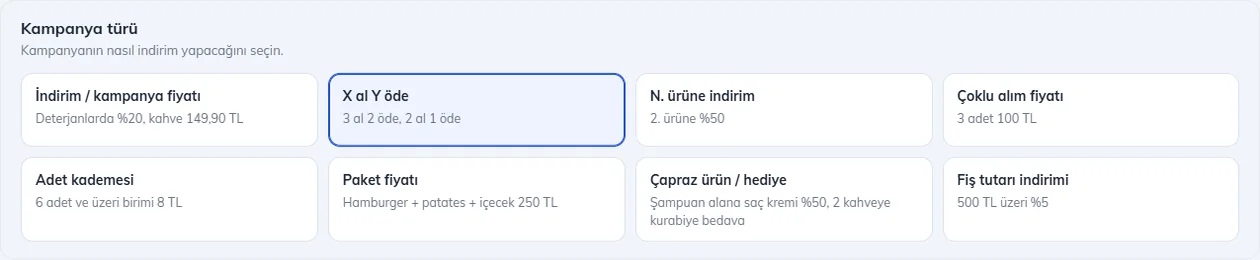 123
123Укажите товары и правило
1 Введите название или штрихкод товара и выберите его из списка или 2 отметьте группы товаров (подгруппы включаются автоматически). Если акция действует на всё, выберите Все товары; через 3 Исключаемые товары и группы часть товаров можно исключить.
4 Задайте правило (в примере — 3 по цене 2). 5 Если отметить этот флажок, разные выбранные товары считаются вместе: например, при покупке 3 бутылок двух разных минеральных вод самая дешёвая будет бесплатной. Если не отмечать, каждый товар считается отдельно.
6 Пример чека по мере ввода правила показывает, как акция будет выглядеть на кассе; проверьте его перед сохранением.
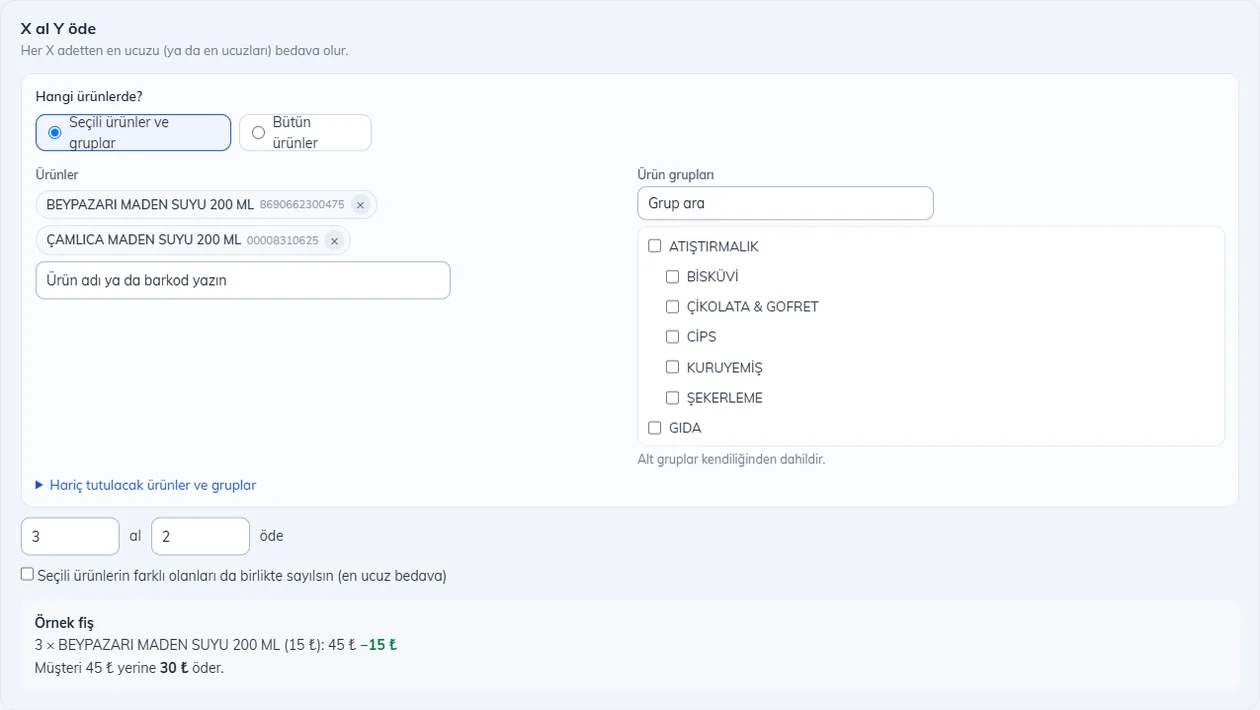 123456
Поле В чеке не более ограничивает, сколько раз акция применяется в одном чеке; если оставить его пустым, ограничения нет. Товары сверх лимита продаются по обычной цене. Например, если в акции «второй товар −50 %» указать 3, то даже при покупке 8 товаров скидку 50 % получат только 3 товара.
Вид Что значит «не более 3» Скидочная / акционная цена Скидка на первые 3 шт. (для весового товара — 3 кг), сначала на более дорогие товары X по цене Y Акция применяется в чеке 3 раза (при «3 по цене 2» из 9 товаров 3 бесплатно) Скидка на N-й товар Скидку получают 3 товара Цена за несколько штук 3 раза (например, 3 × «3 шт. за 100 ₺») Ступени по количеству Ступенчатая скидка не более чем на 3 шт. Цена комплекта Не более 3 комплектов Сопутствующий товар / подарок Не более 3 раз товар со скидкой / в подарок. Если нужно только один раз, укажите 1. Лимит на чек работает в новой версии настольной программы и мобильного приложения. Акции с лимитом в старые версии не передаются: на кассе со старой версией такая акция не применяется, и лишняя скидка не даётся.
В акциях X по цене Y, Скидка на N-й товар и Сопутствующий товар / подарок есть настройка Скидку в чеке:
- Распределить по товарам акции (по умолчанию): скидка распределяется между товарами акции пропорционально их цене. Например, если к коле за 55 ₺ в подарок идут чипсы за 55 ₺, на обоих товарах будет видна скидка 27,50 ₺. Если один из товаров возвращают, он возвращается по уплаченной цене.
- Только на подарок или товар со скидкой: вся скидка записывается на бесплатный или уценённый товар; чипсы в подарок в чеке стоят 0 ₺, кола — по полной цене. Если кола возвращается отдельно, она возвращается по полной цене; в этом случае заберите и подарок.
Выберите период действия
1 Укажите даты начала и окончания; если оставить их пустыми, акция начнётся сразу и будет действовать, пока вы её не остановите. 2 Выберите дни, в которые действует акция (например, только суббота и воскресенье). 3 С помощью Только в определённые часы задайте интервал времени (например, 14:00 – 17:00); интервал может переходить через полночь.
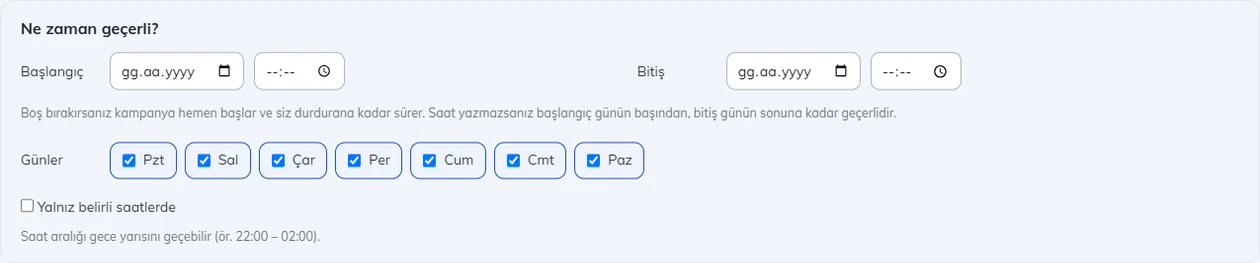 123
123Где и для кого
1 Если у вас есть филиалы, выберите, в каких филиалах действует акция. 2 Отметьте, к каким типам цен применяется акция; например, если оптовым клиентам вы продаёте по Цене 2, снимите отметку с Цены 2, и они не попадут под акцию. 3 Если включена программа лояльности, акцию можно применять только к клиентам, чей номер карты лояльности введён в чек.
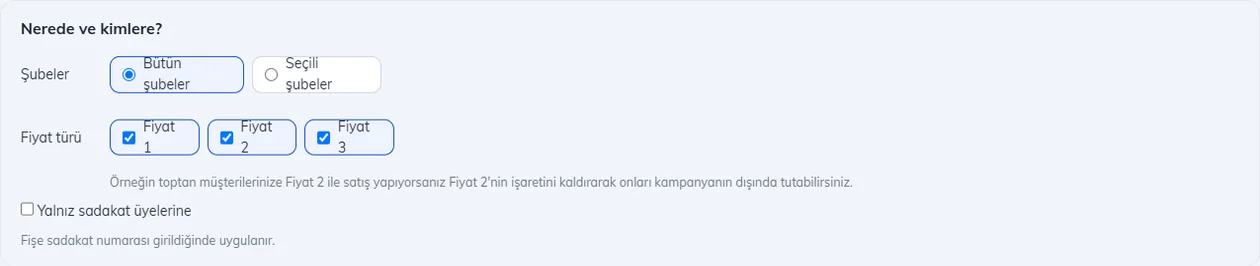 123
123Название, приоритет и сохранение
1 Название акции видно в чеке, на кассе и в отчёте; если оставить его пустым, название будет составлено из правила. 2 Если к одному товару подходят две акции, применяется та, у которой выше приоритет; при равном приоритете выбирается более выгодная для клиента. Кнопкой Сохранить внизу страницы акция сразу запускается.
 12
12
Список акций
2 Акции разделены на Активен, Запланированные (дата начала ещё не наступила), Завершённые и Приостановленные. 3 Видно, когда действует акция, 4 а справа — кнопки Изменить, Остановить / Начать, Копировать и Удалить. 5 На вкладке Отчёт видно, сколько скидки дали акции.
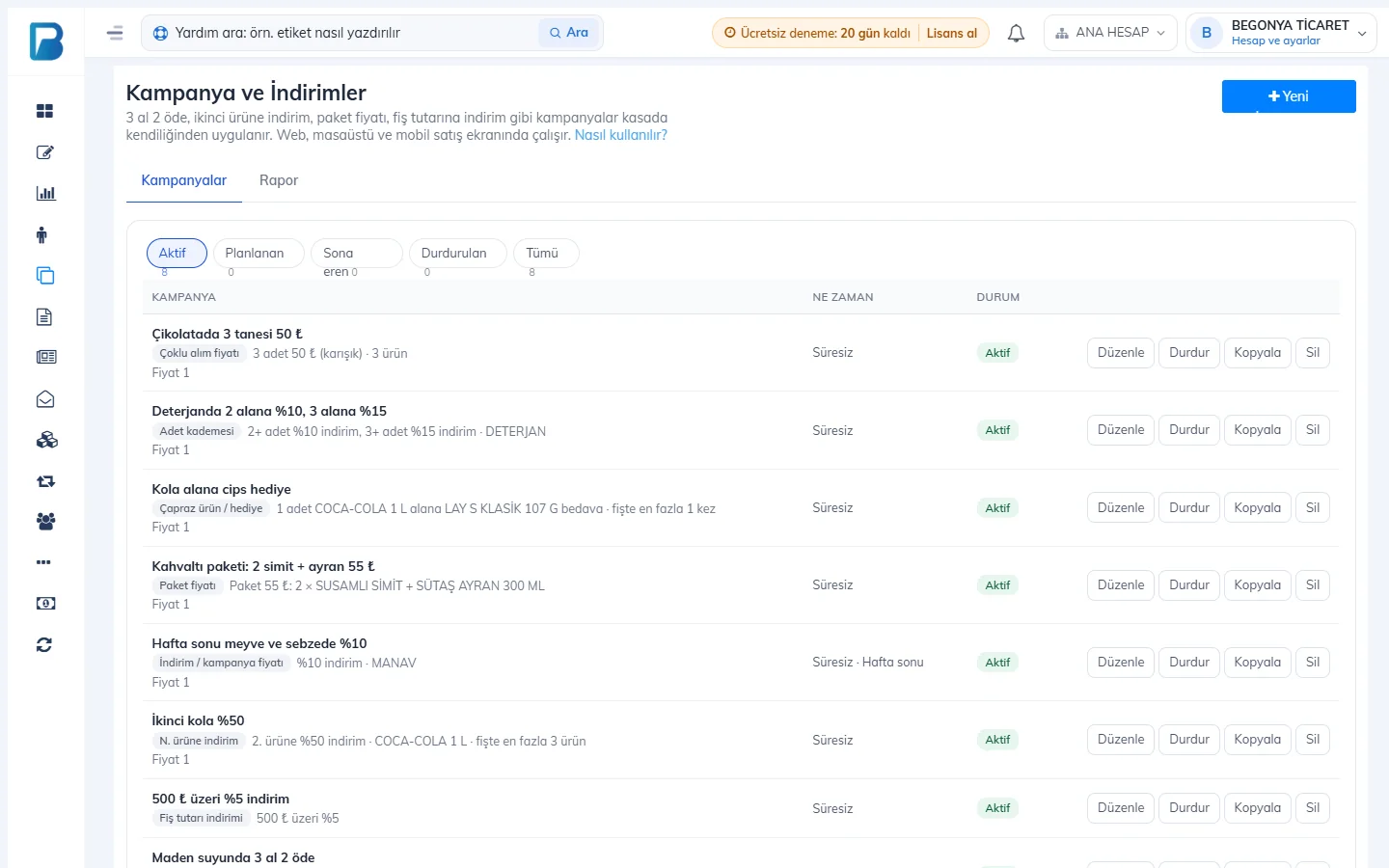 12345
12345- Если изменить или остановить акцию, изменение действует со следующих продаж; скидка в прошлых продажах не меняется.
- Копировать создаёт приостановленную копию акции. Используйте это, чтобы быстро настроить похожую акцию (например, с тем же правилом для других товаров).
- Удалённая акция исчезает из списка; продажи, сделанные ранее по этой акции, и суммы в отчёте не удаляются.
Отчёт по акциям
1 Выберите период (и филиал, если они есть) и нажмите Показать. 2 Видно, сколько акций использовано, к скольким продажам они применены, и общая сумма скидок по акциям. 3 Кнопкой Продажи 4 можно вывести список продаж, к которым применена акция, и открыть подробности продажи. Акции по товарам, отменённым в чеке, в отчёт не попадают.
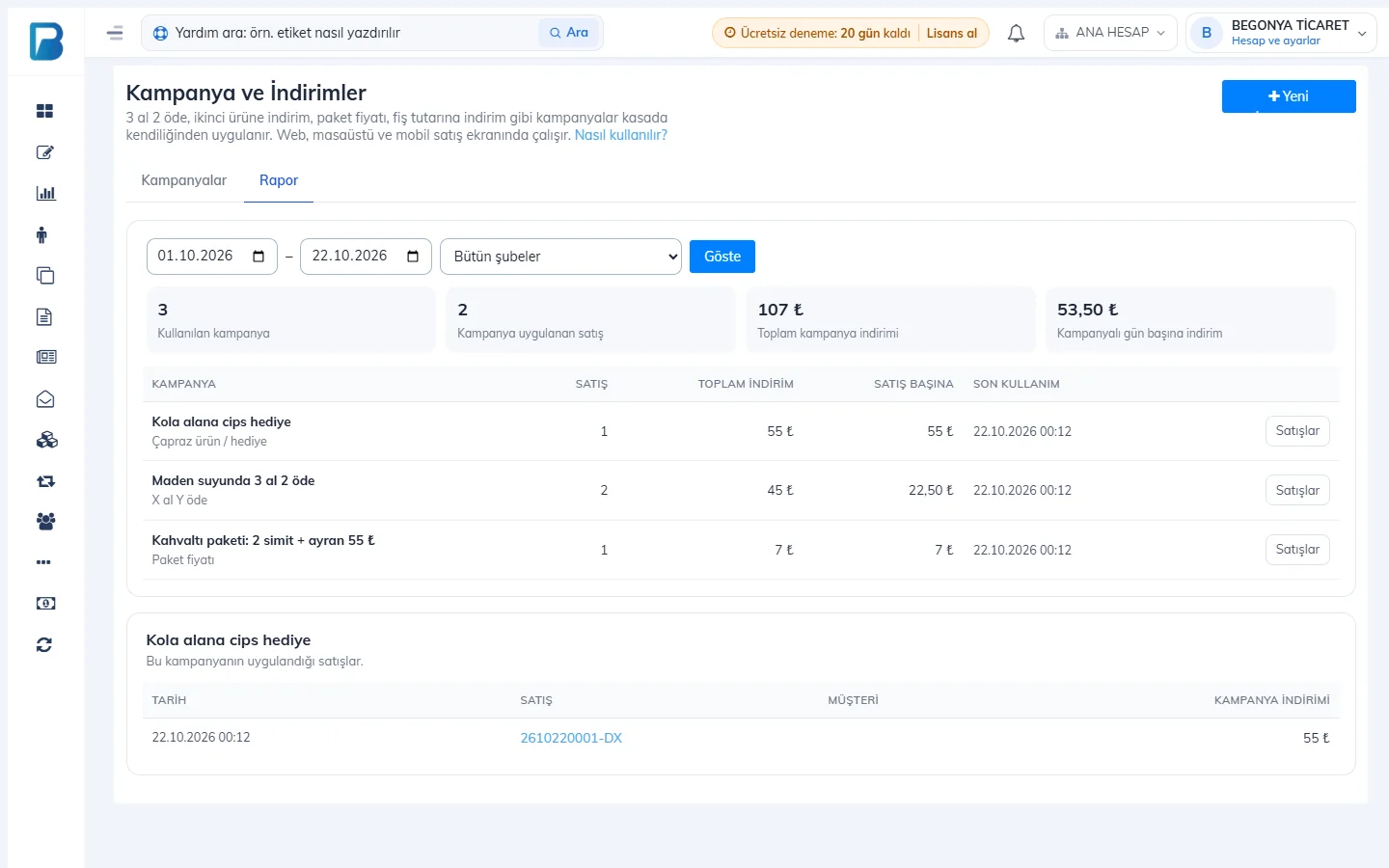 1234
1234К каким строкам акции не применяются?
- К строкам, где кассир вручную ввёл скидку или изменил цену.
- К строкам со свободной суммой и к строкам подчинённых товаров в дереве товара (рецепте).
- В режиме возврата, при добавлении товара в сохранённый чек и при превращении заказа в продажу.
- Акции, работающие со штуками («X по цене Y», скидка на N-й товар, цена за несколько штук, комплект, сопутствующий товар), не применяются к весовым товарам и к дробному количеству. Скидка, ступени по количеству (работают с килограммами) и скидка на сумму чека применяются и к весовым товарам.
К одному товару одновременно применяется только одна акция, и в одном чеке может быть не более одной акции на сумму чека. Так акции не накладываются друг на друга и не опускают цену товара ниже себестоимости. Если в акции на сумму чека снять отметку Учитывать в сумме чека товары со скидкой по другим акциям, товары со скидкой не засчитываются в сумму чека.