


Контент экрана покупателя: изображения, видео и изображения акций
Как добавить изображения и видео для экрана покупателя, длительность и порядок, показ по филиалам, предпросмотр, изображения акций, формат видео (H.264) и права сотрудника.
Когда на кассе нет продажи, экран покупателя по очереди показывает ваши изображения, видео и изображения акций. При сканировании товара экран переключается на корзину, а после завершения продажи снова возвращается к показу. Контент добавляется в веб-панели и показывается на экране покупателя в веб-версии и в настольной программе.
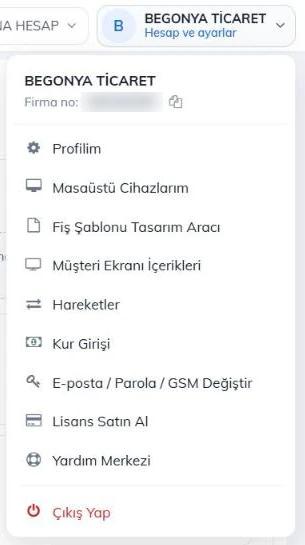
Страница открывается так: нажмите на название компании справа вверху и выберите Контент экрана покупателя; вкладка Контент экрана покупателя на странице Акции и скидки ведёт туда же. Контент управляется из основного аккаунта; если у вас есть филиалы, каждое изображение и видео можно показывать во всех филиалах или только в выбранных.
 12
Как добавить изображение или видео
Выберите файл
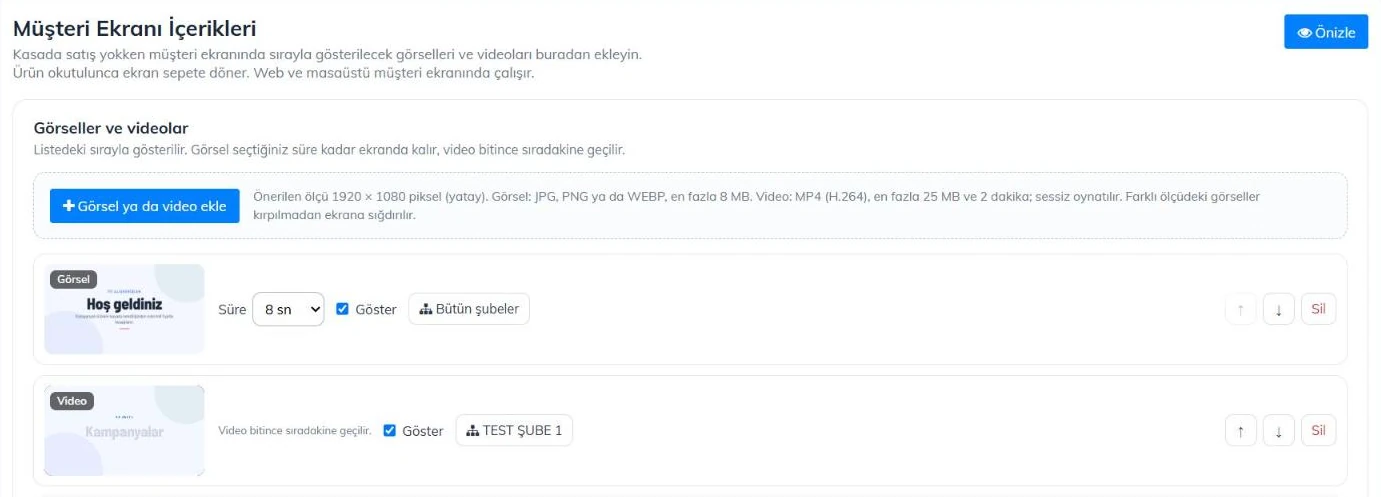
Нажмите 2 Добавить изображение или видео и выберите файл на компьютере. После загрузки файл добавится в конец списка.
Выберите длительность
Укажите, сколько изображение будет на экране, в поле 3 Длительность (5–30 секунд). Видео проигрывается до конца, длительность для него не задаётся.
Выберите, что показывать
Если снять отметку 4 Показать, файл не удаляется, просто не показывается. Удобно для коротких акций.
Измените порядок
6 Стрелками меняйте порядок файлов; Удалить убирает файл из списка.
Посмотрите предпросмотр
1 Предпросмотр прямо на этой странице показывает, как будет выглядеть экран покупателя, пока нет продажи.
 123456
| Файл | Формат | Ограничение |
|---|---|---|
| Изображение | JPG, PNG, WEBP | До 8 МБ. Рекомендуемый размер 1920 × 1080 (горизонтально). Изображения другого размера вписываются без обрезки, пустое место заполняется размытой копией изображения. |
| Видео | MP4 (H.264) | До 25 МБ и 2 минут. Воспроизводится без звука. |
| Всего | Не более 30 изображений / видео. |
Если у вас есть филиалы
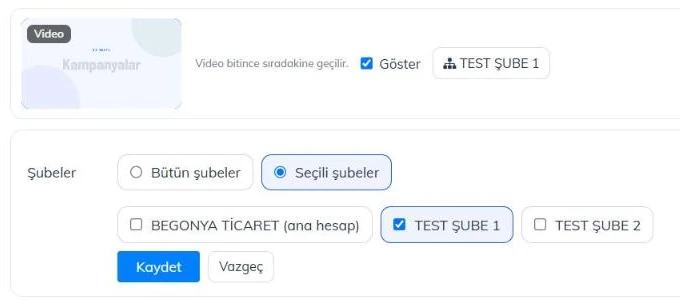
Каждое добавленное изображение и видео сначала показывается во всех филиалах, добавлять его в каждый филиал отдельно не нужно. Чтобы показывать его только в некоторых филиалах, нажмите 1 кнопку филиалов в его строке. В строке 2 Филиалы выберите Выбранные филиалы, 3 отметьте нужные филиалы и нажмите 4 Сохранить. На кнопке появится название филиала или число филиалов.
 1234
- Изображения акций следуют выбору филиалов в самой акции: изображение показывается только там, где действует акция.
- При входе под аккаунтом филиала страница доступна только для просмотра; то, что показывается в филиале, меняется из основного аккаунта.
Предпросмотр
Предпросмотр открывает экран покупателя прямо на этой странице: изображения идут с выбранной длительностью, видео — без звука. Действующие сейчас акции тоже попадают в очередь, как на экране продаж. Если у вас есть филиалы, выберите 1 филиал, чтобы увидеть, 2 что будет показывать экран этого филиала.
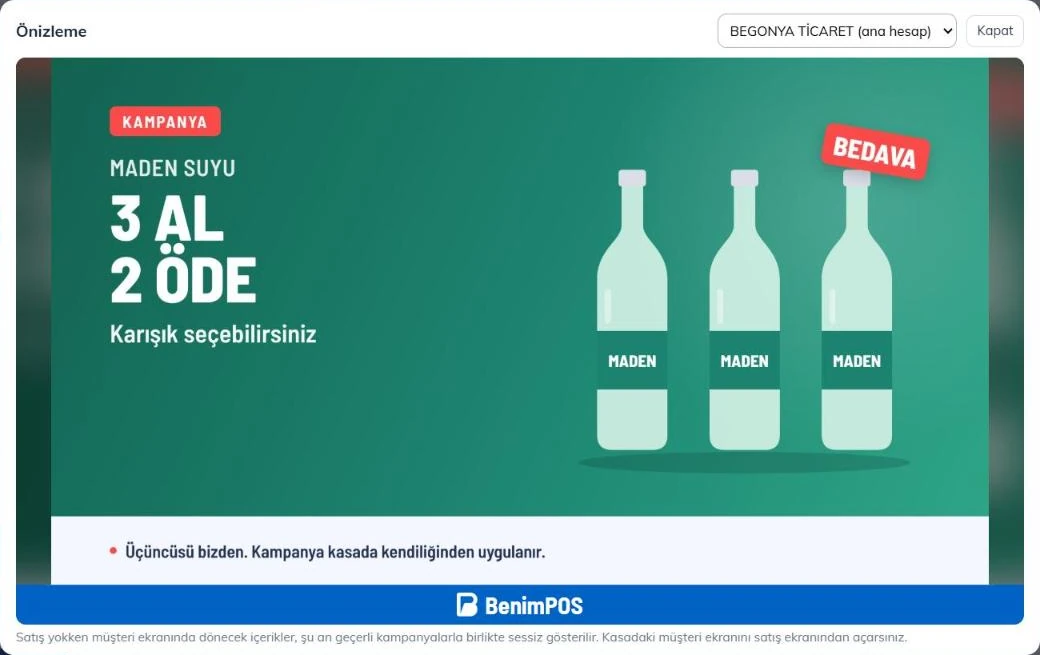 12
Предпросмотр работает только на этой странице и не влияет на экран покупателя на кассе. Экран покупателя на кассе открывается с экрана продаж (см. ниже).
Изображения акций
Акции, созданные в разделе «Акции и скидки», перечислены внизу страницы. Если добавить к акции изображение или видео, акция в дни и часы своего действия показывается на экране покупателя 1 со своим изображением или видео. После окончания видео показывается следующий элемент. Когда акция заканчивается или останавливается, изображение пропадает само. Акции без изображения или видео показываются текстом, если в этом разделе включено Показывать акции без изображения или видео текстом на экране покупателя. Если отключить, на экране будут сменяться только акции с изображением или видео и ваши изображения / видео; в продажах акция по-прежнему применяется. По умолчанию параметр включён.
2 Длительность — сколько изображение остаётся на экране; при замене изображения она сохраняется. 3 Изменить позволяет выбрать новое изображение, 4 Убрать возвращает акцию к текстовому показу. Вместо изображения к акции можно добавить и видео MP4; для видео длительность не выбирается, после его окончания показывается следующий элемент.
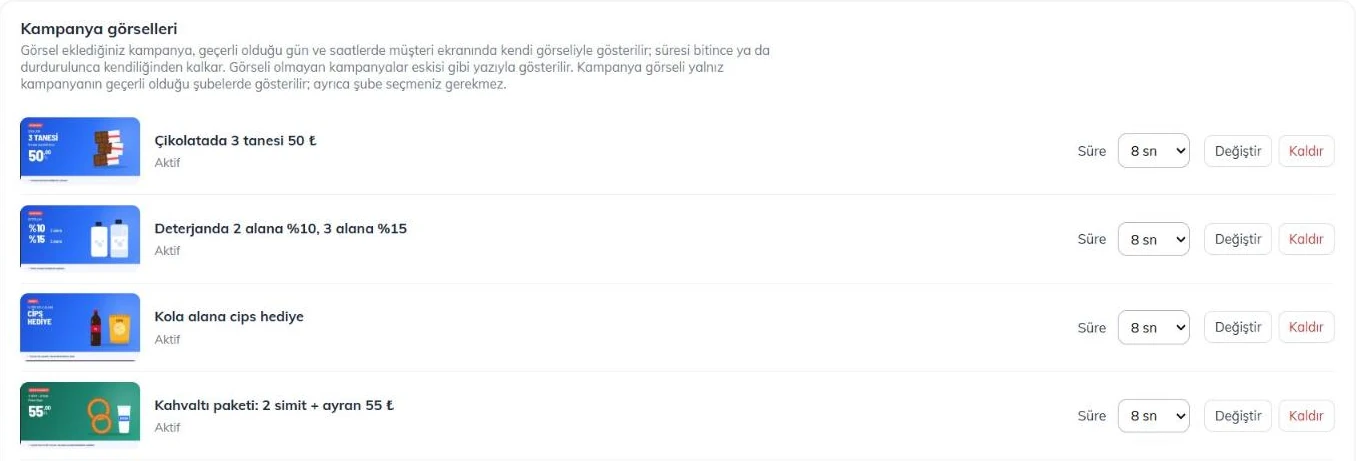 1234
Если видео не загружается
Экраны покупателя воспроизводят только MP4 в формате H.264. Видео в другом формате не загрузится, и 1 причина появится вверху страницы.
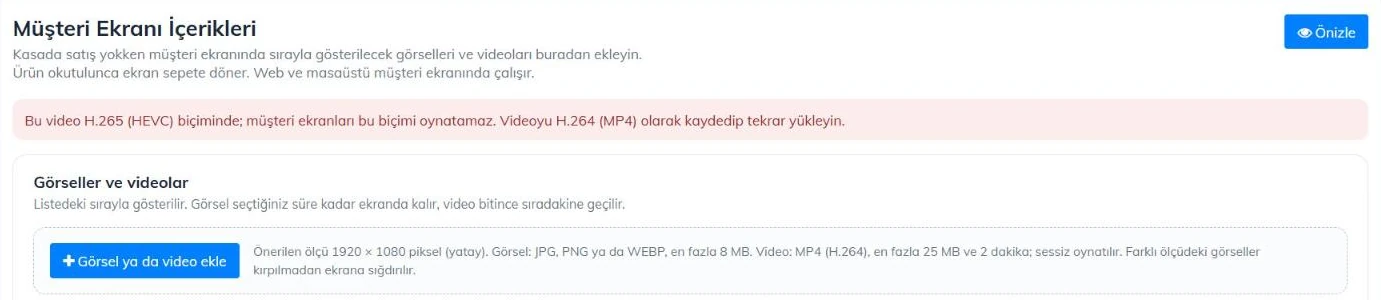 1
- Видео с iPhone обычно записываются в H.265 (HEVC). На iPhone выберите Настройки › Камера › Форматы › Наиболее совместимый и переснимите видео или экспортируйте его на компьютере в H.264 MP4.
- Видео H.264 с цветом 10 бит или 4:4:4 на кассах тоже не воспроизводятся. В видеоредакторе выберите стандартный H.264 (8 бит, 4:2:0).
- Файлы MOV, AVI или WEBM сначала сохраните как MP4 (H.264).
На экране покупателя
Пока корзина пуста, изображения и видео идут в порядке списка, изображения акций — первыми. Как только товар отсканирован, экран переключается на корзину.
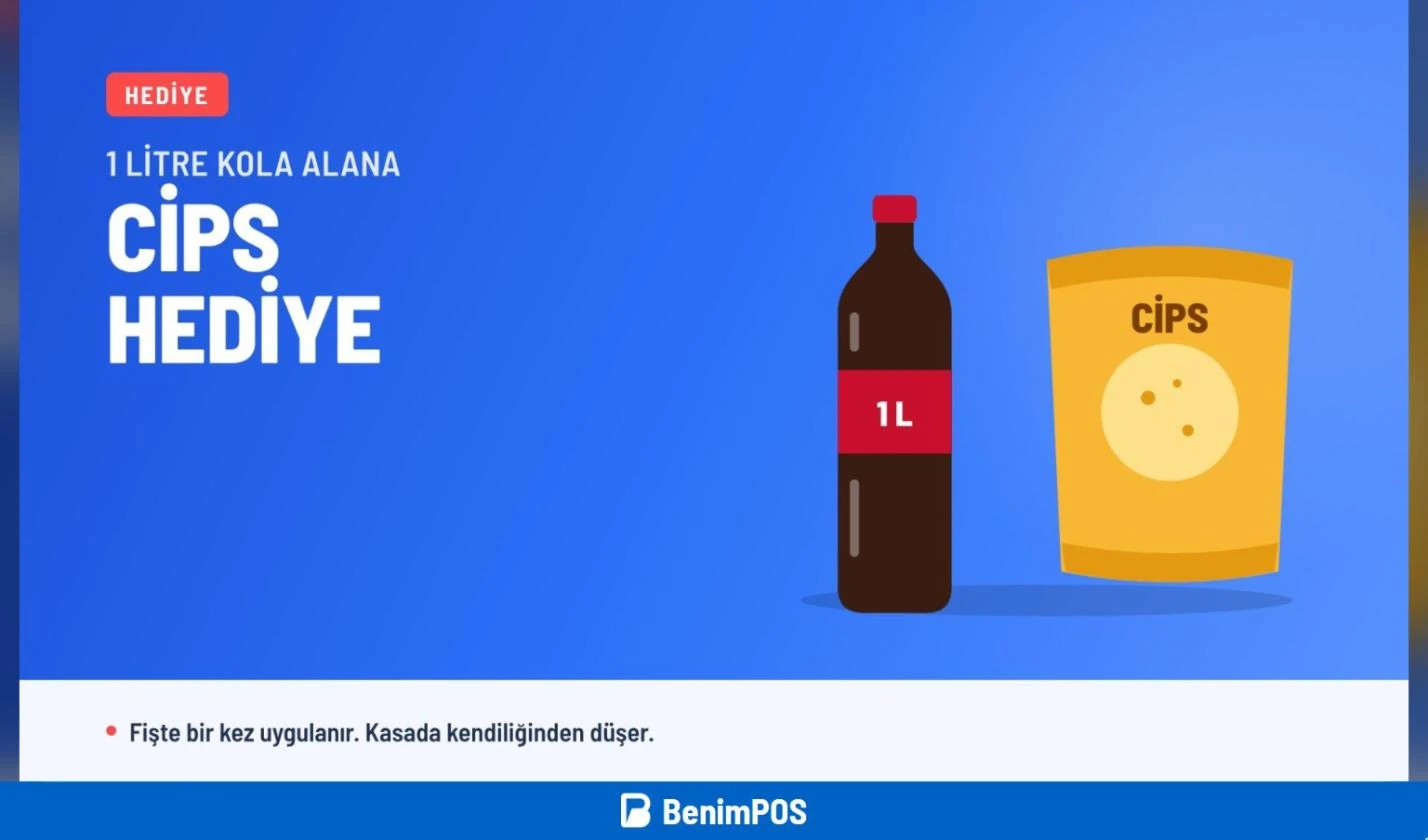
В веб-версии экрана продаж откройте экран покупателя через Настройки › Открыть экран покупателя на втором мониторе. Экран обновляет список раз в несколько минут; новое изображение появится не позже чем через 5 минут, а после обновления страницы — сразу.
В настольной программе, если подключён второй экран, откройте его кнопкой Открыть экран клиента на экране продаж. Программа один раз скачивает изображения и видео и хранит их на компьютере, поэтому показывает их и без интернета. Новое изображение скачивается в течение нескольких минут. Функция работает в последней версии настольной программы.
Права сотрудника
Изменять контент может администратор аккаунта. Чтобы это мог делать и сотрудник, откройте его на странице Сотрудники, включите 1 Может управлять изображениями экрана покупателя и нажмите 2 Сохранить. Сотрудник с этим правом видит страницу в меню справа вверху. Одного права Может создавать и изменять акции недостаточно; сотрудник без права может только просматривать страницу и предпросмотр.
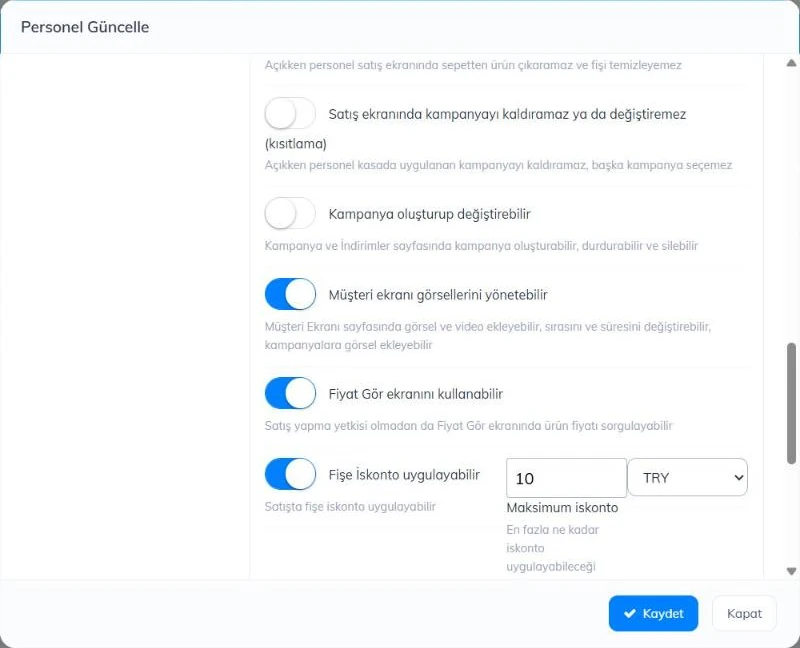 12
- Каждое добавленное, удалённое или привязанное к акции изображение записывается в Журнал операций с именем сотрудника.
- Загруженные файлы хранятся на сервере изображений BenimPOS; удалённый из списка файл пропадает с экранов покупателя.