




Акции при продаже: применение на кассе, выбор акции и возврат
Акции применяются на кассе автоматически; как убрать акцию или выбрать другую, напоминание о подарочном товаре, возврат и отмена при продаже по акции, детали продажи.
Созданные вами акции применяются на кассе автоматически. Кассиру ничего не нужно делать для акции; при желании он может убрать акцию или выбрать другую.
Акция на кассе
Сканируйте товары как обычно. Под строкой, подходящей под акцию, появляются 1 название акции и сумма скидки. В акциях-наборах и акциях с подарком скидка распределяется между товарами акции пропорционально их ценам (2 кола и чипсы в одной акции). Если в акции для параметра Скидку в чеке выбрано записывать только на подарочный товар или товар со скидкой, вся скидка записывается на подарочный товар, и в чеке он стоит 0 ₺. 3 На кнопке Акция в блоке итога видна общая скидка по акциям в чеке.
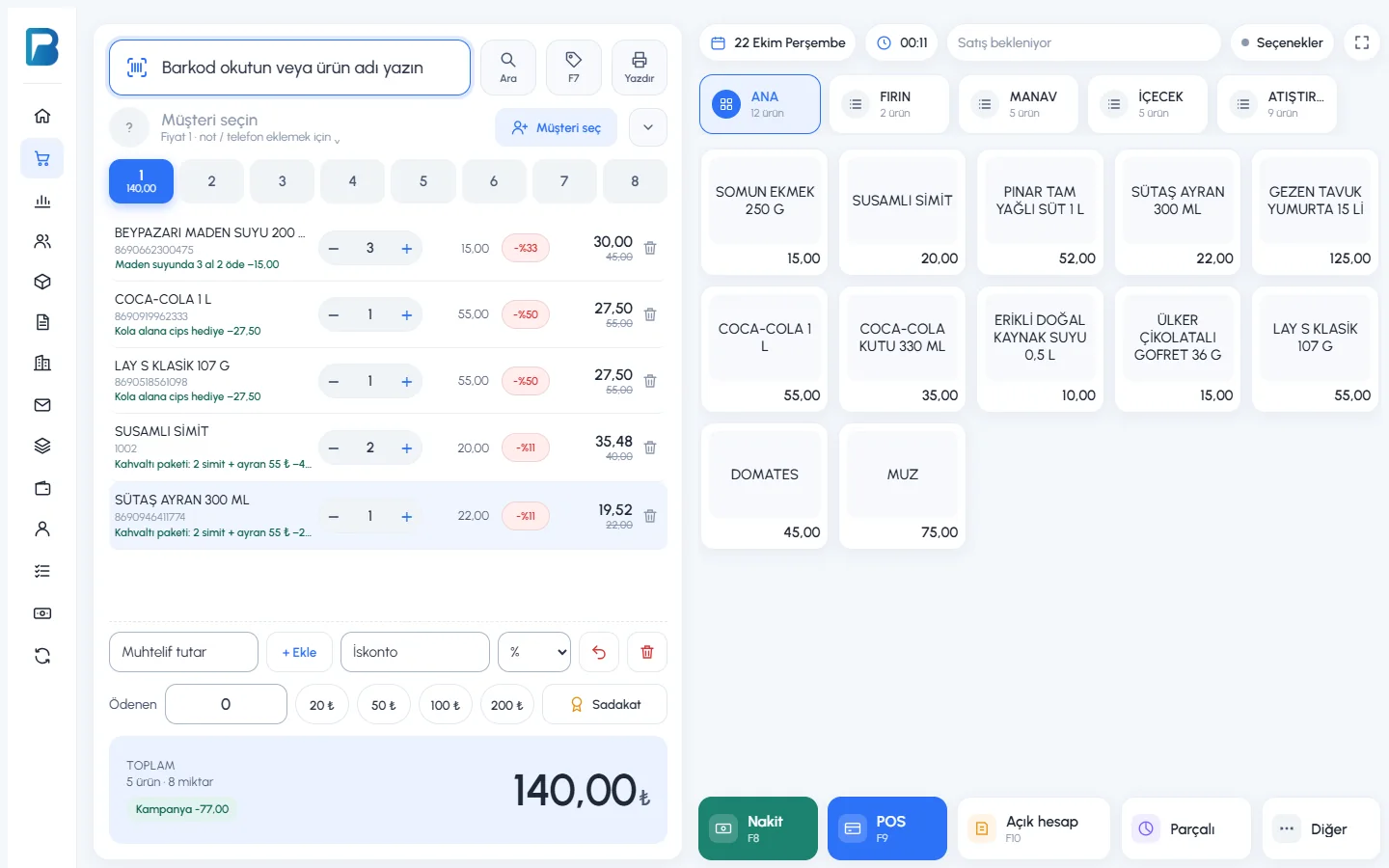 123
123Как убрать акцию или выбрать другую
Нажмите кнопку Акция в итоге (горячая клавиша: F3). Появится список акций, подходящих к этому чеку. 1 Если нажать на применённую акцию, она будет убрана из этого чека. 2 Если нажать на акцию, которая не применилась, потому что её товары уже участвуют в другой акции, она получит приоритет. 3 Выбор действует только для этого чека; следующий чек снова начнётся с самой выгодной акции.
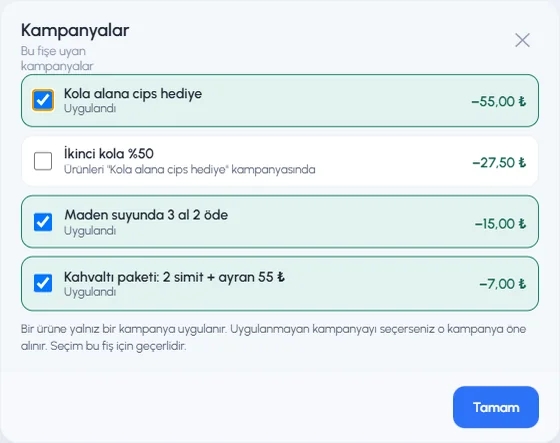 123
123Если в акции «купи один товар — получи скидку или подарок на другой» товара со скидкой нет в чеке, появляется напоминание 2 Отсканируйте подарочный товар (или Отсканируйте товар со скидкой); напомните клиенту о подарке. Пока скидки нет, на кнопке написано 1 Акции.
 12
12Программа для Windows загружает акции из центральной базы и применяет их на кассе даже без интернета. Список акций обновляется при запуске программы и каждые несколько минут.
Акция на кассе
В строке, подходящей под акцию, под названием товара указаны название акции и скидка. В блоке итога плашка 1 Акция показывает общую скидку по акциям в чеке; если подарочного товара нет в чеке, появляется 2 напоминание.
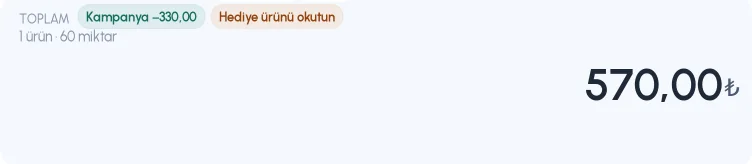 12
12Нажмите на плашку или клавишу F10. 1 Если не хватает подарочного товара, это указано вверху. 2 Если нажать на применённую акцию, она будет убрана из чека; 3 если нажать на неприменённую, она получит приоритет. Пока окно открыто, чек и суммы сразу обновляются.
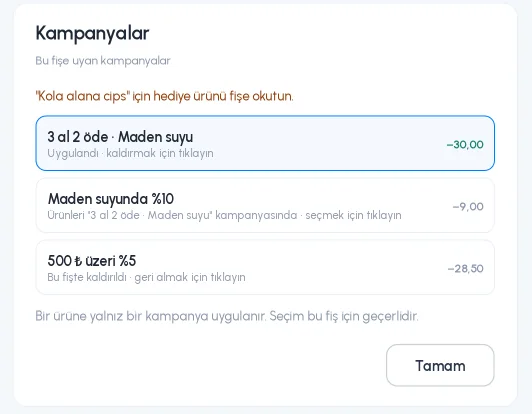 123
123Скидка по акции на товар сохраняется как скидка на строку, а акция на сумму чека — как скидка на чек; поэтому фискальный регистратор (ÖKC), e-fatura и отчёты показывают верные данные. В напечатанном чеке под строкой указано название акции.
В мобильном приложении акции применяются на экране продажи автоматически; кассиру ничего не нужно делать. Акции создаются в веб-панели, мобильное приложение получает список само.
Акция на кассе
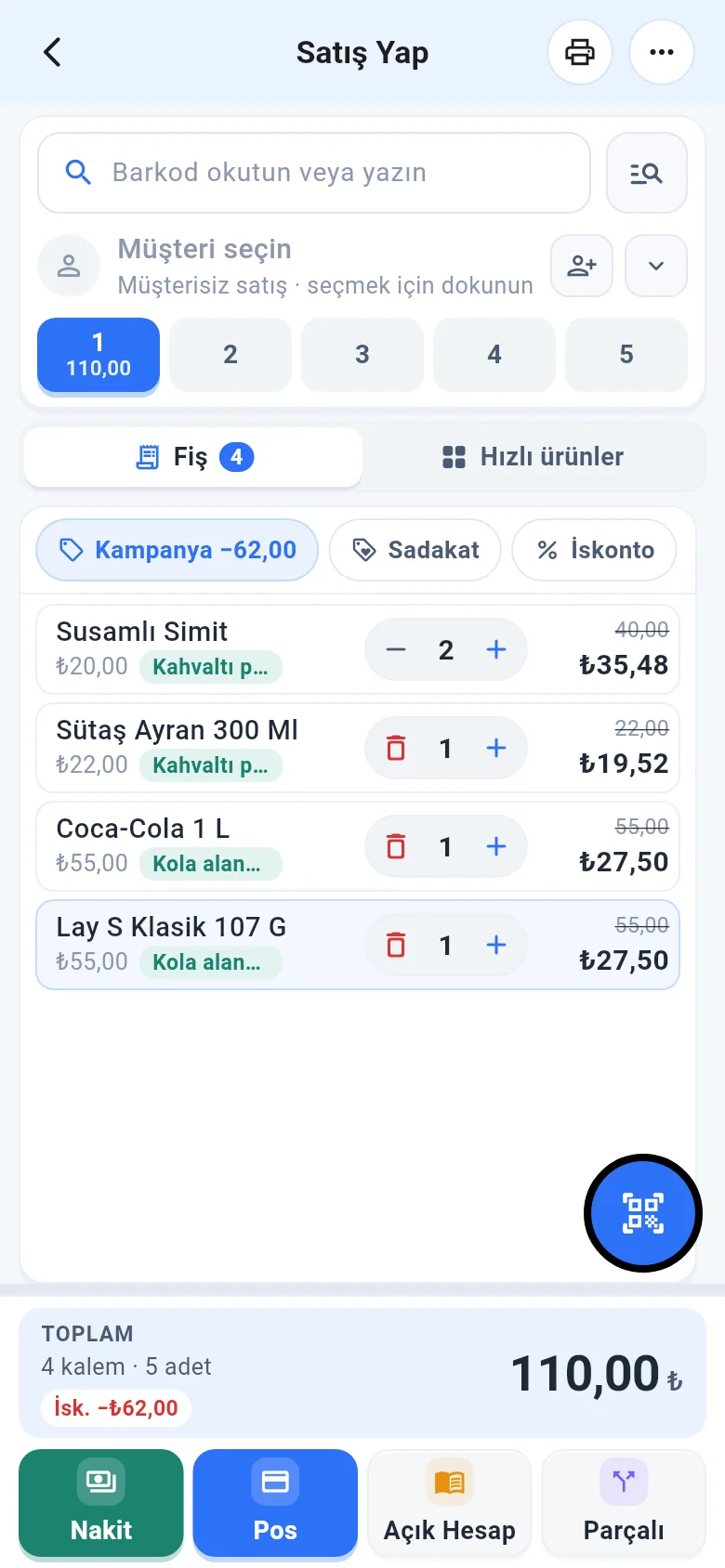
Сканируйте товары как обычно или выбирайте их из быстрых товаров. 1 Под строкой, подходящей под акцию, в зелёной плашке указаны название акции и скидка. 2 На чипе Акция в строке инструментов чека видна общая скидка по акциям. 3 В блоке итога скидка по акции добавляется к строке Скидка.
 123
123Как убрать акцию или выбрать другую
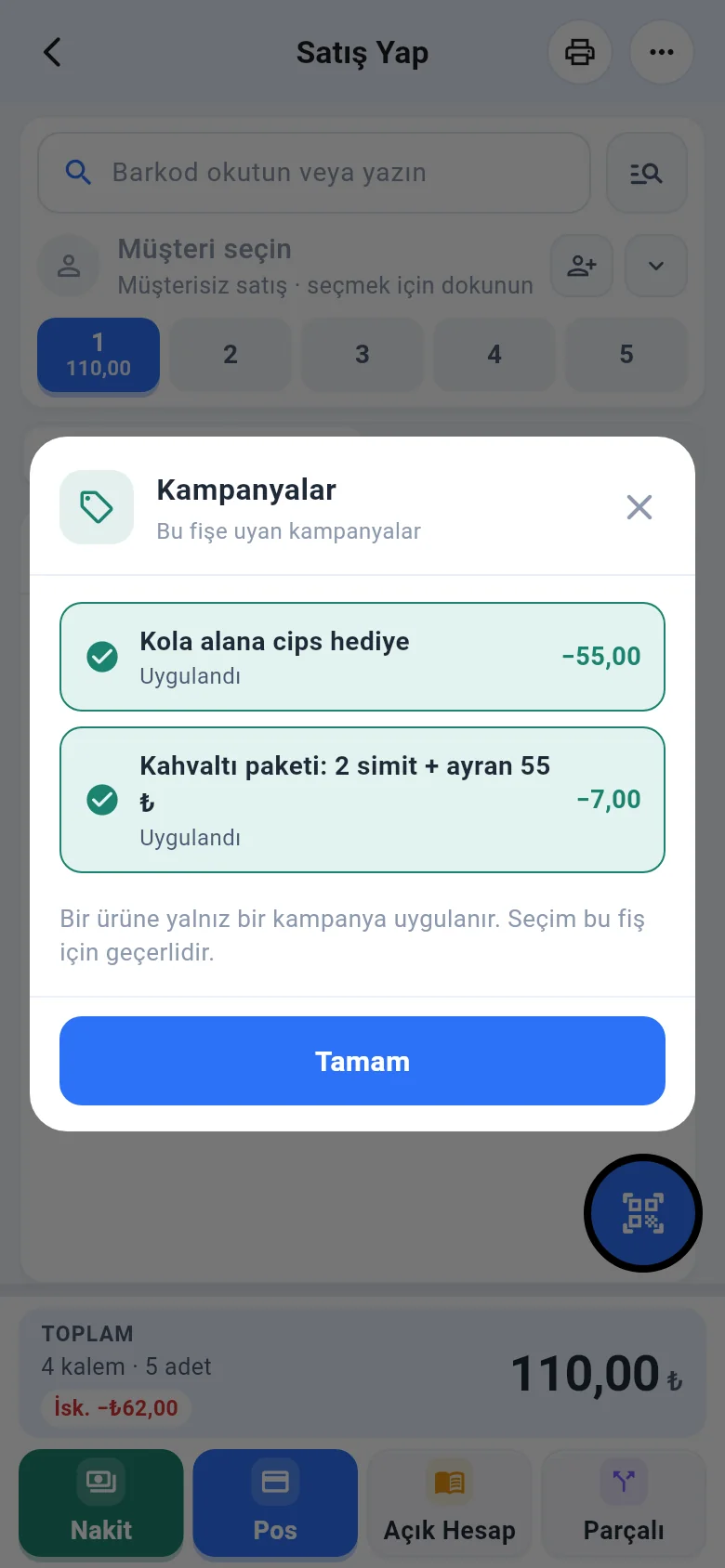
Нажмите на чип Акция — появится список акций, подходящих к этому чеку. 1 2 Применённые акции выделены зелёным и отмечены галочкой; если нажать на одну из них, она будет убрана из этого чека. Если нажать на акцию, которая не применилась, потому что её товары уже участвуют в другой акции, она получит приоритет. 3 Выбор действует только для этого чека; следующий чек снова начнётся с самой выгодной акции.
 123
123Напоминание о подарочном товаре
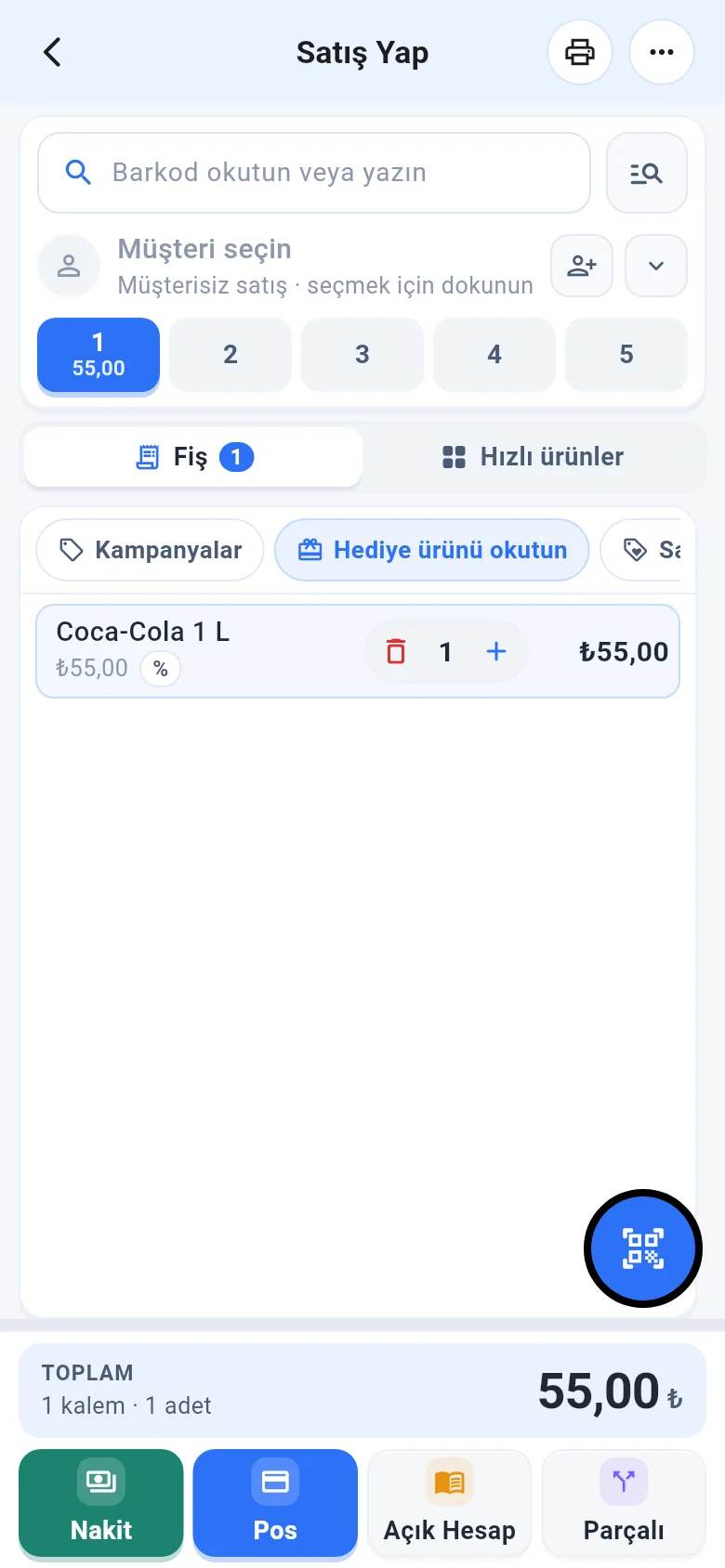
Если в акции «купи один товар — получи подарок или скидку на другой» подарочного товара нет в чеке, появляется чип 2 Отсканируйте подарочный товар (или Отсканируйте товар со скидкой); напомните клиенту о подарке и добавьте товар в чек — скидка применится сама. Пока скидки нет, на чипе акции написано 1 Акции.
 12
12Акция в деталях продажи
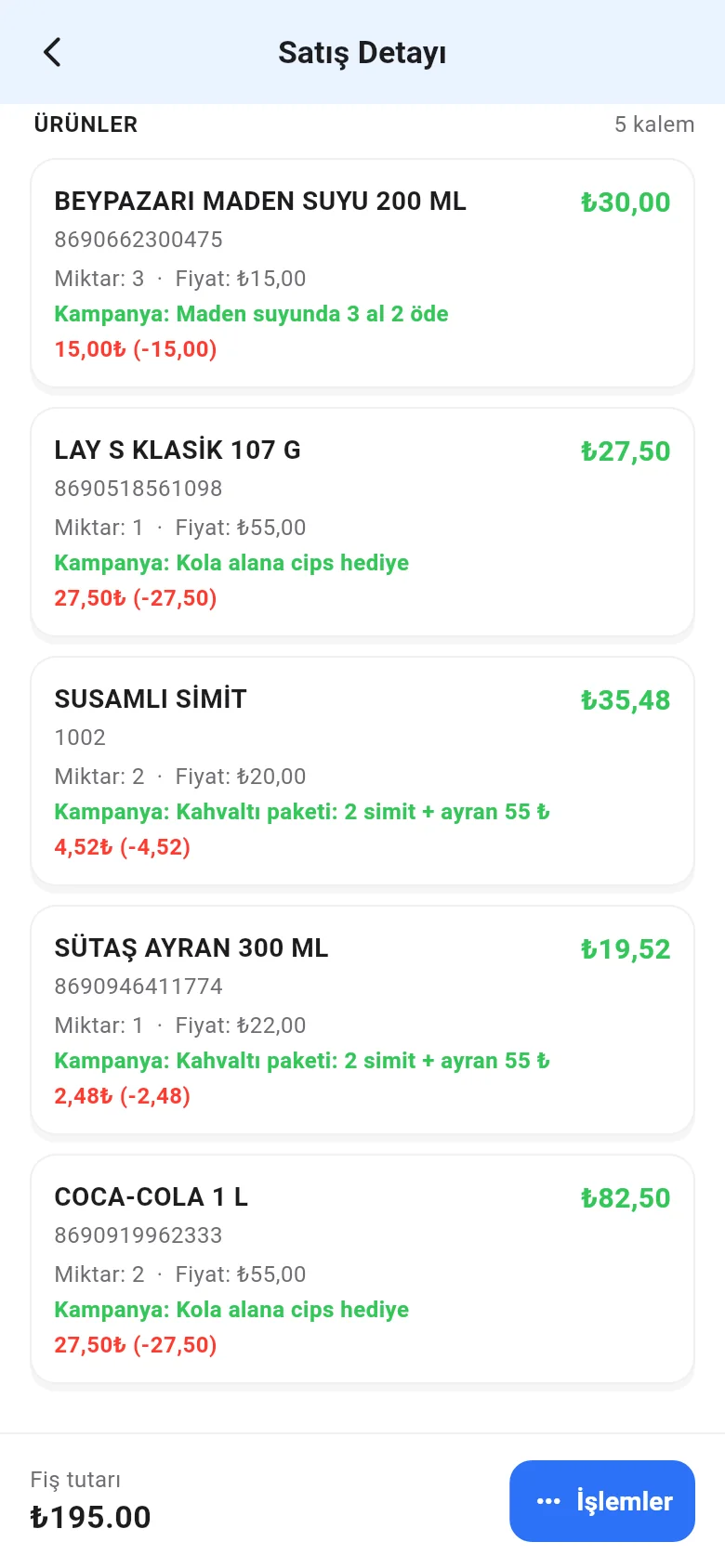
Если открыть сохранённую продажу, под товаром по акции указаны 1 название акции и 2 сразу под ним сумма скидки.
 12
12Возврат и отмена при продаже по акции
- Возврат по сохранённой продаже (в веб-панели в деталях продажи Действия с чеком › Оформить возврат, в программе для Windows и мобильном приложении — режим возврата в сохранённом чеке): отсканированный товар возвращается по цене, уплаченной в этой продаже; скидка по акции и скидка на чек вычитаются из суммы возврата. Например, если клиент купил 3 товара за 30 ₺ по акции «3 по цене 2» и возвращает один, он получает обратно 10 ₺.
- Акция на товары, оставшиеся в чеке, не отменяется; доплату с клиента не берут.
- В новом чеке возврата (режим возврата на экране продажи) акции не применяются; товар возвращается по цене, по которой вы его отсканировали. При возврате по продаже с акцией оформляйте возврат из самой продажи.
- Если отменить весь чек, скидка по акции тоже отменяется и исключается из отчёта. Если отменить в чеке один товар, акция по этому товару в отчёт не попадает.
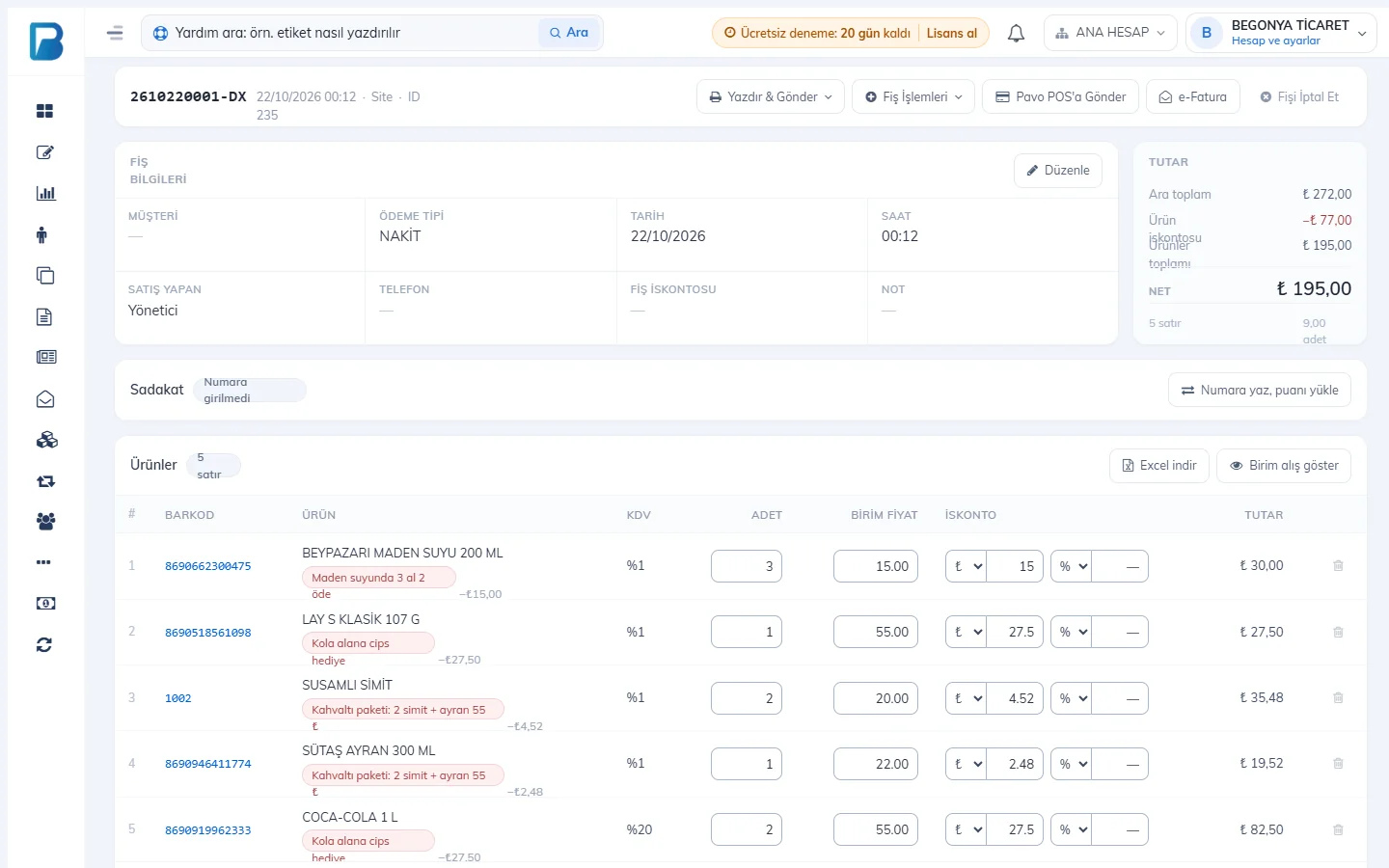
Изменения в деталях продажи
В деталях продажи под строкой с акцией указано 1 название акции, 2 в каждой строке видна скидка, 3 в блоке суммы отдельно указана акция на сумму чека.
 123
123- Если изменить количество в строке с акцией, скидка по акции на единицу остаётся прежней (если на 3 шт. было 15 ₺, на 6 шт. будет 30 ₺).
- Если вручную изменить скидку в строке с акцией, строка выходит из акции; действует введённая вами скидка.
- Если уменьшить скидку на чек, доля акции на сумму чека не может превышать новую скидку; если обнулить скидку, запись об акции удаляется.
Когда заканчивается время акции
Акции по часам или дням могут начаться или закончиться, пока чек открыт. Экран продажи проверяет чек каждые полминуты и обновляет его, если акция изменилась. Если в момент нажатия кнопки оплаты акция изменилась, продажа не сохраняется; на экране появляется Акция изменилась, сумма чека обновлена. Назовите клиенту новую сумму и завершите продажу заново.
Права сотрудника
Сотрудник, у которого на странице «Сотрудники» отмечено Не может убирать или менять акцию на экране продажи, видит акции, но не может их убрать или выбрать другую. Для создания акций нужно право Может создавать и изменять акции.