




Kırtasiye programı indirmek için gerekenler kısaca şunlardır: Windows 7, 8, 10 veya 11 yüklü bir bilgisayar (ya da yalnızca tarayıcı ve telefon), e-posta adresi ve doğrulama kodu alabileceğiniz bir telefonla açılmış bir hesap, ilk giriş için internet bağlantısı, barkod okuyucu ile fiş yazıcı ve mümkünse Excel'e dökülmüş bir ürün listesi. Bunlar hazırsa kurulum birkaç dakikada biter.
Bu yazı bir hazırlık listesidir. Kurulum adımlarını değil, kuruluma oturmadan önce elinizde olması gerekenleri anlatıyor. Adım adım kurulum için kırtasiye programı indirme rehberine geçebilirsiniz.
1. Bilgisayar ve işletim sistemi
BenimPOS masaüstü uygulaması Windows 7, 8, 10 ve 11'de çalışır. Programın kullandığı Microsoft .NET Framework 4.8 ve SQL Server 2014 Local Database kurulum sırasında kendiliğinden yüklenir; ayrıca bir şey indirmeniz gerekmez. Windows 7 kullanıyorsanız Service Pack 1'in (SP1) yüklü olması gerekir.
Elinizdeki bilgisayar Mac ise ya da kasaya program kurmak istemiyorsanız sorun değil: BenimPOS'un web uygulaması kurulum gerektirmez, herhangi bir tarayıcıdan çalışır. Yalnızca internet kesildiğinde satışa devam etme özelliği masaüstü uygulamasına özgüdür; bu yüzden kasada Windows bilgisayar tercih edilir.
Dokunmatik ekranlı bir POS bilgisayarı kullanacaksanız masaüstü uygulamasındaki sanal klavyeyi açarak fiziksel klavye olmadan da çalışabilirsiniz.
2. Hesap açmak için gerekenler
- E-posta adresi ve parola: Yönetici girişi bu bilgilerle yapılır.
- Cep telefonu: Yeni bir bilgisayarda ilk girişte 6 haneli doğrulama kodu SMS ya da e-posta ile gelir.
- Firma bilgileri: Fişte görünecek firma adı, adres ve isterseniz .jpg formatında logo.
- Kredi kartı: Gerekmez. Kayıttan sonraki ilk ay tüm uygulamalar kısıtlamasız kullanılabilir.
Hesabı şimdiden açmak isterseniz kayıt sayfası iki dakikalık bir işlemdir.
3. İnternet bağlantısı
İnternet, ilk kurulumda şarttır: ilk giriş ve ürünlerinizin, müşterilerinizin, ayarlarınızın bilgisayara inmesi bağlantı ister. Sonrasında masaüstü uygulaması internet olmadan da açılır ve satış yapar; bağlantı geri geldiğinde bulutla eşitlenir. Web paneli ve mobil uygulama ise her zaman internetle çalışır.
Kırtasiyenizde internet sık kesiliyorsa kasada mutlaka masaüstü uygulamasını kullanın. Mobil uygulamada bağlantı yokken satış kaydedilmez.
4. Donanım: hangisi şart, hangisi isteğe bağlı?
Kırtasiye için donanım listesi marketten biraz farklıdır; terazi çoğu zaman gerekmez, buna karşılık etiket ihtiyacı daha fazladır.
| Donanım | Gerekli mi? | Not |
|---|---|---|
| Barkod okuyucu | Kasada önerilir | Mobil uygulamada telefon kamerası da okur |
| Fiş yazıcı (58 / 80 mm) | Önerilir | Fiş genişliği ayarlardan seçilir |
| Etiket yazıcı veya A4 etiket kağıdı | Barkodsuz ürün çoksa | Raf ve ürün etiketi için |
| Yazarkasa (ÖKC) | Kullanıyorsanız | Entegre modeller için yardım rehberine bakın |
| İkinci ekran | İsteğe bağlı | Müşteri ekranı lisanslı paketlerde |
Barkod okuyucunuz yoksa bile başlayabilirsiniz; ürünleri adından arayarak ya da hızlı listeden seçerek satış yaparsınız. Bu konuyu barkod okuyucu ve yazıcı olmadan stok takibi yazımızda ayrıca anlattık. Yazarkasanız varsa uyumlu cihazları ve bağlantı adımlarını yazarkasa (ÖKC) entegrasyonu rehberinde bulabilirsiniz. Donanımların genel seçimi için barkod sistemi donanımları yazısı da fikir verir.
5. Veri hazırlığı: ürünler, müşteriler, tedarikçiler
Kurulumu hızlandıran asıl şey teknik değil, veri hazırlığıdır. Kırtasiyede ürün sayısı yüksek olduğu için tek tek girmek yerine Excel ile toplu yükleme yapmak büyük zaman kazandırır.
Ürün listesi
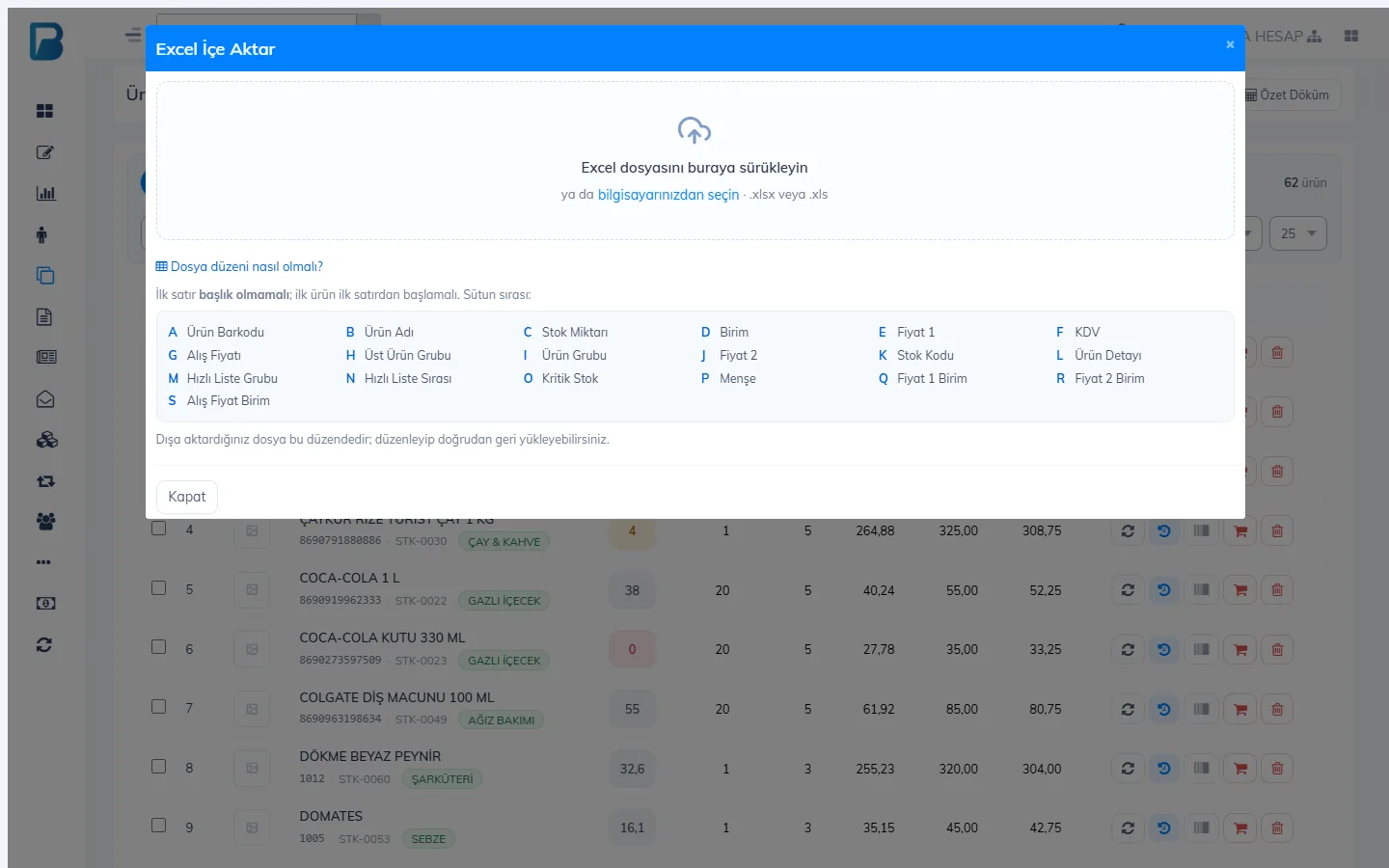
BenimPOS'un ürün şablonunda sütunlar sırasıyla barkod, ürün adı, stok miktarı, birim, satış fiyatı, KDV, alış fiyatı, üst grup, grup, ikinci fiyat ve stok kodu gibi alanlardan oluşur. Yalnızca ürün adı zorunludur. Kırtasiye için iki ipucu:
- Barkodu olmayan ürünlerde barkod hücresini boş bırakın; program her birine otomatik barkod üretir, siz de sonra etiketini basarsınız.
- Grup sütunlarını doldurun (ör. "Yazı Gereçleri" › "Kurşun Kalem"); olmayan gruplar içe aktarma sırasında kendiliğinden açılır.
Şablonun tamamı ve sütun düzeni Excel ile toplu ürün ekleme rehberinde.
Veresiye müşterileri ve kurumlar
Defterde veresiye yazdığınız veliler, öğretmenler ya da okullar varsa adlarını ve güncel borçlarını bir listeye geçirin. Müşterileri bakiyeleriyle birlikte Excel'den yükleyebilirsiniz; böylece ilk günden kalan borçlar doğru görünür.
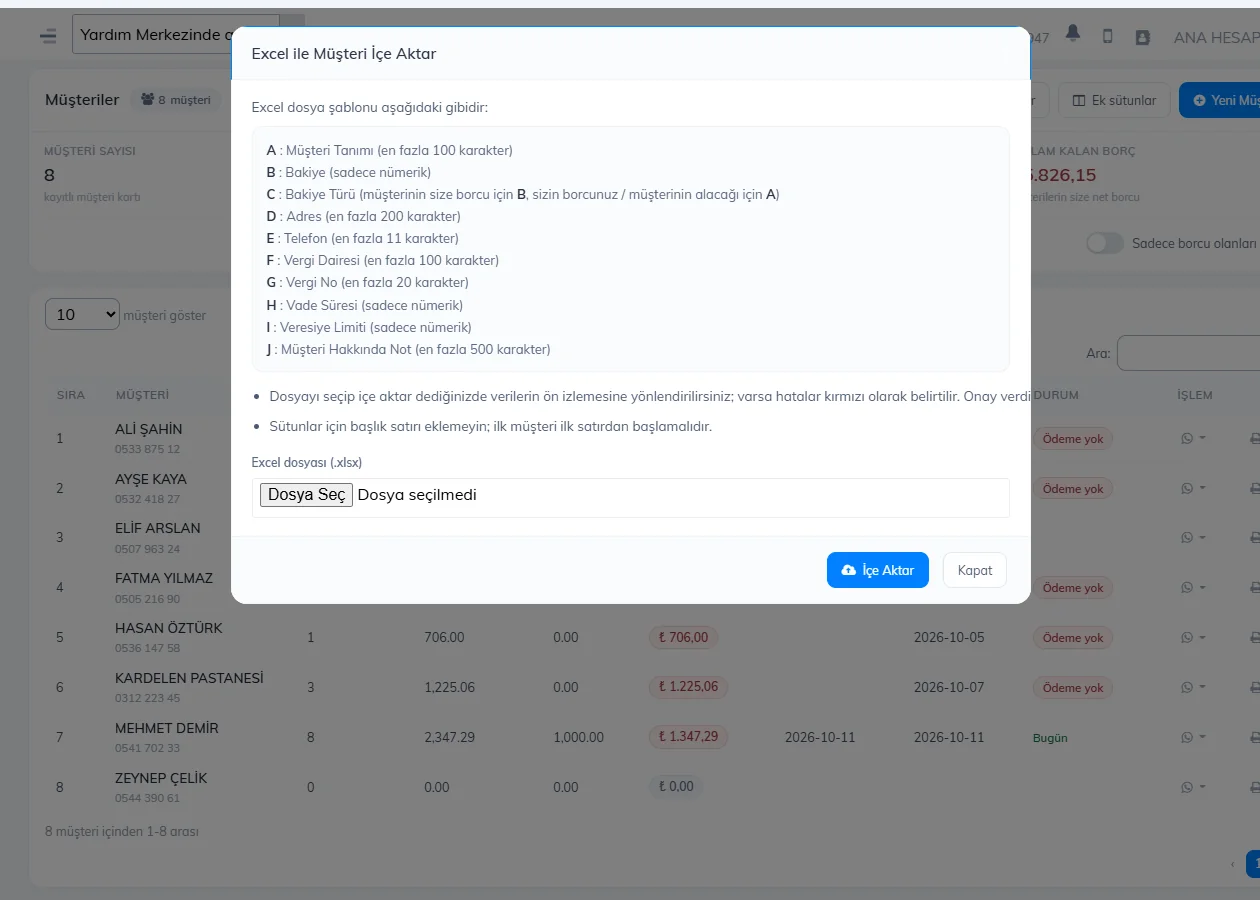
Listeyi hazırlarken her müşteriye ayırt edici bir ad verin. Programda aynı adla iki müşteri açılamaz; "Ayşe Hanım" yerine "Ayşe Yılmaz (3-B velisi)" gibi bir tanım kasada doğru kişiyi bulmayı kolaylaştırır. Okullar ve kurumlar için vergi bilgilerini de not edin, ileride fatura keserken lazım olur.
Tedarikçiler
Mal aldığınız toptancıları ve onlara olan borçlarınızı da aynı şekilde hazırlayın. Firmalar bakiyeleriyle içe aktarılabilir; sonrasında gelen her mal alış faturasıyla girildiğinde hem stok hem firma borcu güncellenir.
6. Personel bilgileri
Okul sezonunda yanınızda çalışan herkes için ayrı bir personel kodu ve parola belirleyin. Kimin hangi satışı yaptığı böylece raporda görünür; iskonto sınırı, satış iptali ve fiyat değiştirme gibi yetkileri kişi bazında açıp kapatırsınız. Ayrıntılar personel ekleme ve yetkiler rehberinde.
İndirmeden önce son kontrol listesi
- Windows 7 SP1 ve üzeri bilgisayar ya da tarayıcı
- E-posta adresi, parola ve doğrulama kodu için telefon
- İlk giriş için internet bağlantısı
- Barkod okuyucu ve fiş yazıcı (isteğe göre etiket yazıcı)
- Excel'de ürün listesi, müşteri ve tedarikçi bakiyeleri
- Çalışanlar için personel kodu ve parolaları
Sıkça Sorulan Sorular
Eski bir bilgisayar kırtasiye programı için yeterli olur mu?
Windows 7 SP1 ve üzeri yüklü, .NET Framework 4.8'i çalıştırabilen bir bilgisayar masaüstü uygulamasını kurabilir. Emin değilseniz ilk ay ücretsiz deneme süresinde kendi bilgisayarınızda deneyerek görmeniz en sağlıklısıdır.
Ürün listem hiç yoksa ne yapmalıyım?
Sorun değil. Ürünleri raftan barkod okutarak ekleyebilirsiniz; hazır barkodlu ürün veritabanı sayesinde birçok ürünün adı kendiliğinden gelir. Mobil uygulamayla raf raf dolaşarak da ürün ekleyebilirsiniz.
Kurulumu kendim mi yapmalıyım?
Kurulum kendi başınıza yapılabilecek kadar basittir. Yardım isterseniz WhatsApp destek hattından uzak bağlantıyla destek alabilir ya da şehrinizdeki yetkili bayilerden yerinde kurulum hizmeti isteyebilirsiniz.
Hazırlık bittiyse sonraki adım ne?
İndirme ve kurulum adımlarına geçebilirsiniz. Programın kırtasiyeye özel özelliklerini merak ediyorsanız kırtasiye programı rehberine göz atın.
Listeniz hazırsa beklemeye gerek yok. Ücretsiz hesabınızı açın, ürünlerinizi yükleyin ve ilk ay tüm özellikleri kısıtlamasız deneyin.