



Mağaza barkod sistemi kısaca şöyle kullanılır: gelen malı alış faturasıyla sisteme girersiniz, barkodu olmayan ürünlere barkod üretip etiketini basarsınız, kasada ürünü okutarak satarsınız, değişim ve iadeyi aynı barkodla alırsınız; dönem sonunda da telefonla sayım yapıp raporlarla kontrol edersiniz. Her adımda ortak anahtar ürünün barkodudur.
Bu yazıda bir ürünün mağazaya girişinden müşteriye satılmasına, oradan iadeye ve sayıma kadar olan yolculuğunu BenimPOS ekranları üzerinden adım adım izliyoruz. Mağazanız için barkod sisteminde nelere bakmanız gerektiğini ise mağaza barkod sistemi rehberinde anlattık.
Başlamadan önce: bir kez yapılacak hazırlıklar
Günlük kullanıma geçmeden önce birkaç ayarı tamamlamanız gerekir. Hepsi web panelinden yapılır; masaüstü ve mobil uygulama bu ayarları hesabınızdan alır.
- Firma ve fiş bilgileri: Mağaza adı, adres, logo ve fiş genişliği (58 veya 80 mm).
- Ürünler: Az ürününüz varsa barkodu okutarak tek tek, çok ürününüz varsa Excel şablonuyla toplu ekleyin.
- Personel: Kasada çalışan herkese ayrı kod, parola ve yetki tanımlayın.
- Kasa: Masaüstü uygulamayı kurun, barkod okuyucu ve fiş yazıcıyı bağlayın.
Kontrol listesinin tamamı ilk kurulum rehberinde yer alıyor.
Adım 1: Mal kabulü ve alış faturası
Tedarikçiden gelen koliyi açtığınızda yapacağınız ilk iş, faturayı sisteme işlemektir. Alış faturası oluştur sayfasında fatura numarasını, tarihi ve firmayı seçer, ardından ürünlerin barkodlarını tek tek okutursunuz. Her satırda miktarı ve alış fiyatını girersiniz.
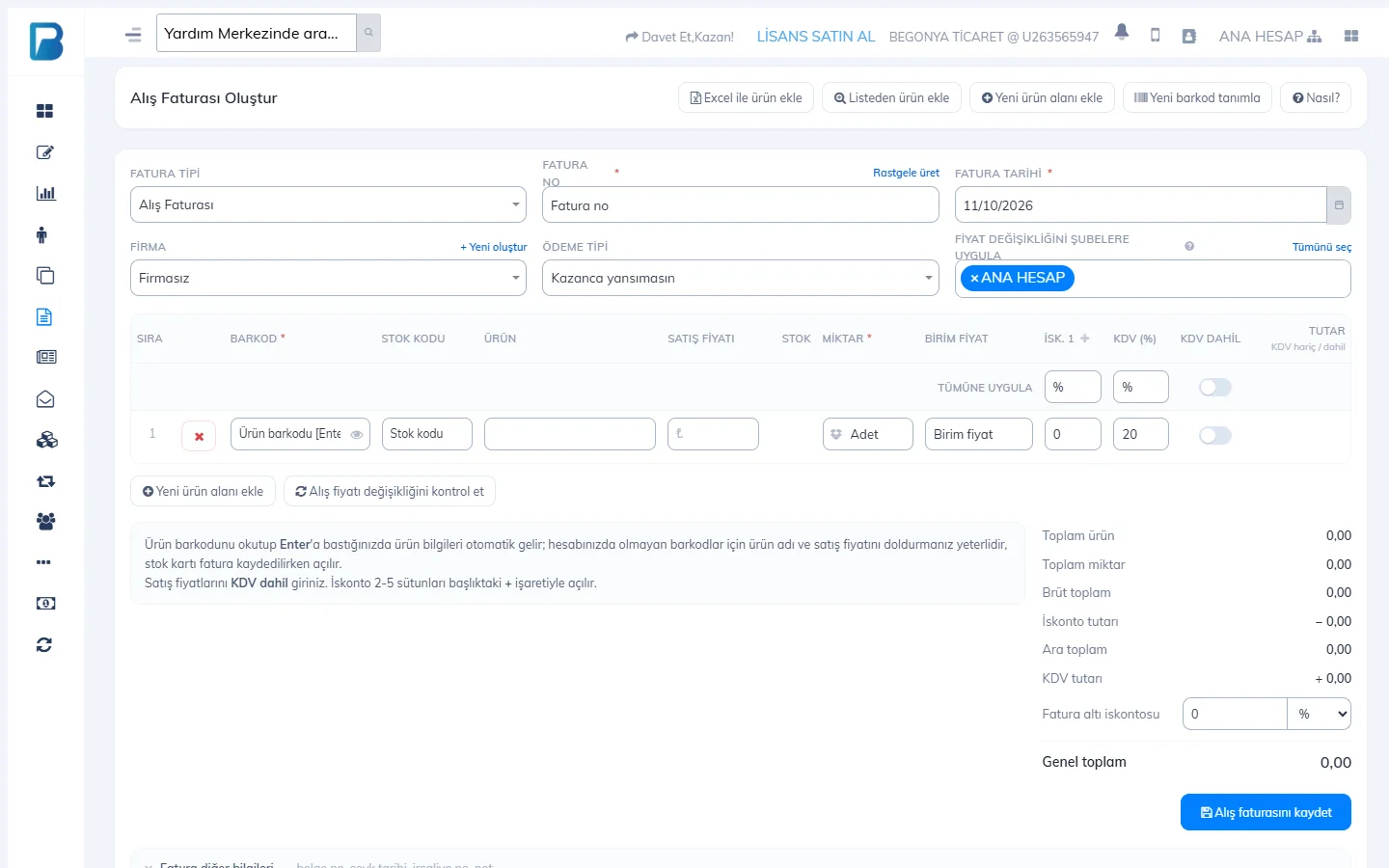
Fatura kaydedildiğinde üç şey birden olur: ürünlerin stoğu artar, alış fiyatları güncellenir ve fatura tutarı seçtiğiniz ödeme tipine göre işlenir.
| Ödeme tipi | Sonucu |
|---|---|
| Açık hesap | Tutar firmaya borç olarak yazılır |
| Nakit / Kredi kartı | Ödenmiş sayılır, raporda gider olarak düşer |
| Kazanca yansımasın | Yalnızca stok ve alış fiyatı güncellenir |
Faturada hesabınızda olmayan bir barkod okutursanız satırdan hızlıca yeni ürün kartı açabilirsiniz. Ayrıntılar alış faturası rehberinde.
Adım 2: Barkodsuz ürünlere barkod ve etiket
Mağazaya gelen her ürün barkodlu olmayabilir. Bu ürünleri ürün kartında Yeni Barkod Tanımla ile kaydedin; BenimPOS ürüne benzersiz bir barkod üretir. Beden ve renkli ürünlerde varyantlı ürün sihirbazını kullanın.
Ardından Ürün Etiketi Üret sayfasında ürünleri barkodla, adla ya da gruba göre seçip etiketleri basın. Rulo etiket yazıcısı için tekli, normal yazıcı için A4 etiket kâğıdına çoklu şablon seçilir. Etikette ürün adı, fiyat, barkod, birim fiyat ve fiyat değişim tarihi gibi alanları siz belirlersiniz. Adımlar raf etiketi yazdırma rehberinde.
Fiyatı değiştirdiğiniz ürünün etiketini de yenileyin. Rafta yazan fiyatla kasada çıkan fiyatın farklı olması, müşteriyle yaşanan tartışmaların en yaygın sebebidir.
Adım 3: Kasada satış
Satış ekranında imleç barkod kutusundadır. Ürünü okuttuğunuzda adı ve fiyatı sepete eklenir. Aynı üründen birkaç tane alınıyorsa barkod kutusuna önce adedi ve yıldızı yazıp (örneğin 3*) sonra barkodu okutun; ürün o adetle eklenir.
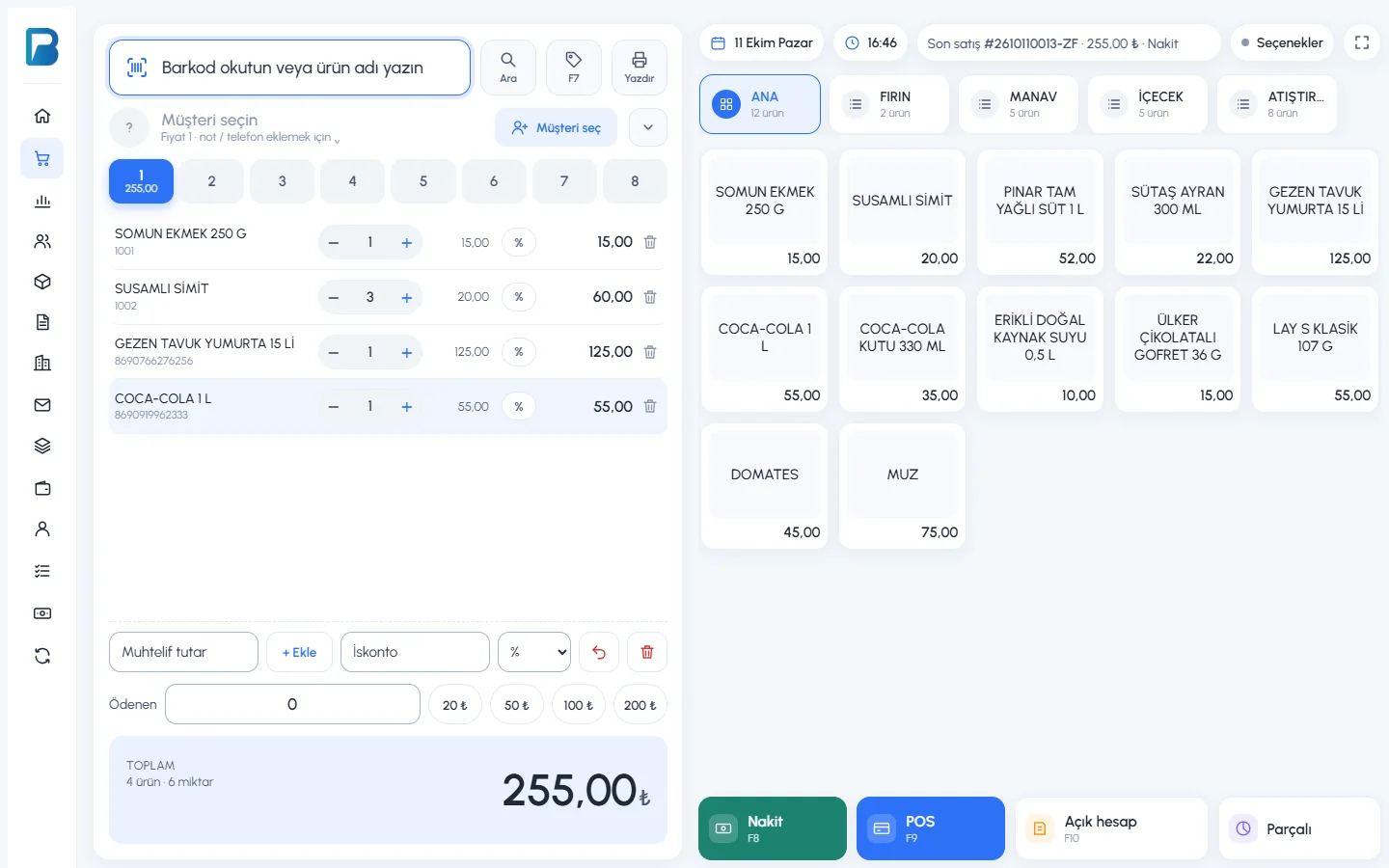
Sepet tamamlandığında müşterinin verdiği parayı Ödenen kutusuna yazarsanız para üstü hesaplanır. Ardından ödeme tipini seçersiniz: nakit, POS, açık hesap ya da ikisini birlikte kullanan parçalı ödeme. Bir müşteri karar verirken sıradakini bekletmemek için yeni bir fiş sekmesi açabilirsiniz; aynı anda 8 ayrı müşteri sepeti açık tutulabilir. Ayrıntılar satış nasıl yapılır rehberinde.
Barkodu okunmayan ürünler için
Etiketi yıpranmış ya da okunmayan bir ürünü barkod kutusuna adının birkaç harfini yazarak bulabilirsiniz. Müşteri yalnızca fiyat soruyorsa fiyat gör özelliğini kullanın; ürün sepete eklenmeden fiyatı ve kalan stoğu görünür.
Adım 4: Değişim ve iade
Mağazada satış sonrası işlemler sıktır. Hediye alışverişlerinde satıştan sonra Yazdır menüsünden fiyatsız değişim fişi verebilirsiniz. Müşteri ürünü değiştirmeye geldiğinde iki yol vardır:
- Hızlı iade: Satış ekranında iade modunu açın, ürünü okutun ve nakit, POS ya da açık hesap iadesini seçin. Ardından yeni ürünü normal satış olarak okutun.
- Fişten iade: Ürün İadesi Al sayfasında ürünün barkodunu okutun; ürünün geçtiği satışlar listelenir. Müşterinin fişini açıp ilgili satırdan iadeyi alın.
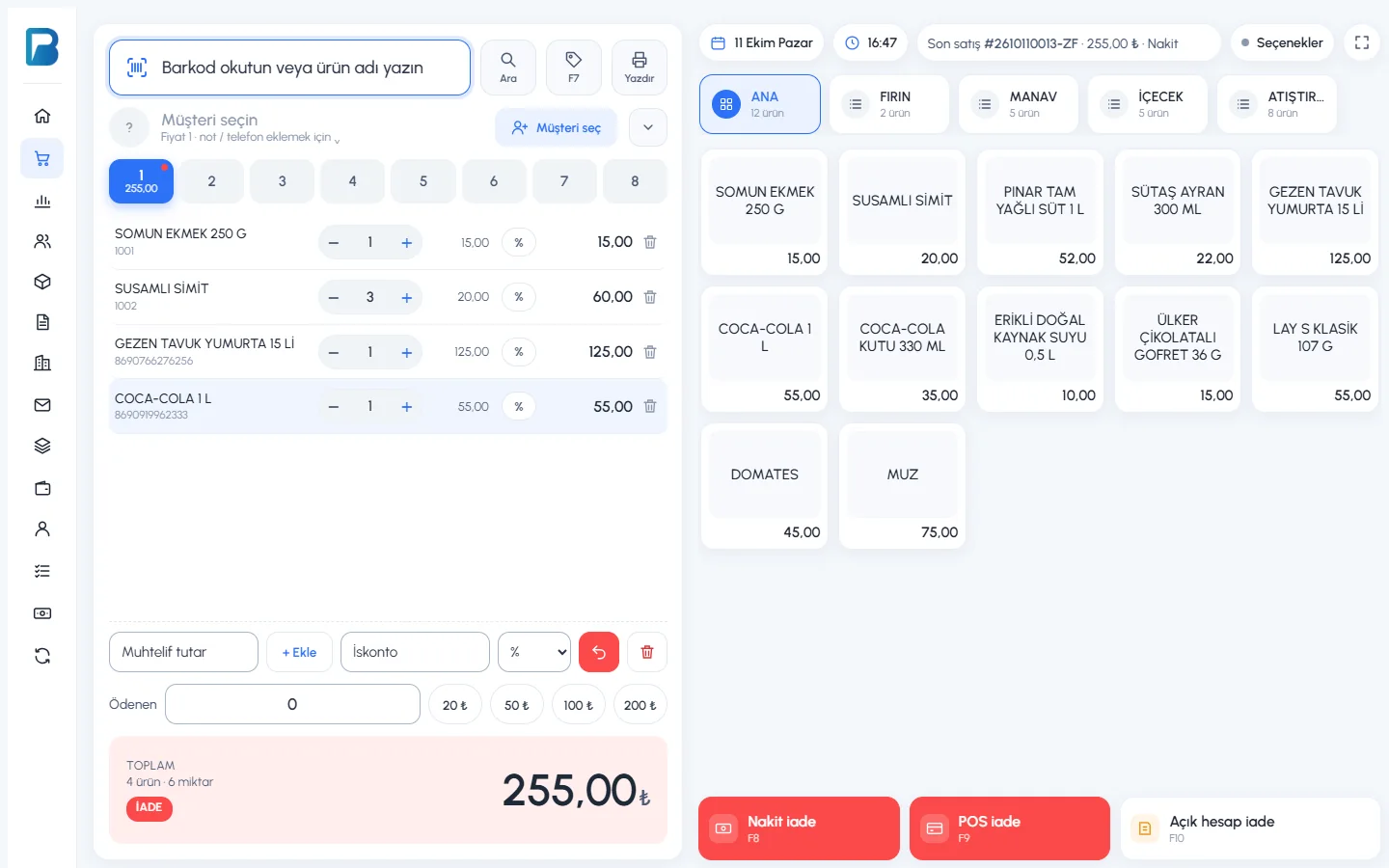
İade edilen ürün stoğa geri eklenir, tutar raporlarda satışlardan düşülür. Ayrıntılar iade alma rehberinde.
Adım 5: Gün sonu kontrolü
Mağazayı kapatmadan önce günlük raporu açın. Nakit, POS ve açık hesap toplamlarını, kasada olması gereken nakdi ve KDV oranlarına göre dağılımı burada görürsünüz. Çekmecedeki parayı bu rakamla karşılaştırmak birkaç dakika sürer; fark varsa o günün fişlerini aynı ekranda tek tek inceleyebilirsiniz. Ayrıntılar günlük rapor rehberinde.
Adım 6: Dönemsel stok sayımı
Sezon sonunda ya da belirli aralıklarla mağazadaki gerçek stokla sistemdeki stoğu karşılaştırın. Stok sayımı başlatıp ürünleri barkodla okutur, saydığınız miktarı girersiniz. Mobil uygulamada telefon kamerası barkod okuyucu gibi çalıştığı için reyonların arasında rahatça dolaşabilirsiniz. Sayım bitince sistem farkları gösterir ve stoğu saydığınız miktara eşitler. Sayımın süre sınırı yoktur; büyük bir mağazada birkaç güne yayabilirsiniz. Adımlar stok sayımı rehberinde.
Sık kullanılan kısayollar
Kasada fareye uzanmadan çalışmak işi hızlandırır. Web satış ekranında en çok kullanılan tuşlar:
| Tuş | İşlev |
|---|---|
| F6 | Ürünü adıyla ara |
| F7 | Fiyat gör |
| F8 | Nakit satış |
| F9 | POS ile satış |
| F10 | Açık hesap satış |
Sıkça Sorulan Sorular
Mağaza barkod sistemini öğrenmek ne kadar sürer?
Satış ekranı, barkodu okutup ödeme tipini seçmekten ibaret olduğu için kasiyerler genellikle ilk gün alışır. Alış faturası, sayım ve raporlar gibi yönetim işlerini Yardım Merkezi'ndeki adım adım rehberlerle birkaç gün içinde oturtabilirsiniz.
Satışı telefondan da yapabilir miyim?
Evet. Mobil uygulamada barkodu telefon kamerasıyla okutup nakit, POS, açık hesap ya da parçalı ödemeyle satışı tamamlayabilirsiniz. Mobil uygulama lisanslı paketlerde kullanılır; Android ve iOS için indirilebilir.
Yanlış okuttuğum bir satışı nasıl düzeltirim?
Satış detayından ödeme tipini, müşteriyi ya da ürünleri değiştirebilir, tek bir ürünü veya fişin tamamını iptal edebilirsiniz. Adımlar satış düzenleme ve iptal rehberinde.
Market için yazılan kurulum adımları mağazama uyar mı?
Büyük ölçüde uyar. Defterden barkoda geçişin genel planını market barkod sistemi kurulumu yazısında bulabilirsiniz; mağazanızda ek olarak varyant ve değişim fişi adımlarını eklemeniz yeterli.
Bu adımları kendi mağazanızda denemek için ücretsiz hesabınızı açın; ilk ay tüm uygulamalar kısıtlamasız açıktır. Takıldığınız yerde Yardım Merkezi ve WhatsApp destek hattı yanınızda.