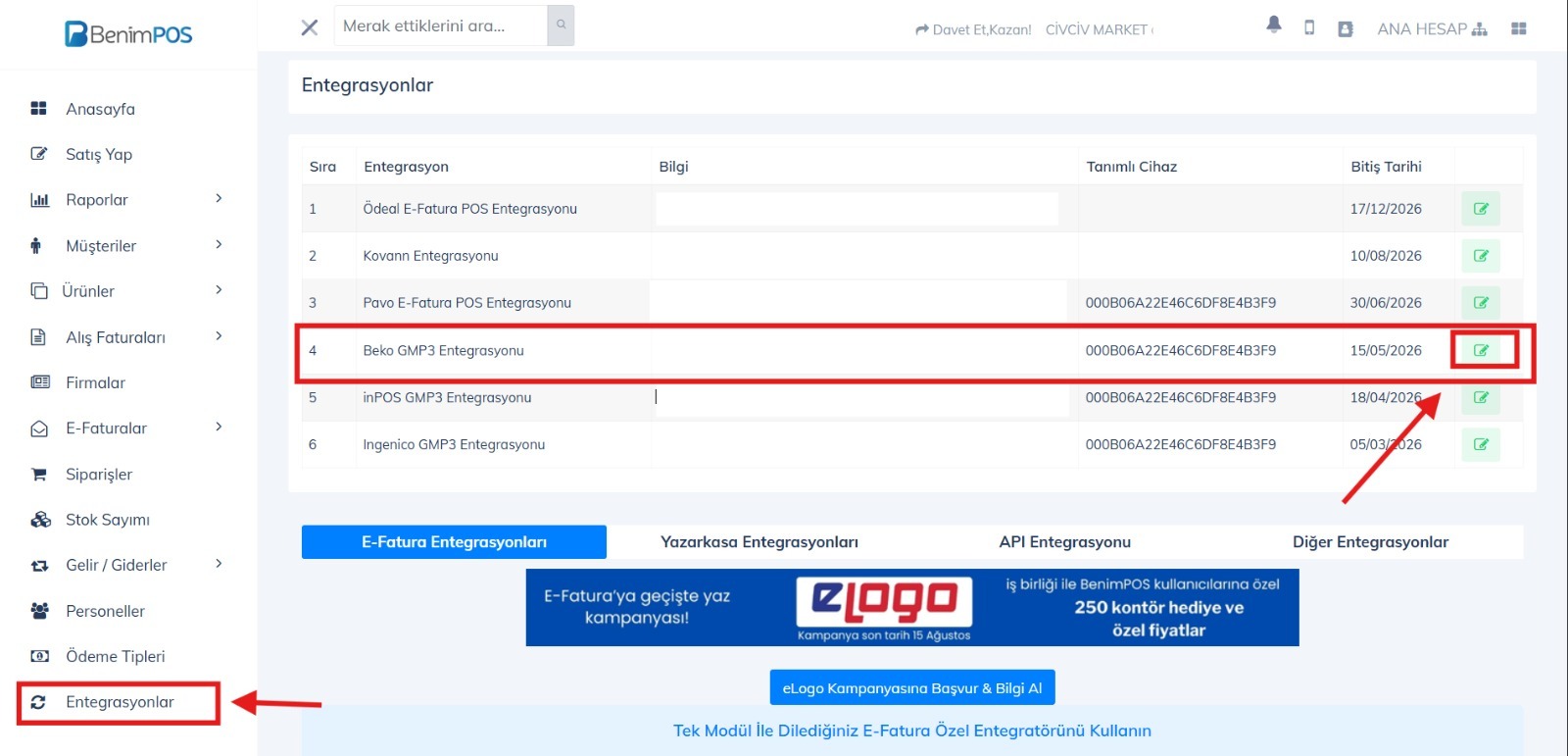
Yazarkasalar ile BenimPOS uygulaması entegre edildikten sonra cihazınızdaki kısım ayarlarınızda yer alan Kısım Adı ve ilgili kısıma ait KDV oranları, BenimPOS web uygulaması açılarak entegrasyonlar sayfasında ilgili entegrasyonun sağ tarafında bulunan düzenleme ikonuna tıklanarak açılan sayfaya doğru şekilde kaydedilir.
AYNI KDV ORANINA SAHİP BİRDEN FAZLA KISIM BULUNDUĞUNDA AYARLAR NASIL YAPILIR?
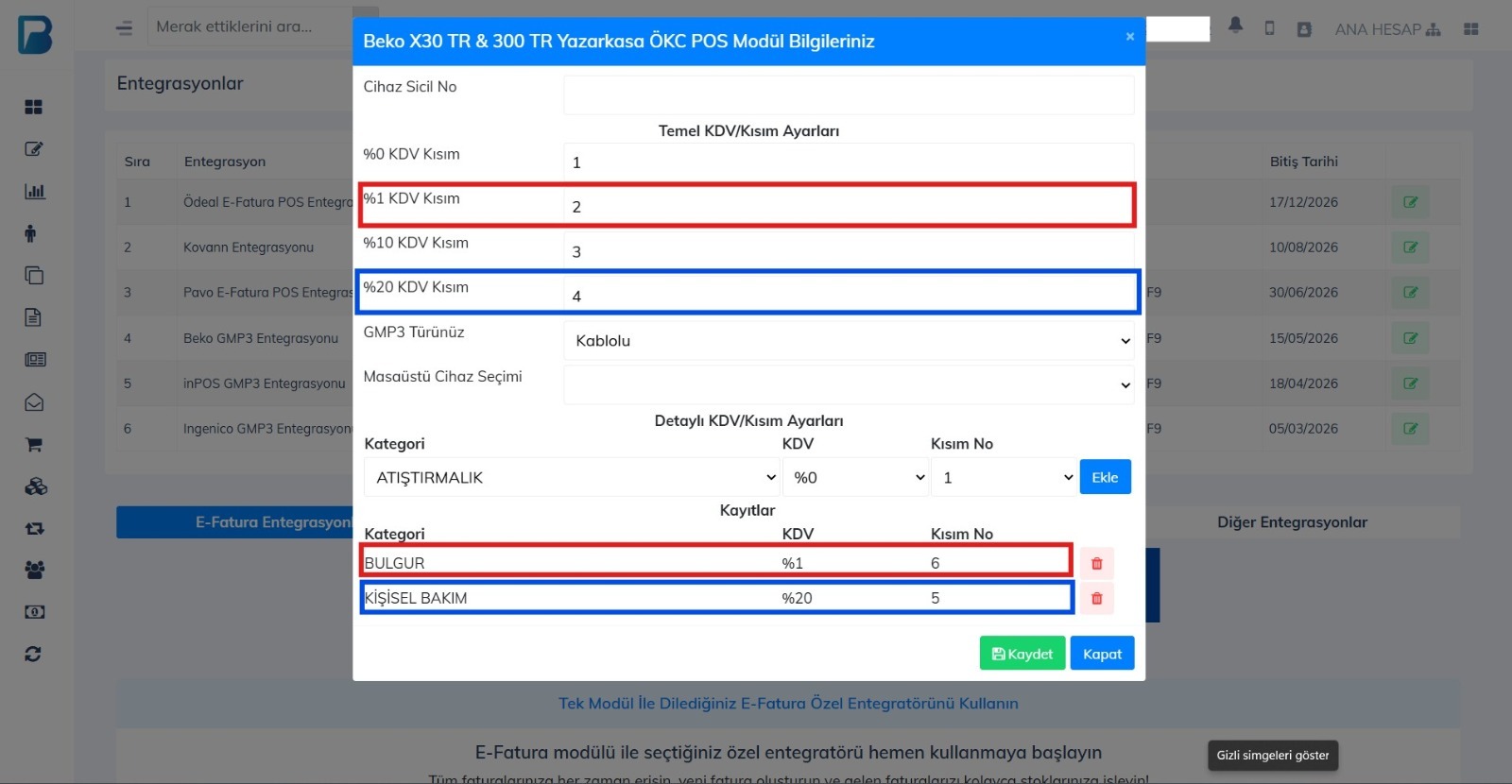
Entegrasyonlar sayfasında İnpos veya Beko entegrasyon seçeneğinin sağ kısmında bulunan düzenle seçeneğine tıklanarak 0,1,10,20 KDV seçeneklerinin kısım karşılıkları ilgili kutucuğa yazılır.
Aynı KDV’ye sahip farklı kısımlar için BenimPOS ürün grupları sayfasından ürün grupları oluşturup gruplara ilgili ürünler eklenir.
Örneğin: Cihazınızdaki kısım ayarlarında Kısım 2’de %1 KDV ve Kısım 5’de %1 KDV tanımlı olsun. Yani 2 farklı kısımda aynı KDV değeri var. Bu durumda ürünlerinizden bir kısmı Kısım 2'deki KDV değerine bazıları ise Kısım 5'deki %1 KDV ye gitmesi gerekiyorsa BenimPOS uygulamasında da ilgili ayarlama alanında varsayılan %1 için Kısım 2 anlamına gelen 2 değeri varsayılan %1 KDV'nin karşısına yazılır. Fakat %1 KDV'li bir ürün varsayılan olarak aranan Kısım 2 yerine Kısım 5 'e gitmesi gerekiyorsa bu ürünler bir ürün grubuna/kategoriye atanır ve alttaki alandan ilgili ürün grubu/kategori için Kısım 5 seçimi yapılır. Böylece bu gruptaki/kategorideki ürünler artık Kısım 5'e gider. Bu gün sonu z raporu aldığınızda farklı kısımlardaki satışlarınızın toplamını daha kolay takip etmenizi ve doğru şekilde muhasebeleştirmenizi sağlar.
SEÇENEK 1: Ürün Grubu Oluşturmak :BenimPOS web uygulamasında, sol açılır menüde yer alan "Ürünler" sekmesine tıkladıktan sonra, ürün grupları listesi görüntülenir. Ürün grubu seçildikten sonra, sağ üst köşede bulunan "Yeni Grup Ekle" butonuna tıklanır. Burada, Grup Adı yazılır. İhtiyaç duyulursa diğer alanlar da doldurularak, "Grubu Ekle" butonuna tıklanarak yeni grup tanımı oluşturulur.
Ürünlerin Ürün Grubuna Aktarılması: BenimPOS web uygulamasında, sol açılır menüde yer alan "Ürünler" sekmesine tıkladıktan sonra, Ürünlerin sol tarafındaki boş kutular işaretlenerek doldurulur sadece aynı gruptan ürünler seçilir. Sayfanın en altında yer alan “ANA HESAP Grubu Değiştir” yanındaki boş kutu işaretlenir. Grupsuz Ürüne Çevir kısmına tıklanarak açılan gruplar listesinden seçili ürünler hangi gruba taşınacaksa o ürün grubu seçilir ve “Seçili ürünleri seçili gruplara aktar” kısmına tıklanarak ilgili ürünler seçili ürün grubuna aktarılır.
SEÇENEK 2: Ürünlerin, Ürün Gruplarının ve KDV Oranlarının Düzenlenmesi: BenimPOS web uygulamasında, sol açılır menüde yer alan "Ürünler" sekmesine tıkladıktan sonra, sağ üst köşede bulunan “Excel Aktar” seçeneği seçilerek “Dışa aktar” seçilir. Tüm ürünleri dışa aktar (Yalnızca aktif hesap) seçildikten sonra gelen ekranda Sağ üst köşede bulunan dışa aktar butonuna tıklanır. İndirilenlerde bulunan excel dosyasındaki ürünlerin Ürün grubu kısımları ve KDV kısımları doldurularak veya düzenlenerek excel aynı formatta kaydedilir. Daha sonrasında BenimPOS web uygulamasında, sol açılır menüde yer alan "Ürünler" sekmesine tıkladıktan sonra, sağ üst köşede bulunan “Excel Aktar” seçeneği seçilerek bu sefer içe aktar denilerek dosya seç yapılır düzenleme yapılmış excel dosyası seçilerek ilgili ekranda alt tarafta bulunan içe aktar butonuna tıklanır. Açılan ekrandaki ürünler kontrol edildikten sonra Ürünleri içe aktar denilerek işlem sonlandırılır.
https://www.benimpos.com/excel-ile-toplu-urun-yukleme-guncelleme-islemi-nasil-yapilir

 Masaüstü
İnternetsiz de çalışır
Masaüstü
İnternetsiz de çalışır
 Android
Telefon ve tablet
Android
Telefon ve tablet
 iPhone & iPad
iOS 13 ve üzeri
iPhone & iPad
iOS 13 ve üzeri
 Huawei
AppGallery
Huawei
AppGallery