Entegrasyonlar Ücretsiz!
E-Fatura ve Yazarkasa Entegrasyonları Self-Servis Model ile Ücretsiz! Aktif edin, kurun, kullanmaya başlayın!
Giriş Yap
Ücretsiz Deneyin
Özellikler
Satış & Stok
Satış İşlemleri
Stok Yönetimi
Varyantlı Ürün Yönetimi
Cari & Rapor
Cari Hesap Takibi
Raporlama
Yönetim
Personel Yönetimi
Şube Yönetimi
Entegrasyonlar
E-Fatura Entegrasyonları
MySoft E-Fatura
eLogo E-Fatura
EDM Bilişim E-Fatura
E-Dönüştür E-Fatura
Yazarkasa Entegrasyonları
INPOS Yazarkasa
Ingenico Yazarkasa
Beko Yazarkasa
Hugin Yazarkasa
Ödeal E-Fatura POS
Pavo E-Fatura POS
Paygo Yazarkasa
Diğer Entegrasyonlar
Pazaryeri Entegrasyonu
Online Tahsilat
API Entegrasyonu
Kovann
Fiyatlandırma
Kampanyalar
Uygulamalar
Tüm platformlarda ücretsiz indir
Masaüstü
İnternetsiz de çalışır
Android
Telefon ve tablet
iPhone & iPad
iOS 13 ve üzeri
Huawei
AppGallery
Giriş Yap
Sana nasıl yardımcı olabilirim?
Ara
TÜM İÇERİKLER
Alış Faturaları
- Masaüstü (14)
- Mobil (13)
- Web (20)
Bilgisayar Bağlantılı Terazi
- Masaüstü (2)
E-fatura
- Web (8)
Etiket Üretme
- Web ve Masaüstü Uygulama (2)
Firmalar
- Masaüstü (8)
- Mobil (10)
- Web (12)
Fiş Yazdırma
- Web ve Masaüstü Uygulama (1)
Gelir/Giderler
- Masaüstü (4)
- Mobil (4)
- Web (10)
Kur Girişi
- Web (1)
Müşteriler
- Masaüstü (13)
- Mobil (10)
- Web (18)
Ödeme Tipleri
- Web (3)
Personeller
- Masaüstü (16)
- Mobil (20)
- Web (24)
Profil Sayfası
- Masaüstü (11)
- Mobil (6)
- Web (16)
Raporlar Sayfası
- Masaüstü (14)
- Mobil (11)
- Web (39)
Satış Fişi
- Masaüstü (7)
- Mobil (5)
- Web (9)
Satış Sayfası
- Masaüstü (7)
- Mobil (7)
- Web (14)
Siparişler
- Mobil (4)
- Web (4)
Stok Sayımı
- Mobil (2)
- Web (7)
Ürün Etiketi Üret
- Masaüstü (2)
- Web (2)
Ürün Grupları
- Masaüstü (3)
- Mobil (3)
- Web (6)
Ürün İadesi Al
- Masaüstü (1)
- Web (2)
Ürün Kartı
- Masaüstü (11)
- Mobil (11)
- Web (15)
Ürün Transferleri
- Web (6)
Ürünler
- Masaüstü (5)
- Mobil (5)
- Web (15)
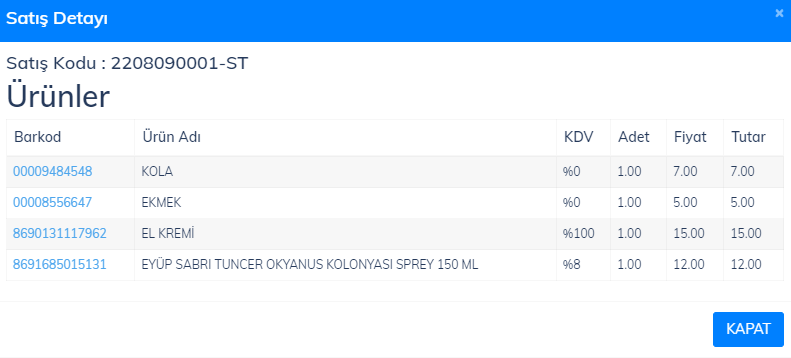
Web - Satış Sayfasında Son Yapılan Satışlar Nasıl Görüntülenir?
BenimPOS web uygulamasında açılır pencerede bulunan Satış Yap sayfasına giriş yapabilirsiniz. Açılan satış yap sayfası üzerinden Satışlar seçeneğine t
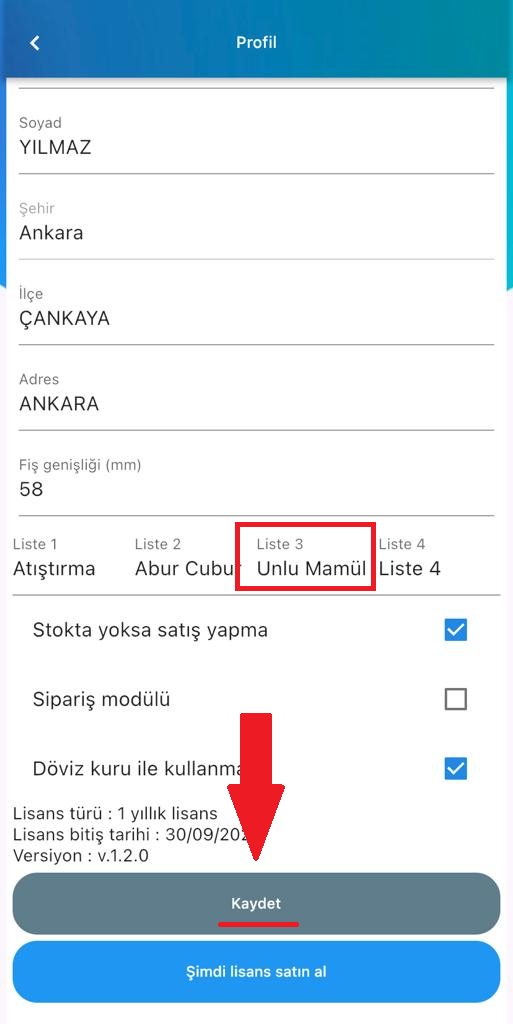
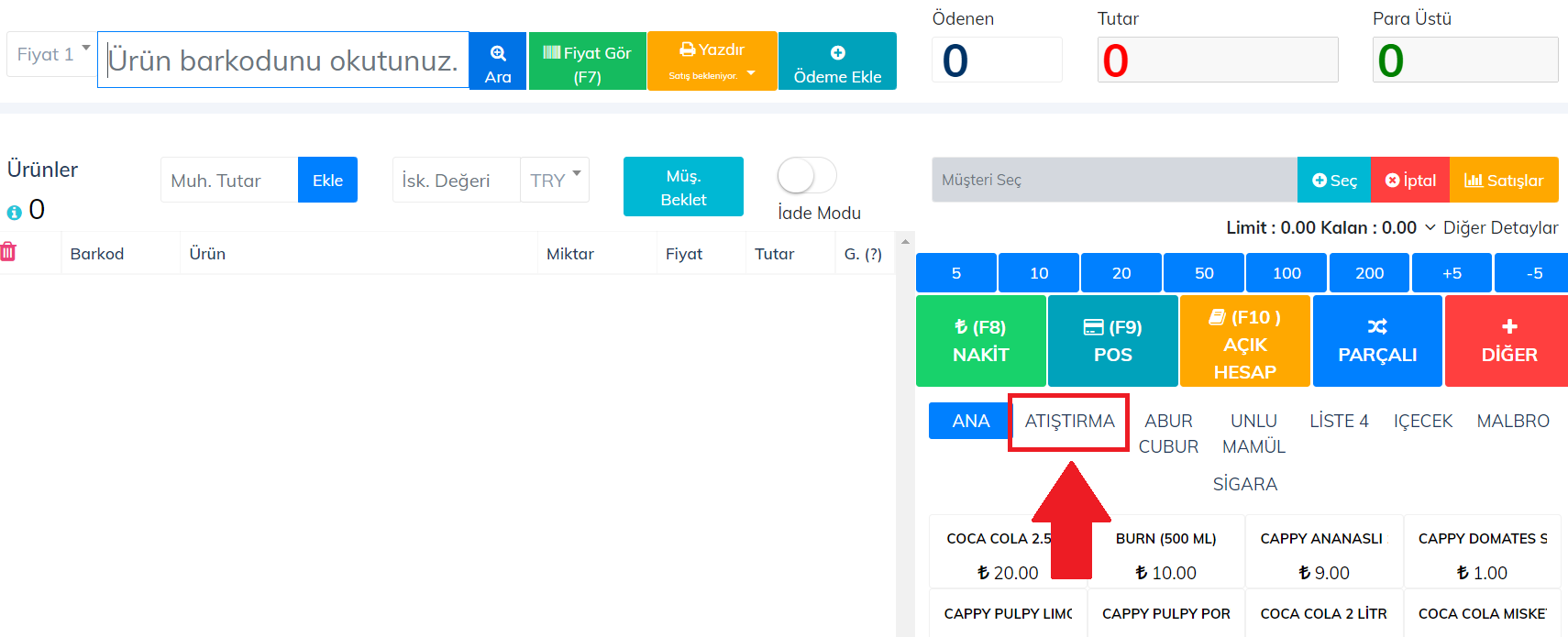
Mobil - Satış Yap Sayfasında Yer Alan Hızlı Ürün Listelerinin İsmi Nasıl Değişir?
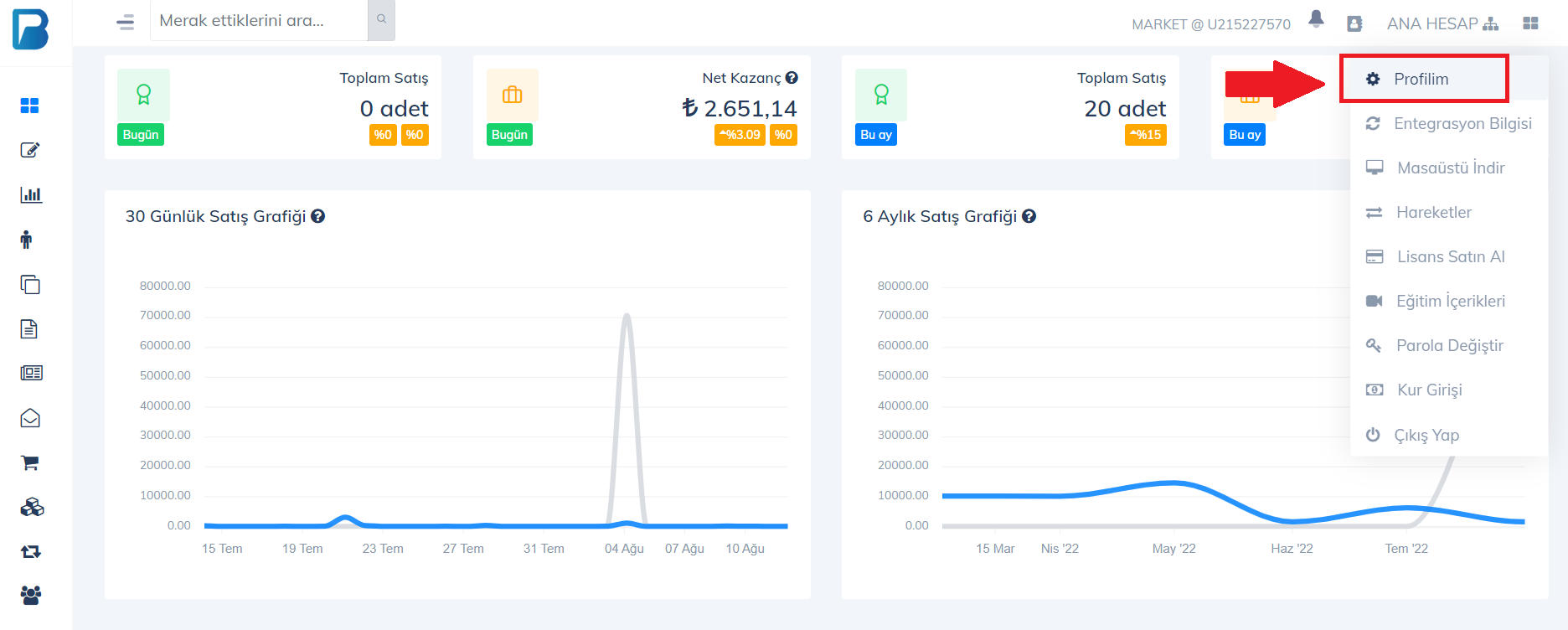
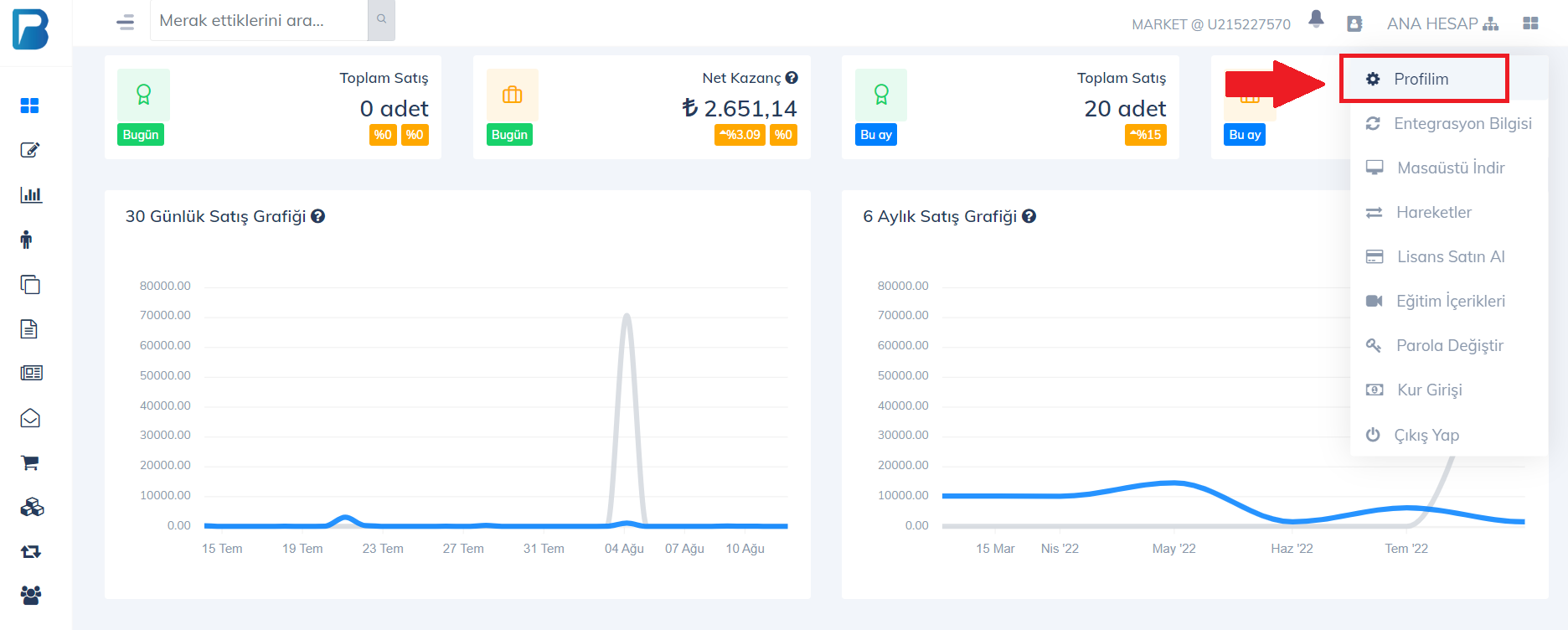
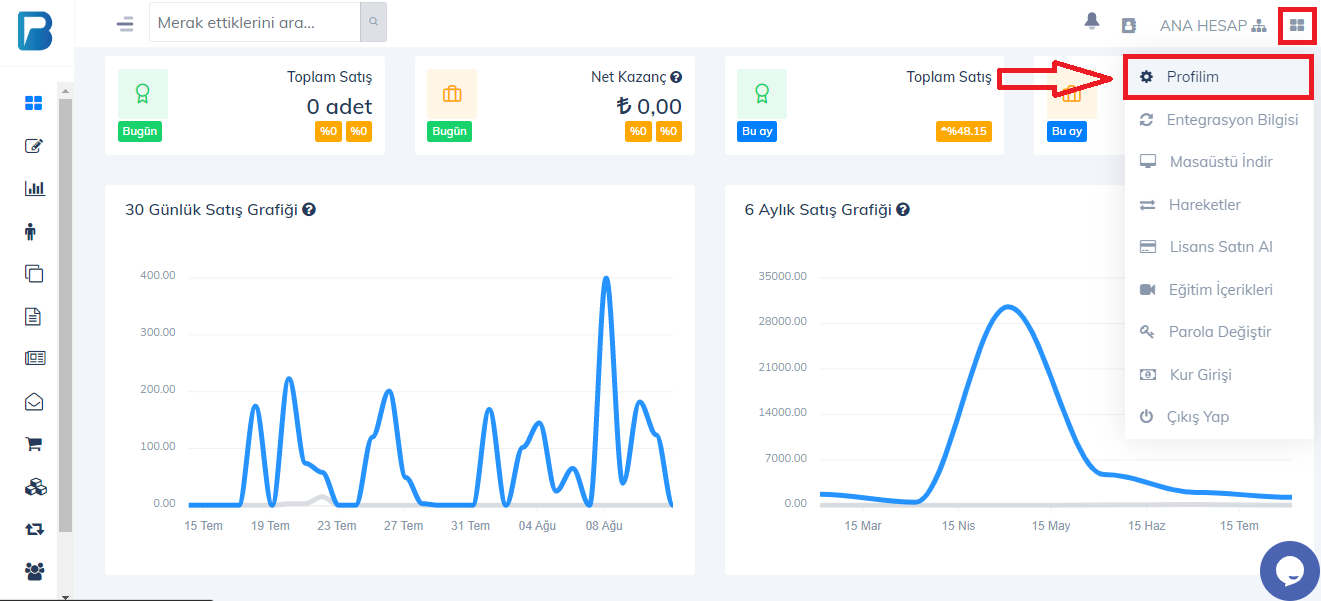
Satış yap sayfasında bulunan listelerin isimlerini profil sayfanız üzerinden düzenleyebilirsiniz. Aşağıdaki adımları takip ederek hızlı ürün listesini
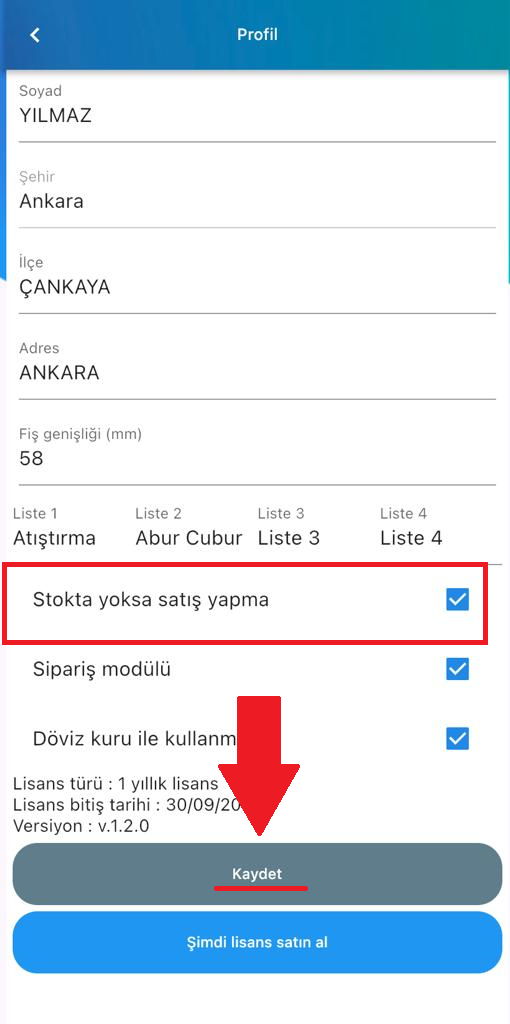
Mobil - Ürün Stok Miktarı 0 Olan Ürünlerin Satışı Nasıl Durdurulur?
Profil sayfasında yer alan stokta yoksa satış yapma modülünü aktif şekilde kullandığınız takdirde ürün stok miktarı 0 olan ürünler satışınıza eklenmey
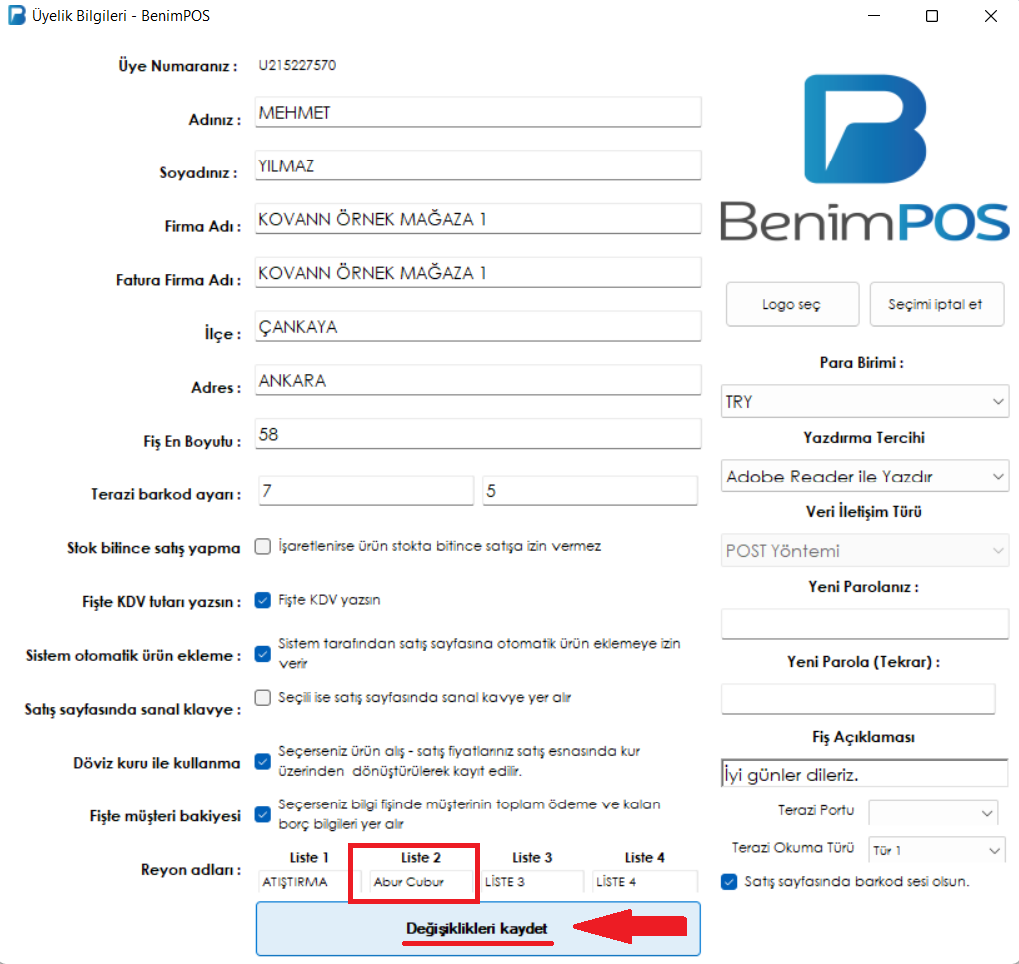
Masaüstü - Satış Yap Sayfasında Yer Alan Hızlı Ürün Listelerinin İsmi Nasıl Değişir?
Satış Yap sayfasında yer alan hızlı ürün listelerinin isimlerini profil sayfanız üzerinden değiştirebilirsiniz. Aşağıdaki adımları takip ederek bu işl
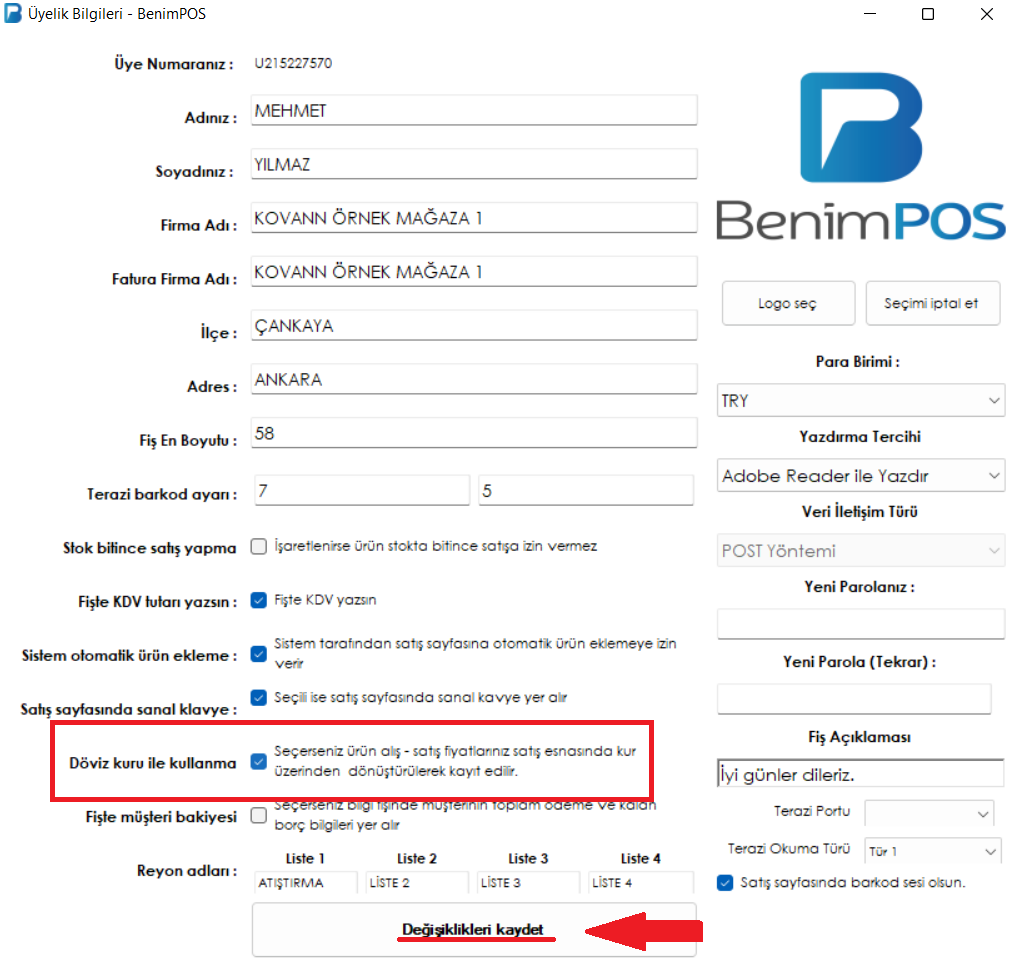
Masaüstü - Döviz Kuru ile Kullanım Nasıl Olur?
Hesabınızda kayıtlı olan ürünlerinizin para birimi uygulama para biriminden farklı olarak kayıtlı ise profil sayfanızda yer alan döviz kuru ile kullan
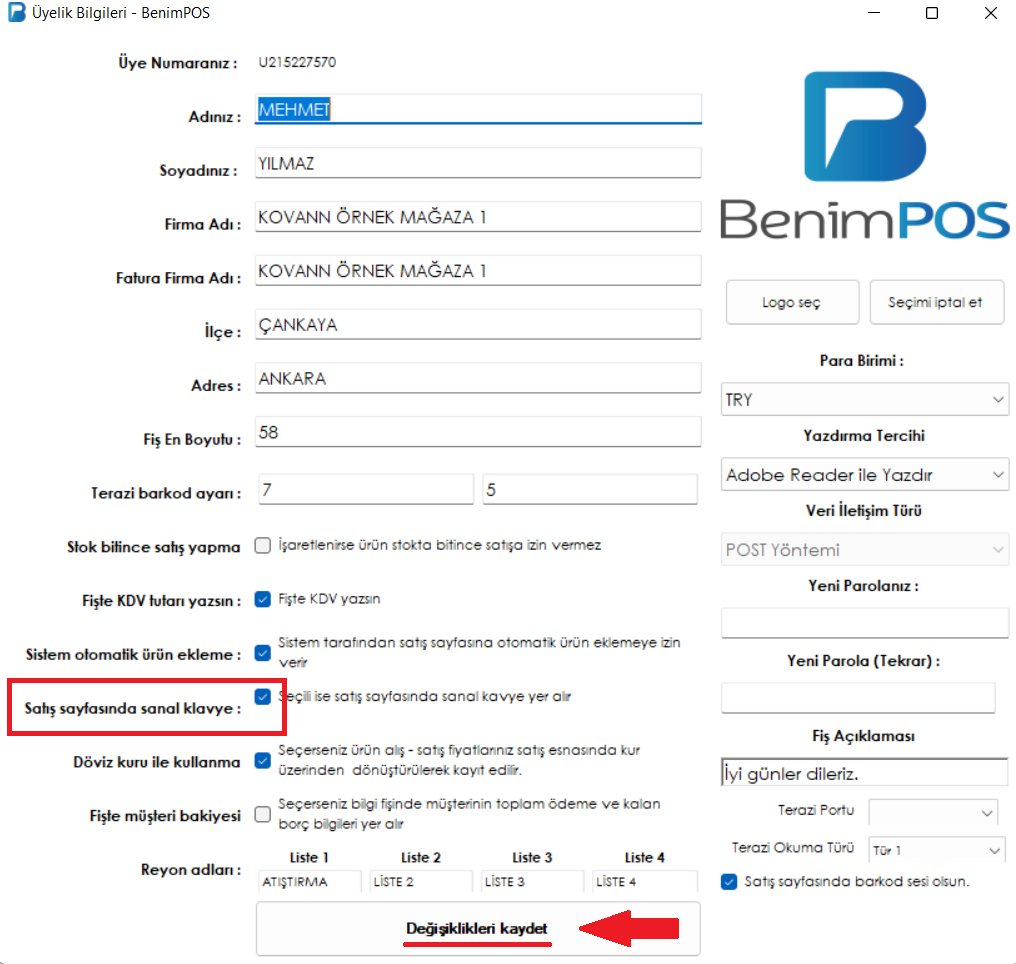
Masaüstü - Satış Yap Sayfasında Sanal Klavye Nasıl Aç/Kapa Yapılır?
Masaüstü uygulaması satış yap sayfasında yer alan sanal klavye kullanımı için profil sayfanızdan bu modülü aktif hale getirebilirsiniz. Sanal klavye v
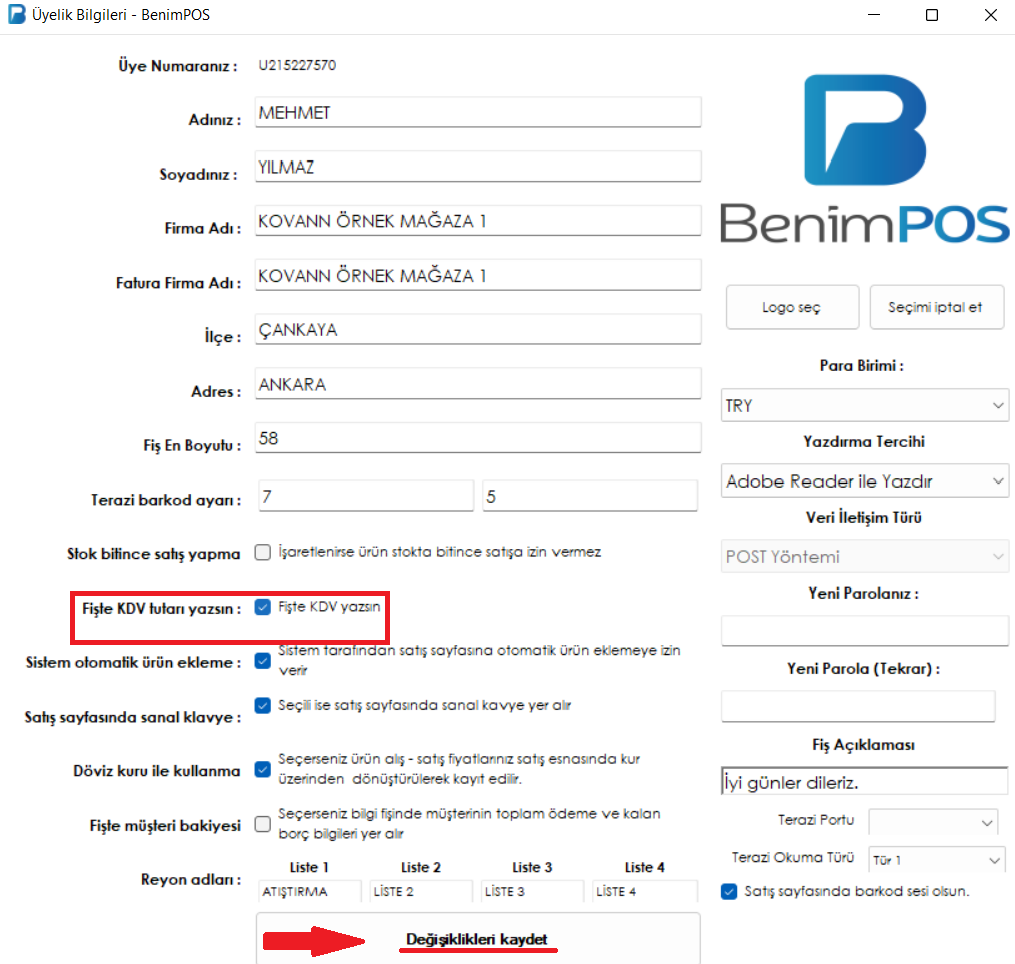
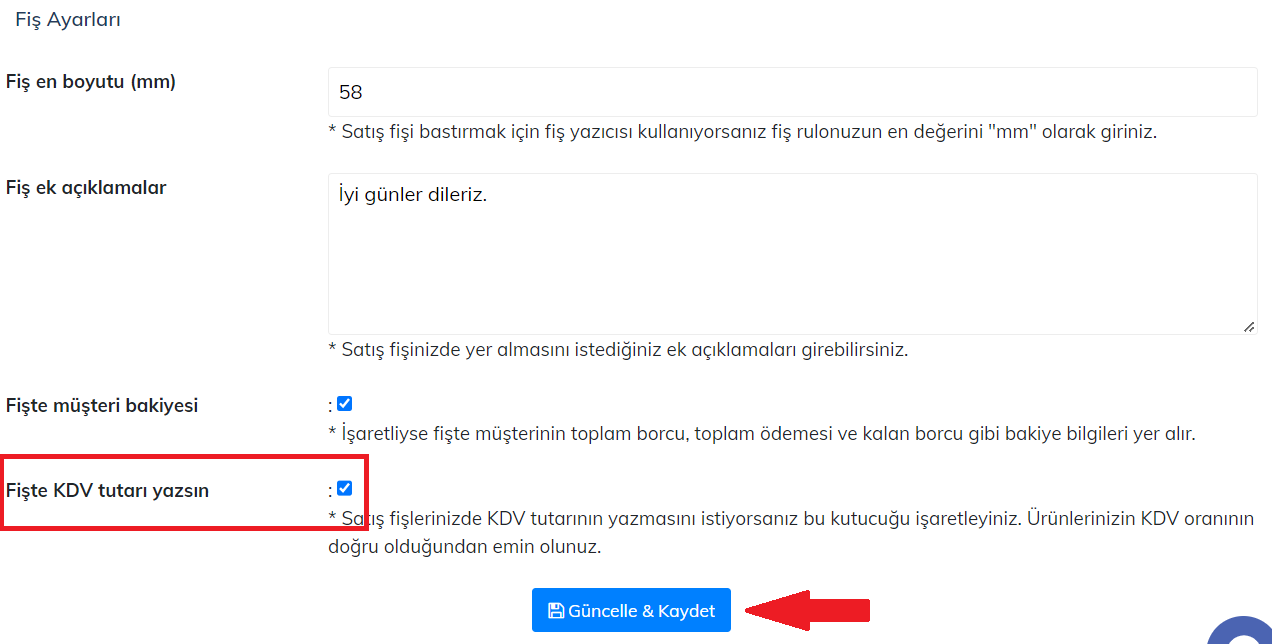
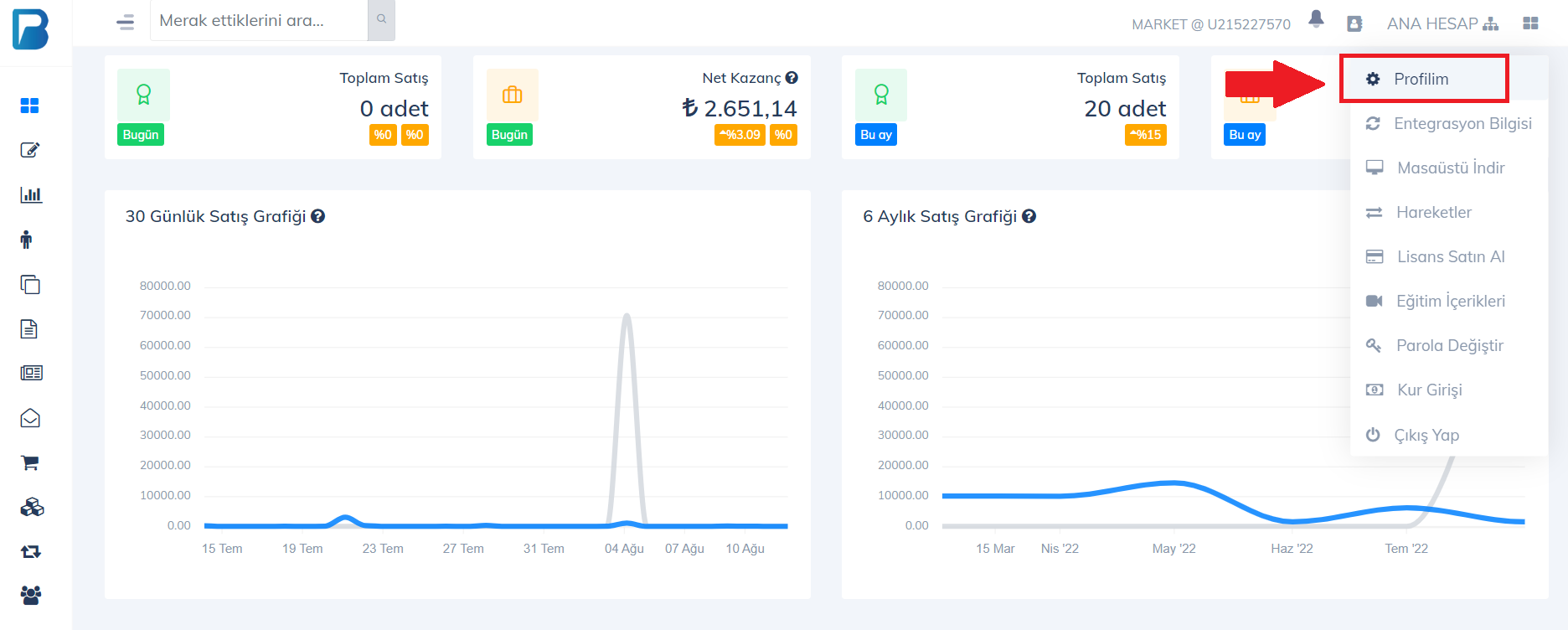
Masaüstü - Fişte KDV Tutarı Nasıl Gösterilir?
Profil sayfasında yer alan fişte müşteri bakiyesi modülünü kullanarak satış fişlerinizde kdv tutarını görüntüleyebilirsiniz. Aşağıdaki adımları takip
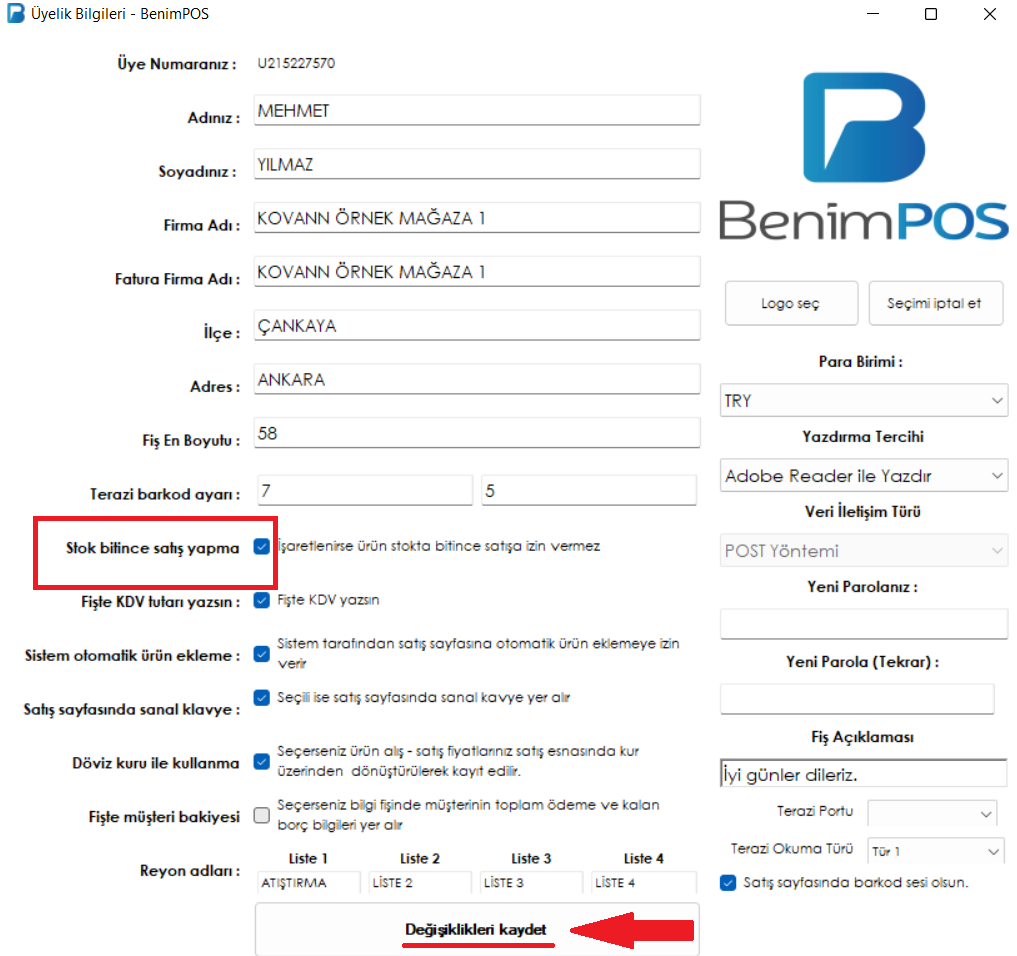
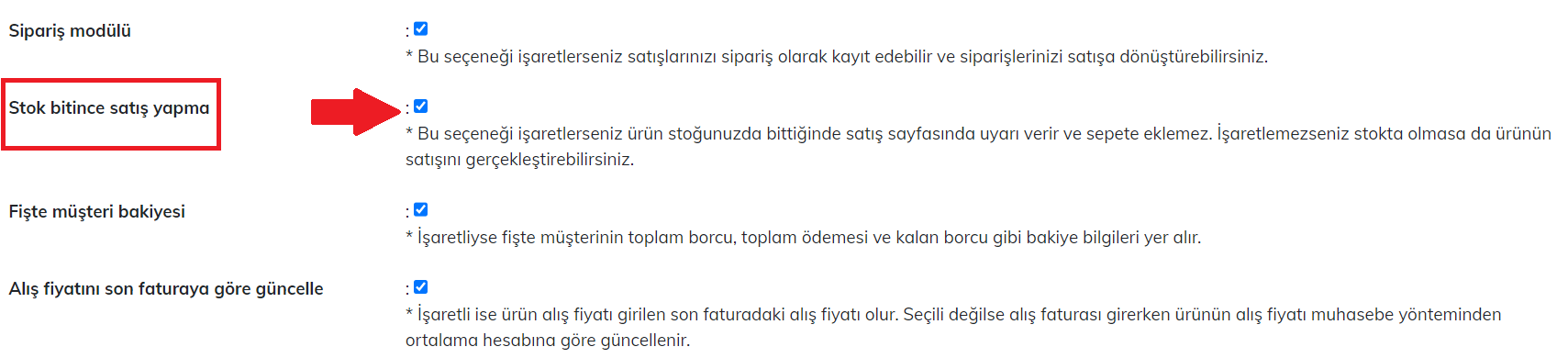
Masaüstü - Stok Bitince Satış Yapma Seçeneği Nasıl Aktif/Pasif Edilir?
Ürünlerinizin stokları bittiğinde satışa devam etmek istediğiniz takdirde profil sayfanızda yer alan modülü aktif hale getirerek kaydetmeniz gerekmekt
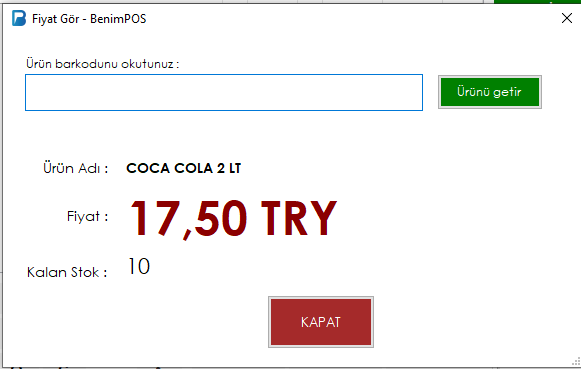
Masaüstü - Masaüstü Uygulamasında Satış Sayfasında Fiyat Gör Nasıl Kullanılır?
Satış yap sayfasında ürünlerinizi fişe eklemeden hızlı bir şekilde fiyatını görüntüleyebilirsiniz. Adım 1: Satış yap sayfasında bulunan “Fiyat Gör”
Web - Satış Yap Sayfasında Yer Alan Hızlı Ürün Listelerinin İsmi Nasıl Değişir?
Satış Yap sayfasında yer alan hızlı ürün listelerinin isimlerini profil sayfanız üzerinden değiştirebilirsiniz. Aşağıdaki adımları takip ederek bu işl
Web - Döviz Kuru ile Kullanım Nasıl Olur?
Hesabınızda kayıtlı olan ürünlerinizin para birimi uygulama para biriminden farklı olarak kayıtlı ise profil sayfanızda yer alan döviz kuru ile kullan
Web - Satış Sayfasında Ürün Resmi Nasıl Gösterilir?
Ürünlerinize manuel olarak eklediğiniz ürün görsellerini satış yap sayfasında gösterebilirsiniz. Profil sayfanız üzerinden modülü aktif etmeniz gerekm
Web - Fişte KDV Tutarı Nasıl Gösterilir?
Profil sayfasında yer alan fişte müşteri bakiyesi modülünü kullanarak satış fişlerinizde kdv tutarını görüntüleyebilirsiniz. Aşağıdaki adımları takip
Web - Fişte Müşteri Bakiyesi Nasıl Gösterilir?
Satış fişlerinizde müşterilerinizin bakiyesini görüntülemek istediğiniz takdirde profil sayfanızda yer alan fişte müşteri bakiyesi modülünü aktif eder
Web - Stok Bitince Satış Yapma Seçeneği Nasıl Aktif/Pasif Edilir?
Ürünlerinizin stokları bittiğinde satışa devam etmek istediğiniz takdirde profil sayfanızda yer alan modülü aktif hale getirerek kaydetmeniz gerekmekt
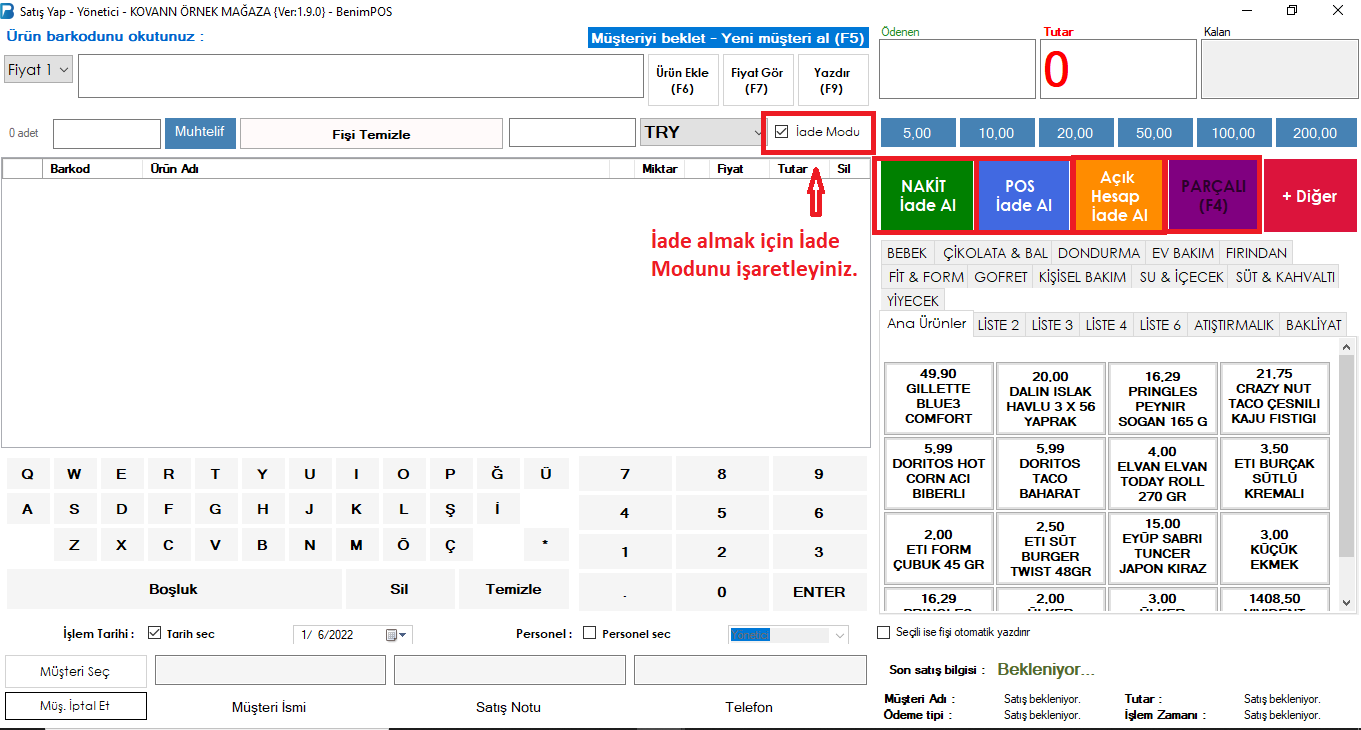
Masaüstü - Masaüstü Uygulaması Satış Sayfasında İade Nasıl Alınır?
BenimPOS masaüstü uygulaması satış yap sayfasında daha önce satışını gerçekleştirdiğiniz ürünün iadesini hızlı bir şekilde alabilirsiniz. Adım 1: İad
Web - Sipariş Modülü Nasıl Aktif/Pasif Edilir?
Profil sayfanızda yer alan sipariş modülünüzü aktif ettiğiniz sürece satış yap sayfasında ve BenimPOS menüsünde siparişleriniz gözükecektir. Aşağıdaki
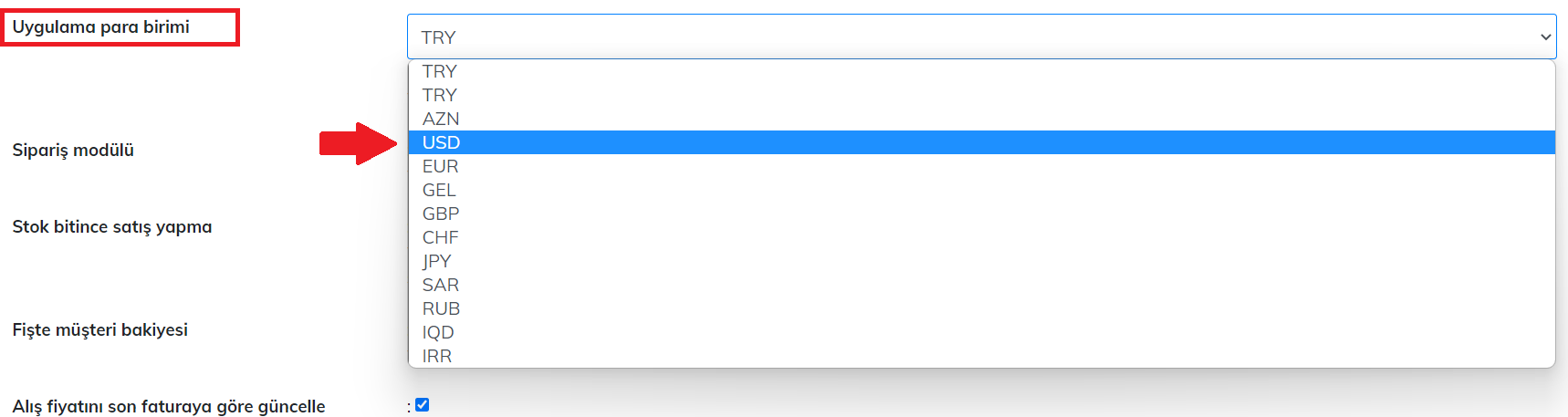
Web - Uygulama Para Birimi Nasıl Değiştirilir?
Profil sayfanızda yer alan uygulama para birimi seçeneği ile para biriminizi değiştirebilirsiniz. Para biriminizi değiştirdiğiniz takdirde raporlarını
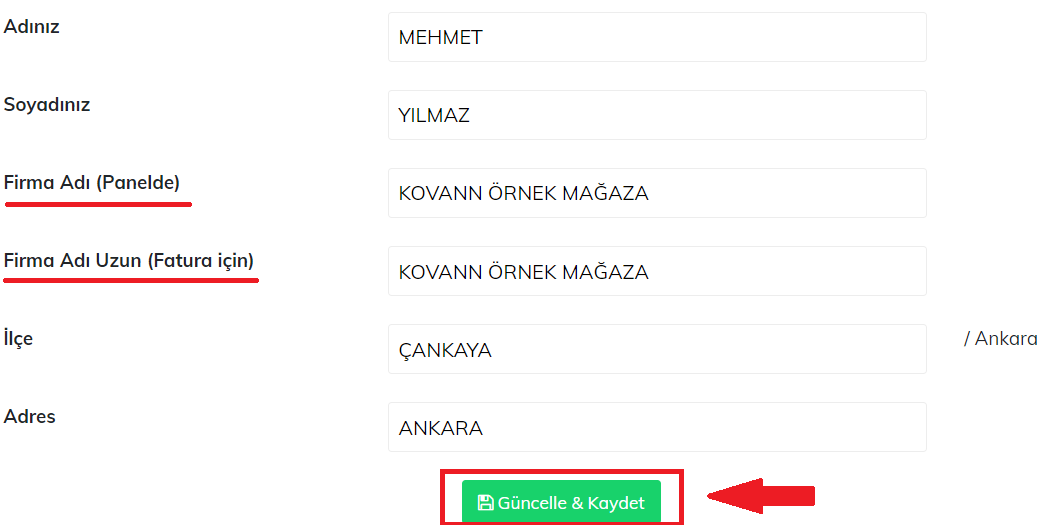
Web - Firma Bilgileri Nasıl Düzenlenir?
Profil sayfanızda yer alan firma bilgileri alanları üzerinden firmanıza ait bilgilerinizi düzenleyebilirsiniz. Firma bilgilerinizin düzenlenmiş hali s
Web - Fiş Boyutu Nasıl Düzenlenir?
Profil sayfanızda yer alan fiş boyutu alanını kullanarak satış fişlerinizin boyutunu kaydedebilirsiniz. Fiş boyutunuzu doğru bir şekilde kaydetmeniz g
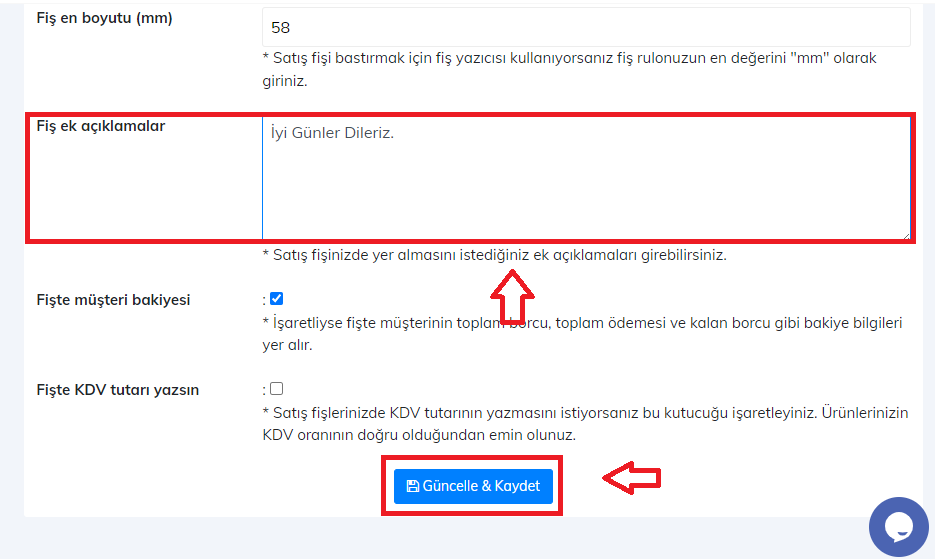
Web - Satış Fişine Ek Açıklamalar Nasıl Yapılır?
Web uygulaması profil sayfanızda yer alan satış fişine ek açıklamalar seçeneğini kullanabilirsiniz. Aşağıdaki adımları takip ederek satış fişine ek aç
1
2
3
Görüntüle
Şimdi BenimPOS'u 1 Ay Ücretsiz Deneyin
Bulut tabanlı satış ve stok takip yazılımı olan BenimPOS ile işletmenizi yönetin. 1 ay boyunca ücretsiz olarak tüm uygulamalarımızı deneyin.
Şimdi 1 Ay Ücretsiz Deneyin