


Market barkod sistemi, marketteki her ürünün bir barkodla tanındığı ve satış, fiyat ve stok bilgisinin bu barkod üzerinden yürüdüğü düzendir. Kurmak için ürünlerinizi programa tanımlar, barkodsuz ürünlere çözüm üretir, raf etiketlerini basar ve açılış stoğunuzu girersiniz. Doğru sırayla ilerlerseniz defterden barkoda geçiş, sanıldığı kadar uzun sürmez.
Bu yazı, barkod sistemini sıfırdan kuracak market sahipleri için adım adım bir geçiş planıdır. Hangi donanımlara ihtiyaç duyacağınızı ise market barkod sistemleri ve donanımları yazısında ayrıca anlattık.
Barkod sistemi nasıl çalışır?
Raftaki ürünlerin çoğu üreticiden barkodlu gelir. Market ürünlerinde en yaygın tür 13 haneli EAN-13 barkoddur; küçük ambalajlarda 8 haneli kısa sürümüne de rastlanır. Bu barkod, programdaki ürün kartının anahtarıdır: kasada okutulduğunda program o barkoda bağlı ürün adını, fiyatı ve stoğu bulur. Satış kaydedildiği anda stok bir azalır.
BenimPOS'ta 3,2 milyondan fazla hazır barkodlu ürün bilgisi bulunur. Ayarlardaki "Sistem tarafından otomatik ürün ekleme" açıksa, hesabınızda henüz olmayan hazır bir ürünü satışta okuttuğunuzda ürün kartı kendiliğinden açılır. Bu, kurulumun en çok zaman alan kısmı olan ürün adı yazma işini büyük ölçüde ortadan kaldırır.
1. Hesabınızı ve temel ayarları hazırlayın
Ücretsiz hesap açtıktan sonra web panelindeki Profilim sayfasından firma adınızı, adresinizi ve fişte görünecek bilgileri girin. Fiş rulonuzun genişliğini (58 veya 80 mm) ve fiş altı açıklamasını da burada ayarlayın. Bu ayarları bir kez yapmanız yeterlidir; masaüstü ve mobil uygulama hesabınızdan otomatik alır. Kontrol listesinin tamamı ilk kurulum rehberinde.
2. Ürünlerinizi sisteme alın
Ürünleri programa almanın üç yolu var; işletmenize uyanı seçin:
- Okutarak: Ürün sayınız azsa barkodu okutun, hazır bilgi gelirse yalnızca fiyatı girip kaydedin.
- Excel ile toplu: Elinizde ürün listesi varsa hazır şablona barkod, ad, stok, fiyat, KDV ve alış fiyatını kopyalayıp tek seferde yükleyin. Yalnızca ürün adı zorunludur.
- Eski programdan: Önceki programınızdan stok ve cari listelerini Excel olarak alıp aktarın. Yardım Merkezi'ndeki sırayla ilerlerseniz bu geçiş genellikle bir saati geçmez.
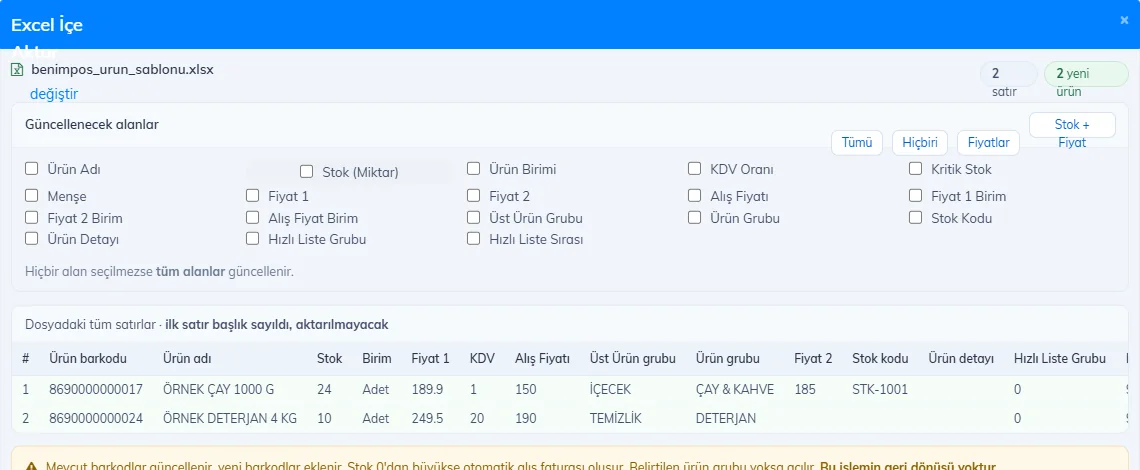
Excel ile yüklediğiniz stok miktarı için otomatik bir açılış alış faturası oluşur; böylece stok değeriniz ve kârınız ilk günden doğru hesaplanır. Ayrıntılar Excel ile toplu ürün ekleme rehberinde.
3. Barkodsuz ürünlere çözüm üretin
Her markette barkodu olmayan ürünler vardır: ekmek, simit, açık bakliyat, manav ürünleri. Bunlar için üç seçenek bulunur:
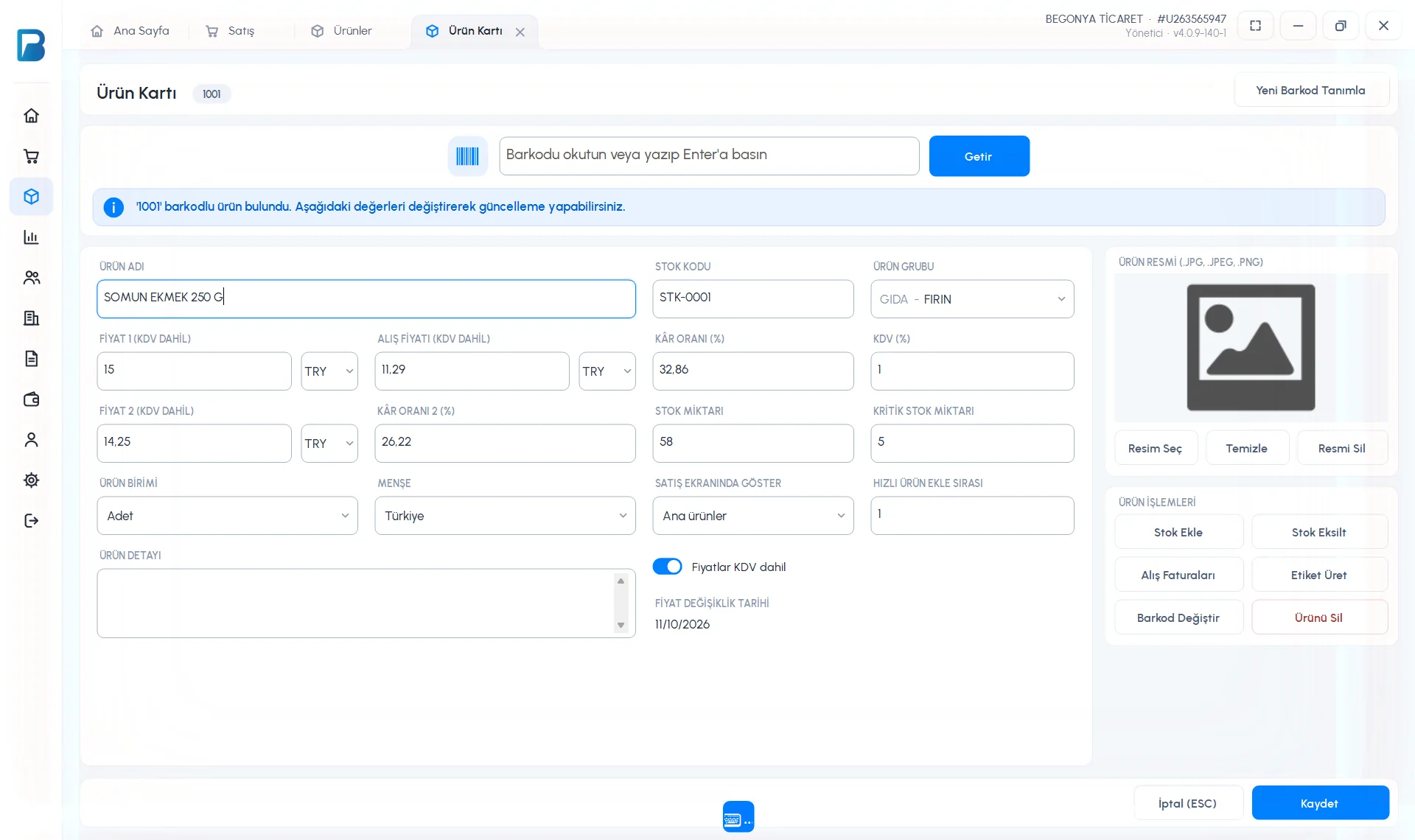
- Sistemin ürettiği barkod: Ürün kartında "Yeni Barkod Tanımla" ile benzersiz bir barkod oluşturun ve etiketini basın.
- Hızlı ürün düğmeleri: Çok satılan barkodsuz ürünleri satış ekranındaki hızlı listelere ekleyin; kasada tek dokunuşla satılır.
- Terazi barkodu: Tartılı ürünleri ürün koduyla kaydedin; barkodlu terazinin bastığı etiket okutulunca ağırlığı ve tutarıyla fişe gelir.
4. Raf etiketlerini basın
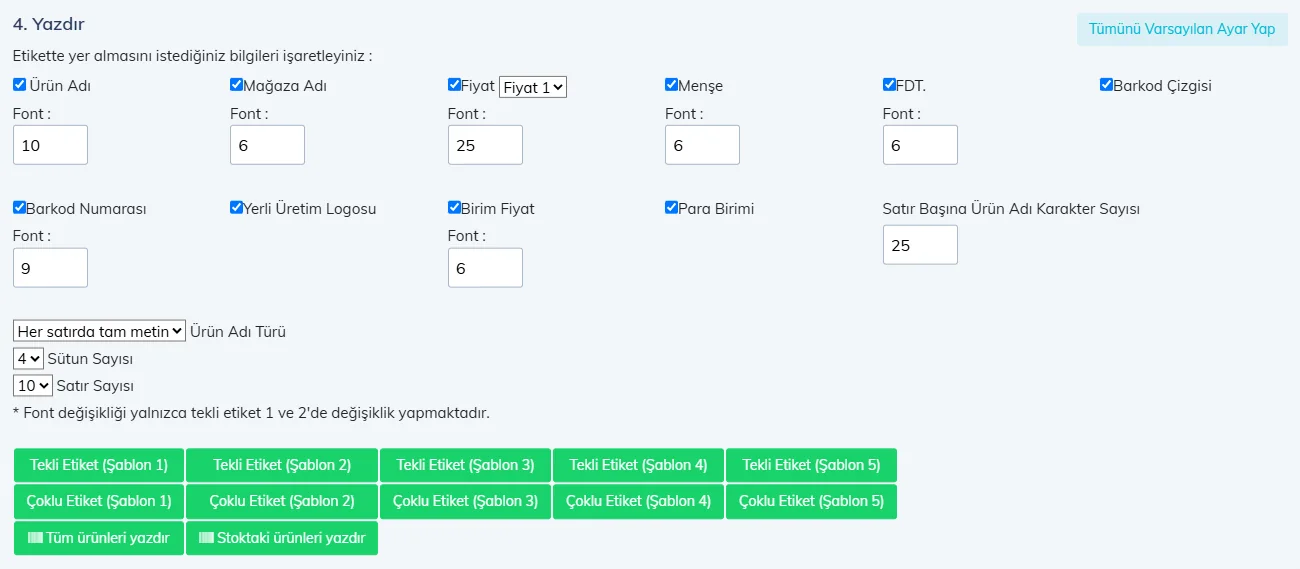
Barkod sistemine geçerken raf fiyatlarının da programla aynı olması gerekir; aksi hâlde kasada fiyat tartışması yaşanır. Ürün etiketi sayfasında ürünleri barkodla, adla ya da gruba göre seçip tekli etiket yazıcısına ya da A4 etiket kâğıdına basabilirsiniz. Etikette birim fiyat ve fiyat değişim tarihi (FDT) alanlarını açık tutmanızı öneririz.
5. Açılış stoğunu doğrulayın
Ürünleri yükledikten sonra stoğun gerçekle tuttuğunu görmek için bir sayım yapın. Stok sayımında barkodu okutup saydığınız miktarı girersiniz; sistem farkları gösterir, sayımı bitirdiğinizde stok saydığınız miktara eşitlenir. Mobil uygulamayla telefon kamerasını kullanarak reyonda sayabilirsiniz. Adımlar stok sayımı rehberinde.
6. Veresiye defterini aktarın
Defterdeki müşteri borçlarını müşteri şablonuna ad ve bakiye olarak yazıp toplu yükleyin. Bakiyeler devreden borç olarak işlenir; müşteriniz bir sonraki alışverişinde kaldığı yerden devam eder. Toptancılara olan borçlarınızı da aynı şekilde firma şablonuyla aktarabilirsiniz.
7. Kasayı hazırlayın ve deneme satışı yapın
Kasa bilgisayarına BenimPOS Masaüstü uygulamasını kurun, barkod okuyucu ve fiş yazıcıyı bağlayın. Birkaç deneme satışı yapın; yanlış satışları satış detayından iptal edebilirsiniz. Yazarkasa kullanıyorsanız entegrasyonu bu aşamada kurun.
İlk hafta sık yapılan hatalar
- Alış fiyatlarını boş bırakmak: Kâr raporları alış fiyatı olmadan hesaplanamaz.
- KDV oranlarını kontrol etmemek: Gün sonu KDV dağılımı ürünlerin KDV oranına göre çıkar.
- Raf etiketlerini yenilememek: Programdaki fiyat değiştiğinde etiketi de basın.
- Aynı ürüne ikinci kart açmak: Yeni ürün eklemeden önce barkodu okutup ürünün kayıtlı olup olmadığına bakın; kayıtlıysa mevcut kartı güncelleyin.
- Kasiyeri sürece katmamak: İlk günlerde satışları kasada çalışacak kişiye yaptırın; hızlı ürün düğmelerinin yerini ve barkodsuz ürünlerin nasıl satılacağını birlikte belirleyin.
- Barkodsuz ürünleri muhtelif tutarla satmayı alışkanlık hâline getirmek: Muhtelif satışlar stok düşmez; sık satılan ürünler için kart açın.
Sistem kurulduktan sonra günlük kullanımı için market barkod sistemleri nasıl kullanılır? yazısına geçebilirsiniz.
Sıkça Sorulan Sorular
Market barkod sistemine geçiş ne kadar sürer?
Ürün sayınıza ve hazırlığınıza bağlıdır. Elinizde Excel listesi varsa ürünler tek seferde yüklenir; yoksa hazır ürün veritabanı sayesinde ürünleri okutarak da hızlıca ilerleyebilirsiniz.
Ürünlerin hepsini baştan girmek zorunda mıyım?
Hayır. Otomatik ürün ekleme açıkken satışta okuttuğunuz hazır ürünlerin kartı kendiliğinden açılır. Yine de fiyatların doğru olması için çok satan ürünleri baştan kontrol etmenizi öneririz.
Kendi ürettiğim ürünlere barkod verebilir miyim?
Evet. Ürün kartındaki Yeni Barkod Tanımla ile program benzersiz bir barkod üretir; bu barkodla etiket basıp ürünü kasada okutabilirsiniz.
Barkod okuyucum yoksa sistemi kurabilir miyim?
Kurabilirsiniz. Mobil uygulamada telefon kamerası barkod okuyucu gibi çalışır. Kasada hız için ise bir USB barkod okuyucu edinmeniz önerilir.
Defterden barkoda geçişe bugün başlayın: BenimPOS’a ücretsiz kaydolun, ilk ay tüm özellikler açıkken ürünlerinizi yükleyip sisteminizi kurun.