




Excel ile toplu ürün ekleme ve güncelleme
Ürünlerinizi Excel dosyasıyla toplu yükleyin; fiyat ve stokları dışa aktarıp düzenleyerek tek seferde güncelleyin.
Yüzlerce ürünü tek tek girmek yerine Excel dosyasıyla toplu ekleyebilir, mevcut ürünlerinizin fiyat ve stoklarını toplu güncelleyebilirsiniz. Başka bir programdan geçiyorsanız başka programdan BenimPOS'a geçiş makalesine de bakın.
1. Dosyayı hazırlayın
Henüz hiç ürününüz yoksa (yeni hesap ya da başka programdan geçiş): hazır şablonu indirin, örnek satırları silip kendi ürünlerinizi yazın. Ürün şablonunu indir (.xlsx). Eski programınızdan aldığınız Excel listesini de sütunları aşağıdaki sıraya taşıyarak kullanabilirsiniz.
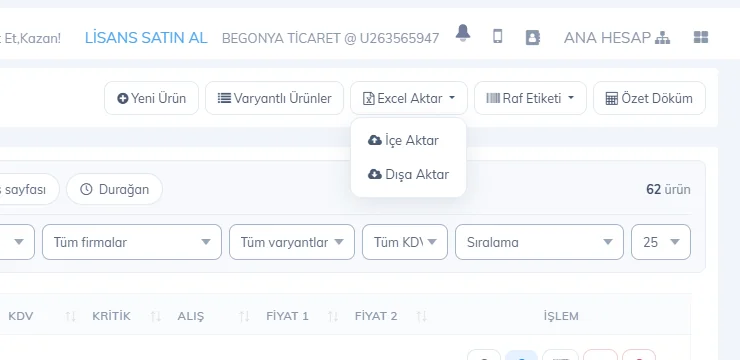
Ürünleriniz zaten kayıtlıysa (toplu fiyat / stok güncelleme): Ürünler sayfasında 2 Excel Aktar › Dışa Aktar ile listenizi indirin; inen dosya içe aktarma düzenindedir, düzenleyip geri yükleyebilirsiniz.
 1
1Dosya düzeni
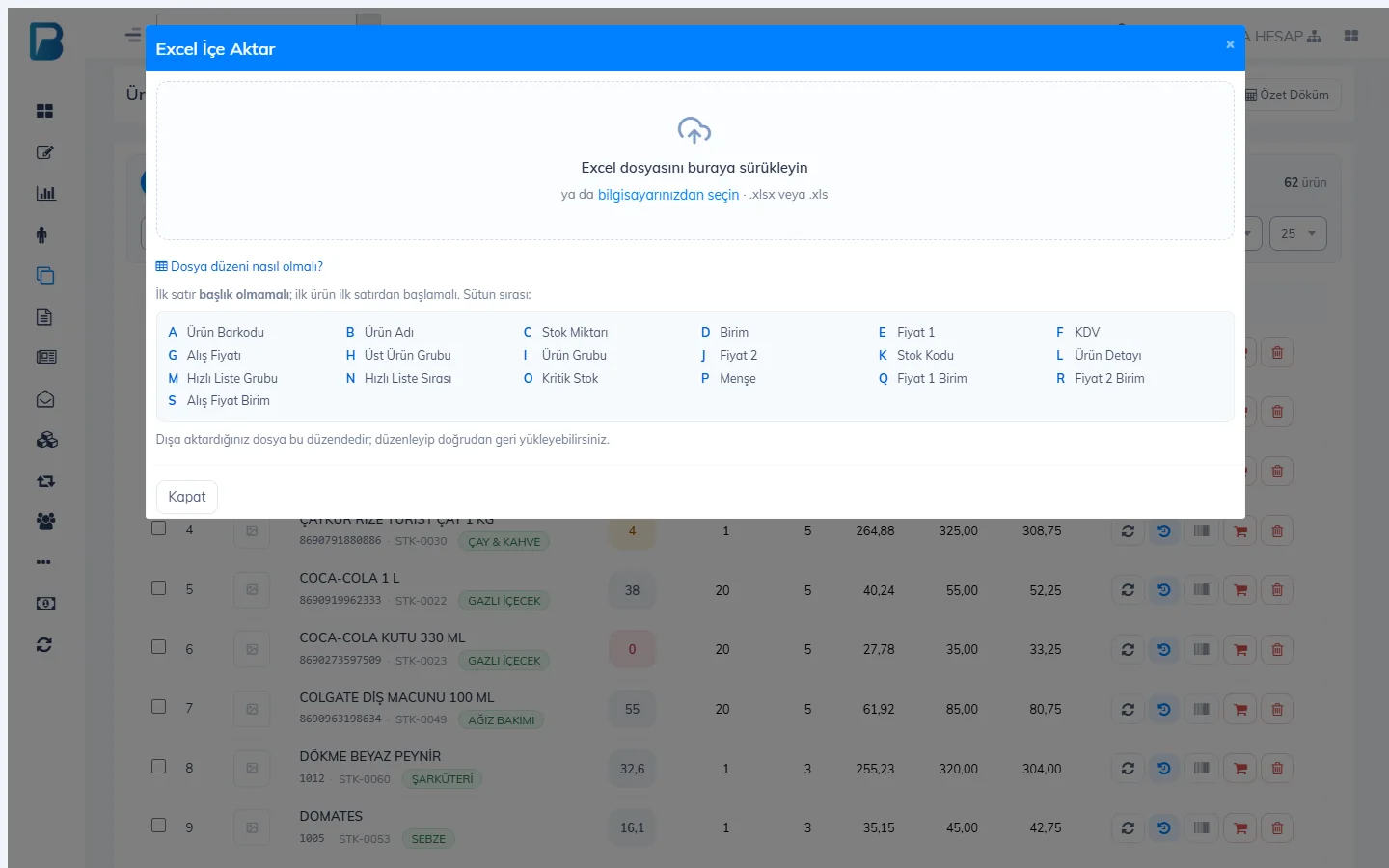
Sütunlar sırasıyla aşağıdaki gibidir. Yalnız B (Ürün adı) zorunludur; diğerleri boş kalabilir.
| Sütun | İçerik | Sütun | İçerik |
|---|---|---|---|
| A | Ürün barkodu | K | Stok kodu |
| B | Ürün adı (zorunlu) | L | Ürün detayı |
| C | Stok miktarı | M | Hızlı liste grubu (0–5) |
| D | Birim (Adet, KG, Gram, Litre…) | N | Hızlı liste sırası |
| E | Fiyat 1 | O | Kritik stok |
| F | KDV (0, 1, 10, 20…) | P | Menşe |
| G | Alış fiyatı | Q | Fiyat 1 para birimi (TRY, USD…) |
| H | Üst ürün grubu | R | Fiyat 2 para birimi |
| I | Ürün grubu | S | Alış fiyatı para birimi |
| J | Fiyat 2 |
- Başlık satırı: en güvenlisi başlıksız, ilk ürün ilk satırda olacak şekilde hazırlamaktır. Başlık koyacaksanız A1'e tam olarak Ürün Barkodu (ya da Barkod), B1'e Ürün Adı yazın; bu başlık otomatik atlanır. Başka kelimelerle yazılmış başlık ürün olarak eklenir.
- Barkodu olmayan ürünler: barkod hücresini boş bırakabilirsiniz; sistem ürüne otomatik barkod üretir.
- Birim: büyük/küçük harf önemli değildir (kg, Kg, KG); “kilo”, “gr”, “lt”, “mt” gibi kısaltmalar da tanınır. Tanınmayan birim Adet sayılır.
- Sayılar: ondalıkta virgül ya da nokta kullanabilirsiniz. Dosyayı .xlsx olarak kaydedin (eski .xls dosyalarını Excel'de “Farklı Kaydet › Excel Çalışma Kitabı” ile .xlsx yapın).
2. İçe aktarın
İçe aktar penceresini açın
Excel Aktar › İçe Aktar'ı seçin. Dosyanızı pencereye sürükleyin ya da bilgisayarınızdan seçin.
Önizlemeyi kontrol edin
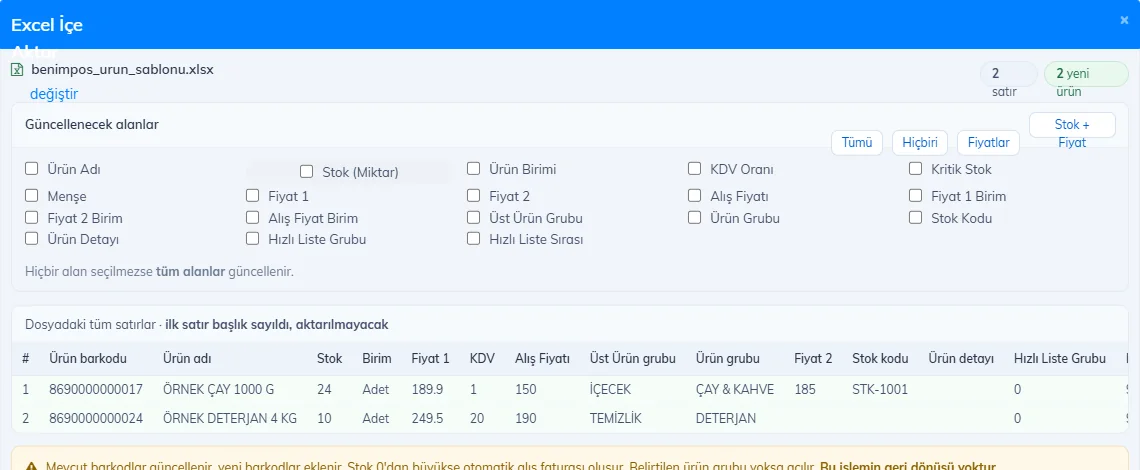
Pencerede kaç satırın yeni ürün, kaçının güncellenecek olduğu, tekrarlı barkodlar ve hatalı satırlar gösterilir; ilk 100 satırı tabloda görürsünüz. Mevcut ürünlerde hangi bilgilerin değişeceğini seçin: Tümü, Fiyatlar, Stok + Fiyat ya da tek tek alanlar. Hiçbir alan seçmezseniz tüm alanlar güncellenir.
 123
123Ürünleri içe aktarın
Ürünleri içe aktar'a basıp onaylayın; ilerleme çubuğu bitene kadar pencereyi kapatmayın. Bitince “N ürün içe aktarıldı.” mesajı çıkar.
Dosyadaki barkod hesabınızda varsa ürün güncellenir, yoksa eklenir. Stok sütunu hedef stoktur: mevcut stoktan fazlaysa fark için otomatik alış faturası oluşur, azsa fark düşülür. Dosyada yazan ürün grubu yoksa açılır. Bu işlemin geri dönüşü yoktur; ürünleriniz varken büyük değişikliklerden önce dışa aktararak yedek alın.
Tüm stokları sıfırlamak için dışa aktardığınız dosyada stok sütununu 0 yapıp yalnızca Stok alanını seçerek içe aktarabilirsiniz.
Bu işlem masaüstü uygulamada yapılamaz. Excel ile toplu ürün yükleme ve güncellemeyi web panelinden yapın; ürünler eşitlemeyle masaüstüne gelir.
Bu işlem mobil uygulamada yapılamaz. Excel ile toplu ürün işlemlerini web panelinden yapın.