




İlk kurulum: BenimPOS'u kullanmaya hazırlama
Firma bilgileri, fiş ayarları, ürün yükleme, hızlı listeler, personel ve kasa donanımı için adım adım ilk kurulum listesi.
BenimPOS'u kullanmaya başlamadan önce aşağıdaki adımları bir kez yapmanız yeterli. Hepsi web panelinden yapılır; masaüstü ve mobil uygulama bu ayarları hesabınızdan otomatik alır.
Kontrol listesi
1. Firma bilgilerinizi girin
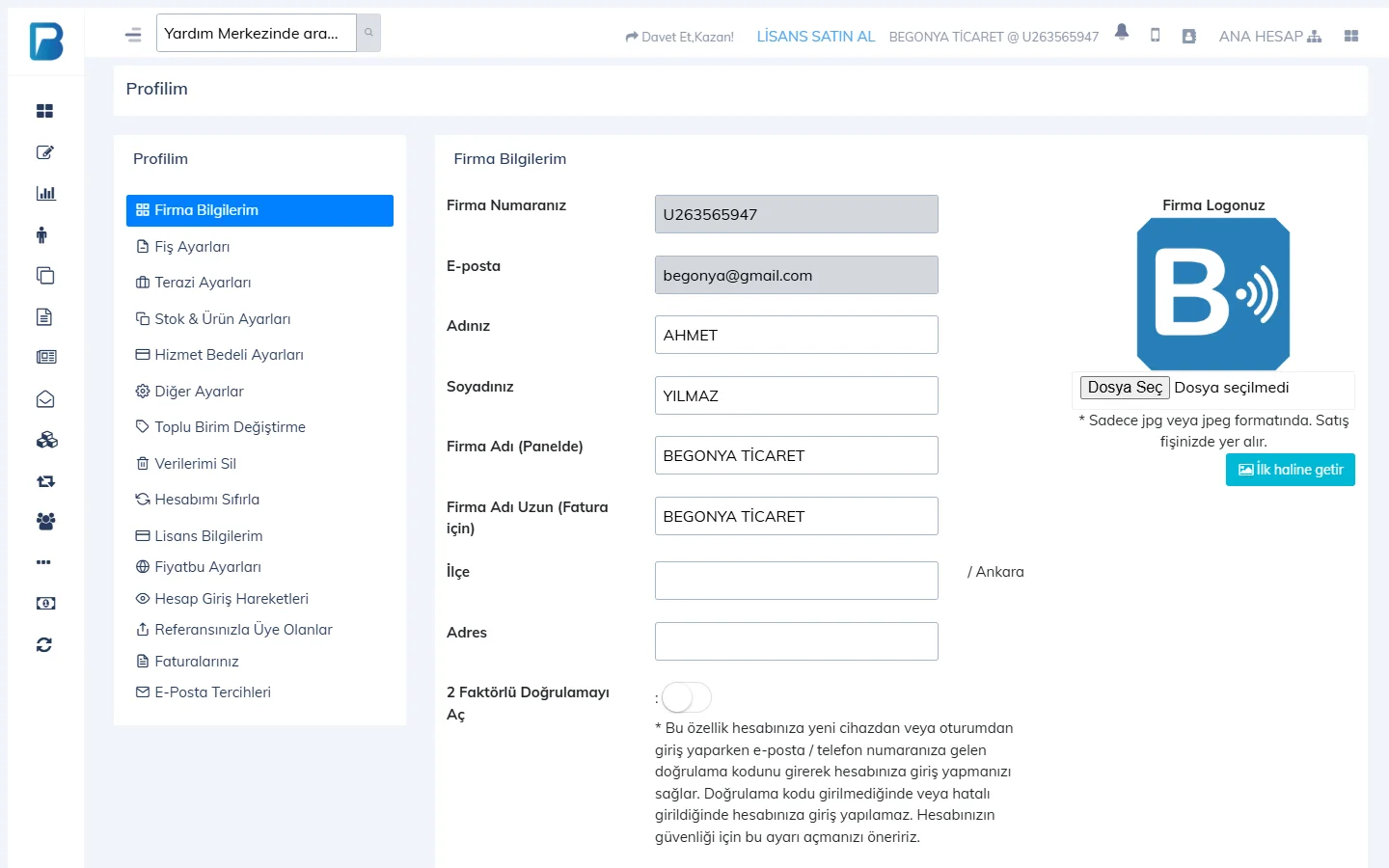
Sağ üstteki kullanıcı menüsünden Profilim sayfasını açın. Firma Bilgilerim sekmesinde firma adını, fişte görünecek Firma Adı Uzun (Fatura için) alanını, ilçe ve adresi doldurup Güncelle & Kaydet'e basın. Fişte logonuzun çıkması için aynı sayfadan .jpg logo yükleyin.
 1234
1234Ayrıntılar: Firma bilgileri ve logo
2. Fiş ayarlarını yapın
Aynı sayfadaki Fiş Ayarları sekmesinde fiş rulonuzun genişliğini (58 veya 80 mm) girin. Fişin altına yazılacak açıklamayı (iade koşulları, telefon vb.) ekleyin. Fiş yazdırma ve şablon
3. Ürünlerinizi yükleyin
Az sayıda ürününüz varsa Ürünler › Ürün Ekle & Güncelle sayfasından barkodu okutarak tek tek ekleyin. Çok sayıda ürün için Excel dosyasıyla toplu yükleme yapın: Excel ile toplu ürün yükleme.
BenimPOS'un ürün veritabanında 2,8 milyondan fazla hazır barkodlu ürün var. Stok & Ürün Ayarları'ndaki Sistem tarafından otomatik ürün ekleme açıksa, hesabınızda olmayan hazır bir ürünü satışta okuttuğunuzda ürün kartı kendiliğinden açılır.
4. Hızlı ürün listelerini düzenleyin
Ekmek, simit, manav ürünleri gibi barkodsuz ürünleri satış ekranının sağındaki hızlı listelere alın. Hızlı ürün listeleri
5. Personellerinizi ekleyin
Kasada çalışan herkes için ayrı personel kodu ve parola oluşturun, yetkilerini belirleyin. Personel ekleme ve yetkiler
6. Kasanızı hazırlayın
Bilgisayarda kasa açacaksanız masaüstü uygulamasını kurun (internet kesilse de satış yapar). Masaüstü uygulaması kurulumu. Telefon veya tablette satış için mobil uygulamayı indirin. Barkod okuyucu ve fiş yazıcısını bağlayın; yazarkasanız (ÖKC) varsa yazarkasa entegrasyonunu yapın.
7. İlk satışınızı yapın
Satış nasıl yapılır? makalesindeki adımlarla deneme satışı yapın. Yanlış satışları satış detayından iptal edebilirsiniz.
Eski bir programdan geçiyorsanız müşteri bakiyelerinizi Excel ile içe aktarabilir, tedarikçilerinizi Firmalar sayfasından ekleyebilirsiniz.
 1234
1234Masaüstü uygulamada ilk ayarlar
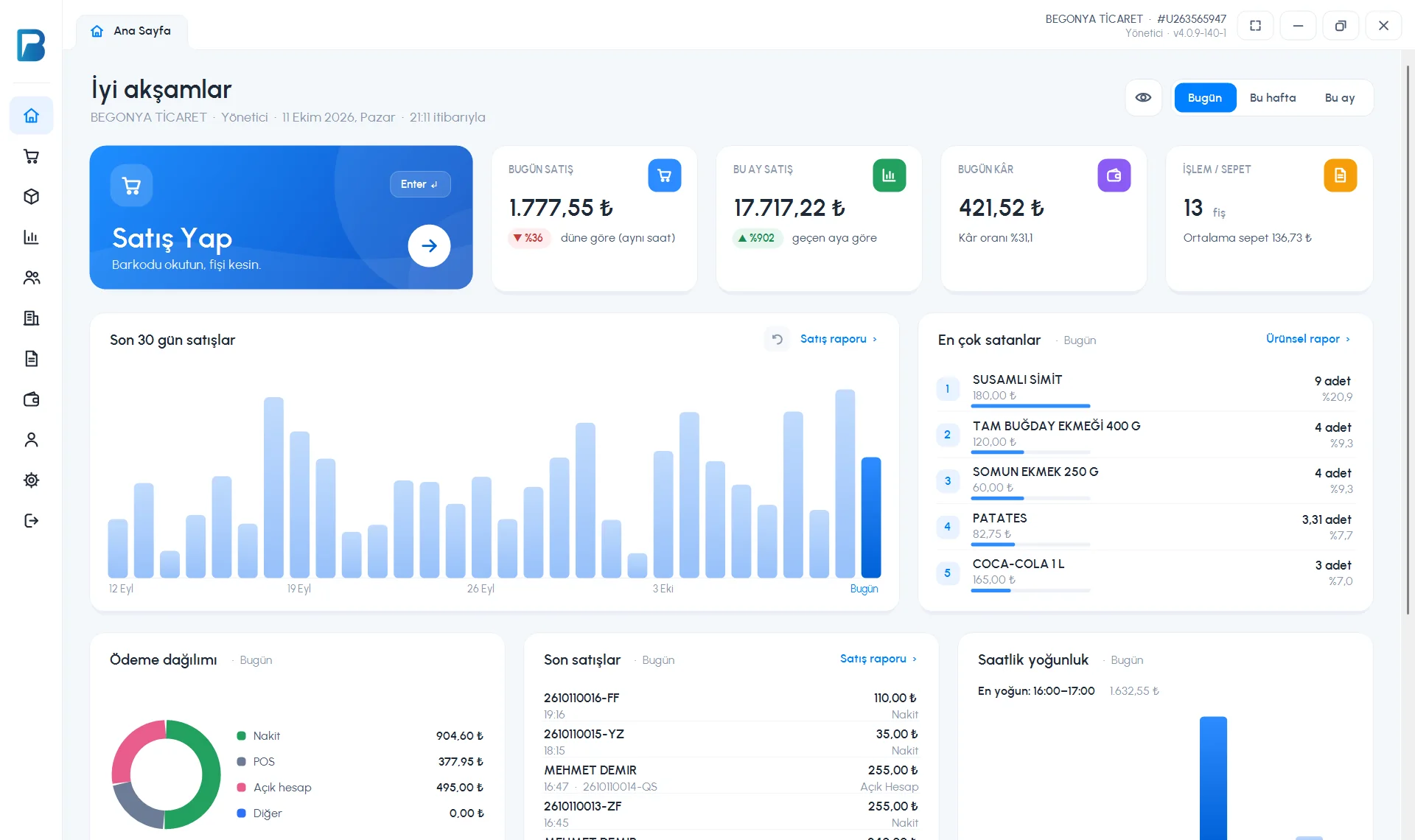
Masaüstü uygulama, web panelinde yaptığınız ayarları ve ürünleri girişten sonra otomatik indirir. Bilgisayara özel birkaç ayarı ise uygulamada yaparsınız:
- Ayarlar › Profil ayarlarınız sayfasındaki Fiş ve satış kartında fiş genişliğini (FİŞ EN BOYUTU) ve YAZDIRMA TERCİHİ'ni seçin.
- Fiş yazıcınızı Windows'ta varsayılan yazıcı yapın; uygulama fişi varsayılan yazıcıya gönderir.
- Terazi kullanıyorsanız aynı sayfadaki Terazi kartını doldurun: Terazi ile satış.
- Dokunmatik ekran kullanıyorsanız Sanal klavye'yi açın: Sanal klavye.
Excel ile toplu ürün yükleme, şube, ödeme tipi ve personel yetkileri gibi bazı ayarlar yalnızca web panelinde yapılır. Yaptığınız değişiklikler eşitlemeyle masaüstüne gelir.
Mobil uygulamada ilk ayarlar
Mobil uygulamada ayrı bir kurulum yoktur; hesabınızla giriş yapmanız yeterli. Menü › Profil sayfasında firma bilgilerinizi, hızlı liste ve fiyat adlarını, fiş genişliğini düzenleyebilirsiniz.
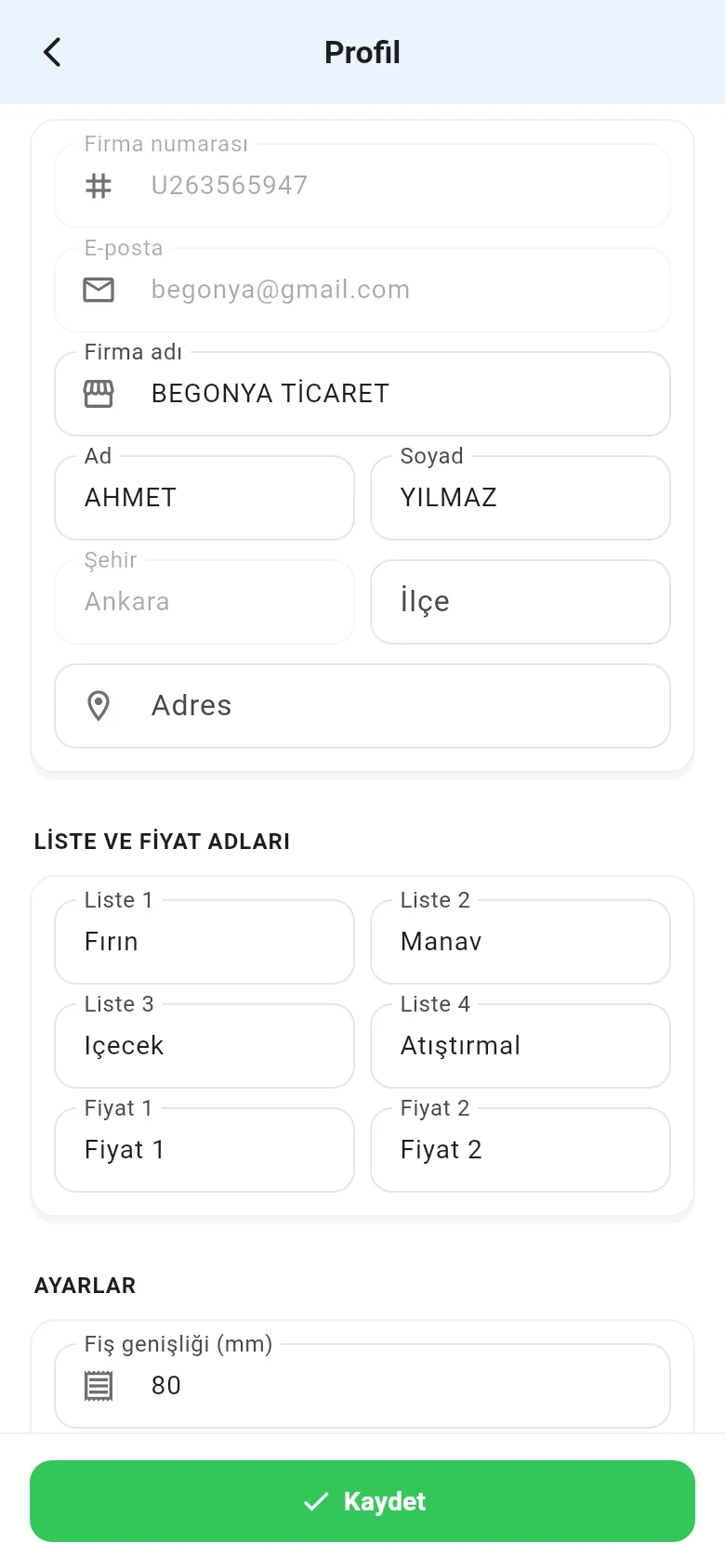
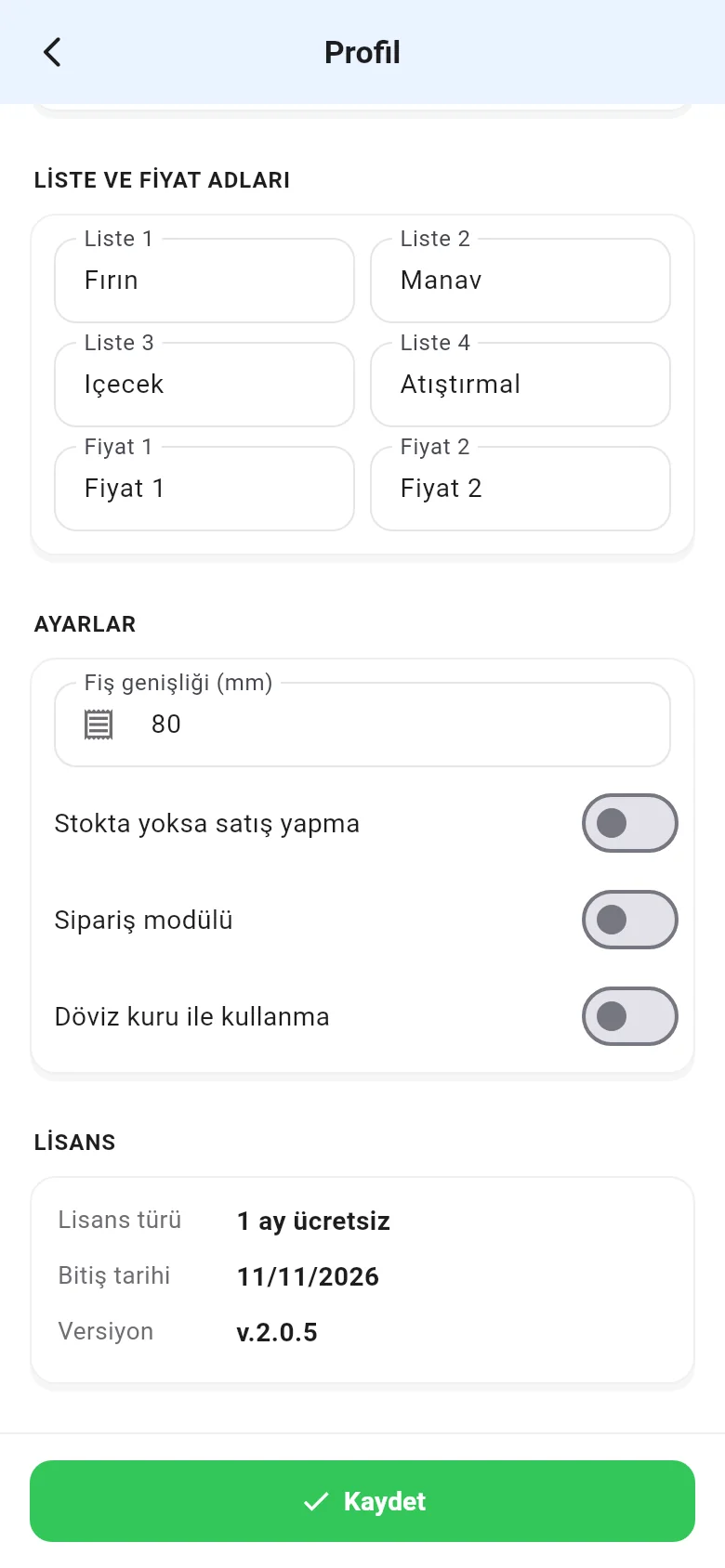
Excel ile toplu yükleme, logo, ödeme tipleri ve şube ekleme mobilde yoktur; bunları web panelinden yapın.