


Market satış programını 3 adımda kullanmaya başlayabilirsiniz: ücretsiz hesap açar, ürünlerinizi barkodlarını okutarak eklersiniz ve satış ekranından ilk satışınızı yaparsınız. BenimPOS'un web uygulamasıyla bu üç adım için hiçbir şey indirmeniz gerekmez; internete bağlı bir bilgisayar ya da tablet yeterlidir.
Bu yazı en kısa yolu anlatıyor: bugün başlayıp bugün satış yapmak isteyenler için. Defterden barkoda geçişin tüm aşamalarını market barkod sistemi kurulum planında, masaüstü uygulamanın kurulumunu ise market programı indirme rehberinde ayrıca ele aldık.
Başlamadan önce neye ihtiyacınız var?
Market satış programı için pahalı bir POS sistemi almanız gerekmez. İlk gün için gerekenler kısa bir liste:
| Ne? | Gerekli mi? | Not |
|---|---|---|
| Bilgisayar ya da tablet | Evet | Güncel bir tarayıcı yeterli |
| Barkod okuyucu | Önerilir | USB okuyucu klavye gibi çalışır |
| Fiş yazıcı | İsteğe bağlı | Fiş WhatsApp ile de gönderilebilir |
| El terminali | Hayır | Sayım telefon kamerasıyla yapılır |
Barkod okuyucunuz henüz yoksa da başlayabilirsiniz: satış ekranında ürünü adının birkaç harfini yazarak bulabilir ya da mobil uygulamada telefon kamerasını barkod okuyucu gibi kullanabilirsiniz. Hangi donanımın ne işe yaradığını market barkod sistemleri yazısında anlattık.
Adım 1: Hesabınızı açın
Kayıt sayfasından e-posta adresinizle hesabınızı oluşturun. Kredi kartı bilgisi istenmez ve hesap birkaç dakikada hazır olur. Kayıttan sonraki ilk ay web, mobil ve masaüstü uygulamalarının tüm özellikleri açıktır.
Giriş yaptıktan sonra sağ üstteki kullanıcı menüsünden Profilim sayfasını açıp firma adınızı ve fiş genişliğinizi (58 ya da 80 mm) girmeniz yeterlidir. Logo, fiş altı açıklaması gibi ayrıntıları sonraya bırakabilirsiniz.
Adım 2: Ürünlerinizi okutarak ekleyin
Soldaki menüden Ürünler › Ürün Ekle & Güncelle sayfasını açın. Ürünün barkodunu okutup Ürünü Getir'e basın. Ürün bilgisi hazır gelirse yalnızca fiyatı kontrol edip kaydedersiniz; gelmezse şu alanları doldurursunuz:
- Ürün adı: Fişte ve etikette görünecek ad.
- Fiyat 1: Satış fiyatı.
- Alış fiyatı: Kâr oranı otomatik hesaplanır; kâr raporları bu bilgiyle çalışır.
- KDV: Ürünün KDV oranı; gün sonu KDV dağılımı buna göre çıkar.
- Kalan stok: Rafta ne kadar varsa o miktar.
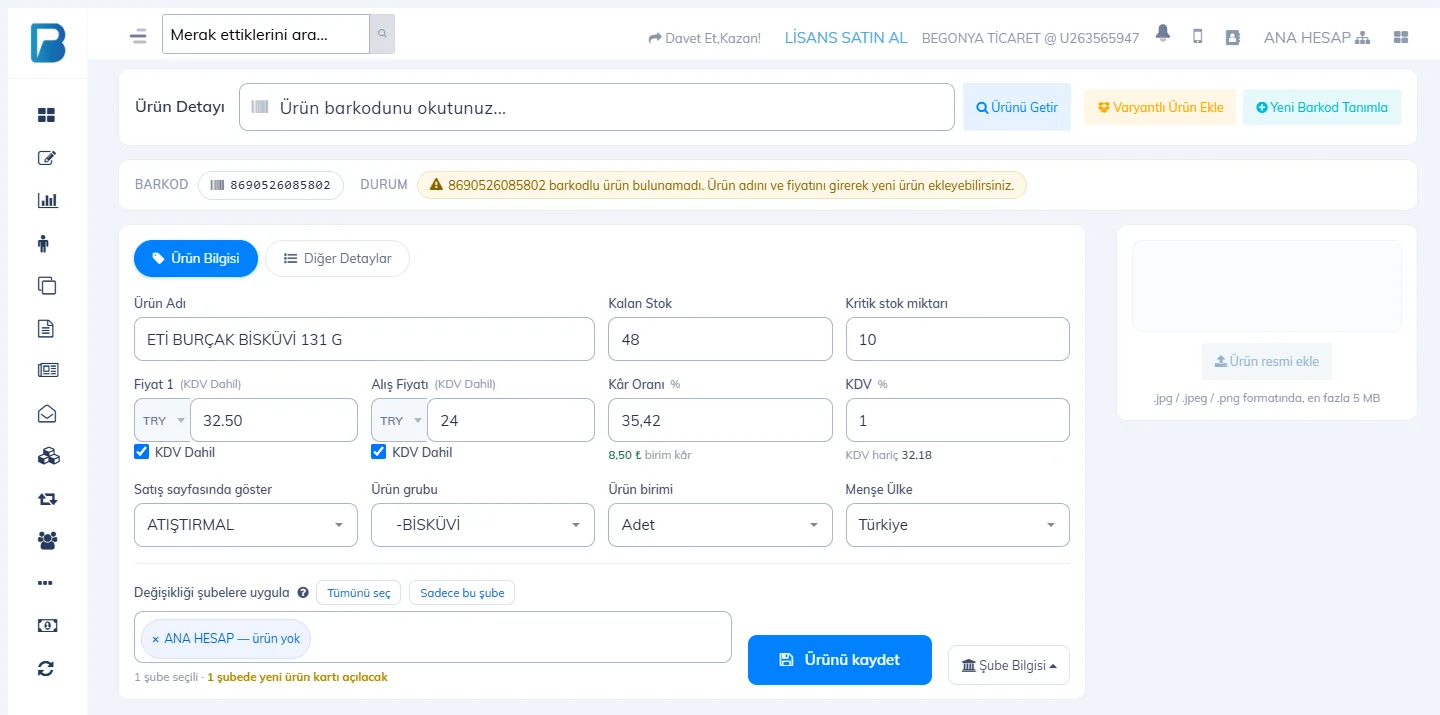
Ekmek, simit, yumurta gibi barkodsuz ürünlerde "Satış sayfasında göster" seçeneğini işaretleyin; ürün satış ekranının sağındaki hızlı ürün düğmelerine eklenir. Etiket yapıştırmak istediğiniz barkodsuz ürünlerde ise Yeni Barkod Tanımla ile sistem sizin için benzersiz bir barkod üretir.
Bütün ürünleri ilk gün girmeniz gerekmez. Stok & Ürün Ayarları'ndaki "Sistem tarafından otomatik ürün ekleme" açıksa, hesabınızda olmayan ama BenimPOS ürün veritabanında bulunan bir ürünü satışta okuttuğunuzda ürün kartı kendiliğinden açılır. Elinizde ürün listesi varsa Excel ile toplu yükleme de yapabilirsiniz.
Adım 3: İlk satışınızı yapın
Soldaki menüden Satış Yap'ı açın. Ekranın solunda sepet, sağında hızlı ürünler ve ödeme düğmeleri bulunur.
- Ürünleri ekleyin: Barkodu okutun ya da hızlı ürüne dokunun. Aynı üründen birkaç tane için barkoddan önce adedi yıldızla yazın (ör. 3*).
- Ödenen tutarı girin: Müşterinin verdiği parayı Ödenen kutusuna yazın ya da 20, 50, 100, 200 TL düğmelerini kullanın. Para üstü yeşil olarak görünür.
- Ödeme tipini seçin: Nakit (F8), POS (F9) ya da Açık hesap (F10). Satış kaydedilir, stok düşer ve sepet boşalır.
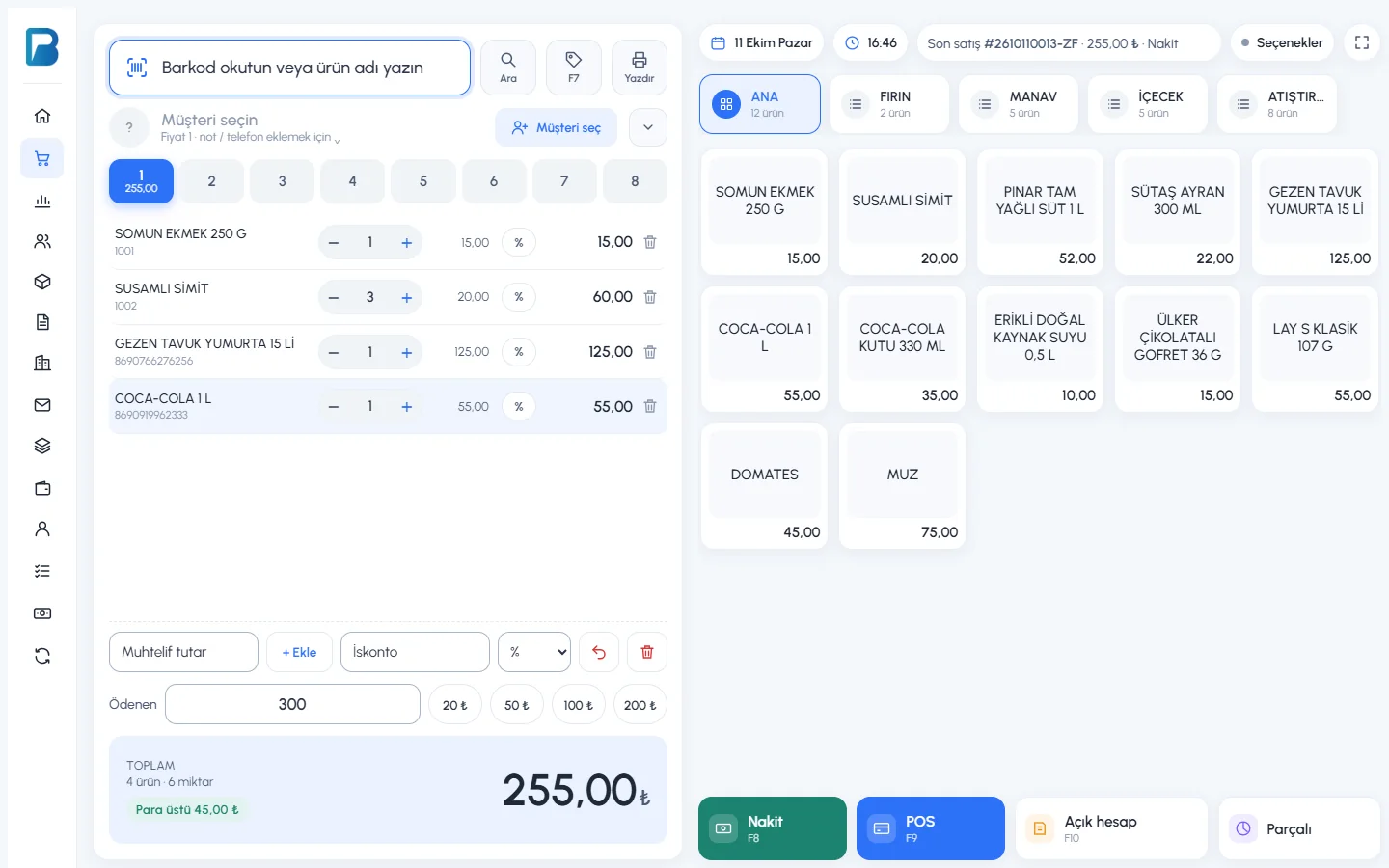
Satıştan sonra açılan kartla fişi termal ya da A4 olarak yazdırabilir veya WhatsApp ile paylaşabilirsiniz. Yanlış yaptığınız deneme satışlarını satış detayındaki Fişi İptal Et ile geri alırsınız. Tüm satış ekranı satış nasıl yapılır? rehberinde anlatılıyor.
Aynı 3 adım telefonda
Bilgisayarınız yoksa ya da kasa dışında satış yapacaksanız aynı adımları mobil uygulamayla da atabilirsiniz. Google Play ya da App Store'dan BenimPOS Pro'yu indirip aynı hesapla girin. Ürün eklerken ve satış yaparken Barkod tara düğmesiyle telefon kamerasını kullanırsınız; arka arkaya çok ürün için seri okutma modu da vardır.
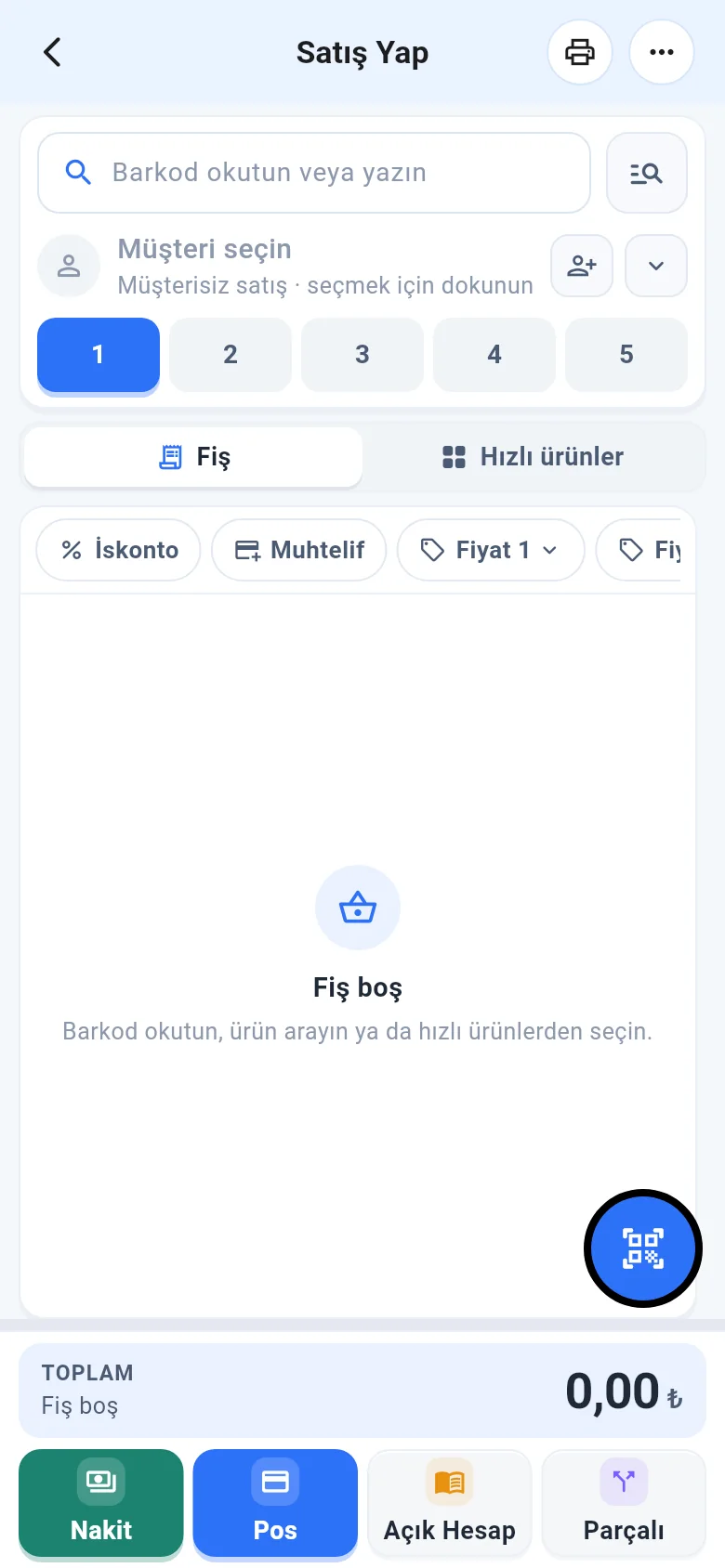
Mobil uygulama internetle çalışır ve yıllık lisansta yer alır; ilk ay ise ücretsiz olarak tüm özellikleriyle kullanılabilir.
3 adımdan sonra: ilk hafta yapılacaklar
İlk satışı yaptıktan sonra programı marketinize oturtmak için şu adımları zamana yayabilirsiniz:
- Kasaya masaüstü uygulamayı kurun: İnternet kesildiğinde de satış yapmak için Windows kasa bilgisayarına BenimPOS Masaüstü kurun; satışlar bağlantı gelince eşitlenir.
- Veresiye müşterilerinizi ekleyin: Defterdeki müşterileri ve bakiyelerini girin; açık hesap satışlar doğrudan müşterinin borcuna yazılsın.
- Raf etiketlerini basın: Programdaki fiyatla raftaki fiyat aynı olsun.
- Açılış sayımı yapın: Girdiğiniz stokların rafla tuttuğunu bir sayımla doğrulayın.
- Personel ekleyin: Kasada başka biri çalışıyorsa ona ayrı kod ve yetki verin.
Programın her bölümünün kim tarafından, nasıl kullanıldığını market programları nasıl kullanılır yazısında ayrıca anlattık.
Sıkça Sorulan Sorular
Barkod okuyucum yoksa satış yapabilir miyim?
Evet. Satış ekranında barkod kutusuna ürün adının birkaç harfini yazarak ürünü bulabilir ya da hızlı ürün düğmelerini kullanabilirsiniz. Mobil uygulamada telefon kamerası barkod okur.
Okuttuğum ürün farklı bir adla geliyorsa ne yapmalıyım?
Barkod, hazır ürün veritabanında başka bir adla kayıtlı olabilir. Ürün kartından adı düzeltip kaydetmeniz yeterlidir.
Deneme satışları raporlarımı bozar mı?
Deneme amaçlı satışları satış detayından iptal ederseniz raporlarda görünmez ve ürünler stoğa geri döner.
İlk günün sonunda nereye bakmalıyım?
Raporlar menüsündeki günlük rapor, günün satışlarını nakit, POS ve açık hesap olarak ayırır ve kasada olması gereken nakdi gösterir. Satış koduna tıklayarak her fişin detayını açabilirsiniz. Ayrıntılar günlük rapor rehberinde.
Bilgisayarım kapanırsa satışlarım kaybolur mu?
Hayır. Web uygulamasında satışlar bulutta tutulur; başka bir cihazdan giriş yaptığınızda kaldığınız yerden devam edersiniz.
Üç adım için gereken tek şey bir hesap. Ücretsiz hesabınızı açın ve ilk satışınızı bugün yapın; takıldığınız yerde Yardım Merkezi adım adım rehberlerle yanınızda.