




Satış nasıl yapılır?
Satış ekranını tanıyın; barkodla ürün ekleyin, nakit, POS, açık hesap ve parçalı ödemeyle satışı tamamlayın, kısayolları öğrenin.
Satış ekranını tanıyın
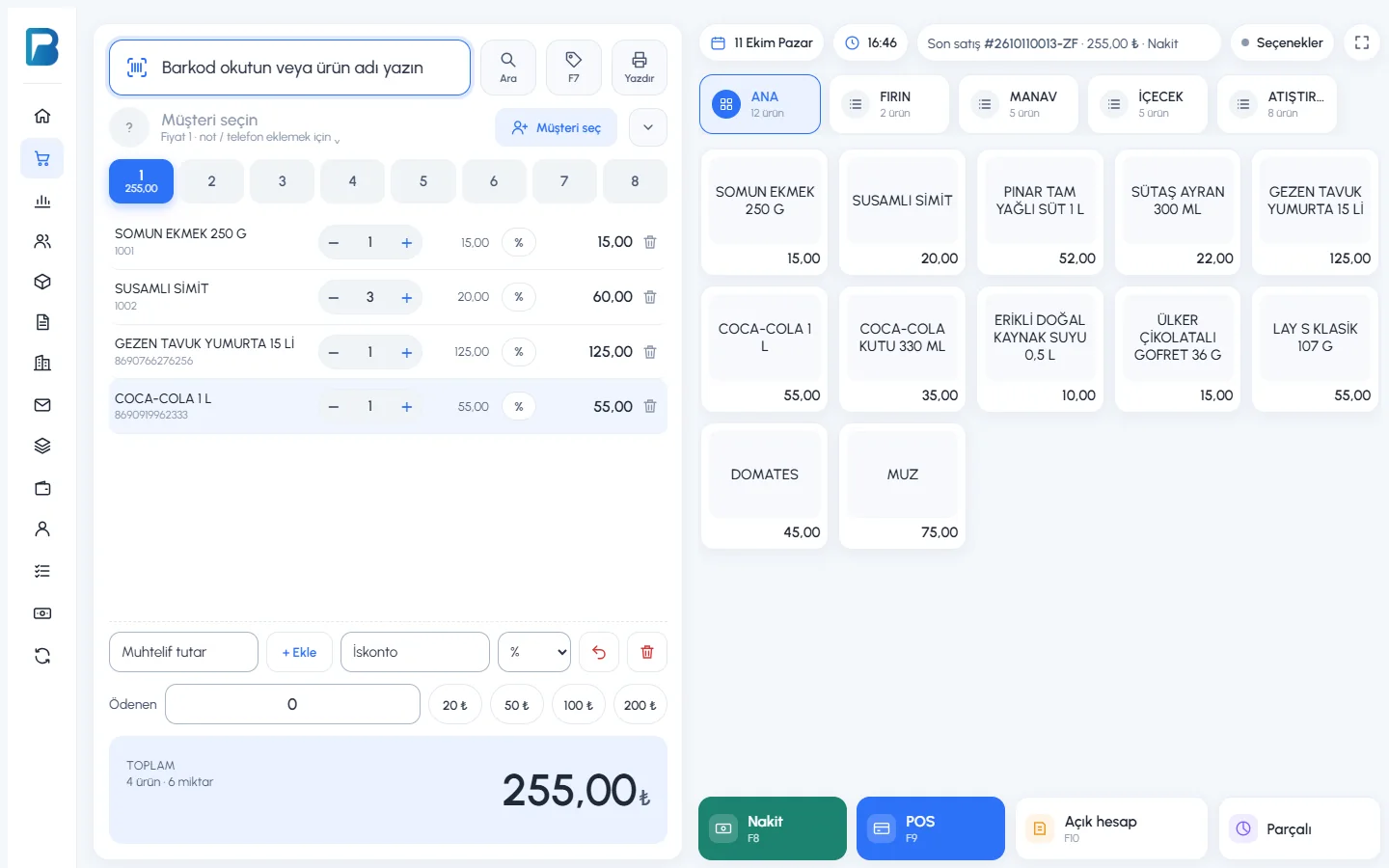
Soldaki menüden Satış Yap (sepet simgesi) ile satış ekranını açın. Ekranın solunda sepetiniz, sağında hızlı ürünleriniz ve ödeme düğmeleri bulunur.
 1234567
- 1 Barkod kutusu: Barkodu okutun ya da ürün adını yazıp Enter'a basın.
- 2 Hızlı listeler: Ana ürünler, Fırın, Manav gibi kendi oluşturduğunuz sekmeler.
- 3 Hızlı ürünler: Barkodsuz ya da sık satılan ürünlere dokunarak sepete ekleyin.
- 4 Fişler (1–8): Aynı anda 8 ayrı müşterinin sepetini açık tutabilirsiniz.
- 5 Sepet: Adedi + / − ile değiştirin, % ile satıra iskonto uygulayın, çöp kutusuyla satırı silin.
- 6 Toplam: Ürün çeşidi, miktar ve ödenecek tutar.
- 7 Ödeme düğmeleri: Nakit, POS, Açık hesap ve Parçalı.
Adım adım satış
Ürünleri sepete ekleyin
Barkodu okutun. Okuyucunuz yoksa ürün adının birkaç harfini yazın ve listeden seçin, ya da sağdaki hızlı ürüne dokunun. Aynı üründen birden fazla eklemek için barkod kutusuna 3* yazıp barkodu okutun; ürün 3 adet eklenir. 5* yazıp hızlı ürüne dokunursanız 5 adet eklenir.
Ödenen tutarı girin (isteğe bağlı)
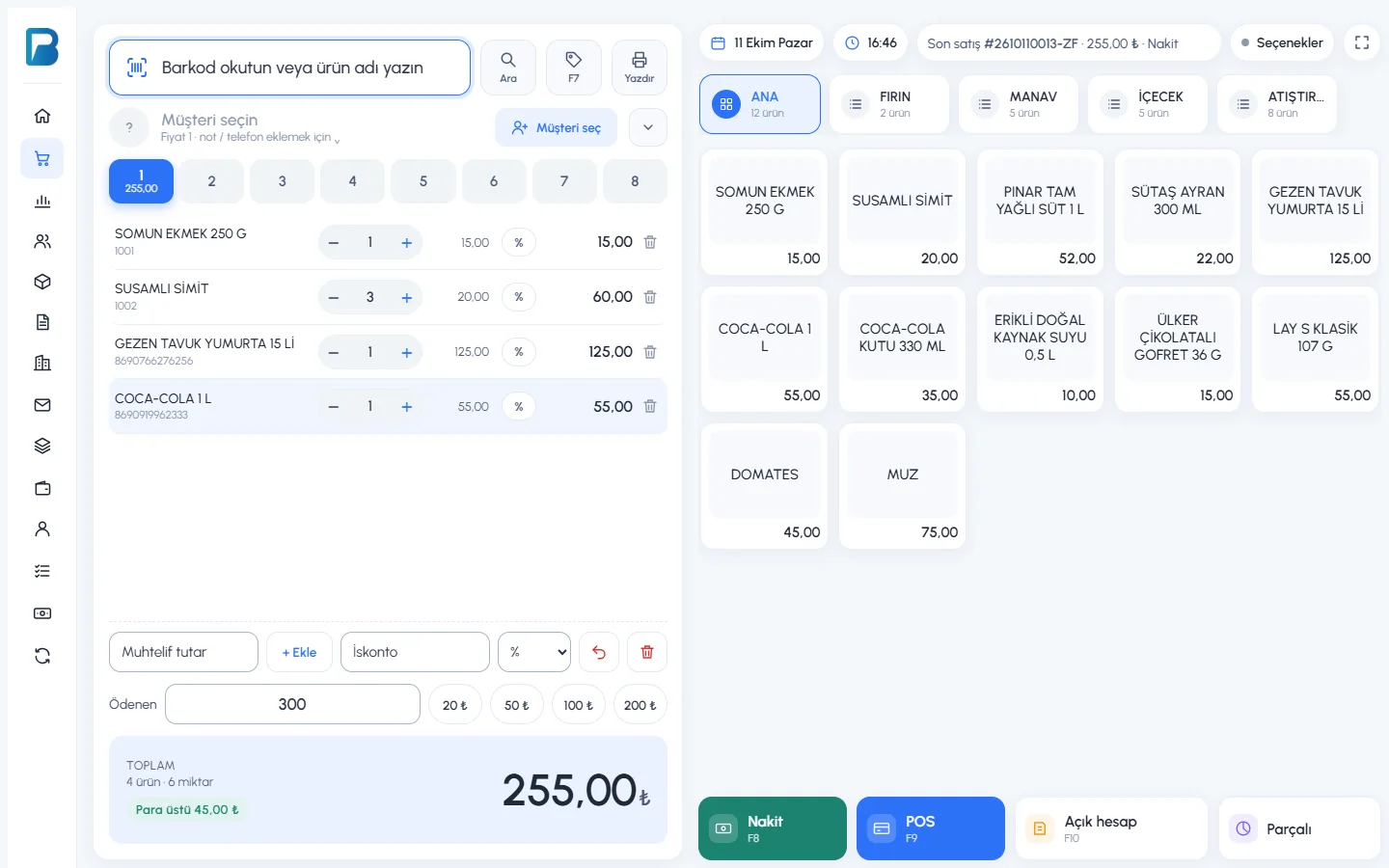
Müşterinin verdiği parayı 1 Ödenen kutusuna yazın ya da 20 ₺, 50 ₺, 100 ₺, 200 ₺ düğmelerini kullanın. Para üstü 2 toplam kutusunda yeşil olarak görünür.
 123
123Ödeme tipini seçin
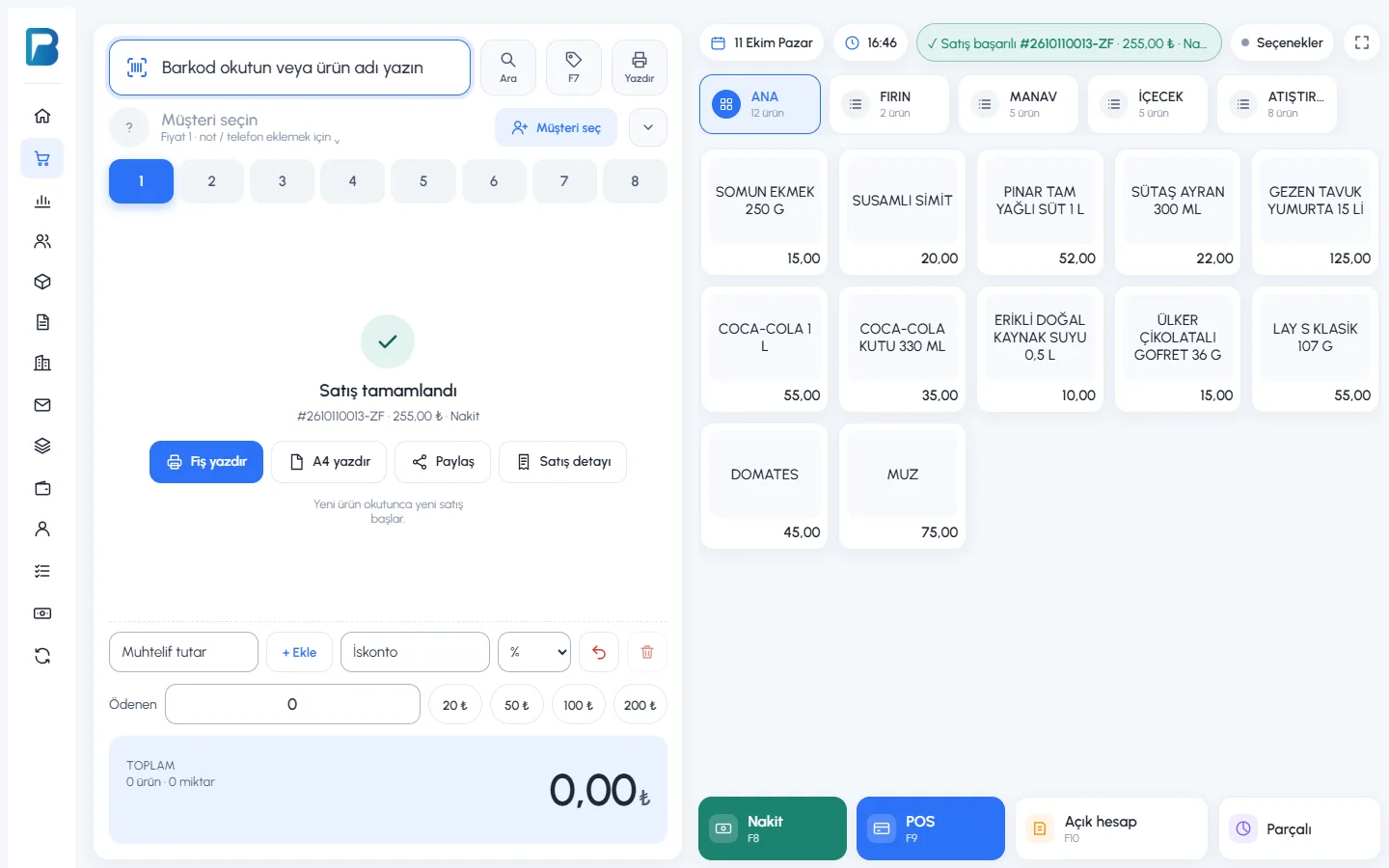
3 Nakit (F8), POS (F9) ya da Açık hesap (F10) düğmesine basın. Satış kaydedilir; sağ üstte "Satış başarılı" bildirimi çıkar ve sepet boşalır.
 123
123Bu ekranda 2 Fiş yazdır ile termal fiş, A4 yazdır ile A4 çıktı alabilir, Paylaş ile fişi WhatsApp'tan gönderebilir, 3 Satış detayı ile kaydı açabilirsiniz. Yeni ürün okuttuğunuzda yeni satış başlar.
Parçalı ödeme
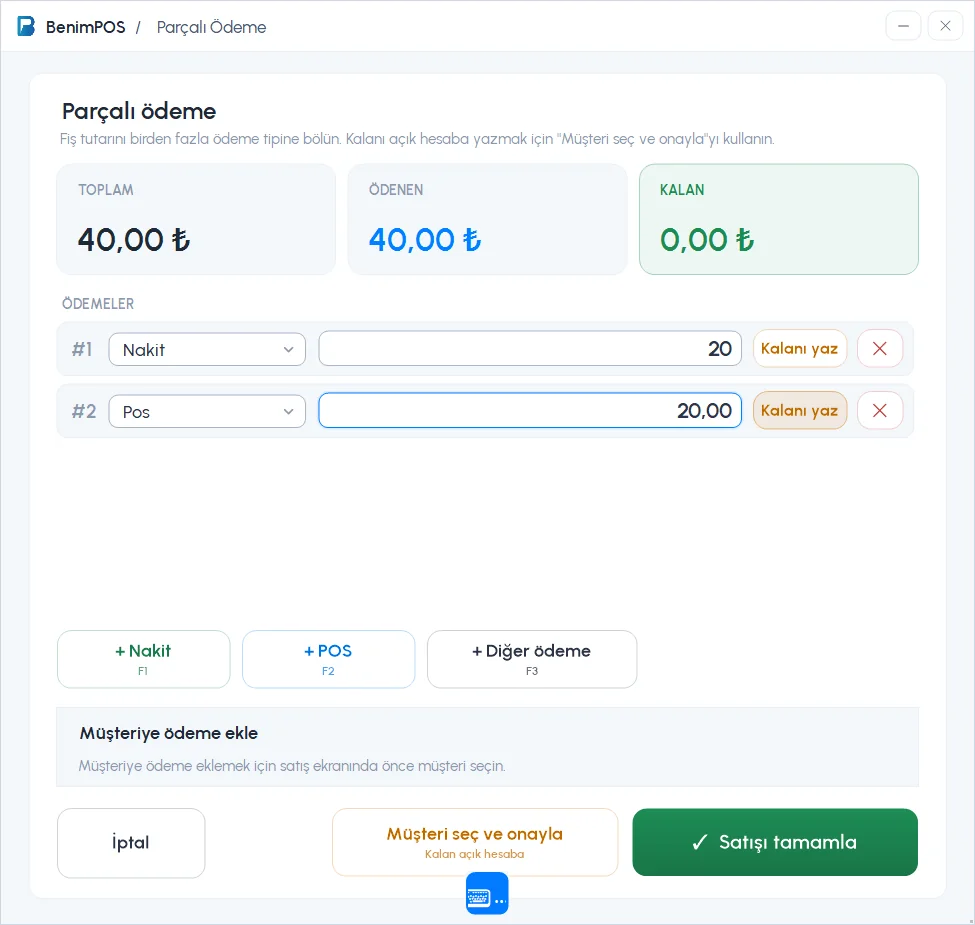
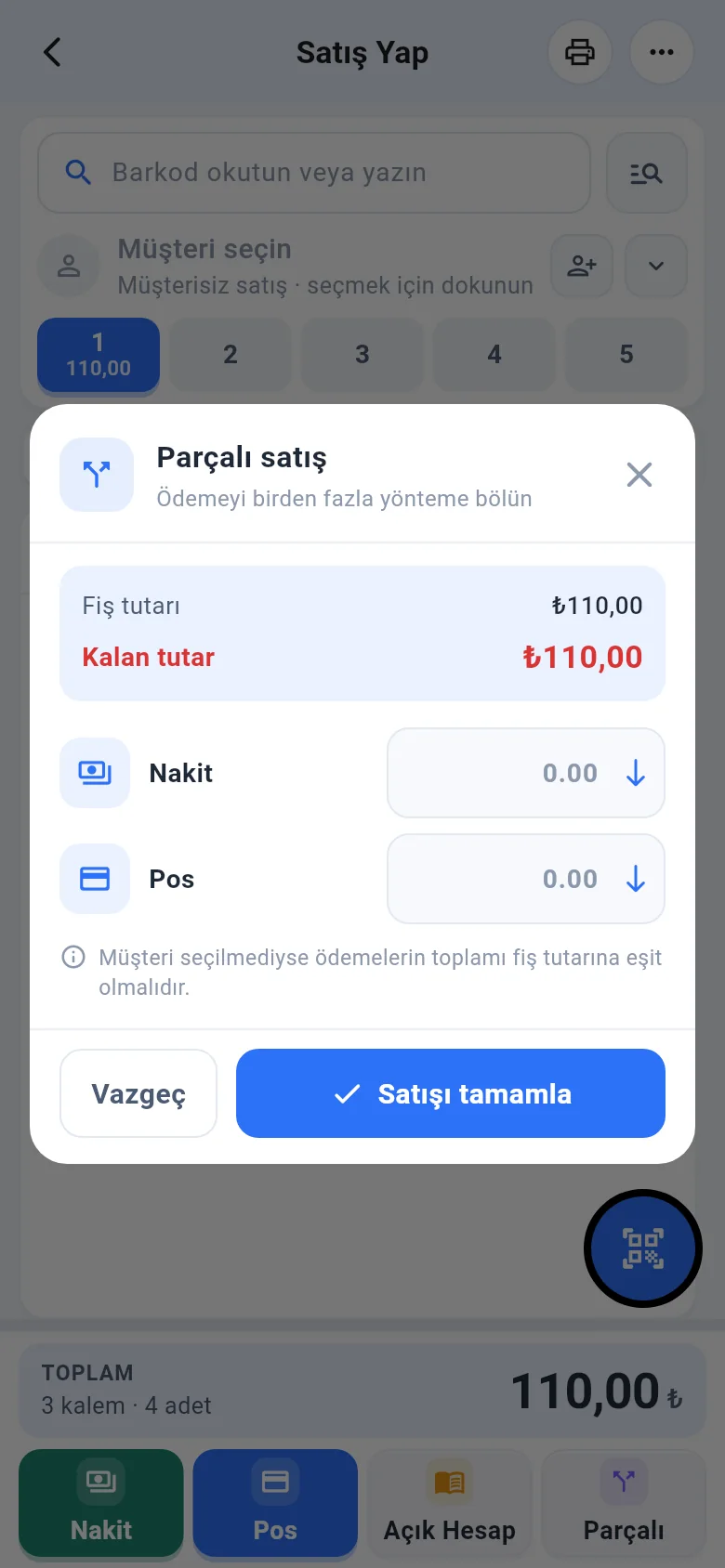
Müşteri tutarın bir kısmını nakit, bir kısmını kartla ödüyorsa Parçalı düğmesine basın. Açılan pencerede Nakit ve POS tutarlarını yazın; Kalanı yaz kalan tutarı o satıra tek tıkla doldurur. Ardından Satışı tamamla'ya basın.
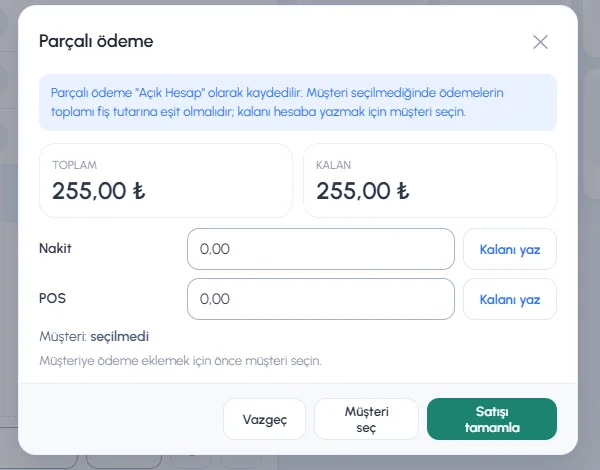
Müşteri seçmediyseniz ödemelerin toplamı fiş tutarına eşit olmalıdır. Kalan tutarı müşterinin hesabına (veresiye) yazmak için önce Müşteri seç'e basın.
Satış ekranındaki diğer araçlar
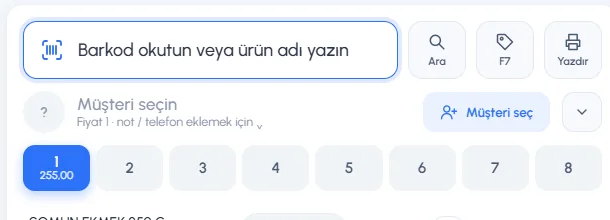 1234
1234- 1 Fiyat gör (F7): Ürünü sepete eklemeden fiyatını görün.
- 2 Yazdır: Son satışı yeniden yazdırın, değişim fişi alın, WhatsApp ile gönderin.
- 3 Müşteri seç: Fişe müşteri ekleyin; açık hesap ve müşteriye özel fiyat için gereklidir.
- 4 Fiş sekmeleri: Bir müşteri cüzdanını ararken diğerine satış yapmaya devam edin.
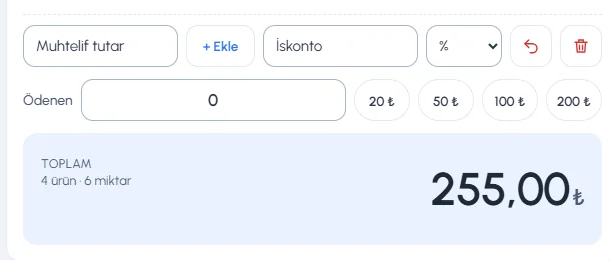 12345
12345- 1 Muhtelif tutar: Sistemde kayıtlı olmayan bir ürünü yalnızca tutarıyla satın.
- 2 İskonto: Fişin tamamına yüzde (%) ya da tutar (₺) olarak indirim uygulayın.
- 3 İade modu: Fişi iade olarak kaydeder. Ayrıntılar: İade nasıl alınır?
- 4 Temizle: Sepeti boşaltır.
- 5 Ödenen: Para üstü hesabı için müşterinin verdiği tutar.
Klavye kısayolları (Web)
| Tuş | İşlev |
|---|---|
| F6 | Ürün adıyla arama moduna geç |
| F7 | Fiyat gör |
| F8 / Page Up | Nakit satış |
| F9 | POS (kredi kartı) satış |
| F10 | Açık hesap satış |
| ← → | Fişler arasında geçiş |
| Home | Barkod kutusuna dön |
| Esc | Açık pencereyi kapat |
Satış ekranını tam ekran kullanmak için sağ üstteki tam ekran düğmesine ya da F11'e basın. Kasada fare kullanmadan, yalnızca barkod okuyucu ve F tuşlarıyla satış yapabilirsiniz.
Satış ekranını açın
Ana sayfadaki büyük Satış Yap kartına tıklayın ya da ana sayfadayken Enter'a basın. Soldaki menüden Satış Yap da aynı ekranı açar. Ekranın solunda fişiniz, sağında hızlı ürünleriniz ve altta ödeme düğmeleri bulunur. İnternet olmasa da satışlar bilgisayarınıza kaydedilir; bağlantı gelince web ve mobil ile kendiliğinden eşitlenir.
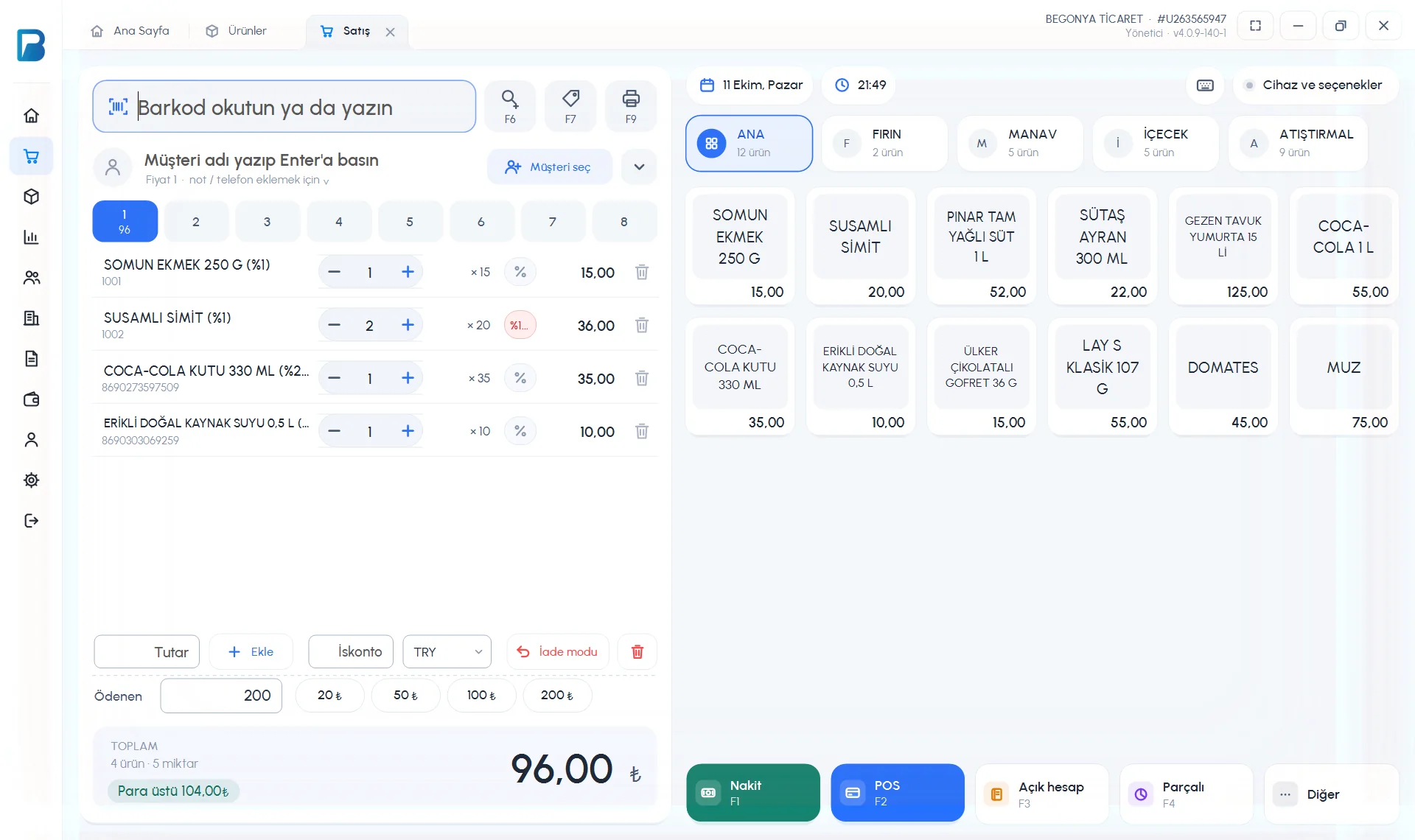 123456
Ürünleri ekleyin
1 barkod kutusuna barkodu okutun. Barkodsuz ürünler için sağdaki hızlı ürün kartlarına tıklayın ya da 2 Ürün bul (F6) ile ada göre arayın. Aynı ürünü çok sayıda eklemek için önce adedi yazıp yıldız koyun:
5*8690000000000.Gerekirse müşteri seçin
3 Müşteri seç ile fişe müşteri bağlayın. Müşterinin iskonto oranı ve fiyat türü (Fiyat 1 / Fiyat 2) otomatik uygulanır; açık hesaba satış için müşteri seçmek zorunludur.
Fişi kontrol edin
4 fişte adedi − / + ile değiştirin, satıra iskonto için %'ye basın, ürünü çöp kutusu simgesiyle çıkarın. Üstteki 1–8 sekmeleriyle aynı anda 8 ayrı fiş (müşteri) bekletebilirsiniz.
Ödeme alın
Nakitte 5 Ödenen kutusuna müşterinin verdiği tutarı yazın ya da 20 ₺ / 50 ₺ / 100 ₺ / 200 ₺ kısayollarına basın; Para üstü toplamın altında görünür. Ardından 6 ödeme tipini seçin: Nakit (F1), POS (F2), Açık hesap (F3), Parçalı (F4) ya da Diğer (yemek kartı, havale vb.).
Satıştan sonra
Satış kaydedilince fişin yerinde Satış tamamlandı kartı ve sağ üstte yeşil Satış başarılı bildirimi görünür. Karttan 1 Fiş yazdır, 2 Cihaza gönder (yazarkasa / POS cihazı tanımlıysa) ve 3 Satış detayı seçeneklerine ulaşırsınız. Yeni ürün okutunca yeni satış başlar.
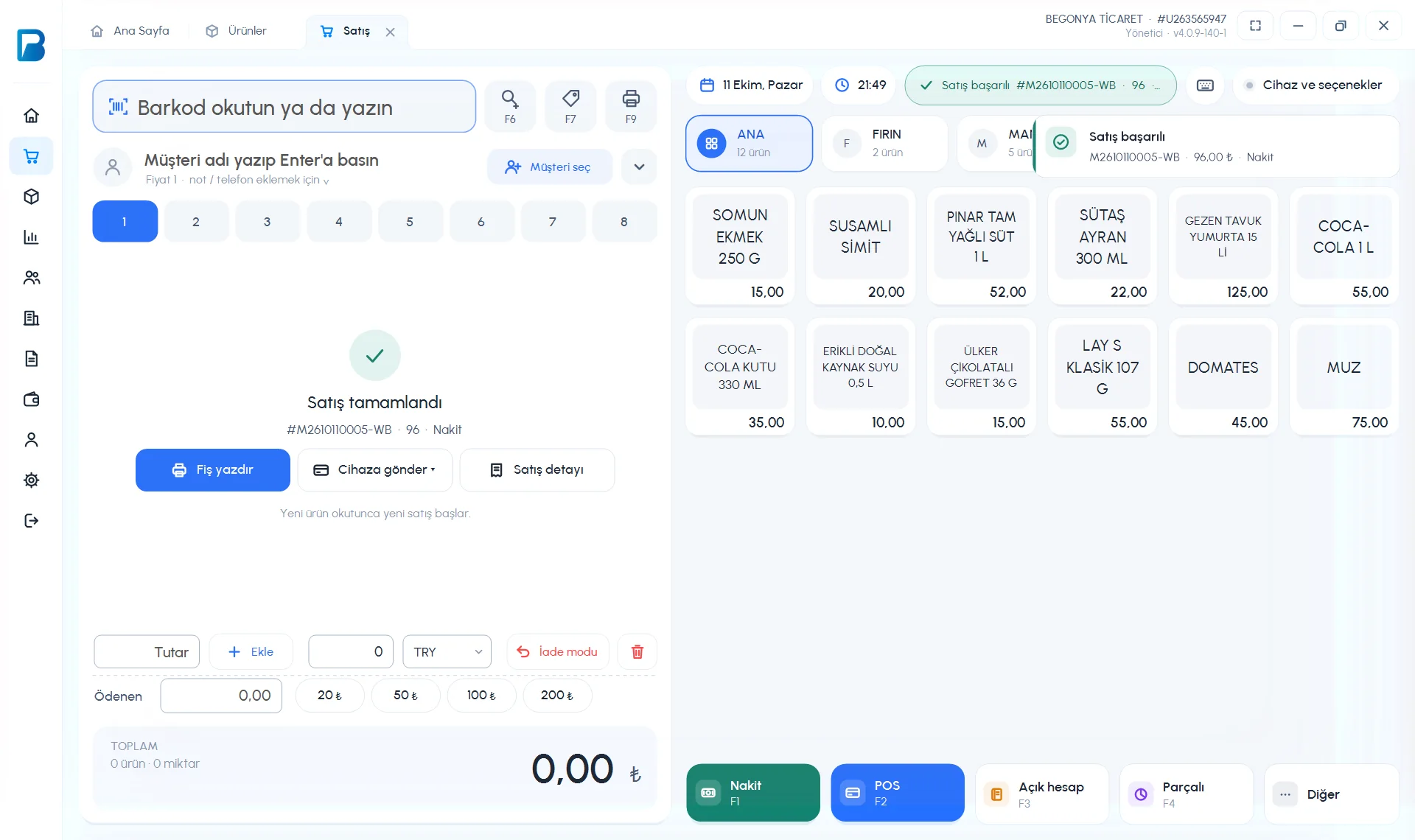 123
123Parçalı ödeme
Tutarı birden fazla ödeme tipine bölmek için Parçalı'ya (F4) basın. 1 her satıra ödeme tipini ve tutarı yazın; 2 + Nakit / + POS / + Diğer ödeme ile satır ekleyin, 3 Kalanı yaz kalan tutarı o satıra yazar. KALAN 0 olunca 4 Satışı tamamla'ya basın. Kalanı müşterinin açık hesabına yazmak için 5 Müşteri seç ve onayla'yı kullanın.
 122345
Klavye kısayolları (Masaüstü)
| Tuş | İşlev |
|---|---|
| Enter | Ana sayfadayken satış ekranını açar |
| F1 | Nakit |
| F2 | POS |
| F3 | Açık hesap |
| F4 | Parçalı ödeme |
| F6 | Ürün bul (ada göre arama) |
| F7 | Fiyat gör |
| F9 | Son fişi yazdır |
| F11 | Tam ekran aç / kapat |
| Ctrl+W | Açık sekmeyi (sayfayı) kapatır |
| Esc | Açık paneli kapatır (satış ekranını kapatmaz) |
Masaüstü ve web uygulamanın ödeme kısayolları farklıdır: masaüstünde F1 / F2 / F3, web'de F8 / F9 / F10.
Mobil satış ekranı
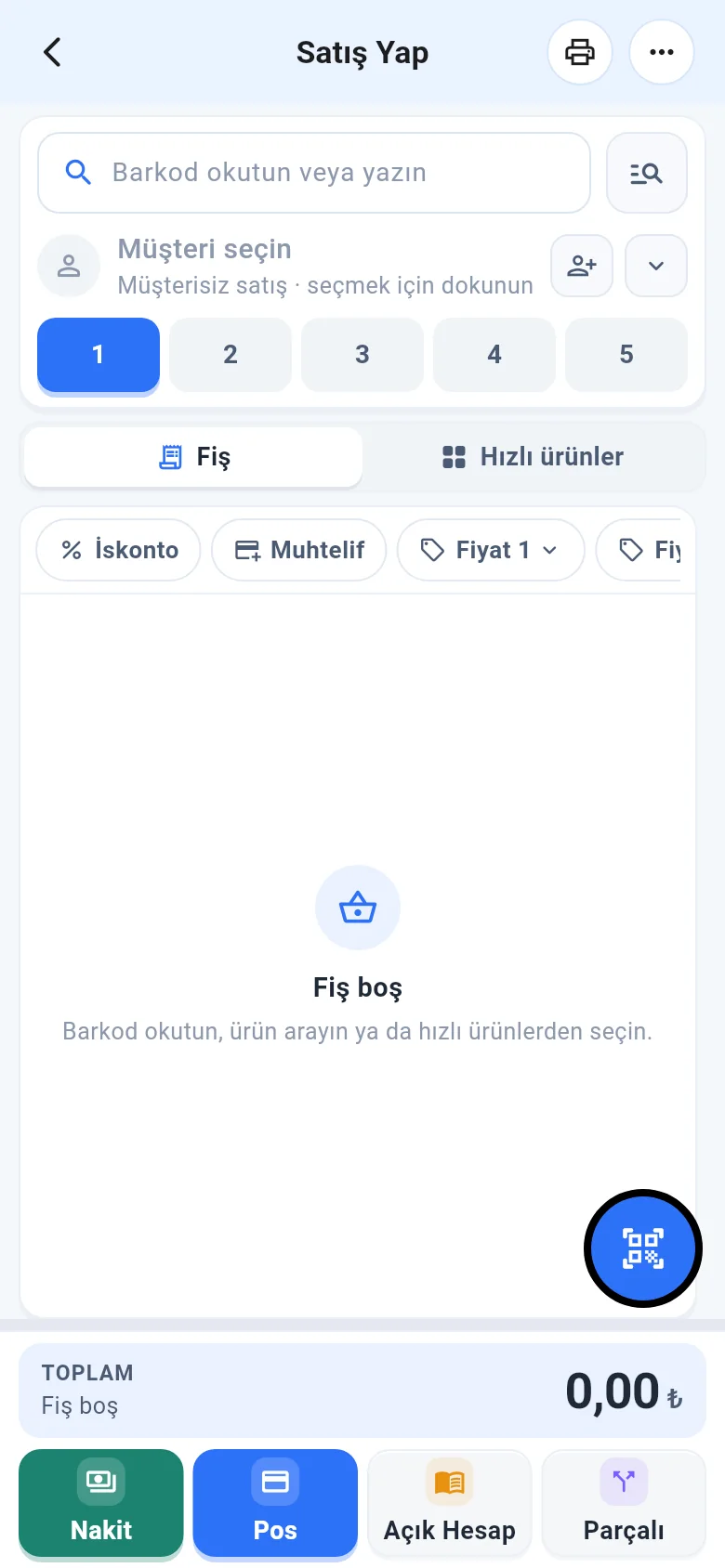
Ana sayfadaki büyük Satış Yap düğmesine dokunun. Üstte 1 barkod alanı, 2 müşteri seçimi ve 3 5 ayrı fiş; altta 4 Fiş / Hızlı ürünler sekmeleri ve 5 ödeme düğmeleri bulunur.
 12345
12345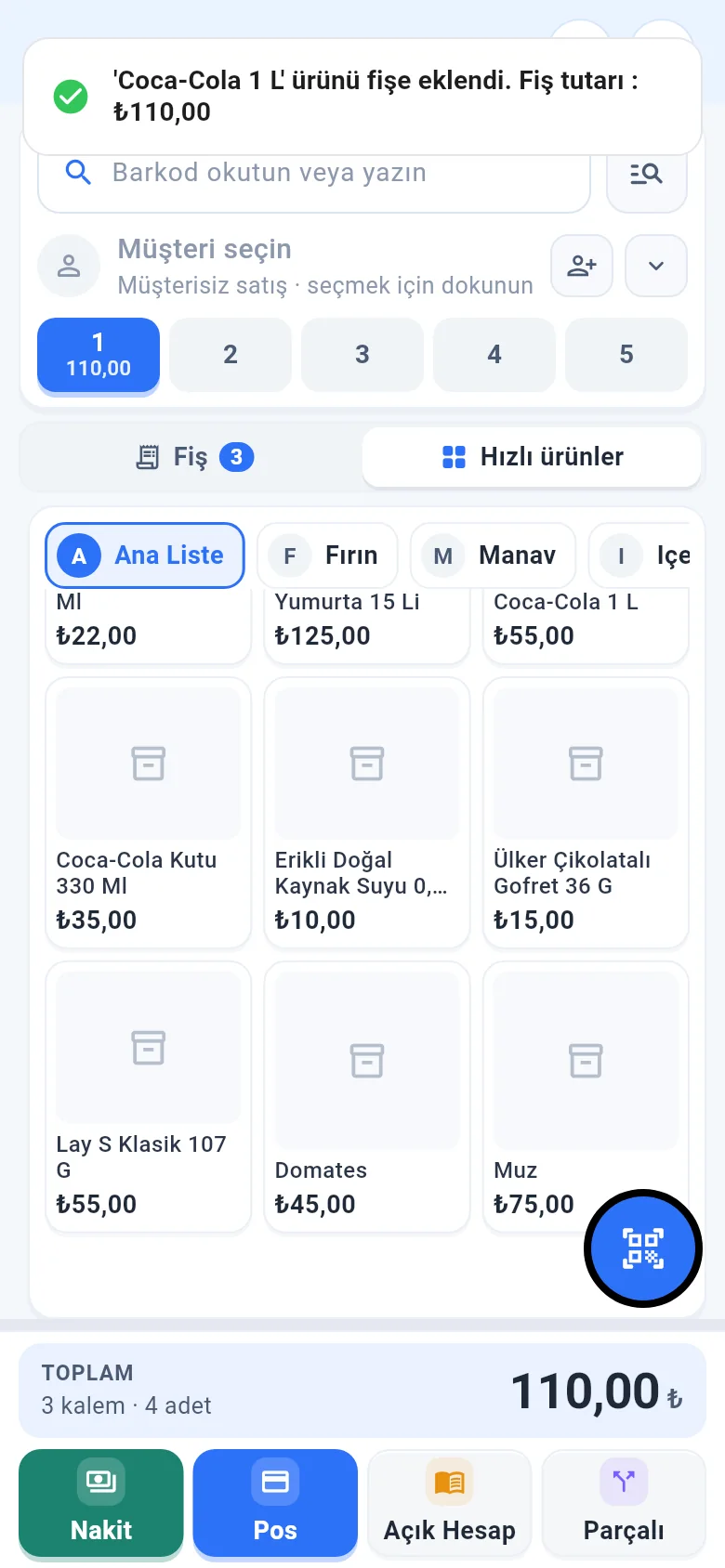
Ürünleri ekleyin
Barkodu harici okuyucuyla okutun ya da sağ alttaki Barkod tara düğmesiyle kamerayla okutun. Barkodsuz ürünler için Hızlı ürünler sekmesinden ürüne dokunun; adından aramak için barkod alanının yanındaki arama düğmesini kullanın.
Fişi kontrol edin
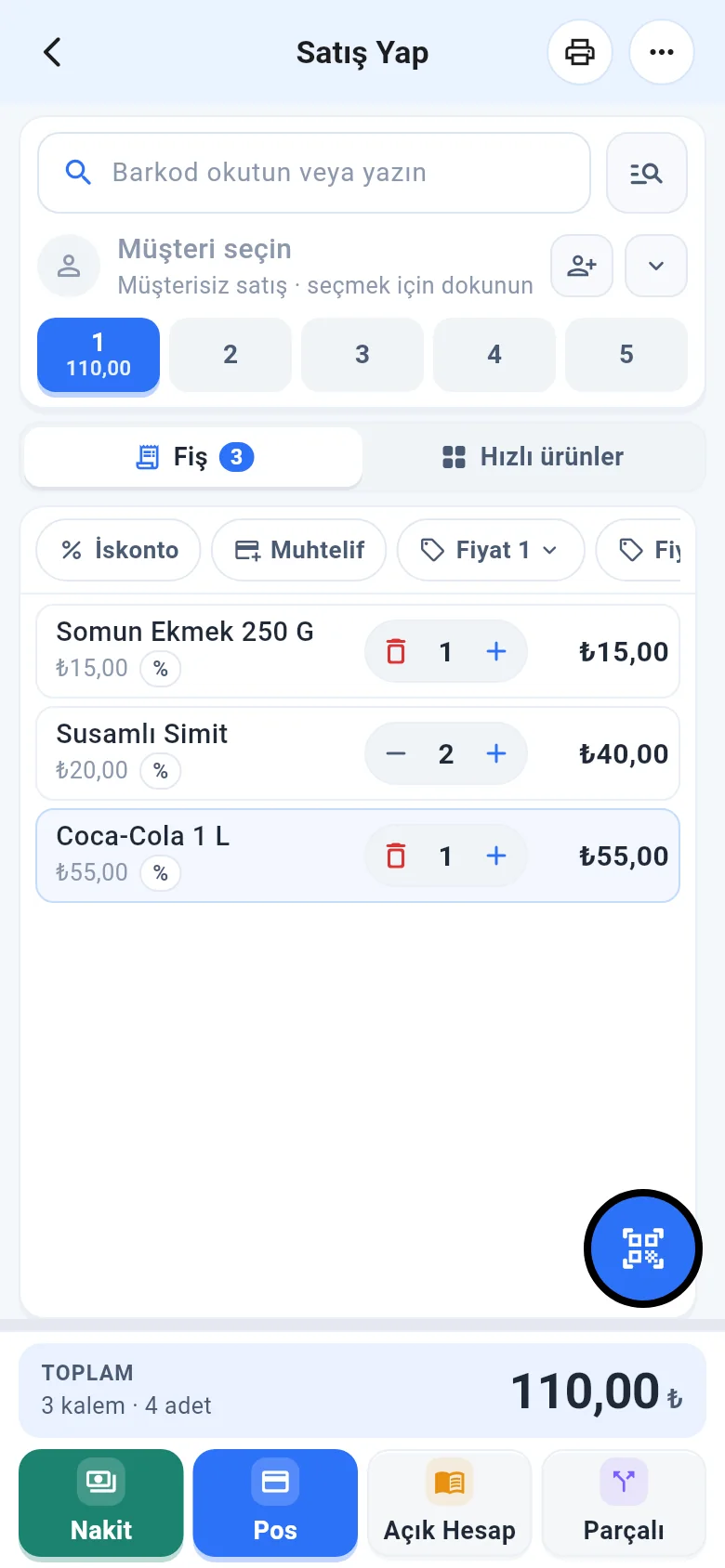
Fiş sekmesinde ürünleri görün. 1 Satırdaki + / − ile adedi değiştirin; satıra dokunarak fiyat, iskonto ve not girin. 2 Toplam altta görünür.
 123456
Ödeme tipini seçin
3 Nakit, 4 Pos, 5 Açık Hesap (müşteri seçili olmalı) ya da 6 Parçalı'ya dokunun. Satış kaydedilir ve fiş temizlenir.
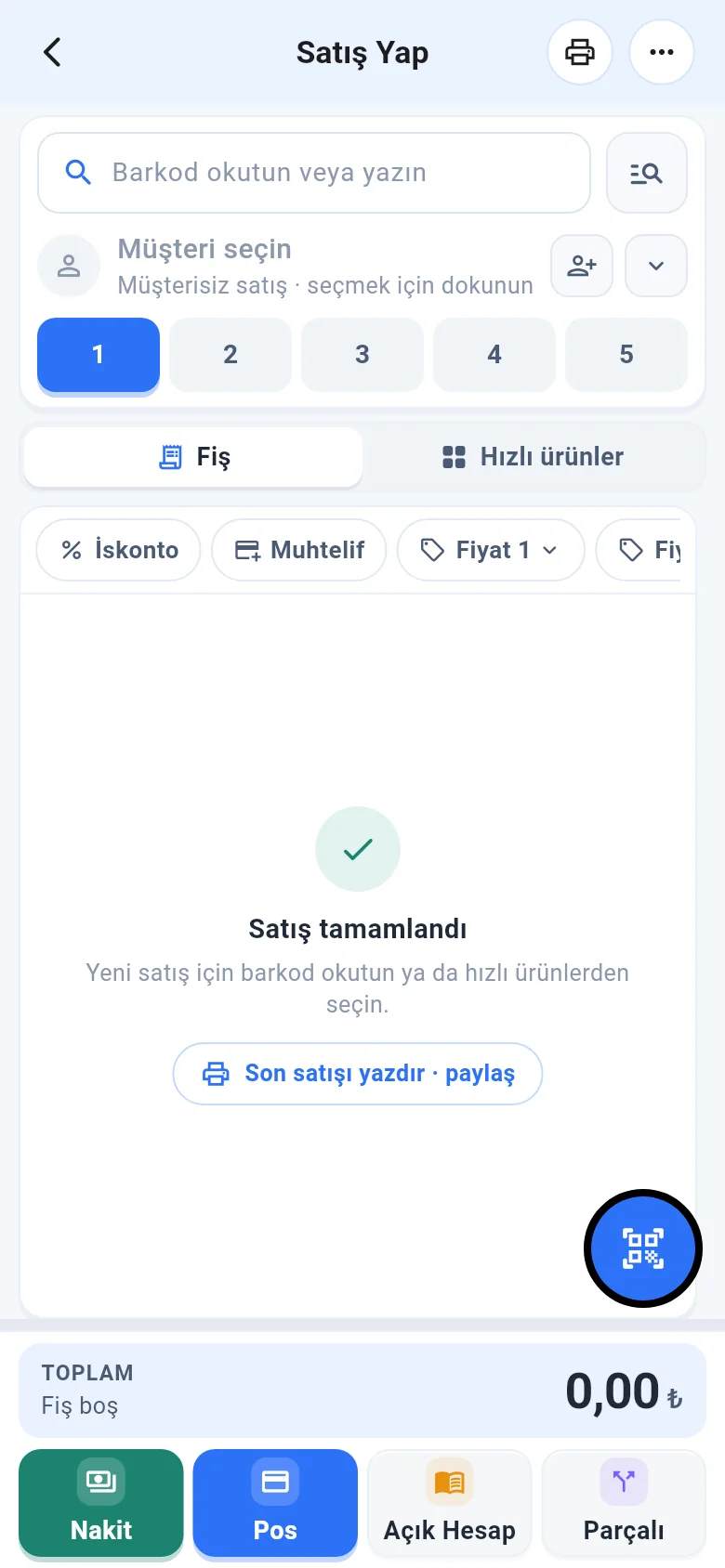
Satıştan sonra fişi yazdırmak ya da WhatsApp ile göndermek için üstteki yazıcı simgesine dokunun. Fiş yazdırma