


Mobil uygulama ile barkod sistemi kullanmak için BenimPOS Pro uygulamasını telefonunuza indirir, hesabınızla giriş yapar ve barkodları telefon kamerasıyla okutursunuz. Satış, ürün ekleme, fiyat sorgulama ve stok sayımı aynı uygulamadan yapılır; her işlem web paneline ve kasadaki bilgisayara da yansır. El terminali ya da ayrı bir barkod okuyucu şart değildir.
Aşağıda mobil barkod sistemini yedi adımda, ilk girişten gün sonu raporuna kadar anlatıyoruz. Uygulama Android ve iOS'ta aynı şekilde çalışır.
1. Uygulamayı indirin ve giriş yapın
Google Play ya da App Store'da "BenimPOS" araması yapıp BenimPOS Pro'yu yükleyin. Giriş ekranında iki seçenek vardır:
- Yönetici: Hesabın e-posta adresi ve parolası.
- Personel: Personel kodu, parola ve "U" ile başlayan firma numarası. Firma numarasını yönetici, web panelinde «Profilim › Firma Bilgilerim» sayfasında görür.
İki aşamalı doğrulama açıksa e-posta ya da SMS ile gelen 6 haneli kodu girersiniz. Personel girişinde menüde yalnızca o personelin yetkili olduğu bölümler görünür.
2. Kamerayla barkod okutmayı hazırlayın
Satış ekranındaki Barkod tara düğmesine ilk dokunduğunuzda uygulama kamera izni ister; izin verin. Okutma sırasında işinize yarayacak birkaç ayrıntı:
- Barkodu ekrandaki çerçevenin içine getirin.
- Karanlık depoda fener düğmesini, uzaktaki barkodlarda yakınlaştırmayı kullanın.
- Arka arkaya çok ürün okutacaksanız Seri Okut modunu açın; her okunan barkod fişe eklenir.
- Bluetooth ya da USB harici okuyucu kullanıyorsanız barkod alanına dokunup okutun; okuyucunun sonunda Enter göndermesi gerekir.
Okuma sorunlarında barkod okuyucu okumuyor makalesindeki kontrol listesine bakın.
3. Ürünlerinizi ekleyin
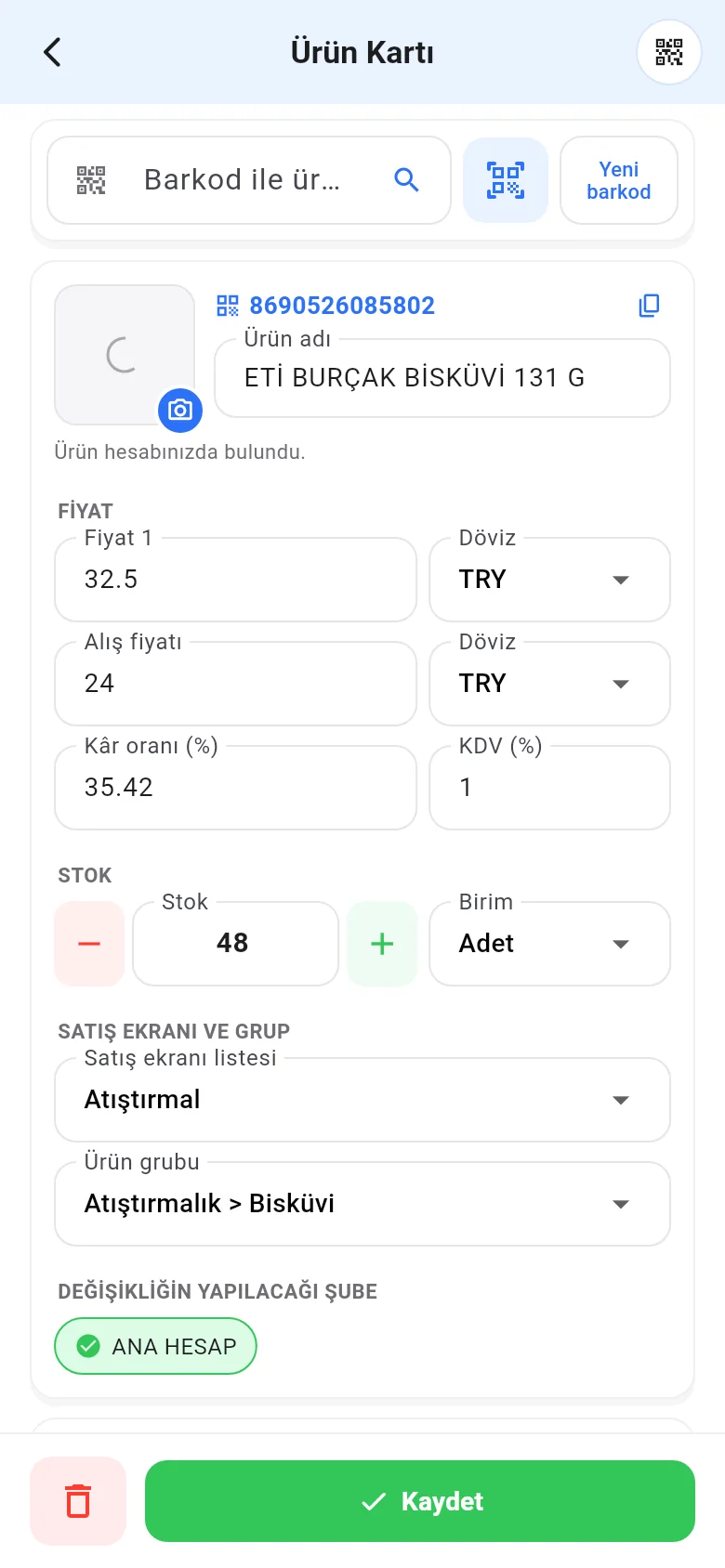
«Menü › Ürün Ekle / Güncelle» sayfasında barkodu yazın ya da tarayıcı simgesiyle okutun. Ürün adı, satış fiyatı, alış fiyatı, KDV ve stok miktarını girip Kaydet'e dokunun. Barkodsuz ürünler için Yeni barkod seçeneğiyle sistemden barkod alabilir, sık sattığınız ürünleri satış ekranı listesine ekleyerek hızlı ürün düğmesi yapabilirsiniz.
Yüzlerce ürünü telefondan tek tek girmek yerine Excel ile toplu yüklemeyi web panelinden yapın; mobilde Excel aktarımı yoktur.
4. Satış yapın
Ana sayfadaki büyük Satış Yap düğmesine dokunun. Barkodu okutun ya da Hızlı ürünler sekmesinden ürüne dokunun. Fiş sekmesinde satırdaki + / − ile adedi değiştirir, satıra dokunarak fiyat, iskonto ve not girersiniz. Ödemeyi Nakit, Pos, Açık Hesap (müşteri seçili olmalı) ya da Parçalı ile tamamlayın.
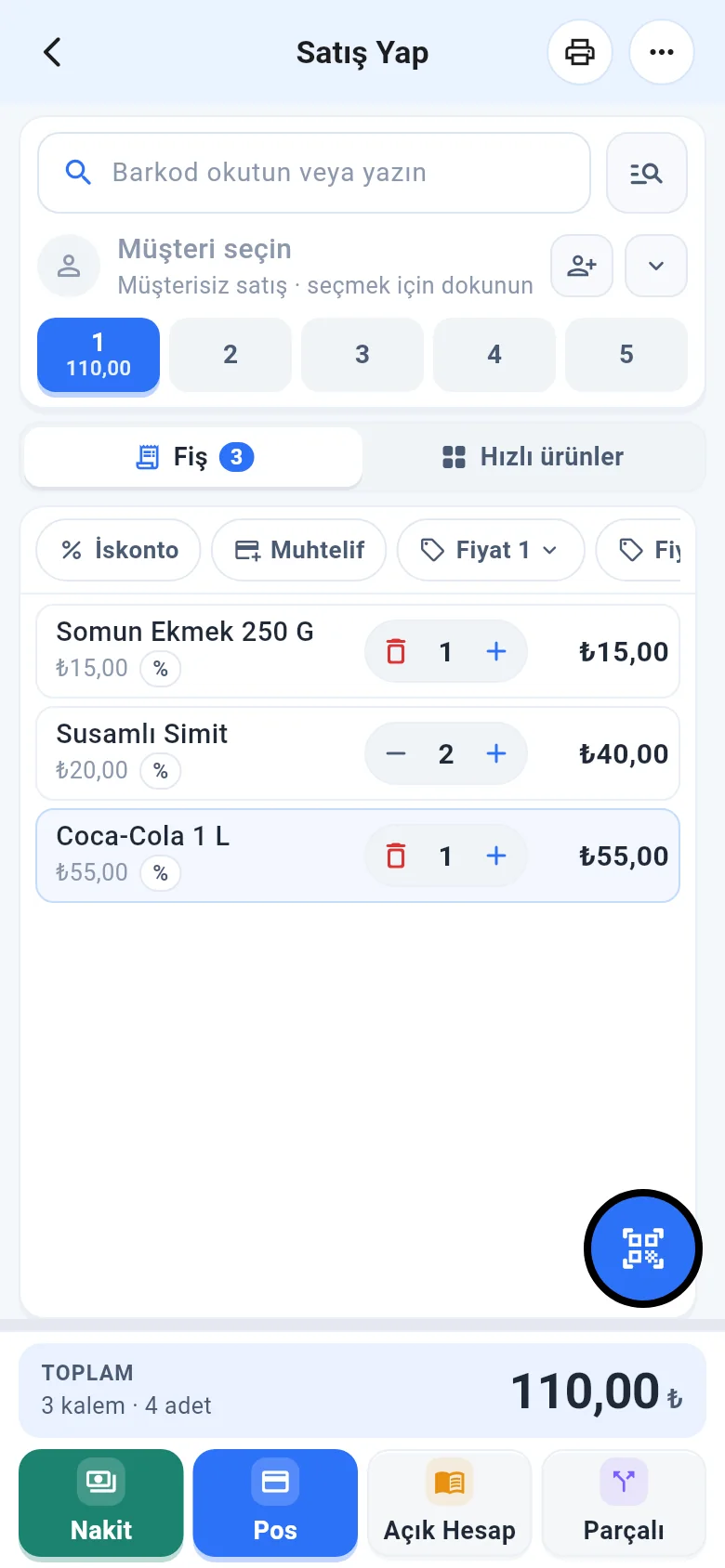
Aynı anda 5 ayrı fiş açık tutabilirsiniz; sırada bekleyen müşteriyi beklemeden yeni satışa geçersiniz. Satıştan sonra üstteki yazıcı simgesiyle fişi Bluetooth yazıcıdan yazdırabilir ya da WhatsApp ile gönderebilirsiniz.
5. Fiyat gör ile raf kontrolü yapın
Müşteri raftaki bir ürünün fiyatını sorduğunda ya da etiketleri kontrol ederken fiyat gör modunu açın. Barkod alanı turuncuya döner; okuttuğunuz ürün sepete eklenmeden fiyatı ve stoğu ekrana gelir. Raf etiketi ile sistem fiyatı arasındaki farkları bu şekilde hızla yakalarsınız.
6. Stok sayımı yapın
«Menü › Stok Sayımı» sayfasında Yeni stok sayımı'na dokunun, sayıma bir ad verip başlatın. Barkod tara ile ürünü okutun, miktarı yazıp sayıma ekleyin. Sayım bitince Sayımı tamamla'ya dokunduğunuzda stoklar saydığınız miktarlara göre güncellenir.
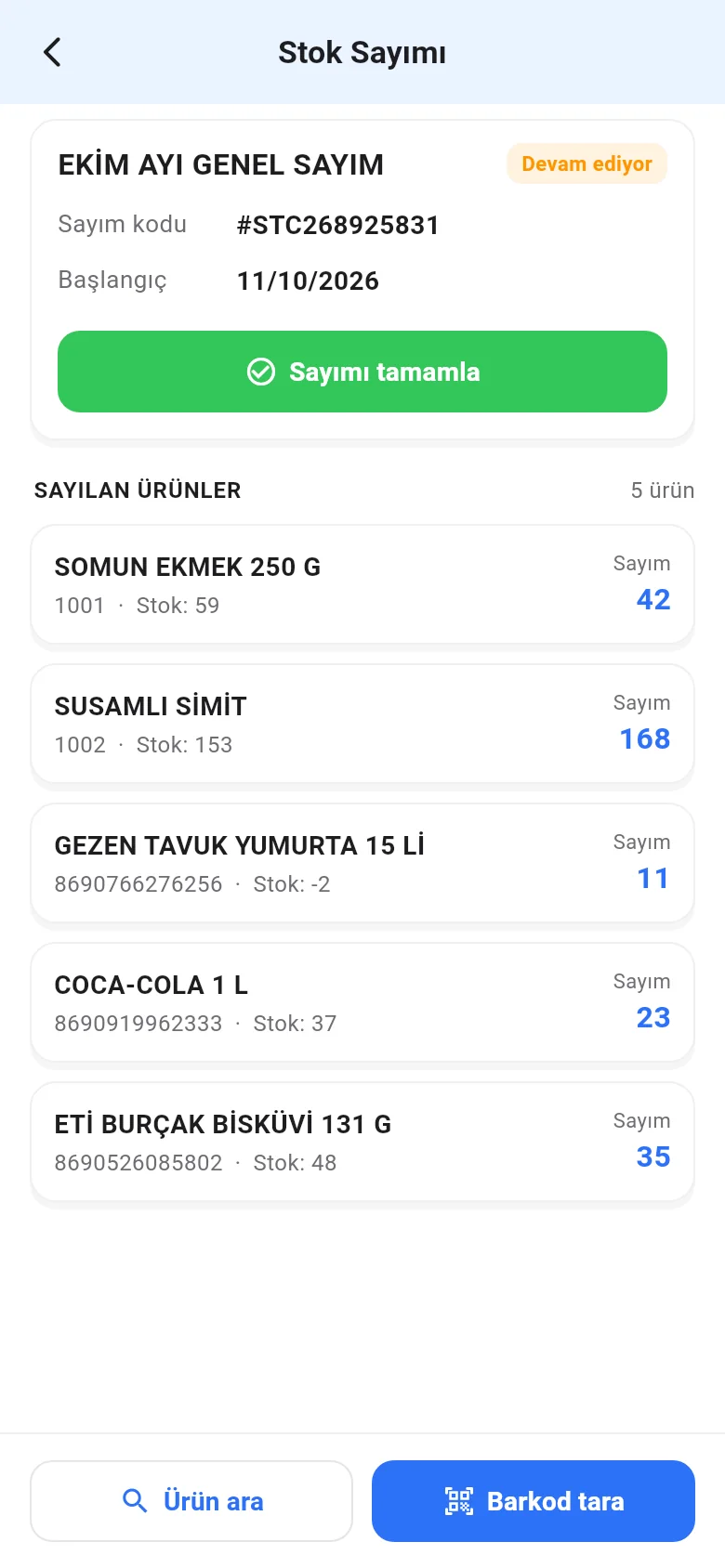
Sayımın süre sınırı yoktur, günlerce sürebilir; büyük mağazada birden fazla telefonla aynı anda sayım yapabilirsiniz. Ayrıntılar: Stok sayımı nasıl yapılır?. Stok tarafının genel işleyişi için stok yönetimi sayfasına da göz atabilirsiniz.
7. Günü telefondan kapatın
Alt çubuktaki Özet ekranında bugünkü satış, fiş sayısı, ortalama sepet ve kâr görünür. Satış raporunda tarihi seçip ödeme türlerine göre dağılımı, ürünsel raporda hangi üründen ne kadar sattığınızı incelersiniz. Veresiye müşteri ödeme getirdiğinde müşteri kartından Ödeme al ile tahsilatı kaydedersiniz. Gün içinde kasadan çıkan kira, fatura ya da yemek gibi harcamaları da Giderler bölümünden telefondan girerseniz gün sonu kasa raporu eksiksiz çıkar.
Personelinizi mobile nasıl alırsınız?
Personelin mobil uygulamaya girebilmesi için web panelindeki «Personeller» sayfasında ona bir personel kodu ve parola tanımlamanız gerekir. Personel kartındaki yetki sekmelerinden satış, iskonto ve rapor gibi yetkileri sınırlayabilirsiniz; personel girişinde mobil menüde yalnızca izin verdiğiniz bölümler görünür. Her personelin kendi koduyla çalışması, hangi satışı kimin yaptığını raporlarda görmenizi sağlar. Ayrıntılar: Personel ekleme ve yetkiler.
Mobil barkod sisteminin sınırları
Telefonla barkod sistemi küçük işletmeler için çok şey çözer ama her işi yapmaz. Bilmeniz gerekenler:
- İnternet gerekir: Mobil uygulama bağlantı yokken satış kaydetmez. İnterneti kesilen kasalarda Windows masaüstü uygulamasını kullanın.
- Bazı işlemler web panelinde: Excel ile toplu yükleme, logo, ödeme tipi tanımlama ve şube ekleme mobilde yoktur.
- Paket: Ücretsiz Lite pakette mobil uygulama bulunmaz; mobil, yıllık lisansta ve ömür boyu masaüstü lisansının ilk yılında açıktır.
Mobilin hangi işletmelere uygun olduğunu ve iPhone'a özel notları iOS barkodlu satış programı nedir yazısında, barkod okuyucusu olmayan işletmeler için stok takibini ise barkod okuyucu ve yazıcı olmadan stok takibi yazısında anlattık.
Sıkça Sorulan Sorular
Mobil barkod sistemi için el terminali gerekir mi?
Hayır. Telefon kamerası barkod okuyucu olarak çalışır; satış, ürün ekleme ve stok sayımı kamerayla yapılabilir. İsterseniz Bluetooth barkod okuyucu da bağlayabilirsiniz.
Aynı hesabı birden fazla telefonda kullanabilir miyim?
Evet. Yıllık lisansta web ve mobil uygulama sınırsız cihazda kullanılır. Her personel kendi koduyla kendi telefonundan giriş yapabilir.
Mobilden yaptığım satışlar kasadaki bilgisayarda görünür mü?
Evet. Tüm uygulamalar aynı hesabı kullanır; mobilde yapılan satış web panelinde ve eşitlemeden sonra masaüstü uygulamada da görünür.
Telefondan fiş yazdırabilir miyim?
Evet. Satıştan sonra yazıcı simgesiyle termal fiş yazdırabilir ya da fişi WhatsApp veya SMS ile müşteriye gönderebilirsiniz.
Telefonunuzu barkod sistemine çevirmek için ücretsiz hesap açın ve uygulamayı Android ya da iOS için indirin. İlk ay tüm uygulamalar ücretsiz ve kısıtlamasız.