Personel ekleme ve yetkiler
Kasiyerleriniz için personel kodu ve parola oluşturun, satış, iskonto ve rapor yetkilerini sınırlayın.
Kasiyerleriniz için ayrı personel hesapları açarak kimin hangi satışı yaptığını takip edebilir, her personelin neleri görüp yapabileceğini yetkilerle sınırlayabilirsiniz. Yetkiler hesabınıza kaydedilir; web ve masaüstü uygulamada aynı şekilde uygulanır.
Yeni personel ekleme
Personeller sayfasını açın
Soldaki menüden Personeller'e tıklayın ve 1 Yeni Personel Ekle'ye basın.
Giriş bilgilerini girin
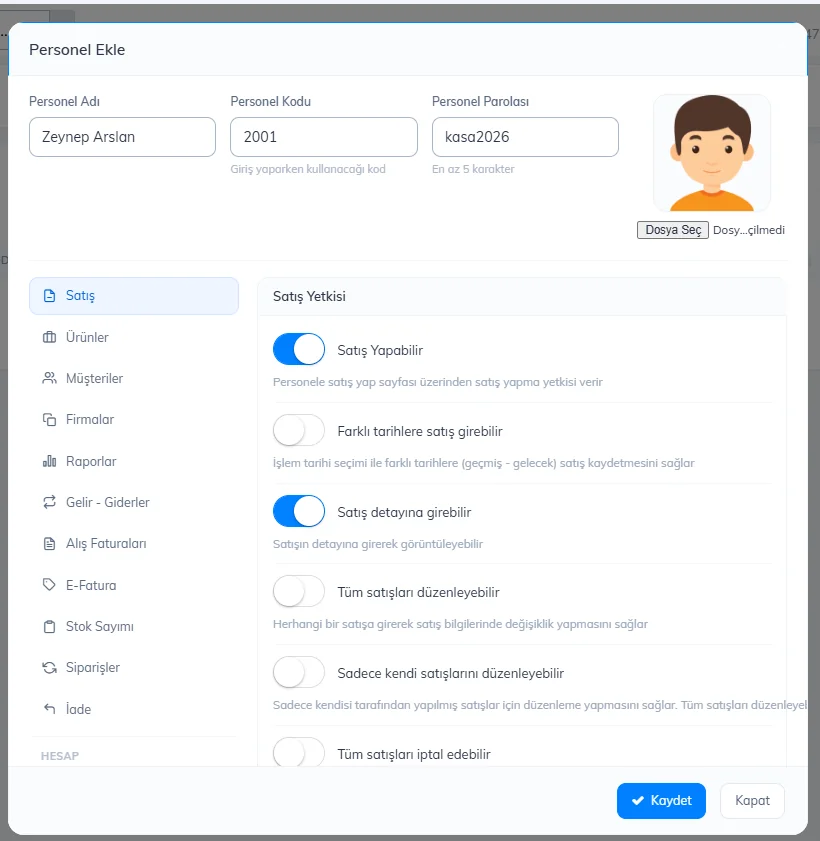
1 Personel adı, 2 giriş yaparken kullanacağı Personel kodu ve 3 en az 5 karakterli Parola belirleyin.
 1234
1234Yetkileri seçin
4 Soldaki sekmelerden (Satış, Ürünler, Müşteriler, Firmalar, Raporlar, Gelir-Giderler, Alış Faturaları, E-Fatura, Stok Sayımı, Siparişler, İade) personelin yapabileceklerini açın. Örneğin bir kasiyer için:
- Satış Yapabilir ve Satış detayına girebilir: açık
- Tüm satışları düzenleyebilir / iptal edebilir: kapalı (gerekirse yalnızca kendi satışlarını açın)
- Satış esnasında ürün fiyatını elle düzenleyebilir: kapalı
- İskonto: açık ise en fazla yapabileceği indirimi (% ya da ₺) sınırlayın
Kaydedin
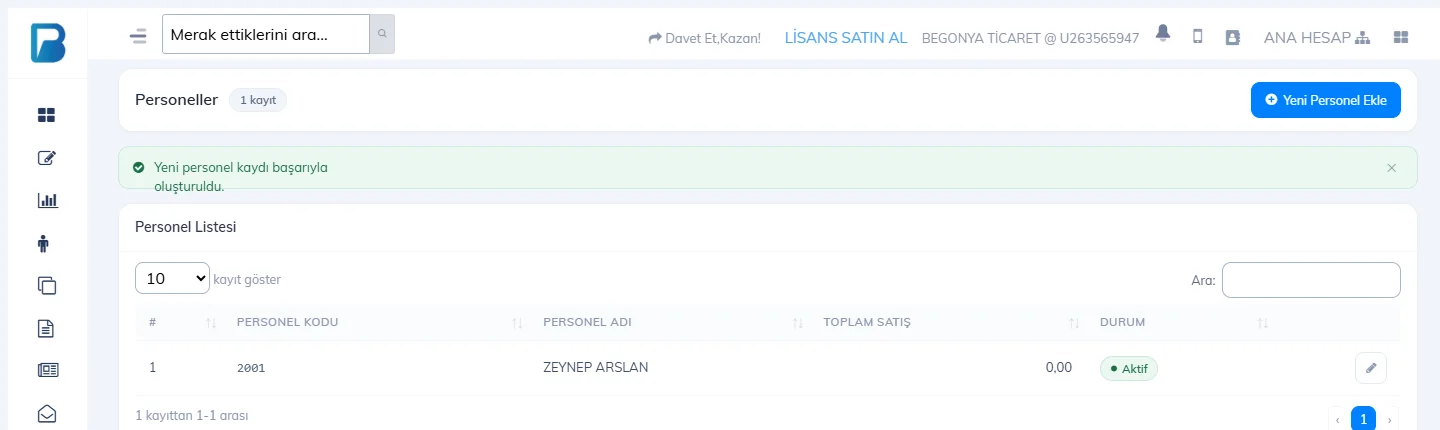
Kaydet'e basın. Personel 2 listede görünür; kalem simgesiyle bilgilerini ve yetkilerini daha sonra değiştirebilirsiniz.
 12
12
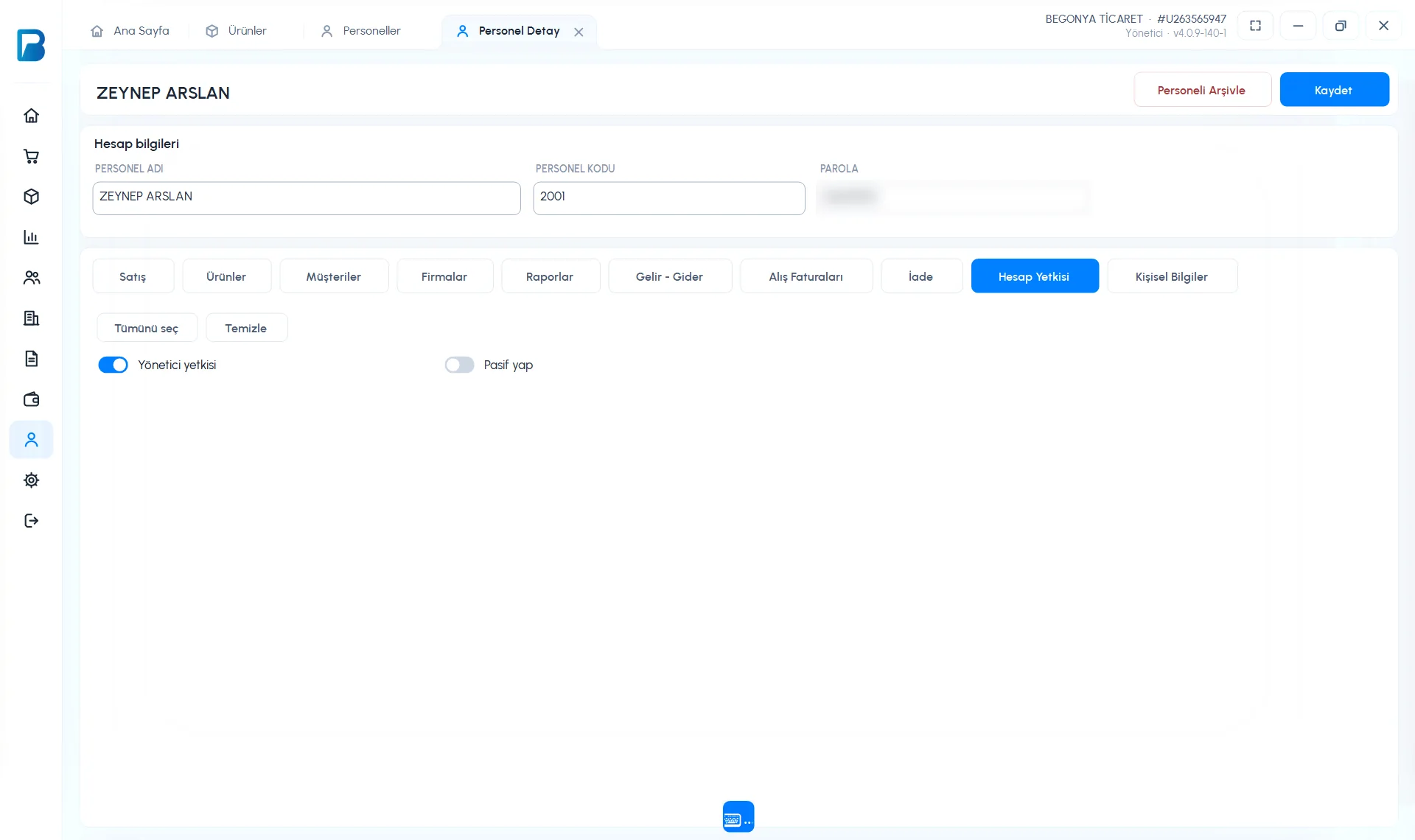
Hesap Yetkisi sekmesindeki yönetici yetkisi, personele hesabınızın tamamına erişim verir. Yalnızca güvendiğiniz kişilere açın. Ayrılan bir personeli silmek yerine pasif yapmanızı öneririz; geçmiş satışları raporlarda adıyla görünmeye devam eder.
Personel ekleme
Personeller sayfasını açın
Soldaki menüden Personeller'e tıklayın ve 1 + Yeni Personel Ekle'ye basın.
 1
1Hesap bilgilerini girin
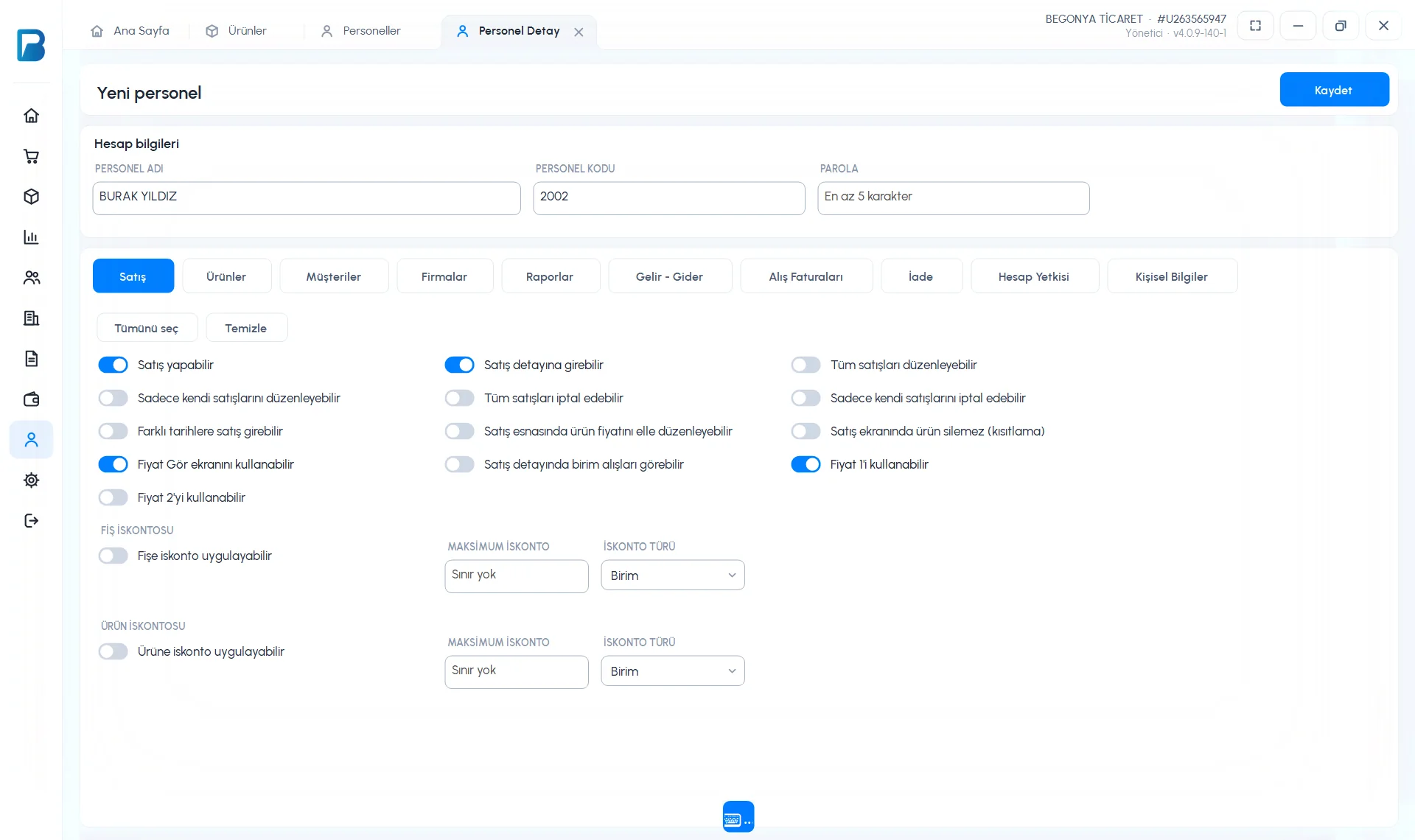
1 PERSONEL ADI, PERSONEL KODU (kasada giriş için) ve PAROLA (en az 5 karakter) girin.
Yetkileri seçin
2 sekmelerden (Satış, Ürünler, Müşteriler, Firmalar, Raporlar, Gelir - Gider, Alış Faturaları, İade, Hesap Yetkisi, Kişisel Bilgiler) her birinde 3 anahtarlarla izin verin. Sekmedeki her şeyi açmak için Tümünü seç, kapatmak için Temizle.
 123
123Kaydedin
Sağ üstteki Kaydet'e basın.
Yetkileri düzenleme
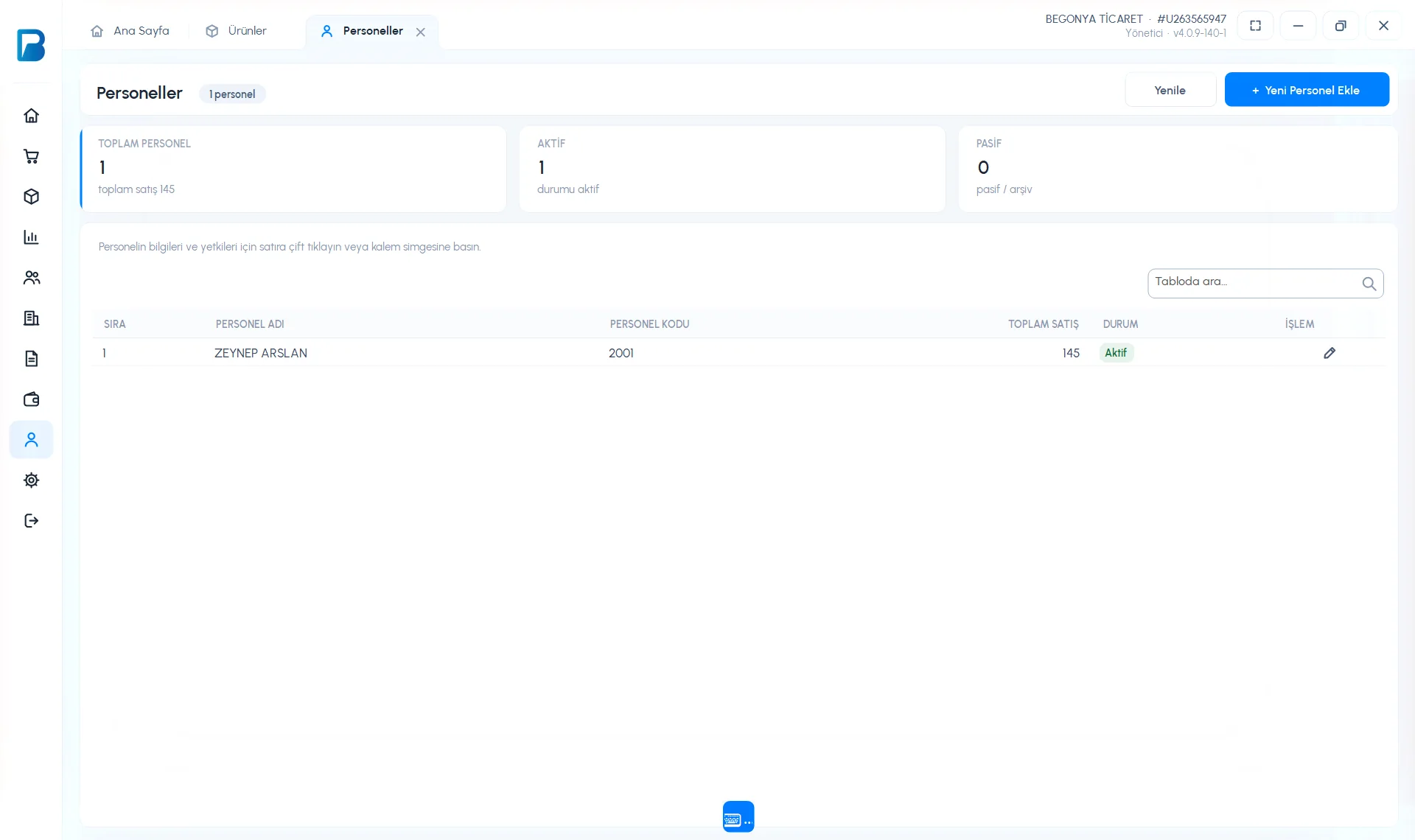
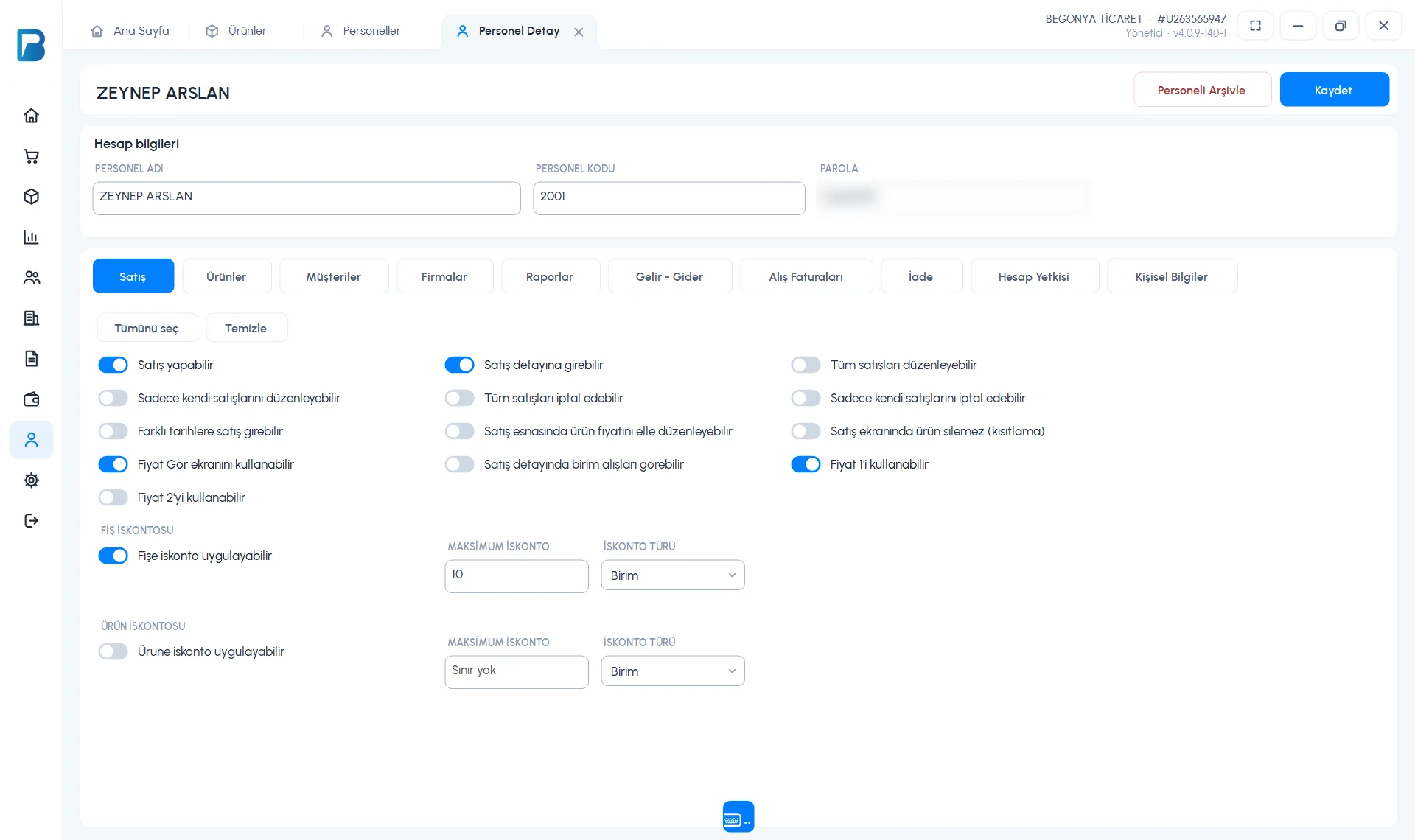
Listede personele çift tıklayın. 1 sekmelerde yetkileri değiştirip 2 Kaydet'e basın. Ayrılan personeli silmek yerine 3 Personeli Arşivle ile pasife alın; geçmiş satışları korunur.
 123
123- Satış: satış yapma, satış detayı, düzenleme / iptal (tümü ya da yalnız kendi satışları), farklı tarihe satış, fiyatı elle değiştirme, Fiyat Gör, Fiyat 1 / Fiyat 2; Fişe / Ürüne iskonto ve MAKSİMUM İSKONTO.
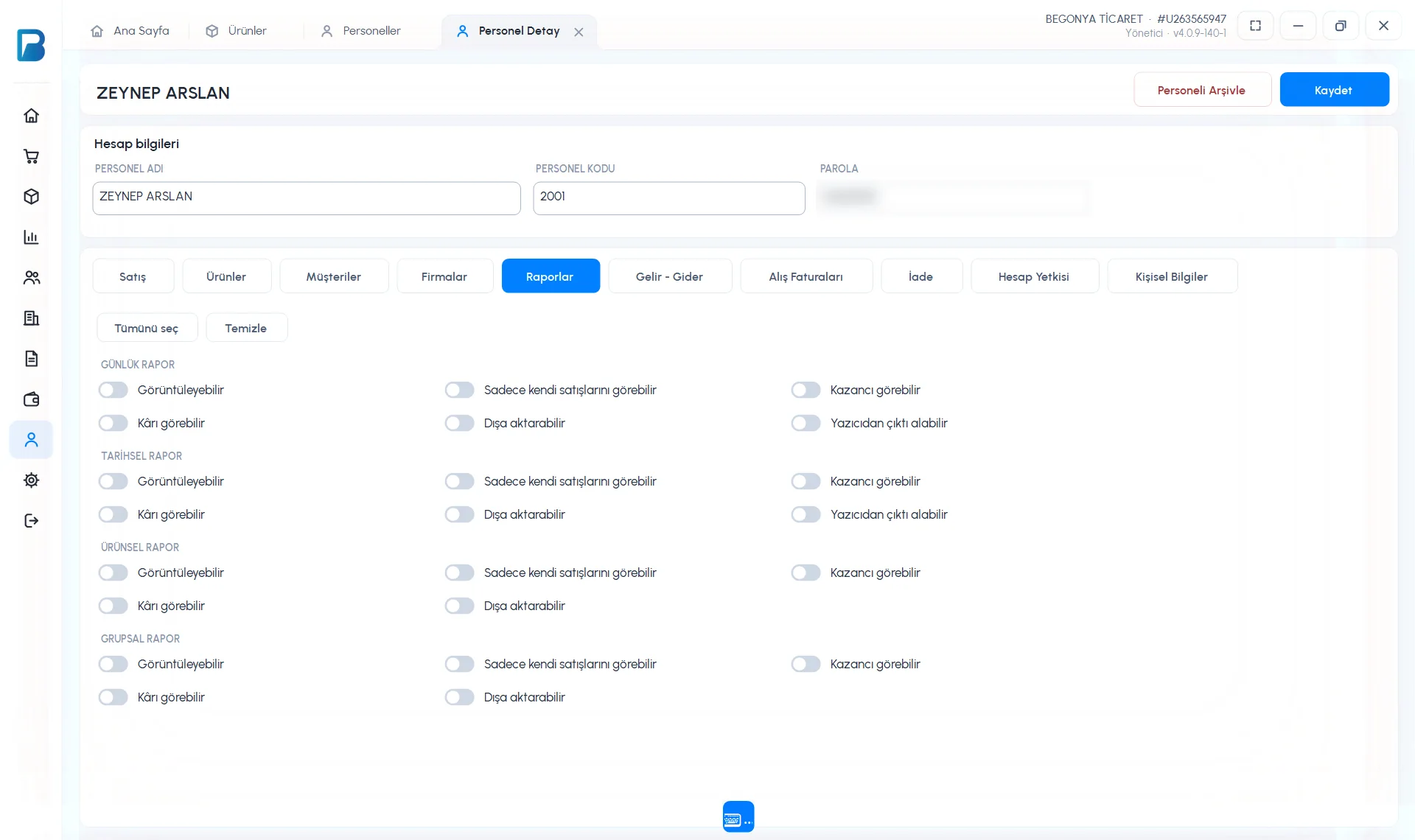
- Raporlar: Günlük, Tarihsel, Ürünsel ve Grupsal rapor için ayrı ayrı görüntüleme, yalnız kendi satışları, kazanç / kâr görme, dışa aktarma ve yazıcı çıktısı.
- Hesap Yetkisi: Yönetici yetkisi (tüm yetkiler) ve Pasif yap.
Personel ekleme ve yetki düzenleme yalnız hesap sahibi (yönetici) girişinde yapılabilir. Ücretsiz kısıtlı sürümde Personeller PRO özelliğidir. Personel girişi ve kasada personel değiştirme için Personel girişi makalesine bakın.
Mobilde personel ekleme
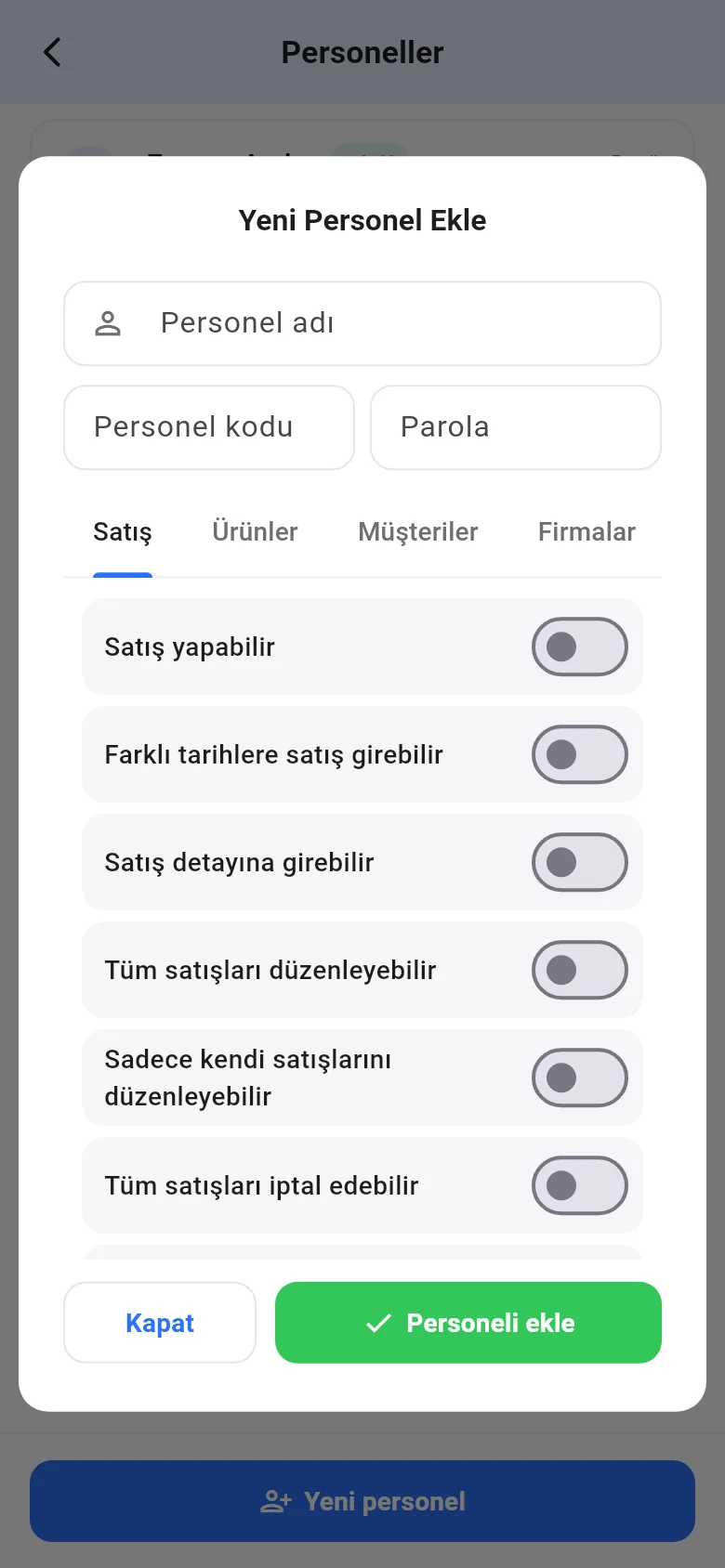
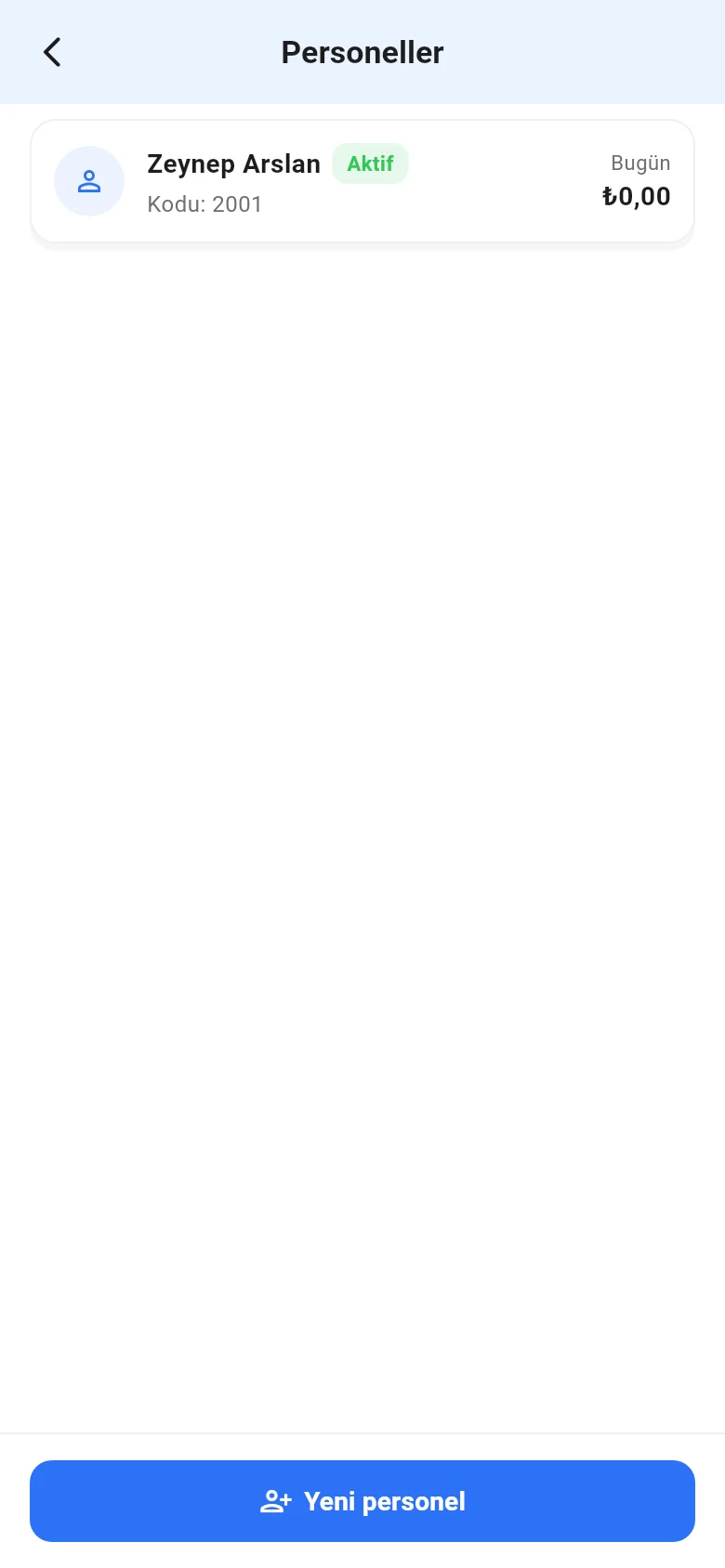
Menü › Personeller'de 1 Yeni personel'e dokunun; Personel adı, Personel kodu ve Parola'yı girin, sekmelerden yetkileri açıp Personeli ekle'ye dokunun.
 1
1