



Kırtasiye programı indirmek için önce BenimPOS'ta ücretsiz bir hesap açarsınız, ardından kasadaki Windows bilgisayara masaüstü uygulamasını masaüstü indirme sayfasından kurarsınız. Telefon ya da tablette satış yapmak istiyorsanız BenimPOS Pro uygulamasını Google Play veya App Store'dan yüklersiniz. Web paneli için hiçbir şey indirmeniz gerekmez; tarayıcıdan giriş yapmanız yeterlidir.
Aşağıda hangi cihaza neyi indireceğinizi, kurulumu adım adım ve kurulumdan sonra kırtasiyeniz için yapmanız gereken ilk ayarları bulacaksınız.
Önce karar verin: hangi cihaza ne indireceksiniz?
BenimPOS'ta tek hesap üç uygulamada aynı veriyle çalışır. Kırtasiyenizdeki cihazlara göre şu tablo işinizi kolaylaştırır:
| Cihaz | İndirilecek | Kırtasiyede ne için |
|---|---|---|
| Kasa bilgisayarı (Windows 7, 8, 10, 11) | BenimPOS Masaüstü 4.0 | Günlük satış; internet kesilse de kasa durmaz |
| Android veya iPhone telefon, tablet | BenimPOS Pro | Reyonda fiyat bakma, stok sayımı, dükkân dışından takip |
| Mac ya da kurulum yapılamayan bilgisayar | İndirme yok, web paneli | Ürün, etiket, rapor işleri; ikinci kasa |
Kasa için masaüstü uygulamasını öneriyoruz, çünkü satışlar önce bilgisayara kaydedilir ve bağlantı geri geldiğinde web ve mobil hesabınızla kendiliğinden eşitlenir. Okul sezonunun en kalabalık gününde internetin kesilmesi kasayı durdurmaz.
Adım adım kırtasiye programı indirme ve kurulum
- Hesabınızı açın.Kayıt sayfasından e-posta adresiniz ve parolanızla hesap oluşturun. Kredi kartı istenmez; ilk ay tüm uygulamalar kısıtlamasız açıktır.
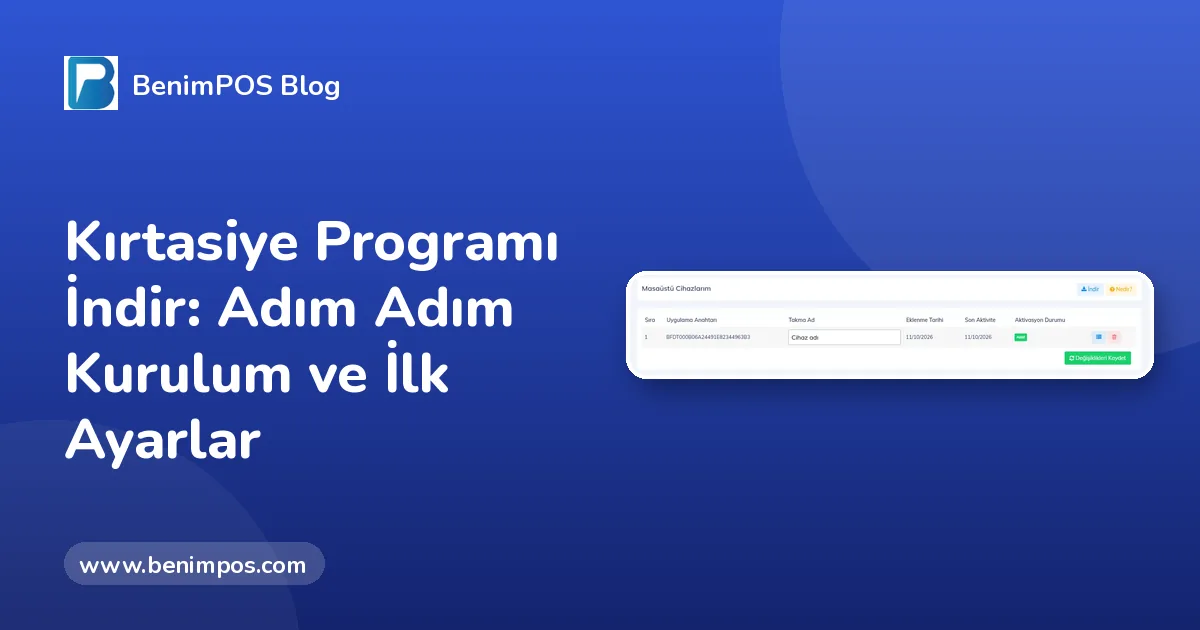
- Kurulum dosyasını indirin.Masaüstü sayfasındaki indirme düğmesini kullanın. Web panelindeyseniz sağ üstteki kullanıcı menüsünden Masaüstü Cihazlarım sayfasını açıp İndir'e de basabilirsiniz.
- Kurulumu çalıştırın. İnen dosyayı .zip içinden değil, doğrudan çalıştırın. Programın ihtiyaç duyduğu Microsoft .NET Framework ve SQL Server 2014 Local Database bileşenleri kurulum sırasında otomatik yüklenir.
- Giriş yapın. Uygulamada Yönetici'yi seçip e-posta ve parolanızı yazın. Bu bilgisayardaki ilk girişte telefonunuza veya e-postanıza 6 haneli bir doğrulama kodu gelir; kodu girip Doğrula'ya basın.
- Verilerin inmesini bekleyin. Ana sayfadaki Veri entegrasyonu kartında "Entegrasyon tamamlandı" yazana kadar uygulamayı kapatmayın ve interneti kesmeyin. İlk giriş internet ister; sonrasında uygulama internetsiz de açılır.
- Kasanıza ad verin. Bilgisayar, web panelindeki Masaüstü Cihazlarım listesine eklenir. "Kasa 1" gibi bir takma ad vermek, ileride birden fazla kasanız olduğunda işinizi kolaylaştırır.

Kurulumun ekran ekran anlatımı için masaüstü uygulaması kurulumu ve ilk giriş rehberine bakabilirsiniz.
Telefona ve tablete indirme
Mobil uygulama mağazalarda BenimPOS Pro adıyla bulunur: Android için Google Play ve iPhone ve iPad için App Store. Yönetici olarak e-posta ve parolanızla girersiniz. Bir çalışanınız giriş yapacaksa personel kodu, parolası ve "U" ile başlayan firma numaranız gerekir; firma numarasını web panelindeki Profilim sayfasında görürsünüz.
Mobil uygulamada satış yapabilir, ürün ekleyip fiyat güncelleyebilir, müşteriden ödeme alabilir, stok sayımı yapabilir ve raporlarınızı görebilirsiniz. Kırtasiyede en çok işe yarayan kullanımı, sezon öncesinde raf raf dolaşıp telefon kamerasıyla stok saymaktır; ayrıca el terminali almanız gerekmez.
Mobil uygulamanın internetle çalıştığını unutmayın. Bu yüzden kasada değil; reyonda fiyat bakmak, raf arasında stok saymak ve dükkânda değilken günün satışını izlemek için idealdir. Ayrıntılar mobil uygulama kurulumu rehberinde.
İndirdikten sonra kırtasiyeye özel ilk 5 ayar
Program kurulduğu anda satışa hazırdır, ama aşağıdaki ayarlar ilk haftayı çok daha rahat geçirmenizi sağlar. Hepsi web panelinden bir kez yapılır, masaüstü ve mobil uygulama ayarları hesabınızdan alır.
1. Ürünleri yükleyin
Az ürününüz varsa barkodu okutup tek tek ekleyin; hazır ürün veritabanı sayesinde birçok ürünün adı kendiliğinden gelir. Ürün listeniz Excel'deyse Excel ile toplu ürün yükleme ile tek seferde aktarın. Barkodu olmayan ürünlerde barkod hücresini boş bırakırsanız program her birine barkod üretir. Başka bir programdan geçiyorsanız ürünleri, müşterileri ve bakiyeleri hazır Excel şablonlarıyla taşıyabilirsiniz.
2. Ürün gruplarını kurun
Defter, yazı gereçleri, dosya-klasör, sanat malzemeleri, oyuncak gibi gruplar açın. Raporlarda hangi gruptan ne kazandığınızı görür, zam geldiğinde bir gruptaki tüm ürünlerin fiyatını tek seferde güncellersiniz.
3. Hızlı listeleri adlandırın
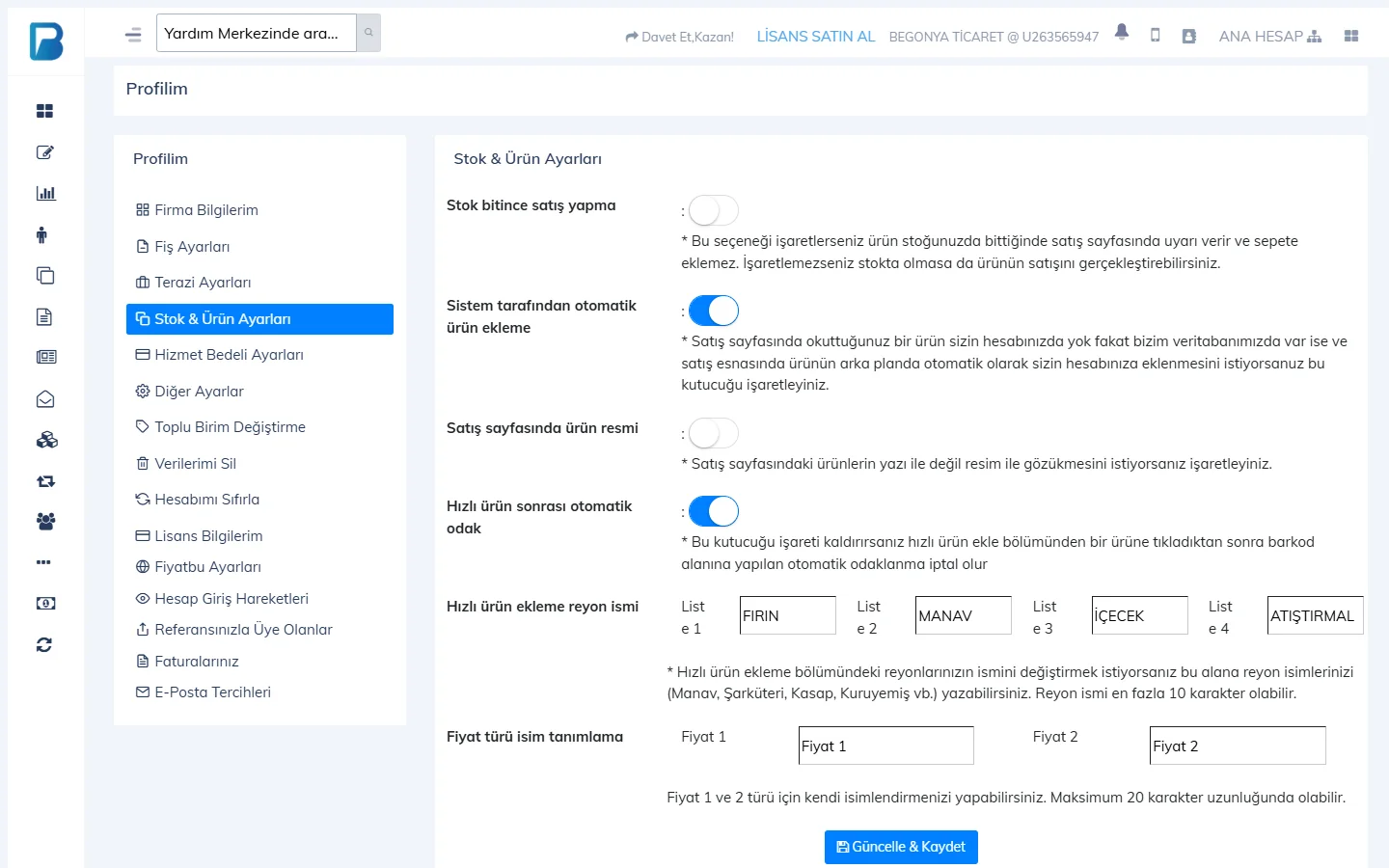
Satış ekranındaki dört ek listeye kırtasiyenize uygun adlar verin: "FOTOKOPİ", "CİLT", "TEK KALEM" gibi (en fazla 10 karakter). Barkodsuz hizmet ve ürünleri bu listelere ekleyerek kasada tek dokunuşla satarsınız.
4. Fişi ayarlayın
Profilim sayfasında firma adınızı, adresinizi ve logonuzu girin; fiş rulonuzun genişliğini (58 veya 80 mm) seçin. Fişin altına iade ve değişim koşullarınızı yazmak sezonda çok soru almanızı engeller.
5. Raf etiketlerini basın
Ürünler yüklendikten sonra raf etiketlerini gruba göre seçip etiket yazıcısından ya da A4 etiket kağıdından yazdırın. Barkod ürettiğiniz ürünlerin etiketleri de aynı ekrandan çıkar.
Kurulumda sorun çıkarsa
- Bileşenler otomatik kurulmazsa .NET Framework 4.8 ve SQL Server 2014 Local Database dosyalarını masaüstü sayfasındaki bağlantılardan elle kurabilirsiniz. Windows 7'de SP1 gerekir.
- Doğrulama kodu gelmiyorsa ya da parola kabul edilmiyorsa giriş sorunları rehberine göz atın.
- Aynı bilgisayarda farklı bir hesapla giriş yaparsanız eski hesabın bilgisayardaki verileri silinir; uygulama sizi uyarır. Emin değilseniz Hayır deyip destek ekibine yazın.
- Uzaktan yardım almak isterseniz WhatsApp destek hattından bağlantı kurularak kurulum birlikte yapılabilir.
Sıkça Sorulan Sorular
Kırtasiye programı indirmek ücretli mi?
Hayır. Masaüstü uygulaması ücretsiz indirilir ve Lite paketle ücretsiz kullanılabilir; Lite paket web uygulamasını ve 1 bilgisayarda masaüstü uygulamasını kapsar. İlk ay tüm özellikler açıktır; sonrasında hangi özelliklerin lisanslı pakette olduğunu fiyatlandırma sayfasında görebilirsiniz.
Programı birden fazla bilgisayara kurabilir miyim?
Evet, masaüstü uygulaması birden fazla bilgisayarda eş zamanlı çalışabilir ve tüm kasalar aynı veriyi görür. Ek bilgisayarlar için gereken cihaz hakkı ve paket seçenekleri fiyatlandırma sayfasında yer alır.
Bilgisayarım bozulursa ya da format atarsam ne olur?
Verileriniz internet olduğunda bulutta da saklanır. Yeni bilgisayara uygulamayı kurup aynı hesapla girdiğinizde ürünleriniz, müşterileriniz ve ayarlarınız yeniden iner.
İndirmeden önce nelere ihtiyacım var?
Kısaca bir Windows bilgisayar, e-posta adresi, doğrulama kodu için telefon ve ilk giriş için internet. Ayrıntılı liste için kırtasiye programı indirmek için gerekenler yazımıza bakın. Programın kırtasiyelere özel özelliklerini ise kırtasiye programı rehberinde anlattık.
Kurulum birkaç dakika sürer. Ücretsiz hesabınızı açın, ardından Masaüstü 4.0'ı indirip kasanızda ilk satışınızı yapın.