




Masaüstü uygulaması kurulumu ve ilk giriş
Windows için masaüstü uygulamasını indirin, kurun, yönetici veya personel olarak giriş yapın ve verilerin eşitlenmesini bekleyin.
BenimPOS masaüstü uygulaması Windows bilgisayarlarda çalışır. Satışlar önce bilgisayarınıza kaydedilir, internet varken web ve mobil hesabınızla kendiliğinden eşitlenir; böylece internet kesilse de satışa devam edersiniz.
Uygulamayı indirin
İndirme sayfasını açın
Web panelinde sağ üstteki kullanıcı menüsünden Masaüstü Cihazlarım'ı açın ve 1 İndir'e basın. Kurulum dosyasına benimpos.com/masaustu adresinden de ulaşabilirsiniz.
 123
123Kurulumu çalıştırın
İnen kurulum dosyasını çalıştırın ve adımları izleyin. Kurulum dosyasını .zip içinden çalıştırmayın; önce çıkarın ya da indirdiğiniz kurulum dosyasını kullanın.
Cihazınızı adlandırın
Uygulamaya ilk kez giriş yaptığınızda bilgisayar Masaüstü Cihazlarım listesine eklenir. 2 Takma Ad alanına "Kasa 1" gibi bir ad yazıp 3 Değişiklikleri Kaydet'e basın. Yazarkasa entegrasyonunda cihazı bu adla seçersiniz.
Masaüstü uygulama yalnızca Windows'ta çalışır. Mac kullanıyorsanız BenimPOS'u tarayıcıdan (web) kullanın.
 123
123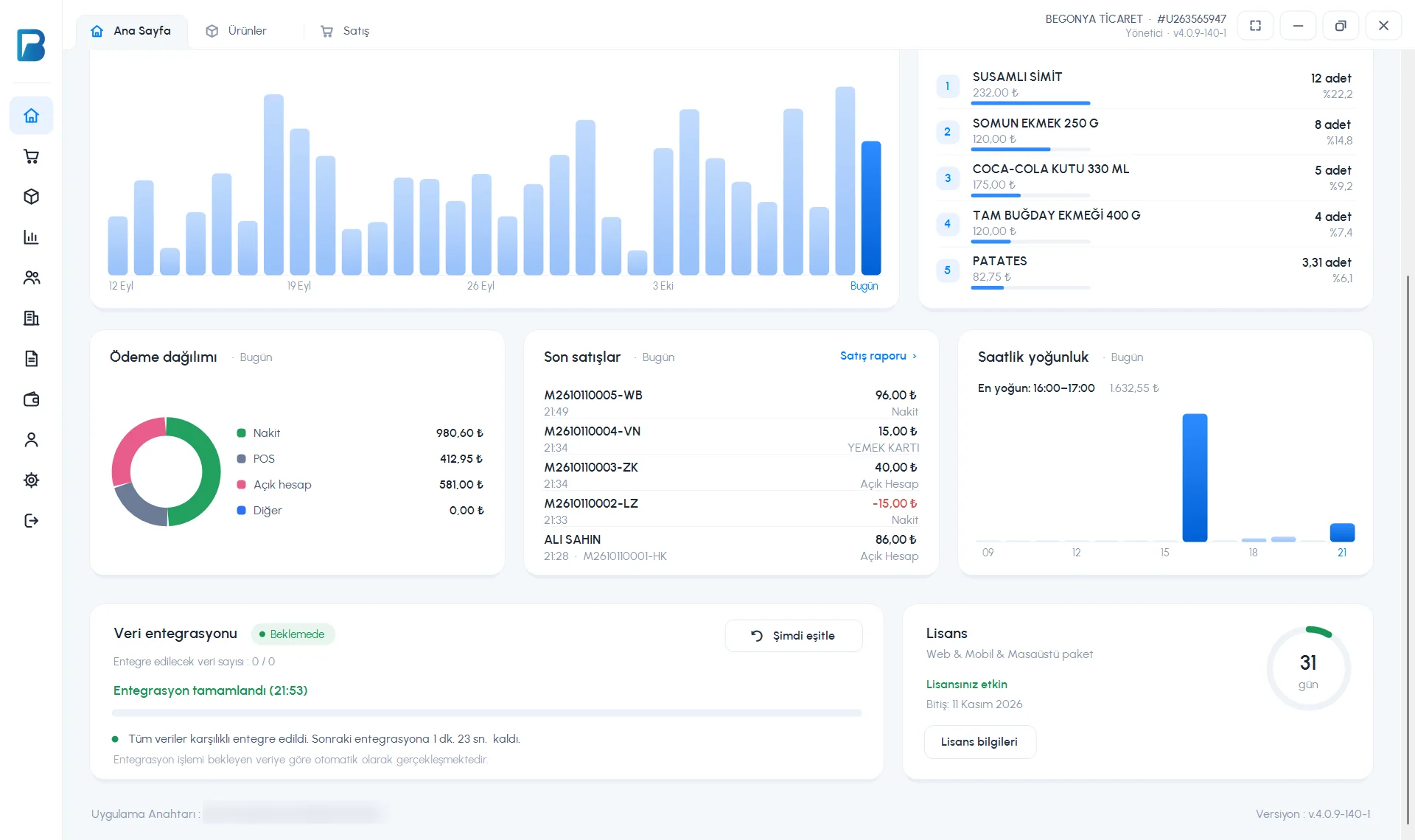 1234
1234İlk giriş
Giriş türünü seçin
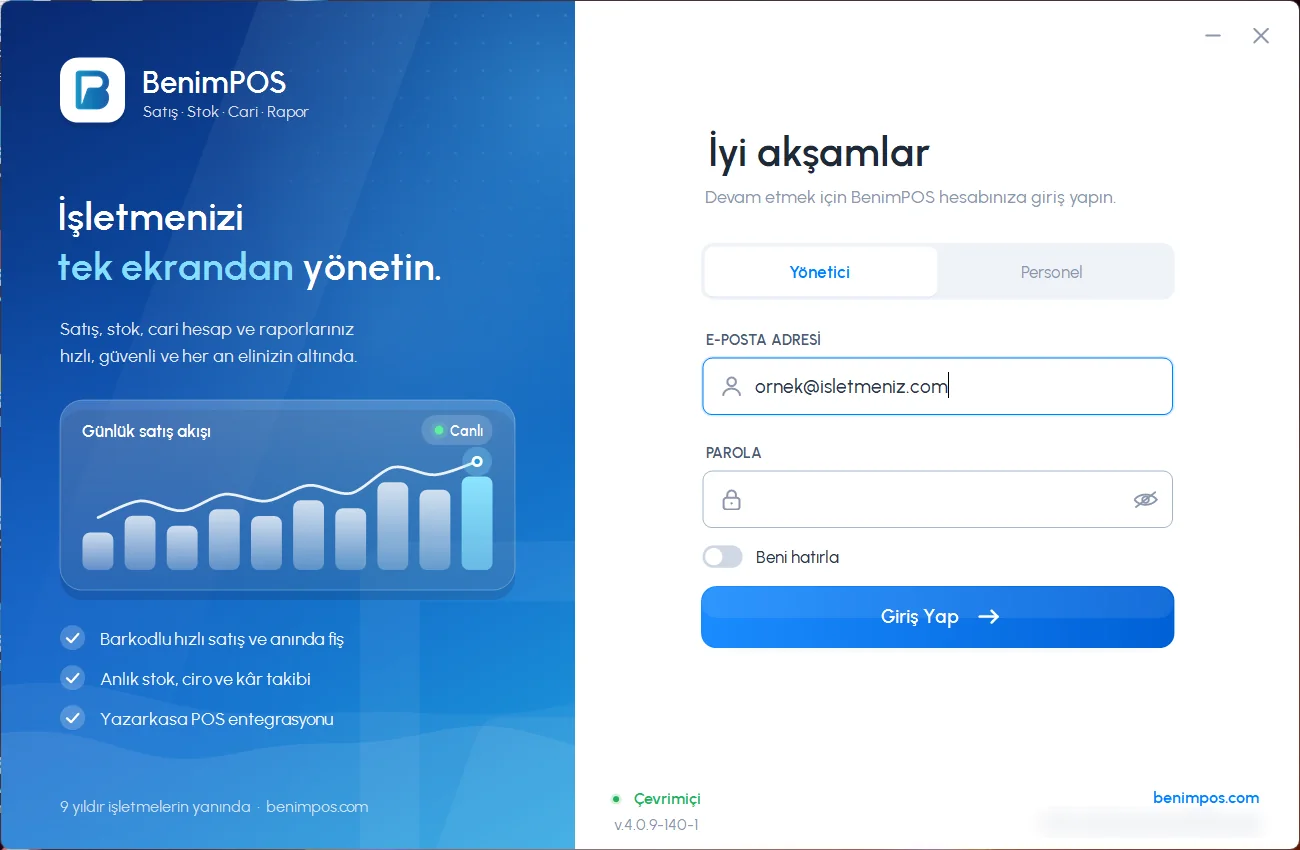
Uygulamayı açın. Sağdaki formda Yönetici ya da Personel seçin.
Bilgilerinizi girin
Yönetici için E-POSTA ADRESİ ve PAROLA; personel için PERSONEL KODU ve PAROLA yazın. Her açılışta yeniden yazmamak için Beni hatırla'yı işaretleyin ve Giriş Yap'a basın.
Doğrulama kodunu girin
Hesabınızla bu bilgisayarda ilk kez giriş yapıyorsanız telefonunuza veya e-postanıza 6 haneli bir kod gelir. Kodu İki Faktörlü Doğrulama penceresine yazıp Doğrula'ya basın.
Verilerin inmesini bekleyin
Ana sayfadaki Veri entegrasyonu kartında ürünleriniz, müşterileriniz ve ayarlarınız indirilir. Kartta "Entegrasyon tamamlandı" yazana kadar uygulamayı kapatmayın ve internet bağlantısını kesmeyin.
Bilmeniz gerekenler
- İlk yönetici girişi için internet gerekir. Sonraki girişlerde internet yoksa uygulama bilgisayardaki bilgilerle açılır.
- Personel girişi bilgisayardaki verilerle yapılır; yeni eklediğiniz personelin giriş yapabilmesi için önce eşitlemenin tamamlanması gerekir.
- Uygulama bilgisayara özel bir Uygulama Anahtarı üretir; ana sayfanın altında görünür. Destek ekibi bilgisayarınızı bu anahtarla tanır.
- Uygulama bir bilgisayarda yalnızca bir kez açılır; ikinci kez açmaya çalışırsanız açık olan pencere öne gelir.
- Kısayollar: Enter ana sayfada satış ekranını açar, Ctrl+W açık sekmeyi kapatır, F11 tam ekran.
Aynı bilgisayarda farklı bir hesapla giriş yaparsanız bilgisayardaki eski hesabın verileri silinir ve yeni hesabın verileri indirilir. Uygulama bu durumda sizi uyarır; web'e gönderilmemiş kayıt varsa sayısını gösterir. Emin değilseniz Hayır deyin ve destek ekibine yazın.
Giriş sırasında bir hata alırsanız: Giriş yapamıyorum. Kurulumdan sonra yerel veritabanı bulunamadı uyarısı çıkarsa uygulama gerekli dosyayı indirir; indirme bitince uygulamayı yeniden başlatın.
Bu işlem mobil uygulamada yapılamaz. Masaüstü uygulamayı Windows bilgisayarınıza kurun; mobil uygulama için Mobil uygulama kurulumu makalesine bakın.