




Başka programdan BenimPOS'a geçiş: ürün, müşteri ve bakiyeleri aktarma
Eski programınızdaki ürünleri, müşterileri ve firmaları bakiyeleriyle birlikte hazır Excel şablonlarıyla BenimPOS'a aktarın.
Başka bir satış / stok programından BenimPOS'a geçerken ürünlerinizi, müşterilerinizi ve tedarikçilerinizi bakiyeleriyle birlikte Excel dosyasıyla toplu aktarabilirsiniz; tek tek girmeniz gerekmez. Aşağıdaki sırayla ilerlerseniz geçiş genellikle bir saati geçmez.
Ne aktarılabilir?
| Veri | Nasıl | Şablon |
|---|---|---|
| Ürünler (barkod, ad, stok, fiyatlar, KDV, alış fiyatı, grup, birim…) | Ürünler › Excel Aktar › İçe Aktar | Ürün şablonu |
| Müşteriler ve veresiye bakiyeleri | Müşteriler › İçe Aktar | Müşteri şablonu |
| Firmalar (tedarikçiler) ve borç / alacak bakiyeleri | Firmalar › İçe Aktar | Firma şablonu |
Eski programdaki geçmiş satışlar ve fişler aktarılmaz; BenimPOS'ta raporlarınız ilk satıştan itibaren oluşur. Müşteri ve firma bakiyelerini devreden bakiye olarak aktardığınız için hesaplarınız kaldığı yerden devam eder.
1. Eski programdan listeleri alın
Hemen her programda stok listesi ve cari (müşteri / tedarikçi) listesi için Excel'e aktar, Dışa aktar ya da Rapor › Excel seçeneği bulunur. Ürün listesinde barkod, ürün adı, stok, satış fiyatı, alış fiyatı ve KDV; cari listesinde ad, bakiye ve telefon sütunlarının olması yeterlidir. Bulamazsanız eski programın desteğinden “stok ve cari listesini Excel olarak alma” yolunu isteyin.
2. Ürünleri aktarın
Şablonu doldurun
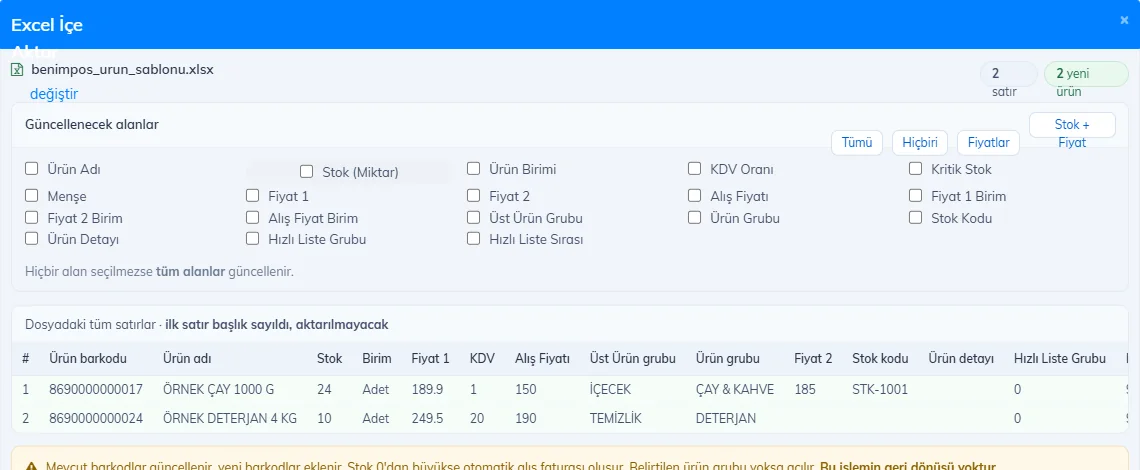
Ürün şablonunu indirin. Eski listedeki sütunları şablondaki sıraya kopyalayın: A barkod, B ürün adı, C stok, D birim, E Fiyat 1, F KDV, G alış fiyatı, H/I üst grup / grup… Yalnız ürün adı zorunludur; barkodsuz ürünlere sistem barkod üretir. Şablonun ilk satırındaki başlıkları silmeyin, örnek satırları silin.
Yükleyin
Web panelinde Ürünler sayfasında Excel Aktar › İçe Aktar'ı açıp dosyayı bırakın. Önizlemede 1 kaç yeni ürün ekleneceğini görürsünüz; 3 tabloda değerleri kontrol edin ve Ürünleri içe aktar'a basın.
 123
123
Stok sütununa girdiğiniz miktar için otomatik bir “açılış” alış faturası oluşur; böylece stok değeriniz ve kârınız ilk günden doğru hesaplanır. Ayrıntılar: Excel ile toplu ürün ekleme.
3. Müşterileri ve veresiye borçlarını aktarın
Şablonu doldurun
Müşteri şablonunu indirin. Başlık satırı olmadan her satıra bir müşteri yazın: A müşteri adı, B bakiye, C bakiye türü — müşterinin size borcu için B, müşterinin sizden alacağı için A. Telefon, adres, vergi bilgileri, vade ve veresiye limiti isteğe bağlıdır.
Yükleyin
Müşteriler sayfasında İçe Aktar'a basıp .xlsx dosyanızı seçin. Önizlemede Bakiye Türü sütununun “Borç” / “Alacak” göründüğünü kontrol edip onaylayın. Ayrıntılar: Müşterileri Excel ile aktarma.
4. Firmaları (tedarikçileri) aktarın
Şablonu doldurun
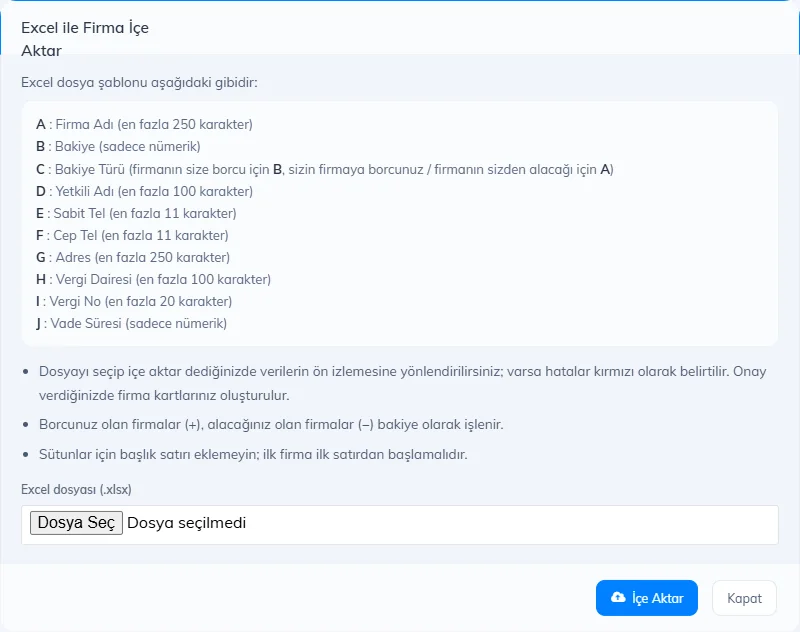
Firma şablonunu indirin. Başlıksız olarak A firma adı, B bakiye, C bakiye türü — sizin firmaya borcunuz için A, firmanın size borcu için B; ardından yetkili, telefonlar, adres, vergi bilgileri ve vade.
Yükleyin
Firmalar sayfasında İçe Aktar'a basın, dosyayı seçip 3 İçe Aktar'a tıklayın; önizlemeyi kontrol edip onaylayın.
 123
123
Firma dosyasını iki kez yüklerseniz firmalar ikinci kez oluşur (müşterilerde aynı isim atlanır). Yüklemeden önce birkaç satırlık bir dosyayla deneyin.
5. Son ayarlar
- Firma bilgileri ve fiş logosu, fiş ayarları ve ek ödeme tipleri (yemek kartı, havale…).
- Personelleri ekleyin ve yetkilerini verin.
- Kasada masaüstü uygulamayı kurun ya da mobil uygulamayla giriş yapın; aktardığınız ürünler ve müşteriler eşitlemeyle gelir.
- Yazarkasa ya da POS cihazı kullanıyorsanız yazarkasa entegrasyonunu kurun.
Takıldığınız bir adım olursa destek ekibimiz dosyanızı birlikte kontrol edebilir; WhatsApp destek hattından yazmanız yeterli.