




Raf etiketi nasıl yazdırılır?
Ürünleri barkod, ad ya da gruba göre seçin; tekli etiket yazıcısı ya da A4 etiket kağıdı için yazdırın.
Ürünleri seçin
Etiket sayfasını açın
Soldaki menüden Ürünler › Ürün Etiketi Üret sayfasını açın.
Ürünleri bulun
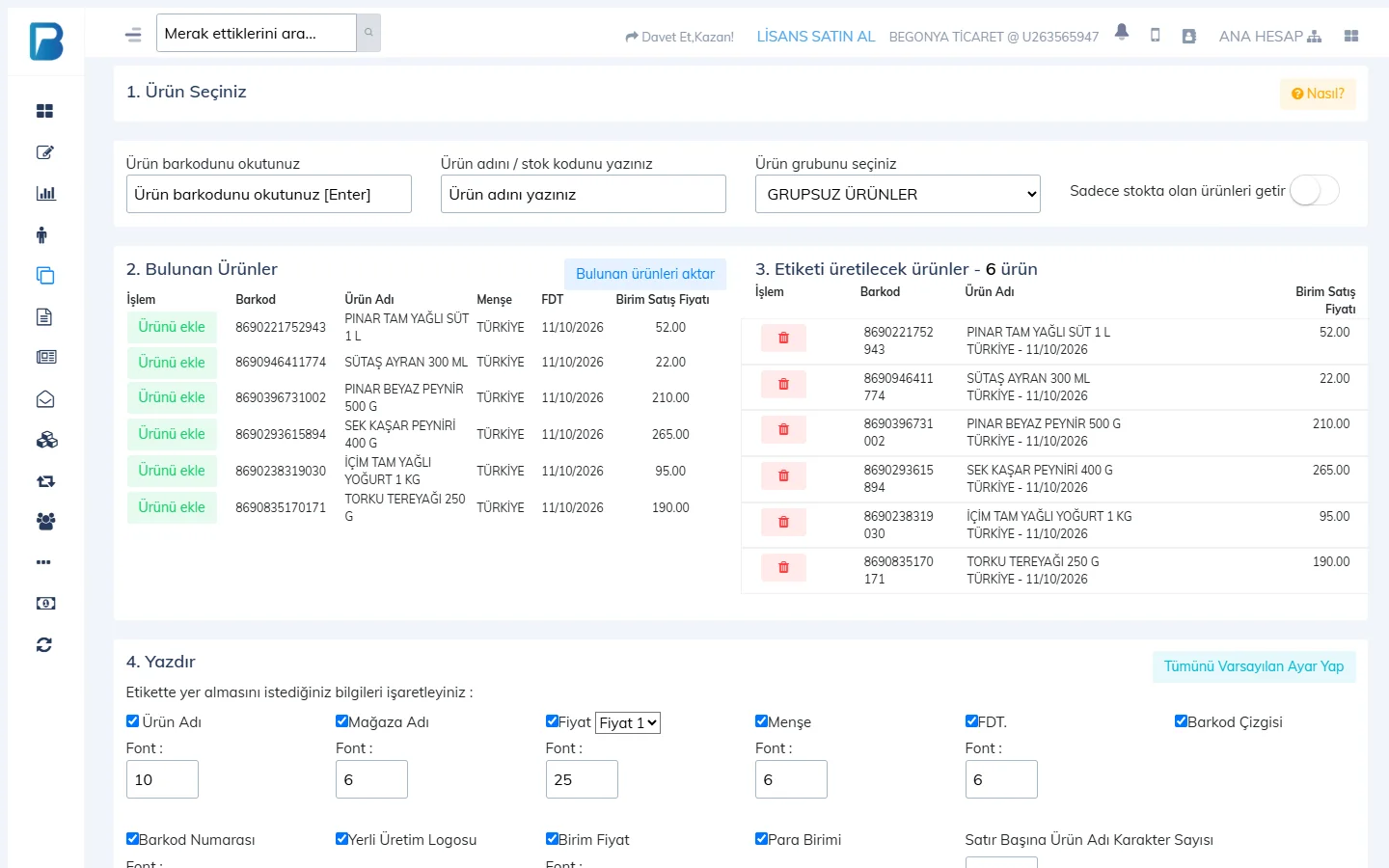
Üç yoldan biriyle ürün arayın: 1 barkodu okutup Enter'a basın, 2 ürün adını ya da stok kodunu yazın veya 3 bir ürün grubu seçin. Yalnızca stoğu olanları görmek için Sadece stokta olan ürünleri getir'i açın.
 1234
1234Listeye ekleyin
2. Bulunan Ürünler listesinde istediğiniz ürünün yanındaki Ürünü ekle'ye basın ya da 4 Bulunan ürünleri aktar ile hepsini ekleyin. Ürünler 3. Etiketi üretilecek ürünler listesine geçer; yanlış eklediğinizi kırmızı düğmeyle çıkarın.
Etiketi yazdırın
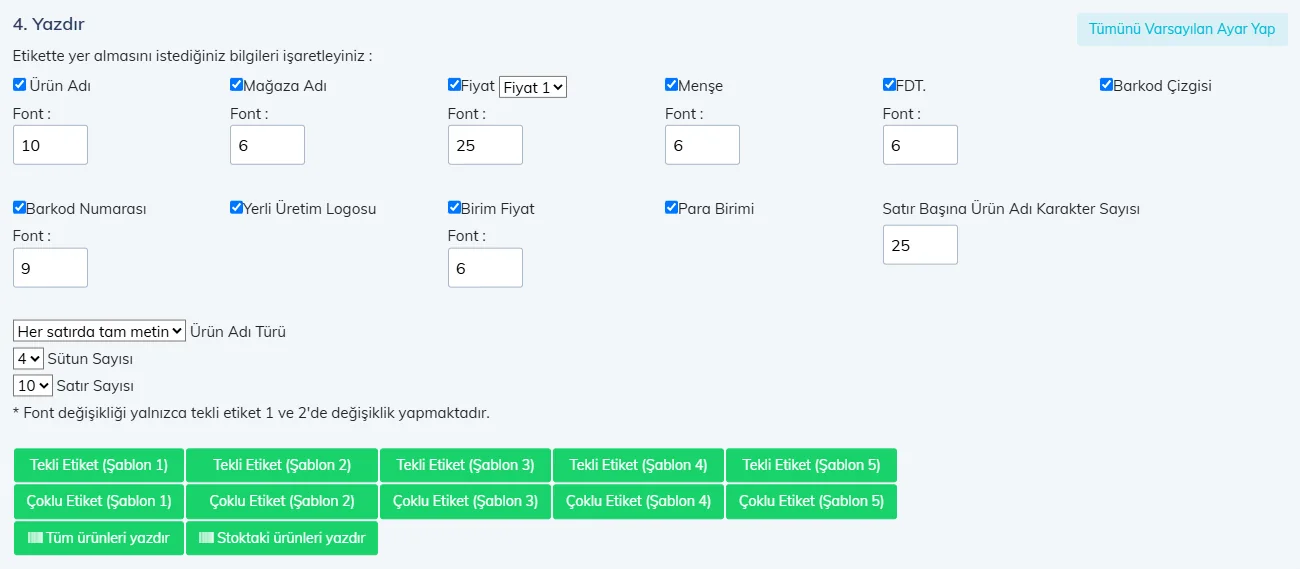
4. Yazdır bölümünde etikette görünecek bilgileri işaretleyin ve yazı boyutlarını ayarlayın.
 1234
1234- 1 Alanlar: Ürün adı, mağaza adı, fiyat (Fiyat 1 / Fiyat 2), menşe, FDT (fiyat değişim tarihi), barkod çizgisi ve numarası, yerli üretim logosu, birim fiyat, para birimi.
- 2 Tekli Etiket (Şablon 1–5): Etiket yazıcısı için; her ürün ayrı bir etikete basılır.
- 3 Çoklu Etiket (Şablon 1–5): A4 etiket kağıdı için; bir sayfaya çok sayıda etiket dizilir.
- 4 Sütun / Satır sayısı: Çoklu etikette bir A4 sayfasına kaç sütun ve satır sığacağı.
Yazı boyutu (font) ayarları yalnızca Tekli Etiket Şablon 1 ve 2'de uygulanır. Ayarları ilk haline döndürmek için Tümünü Varsayılan Ayar Yap'a basın.
Tüm mağazanın etiketlerini yenilemek için Tüm ürünleri yazdır ya da Stoktaki ürünleri yazdır'ı kullanın; ürünler 250'şerli parçalar halinde yazdırılır. Raf etiketlerinde birim fiyat ve fiyat değişim tarihinin (FDT) bulunması gerekebilir; bu alanları açık tutmanızı öneririz.
Kendi etiket tasarımınızı yapmak isterseniz Ürünler › Etiket Tasarla & Üret sayfasını kullanabilirsiniz.
Masaüstünde iki etiket ekranı vardır: A4 etiket kağıdına toplu baskı için Çoklu Etiket Üret, rulo etiket yazıcısına tek tek baskı için Tekli Etiket Üret. İkisi de etiketleri PDF olarak hazırlar; PDF açılınca yazdırırsınız.
Çoklu etiket (A4 kağıt)
Ekranı açın
Ürünler › Çoklu Etiket Üret'i açın.
Ürünleri ekleyin
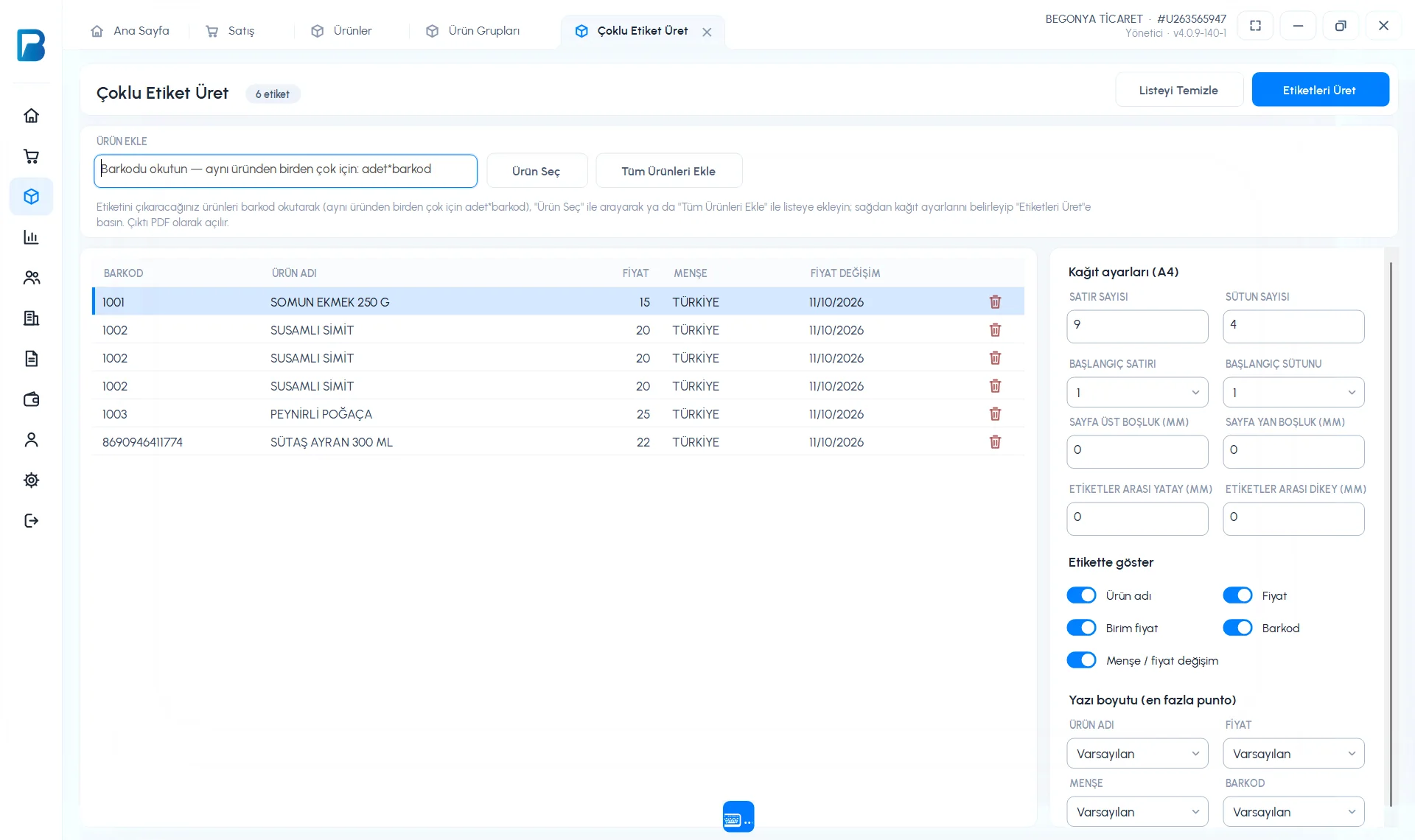
1 barkodu okutun. Aynı üründen birden çok etiket için
adet*barkodyazın (ör.3*1002). Barkodu bilmiyorsanız 2 Ürün Seç, bütün ürünler için 3 Tüm Ürünleri Ekle.Kağıdı ayarlayın
4 Kağıt ayarları (A4): SATIR SAYISI, SÜTUN SAYISI, BAŞLANGIÇ SATIRI / SÜTUNU (yarım kullanılmış kağıtta boş etiketten başlamak için), sayfa ve etiket boşlukları. Etikette göster ile ürün adı, fiyat, birim fiyat, barkod ve menşe/fiyat değişim tarihini açıp kapatın.
Üretin
5 Etiketleri Üret'e basın. Açılan PDF'i gerçek boyut (%100) ile yazdırın.
 12345
12345
Tekli etiket (rulo etiket yazıcısı)
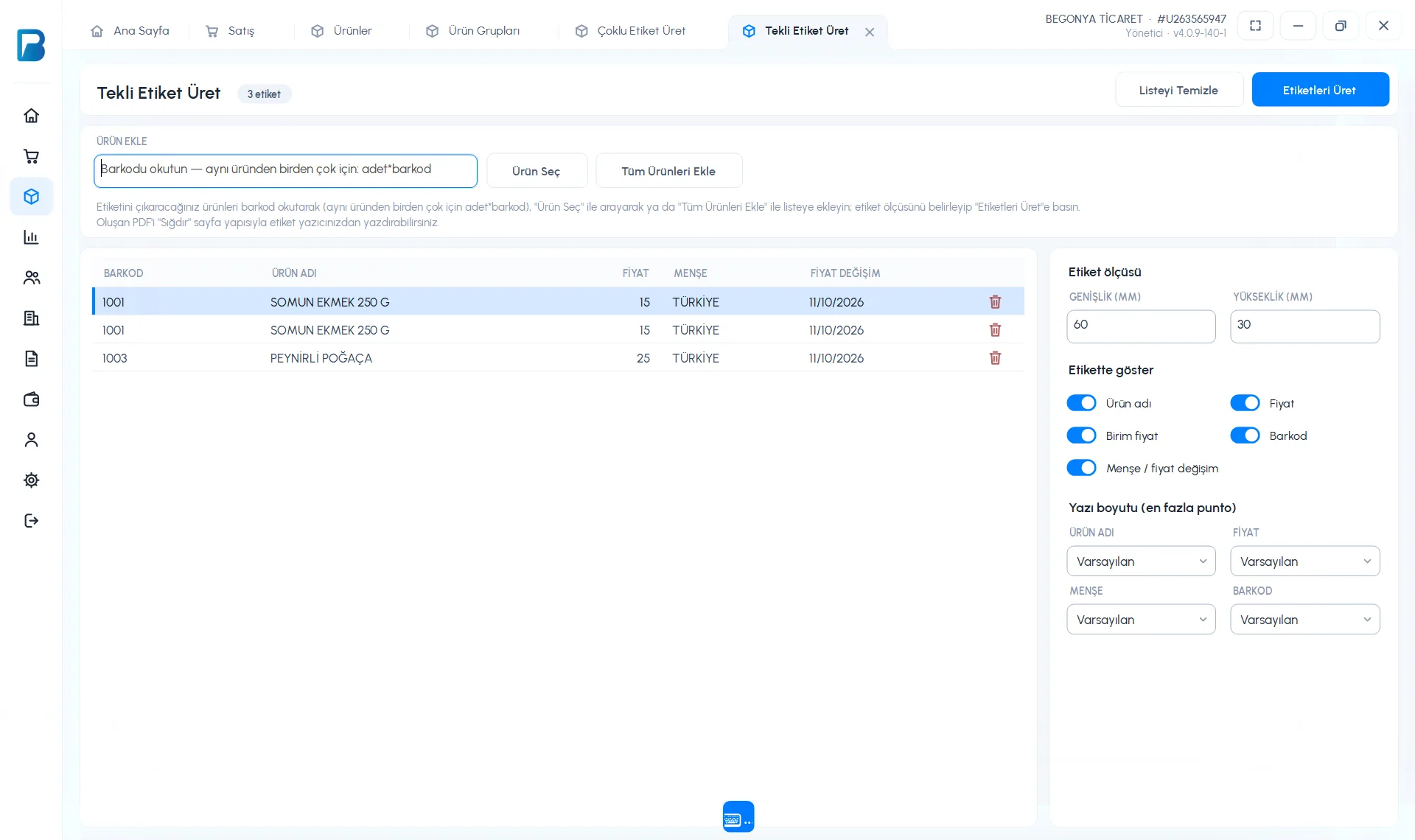
Ürünler › Tekli Etiket Üret'te ürünleri aynı şekilde 1 ekleyin, 2 Etiket ölçüsü'ne etiketinizin GENİŞLİK ve YÜKSEKLİK değerini milimetre olarak yazın ve 3 Etiketleri Üret'e basın. PDF'te her etiket ayrı sayfadır; yazdırırken Sığdır seçeneğini kullanın.
 123
123Tek bir ürünün etiketini ürün kartındaki Etiket Üret düğmesiyle de hemen çıkarabilirsiniz.
Mobilde etiket
Ürün kartındaki Etiket yazdır simgesiyle ürünün barkod etiketini Bluetooth etiket/fiş yazıcısından yazdırabilirsiniz. A4 etiket kağıdına toplu raf etiketi için web panelini kullanın.