Açık hesap (veresiye) satış ve müşteriye ödeme ekleme
Müşteri seçip açık hesaba satış yapın, müşteri limitini yönetin, müşteriye ödeme ekleyip kalan borcu takip edin.
Açık hesap (veresiye), müşterinizin alışverişini sonradan ödemek üzere hesabına yazmanızı sağlar. Bunun için satışta mutlaka müşteri seçilmelidir. Müşteri ödeme yaptığında Ödeme Ekle ile müşterinin hesabına işlersiniz; kalan borç kendiliğinden güncellenir.
Açık hesaba satış
Müşteriyi seçin
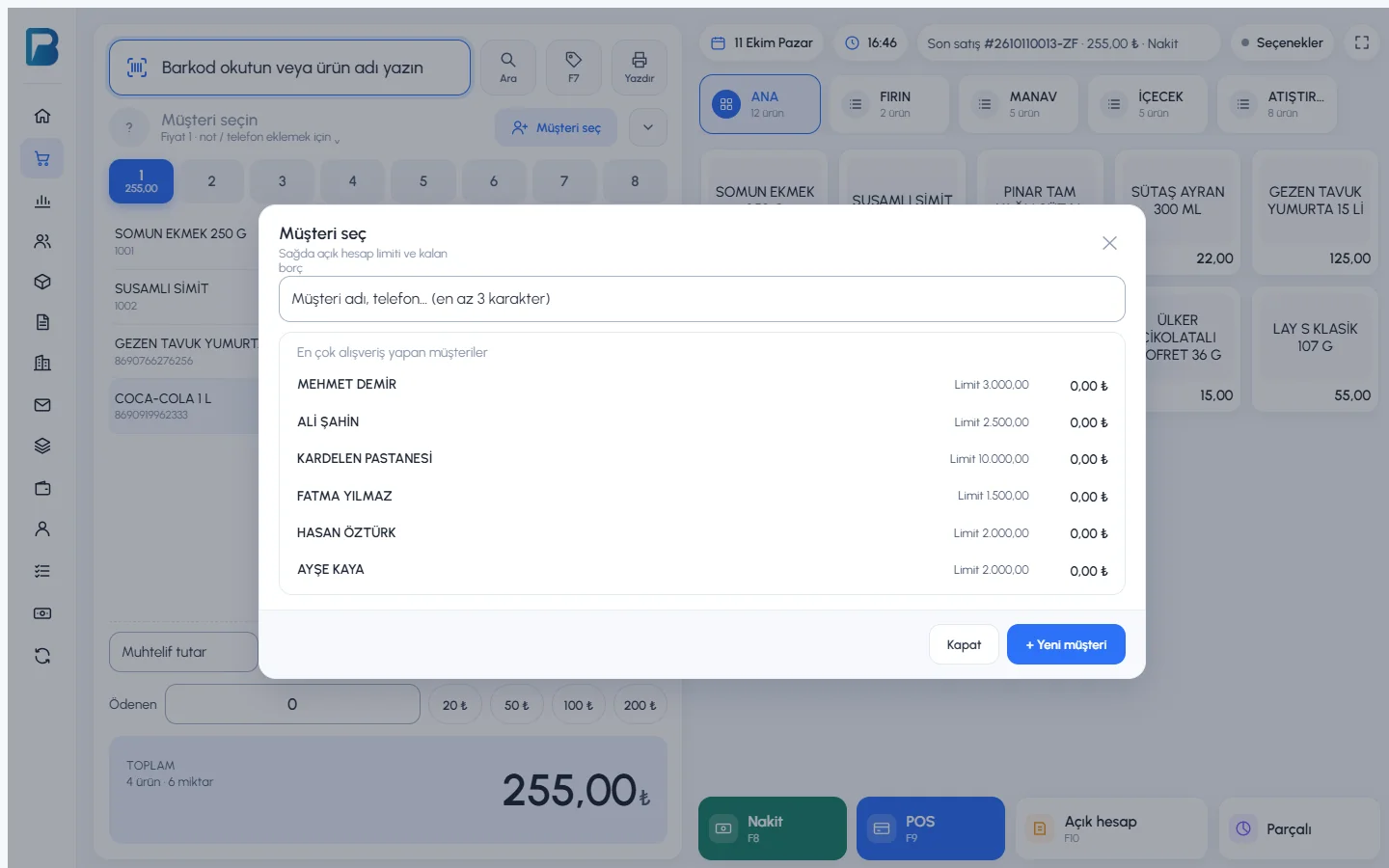
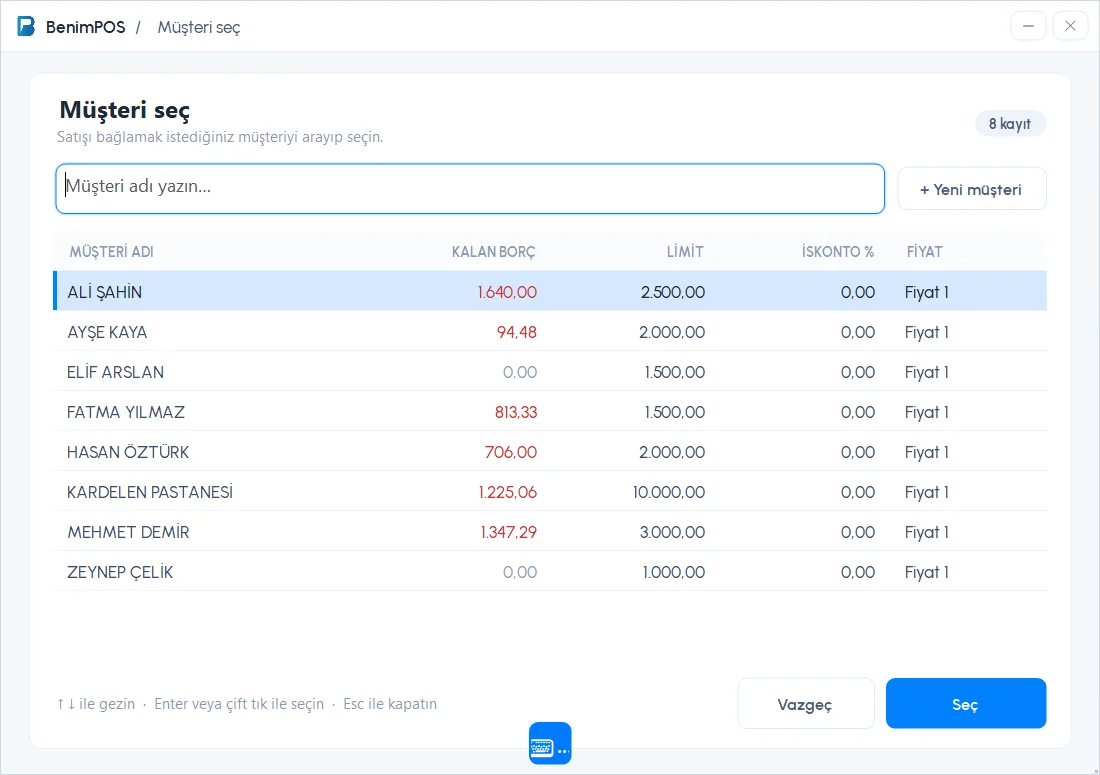
Satış ekranında Müşteri seç'e basın. 1 kutusuna müşterinin adını ya da telefonunun en az 3 karakterini yazın. 2 Listede her müşterinin açık hesap limiti ve kalan borcu görünür. Yeni bir müşteriyse + Yeni müşteri ile hemen kaydedin.
 12
12Ürünleri ekleyin ve açık hesaba yazın
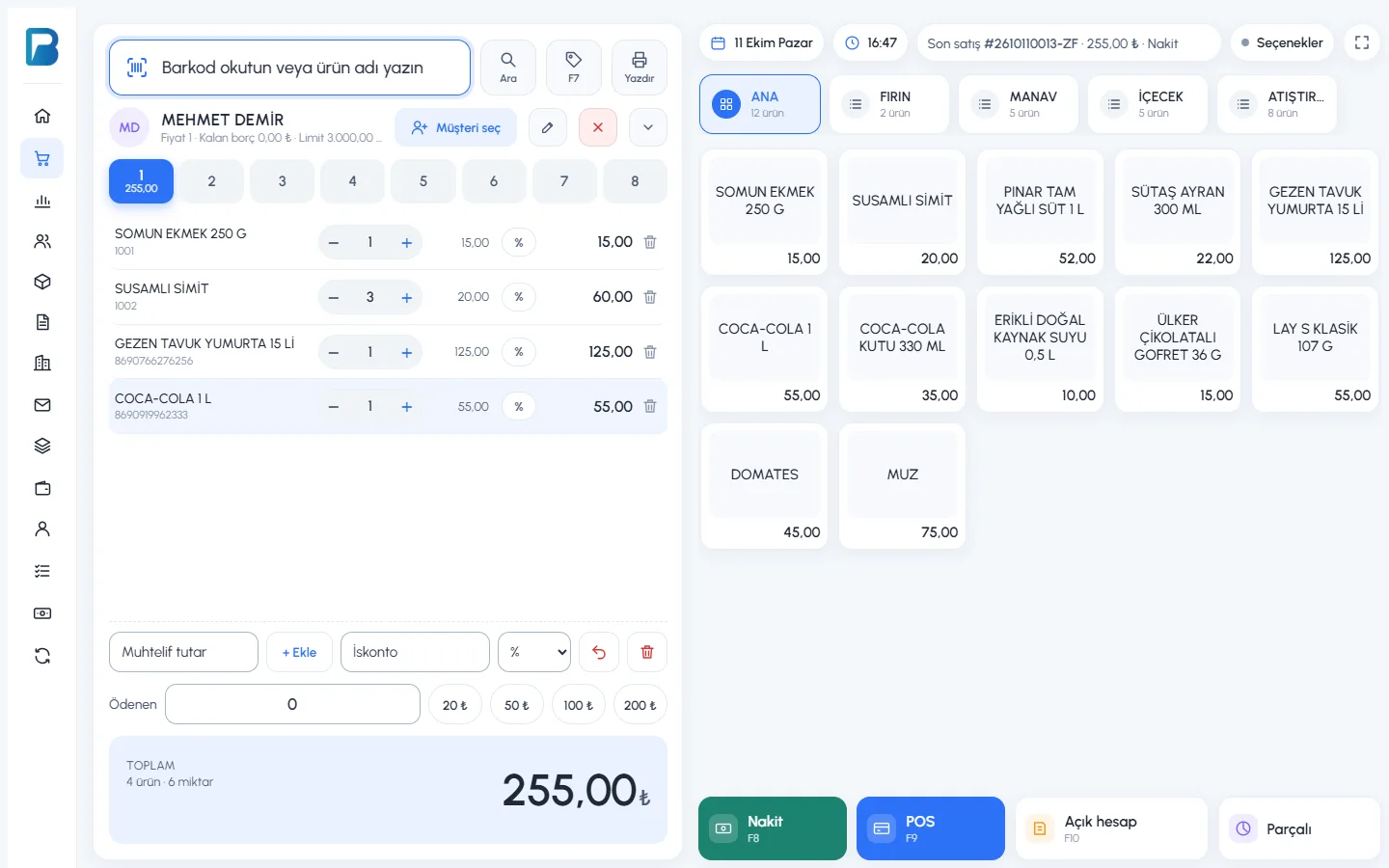
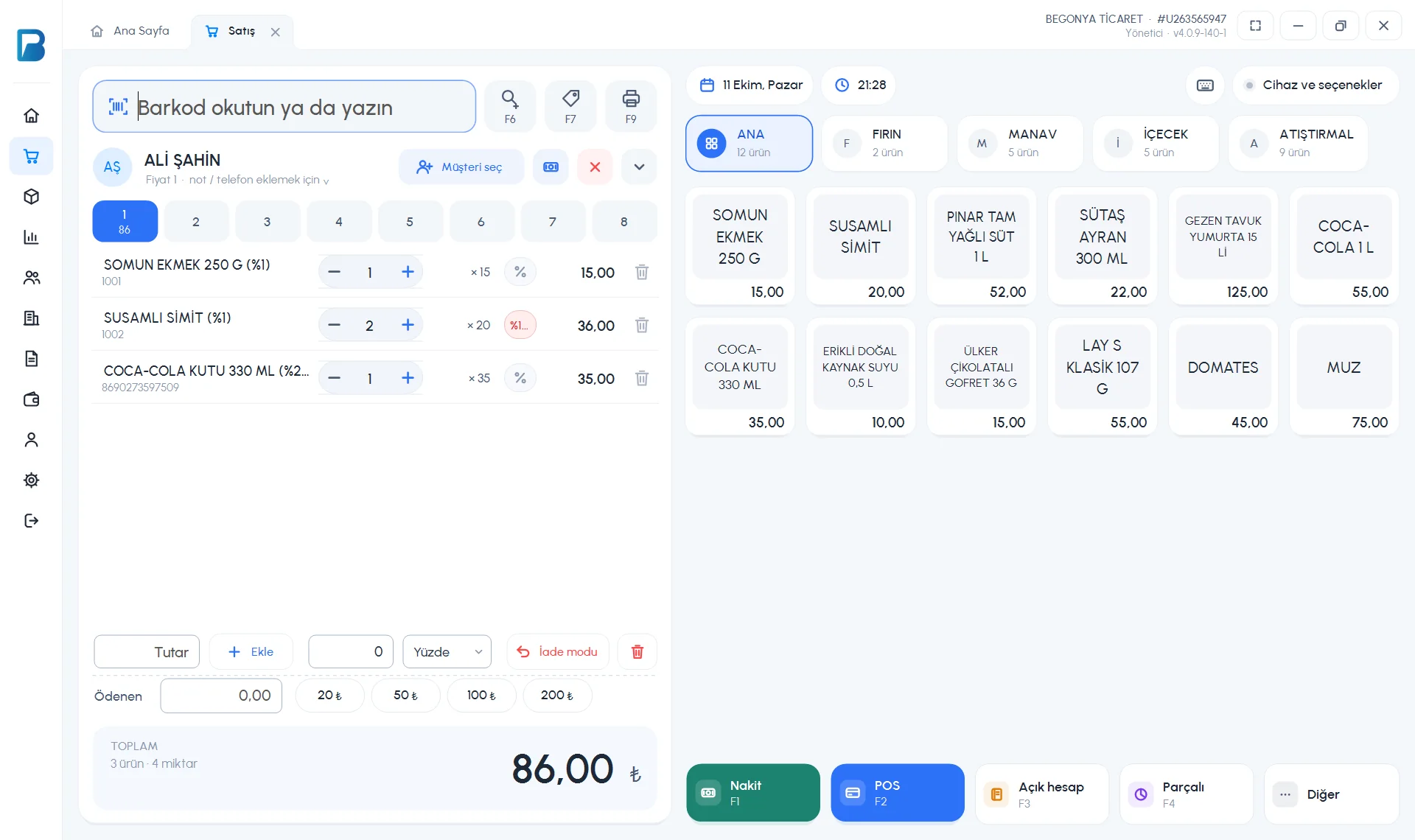
Müşteri seçilince adı, kalan borcu ve limiti fişin üstünde görünür. Ürünleri ekleyin ve 1 Açık hesap (F10) düğmesine basın. Tutarın bir kısmını peşin alıyorsanız 2 Parçalı ile ödemeyi bölün; kalan tutar hesaba yazılır.
 12
12
Müşteri kartında bir limit tanımladıysanız, limit aşıldığında uyarı görürsünüz ve hesaba yazılacak tutar limiti aşıyorsa açık hesap satış yapılmaz. Limiti 0 olan müşteriler için sınır yoktur.
Müşteriye ödeme ekleme
Müşterinin hesabını açın
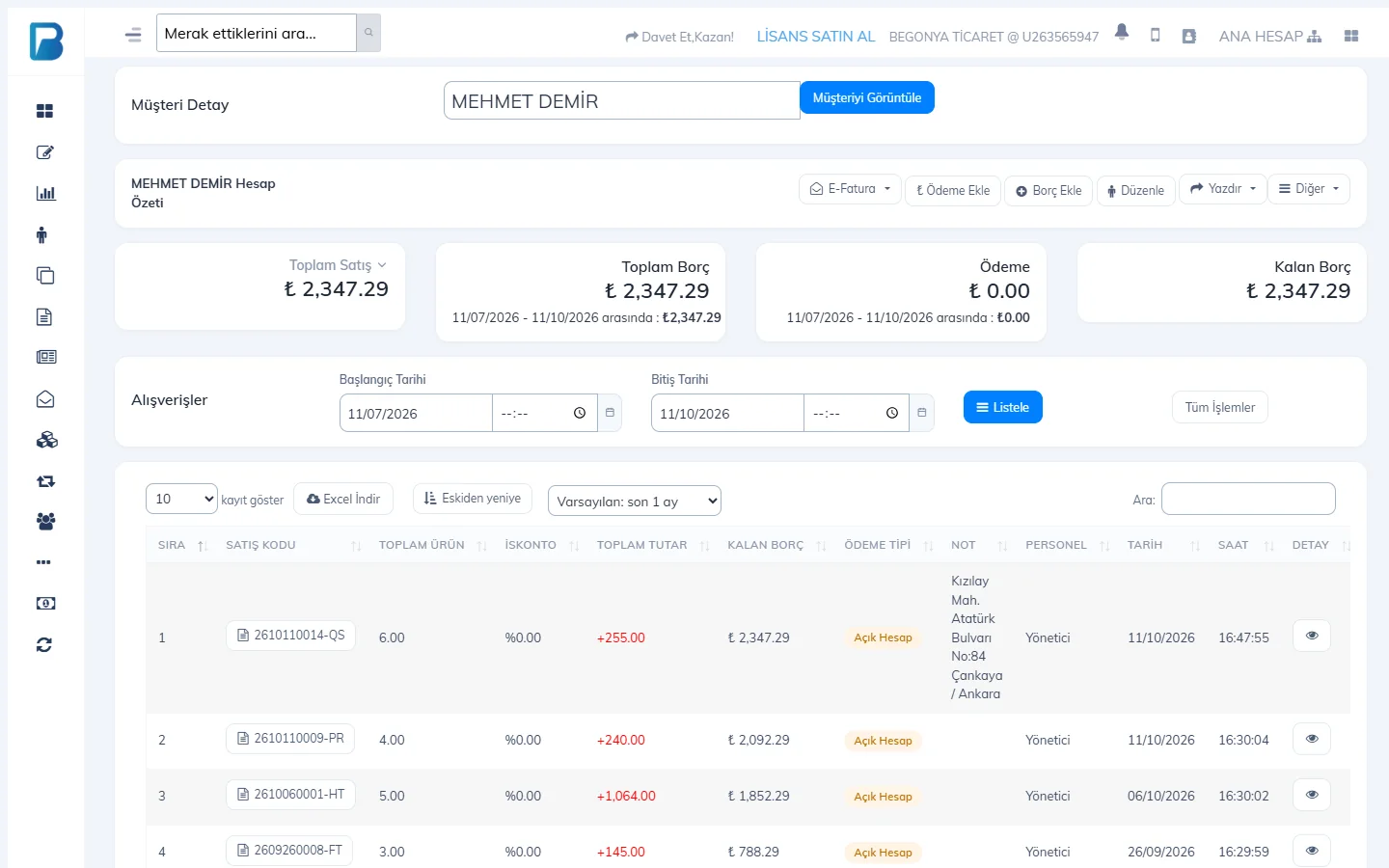
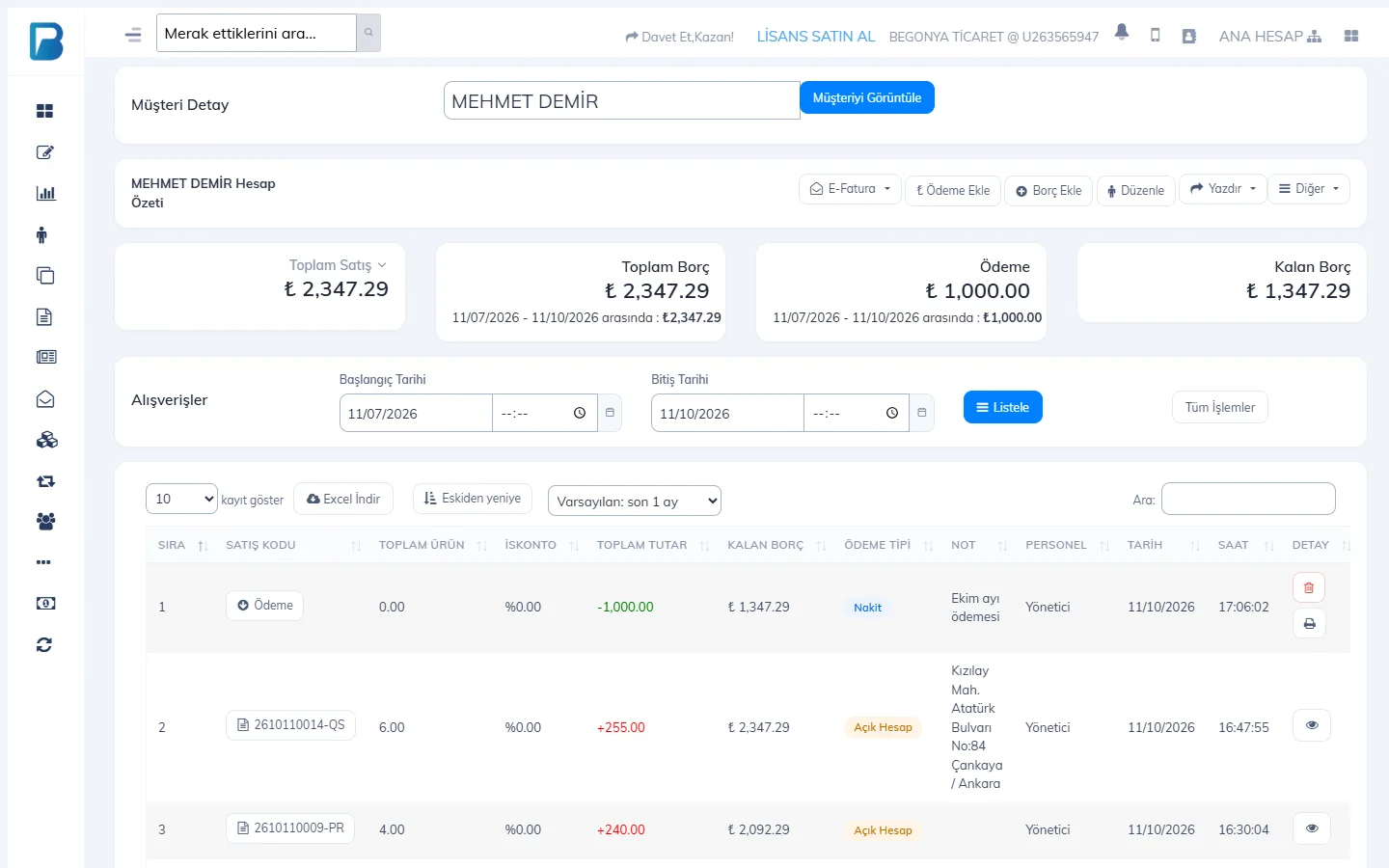
Müşteriler › Müşteri Detay sayfasında müşteriyi seçin. Toplam borç, alınan ödemeler ve kalan borç en üstte; tüm alışverişler ve ödemeler altta listelenir.
 1
1Ödeme Ekle'ye basın
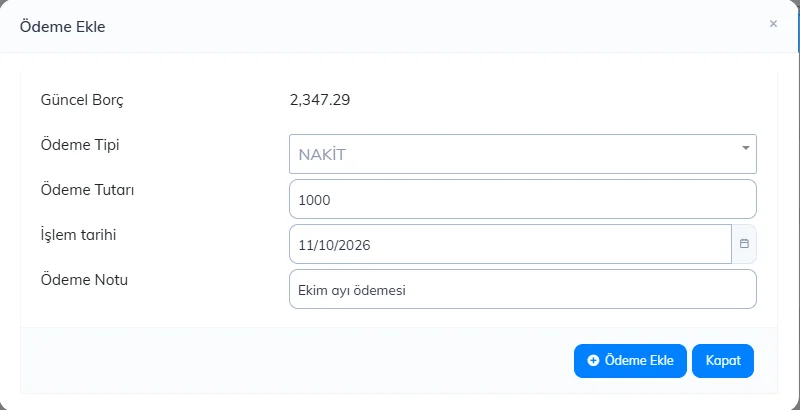
1 Ödeme Ekle düğmesine basın.
Ödemeyi girin
1 Ödeme tipini (Nakit / POS) seçin, 2 tutarı yazın. 3 İşlem tarihi bugündür; geçmiş bir ödemeyi işliyorsanız değiştirin. 4 İsterseniz bir not ekleyin ve 5 Ödeme Ekle'ye basın.
 12345
12345Kalan borcu kontrol edin
Ödeme, listede 1 eksi tutarla görünür ve Kalan Borç güncellenir.
 1
1
Ödeme tipindeki TUTAR SIFIRLAMA, müşterinin borcunu ödeme almadan kapatmak (örneğin küçük kuruş farklarını silmek) içindir. Elle borç yazmanız gerekirse Borç Ekle'yi, müşteriye hesap dökümü vermek için Yazdır'ı kullanın.
Açık hesaba (veresiye) satış
Müşteriyi seçin
Satış ekranında Müşteri seç'e basın. Açılan pencerede 1 müşteri adını yazın, 2 listeden müşteriyi seçip 3 Seç'e basın (ya da çift tıklayın). Listede müşterinin KALAN BORÇ, LİMİT, İSKONTO % ve FİYAT türü görünür. Müşteri kayıtlı değilse 4 + Yeni müşteri ile hemen ekleyin.
 1234
1234Açık hesap ile kaydedin
Müşteri adı 1 fişin üstünde görünür. Ürünleri ekleyip 2 Açık hesap (F3) düğmesine basın. Tutar müşterinin borcuna eklenir.
 12
12
Müşteriye limit tanımlıysa ve satış limiti aşıyorsa uyarı görürsünüz. Limit ve iskonto, müşteri kartında ayarlanır.
Müşteriye ödeme ekleme
Müşteri borcunu ödediğinde iki yoldan kaydedebilirsiniz:
Satış ekranından
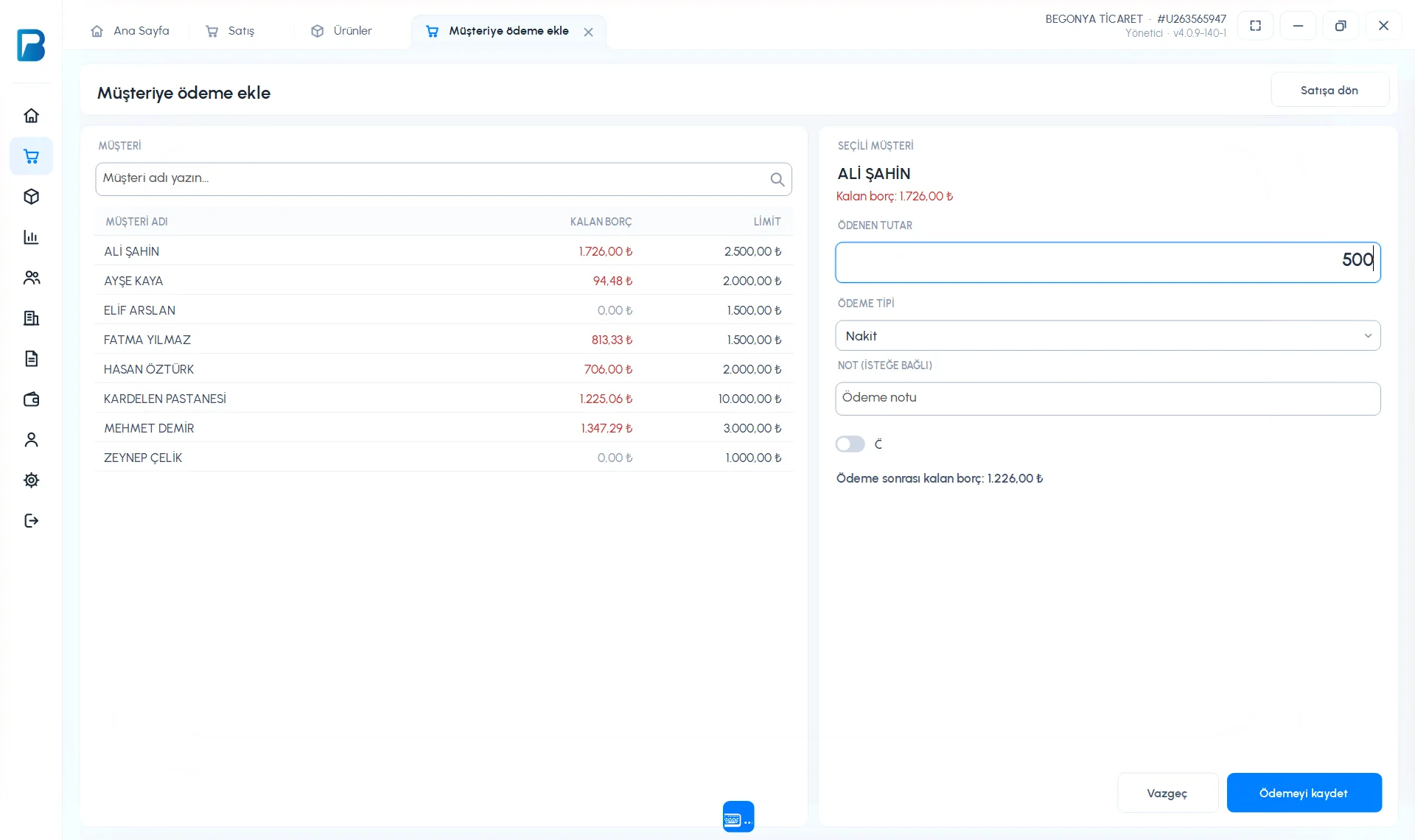
Satış ekranında sağ üstteki Cihaz ve seçenekler'i açıp Müşteriye ödeme ekle'ye basın. 1 soldan müşteriyi seçin; 2 ÖDENEN TUTAR'ı yazıp ÖDEME TİPİ'ni seçin. Altta ödeme sonrası kalan borç görünür. 3 Ödemeyi kaydet'e basın.
 123
123Müşteri kartından
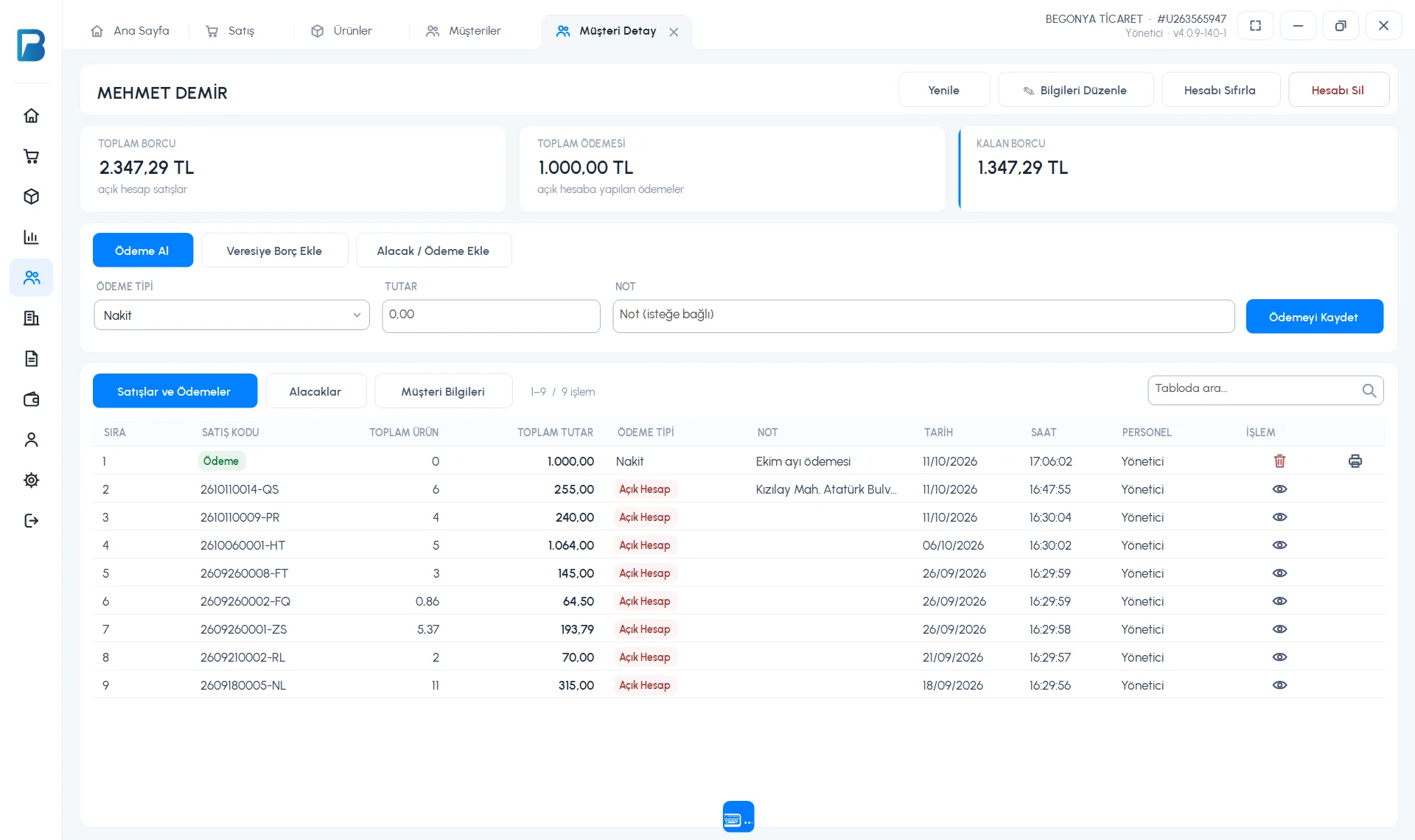
Müşteriler listesinde müşteriye çift tıklayın. Kartta 2 Ödeme Al sekmesinde ödeme tipini ve tutarı girip 5 Ödemeyi Kaydet'e basın. Ödeme 6 Satışlar ve Ödemeler listesinde yeşil Ödeme etiketiyle görünür.
 123456
Mobilde açık hesap satış
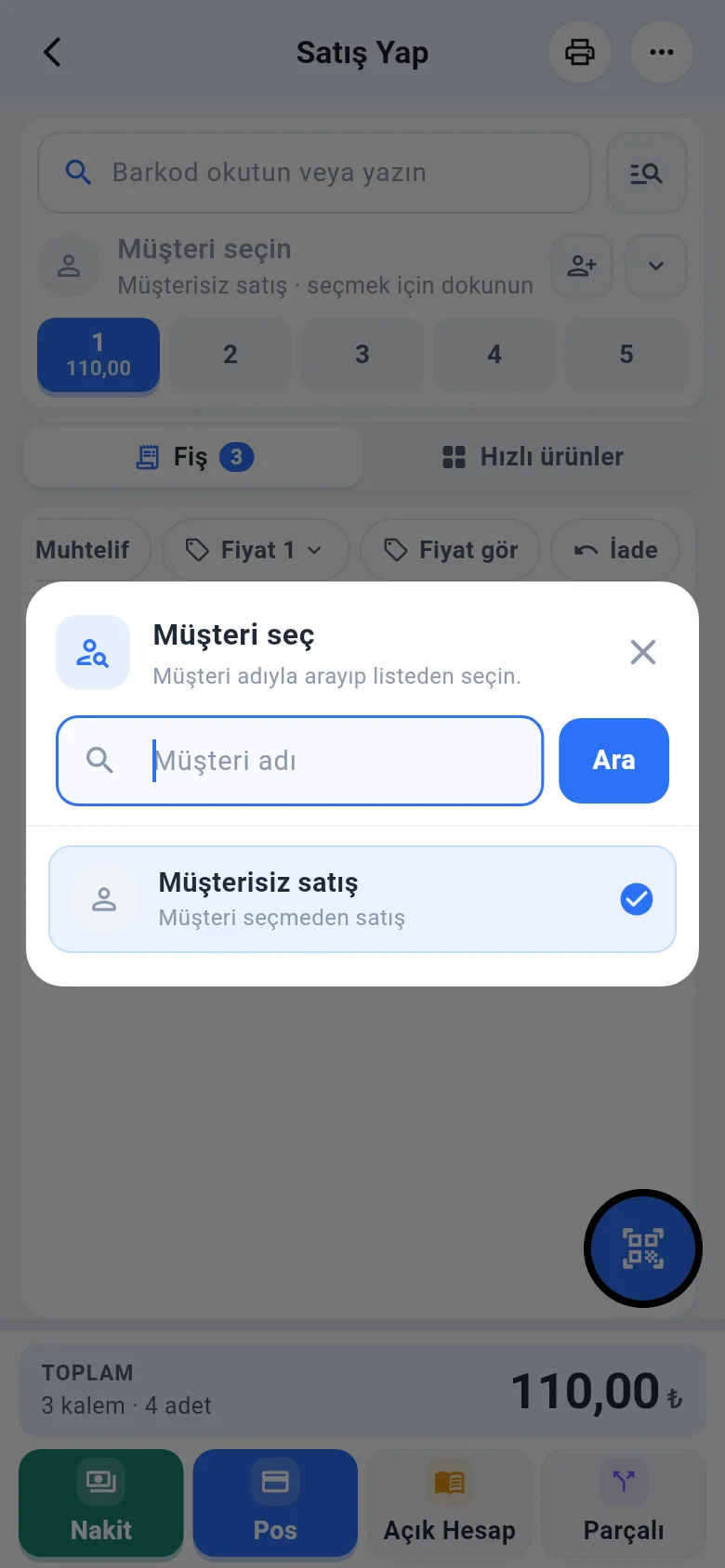
Satış ekranında Müşteri seçin'e dokunun, müşteriyi arayıp seçin; satırda müşterinin borcu ve limiti görünür. Ürünleri ekleyip Açık Hesap'a dokunun.
Mobilde ödeme ekleme
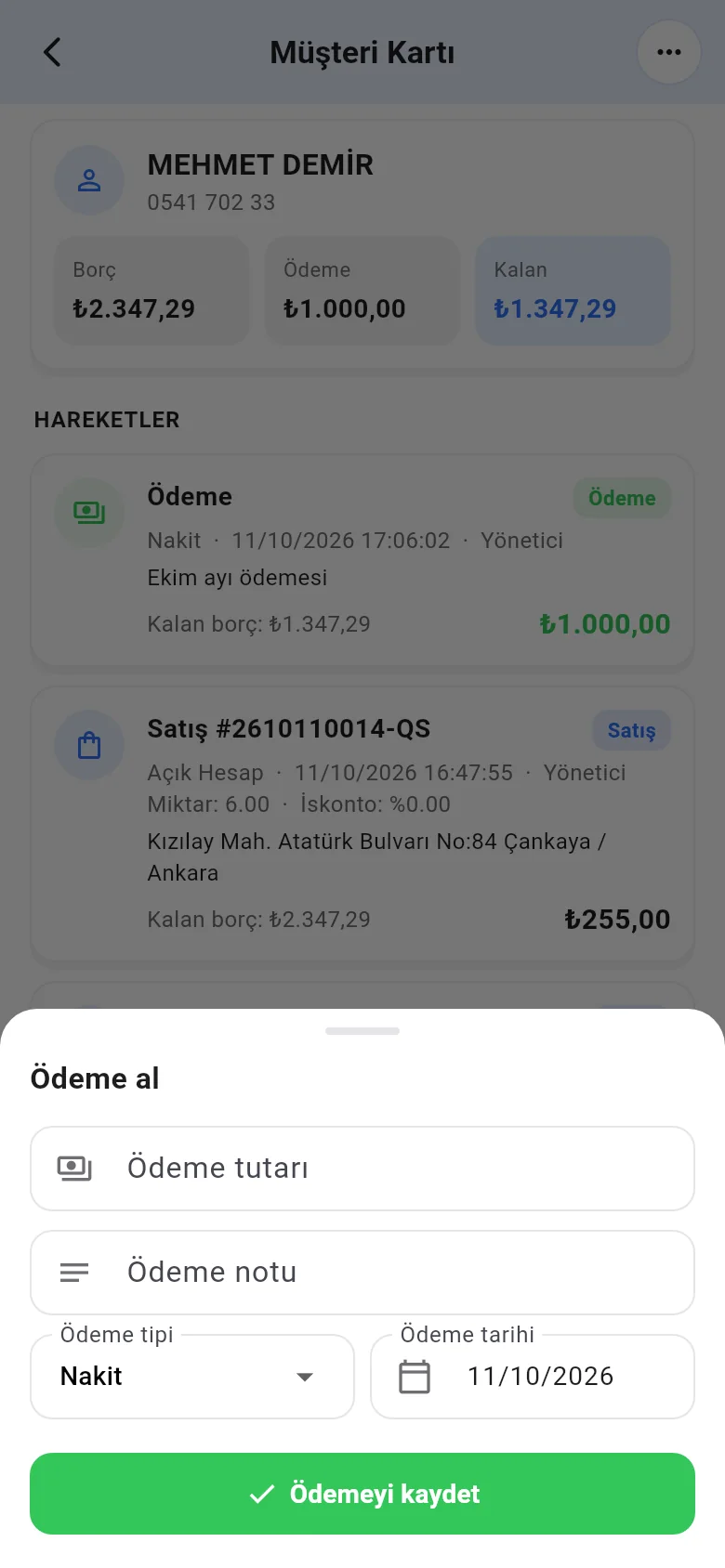
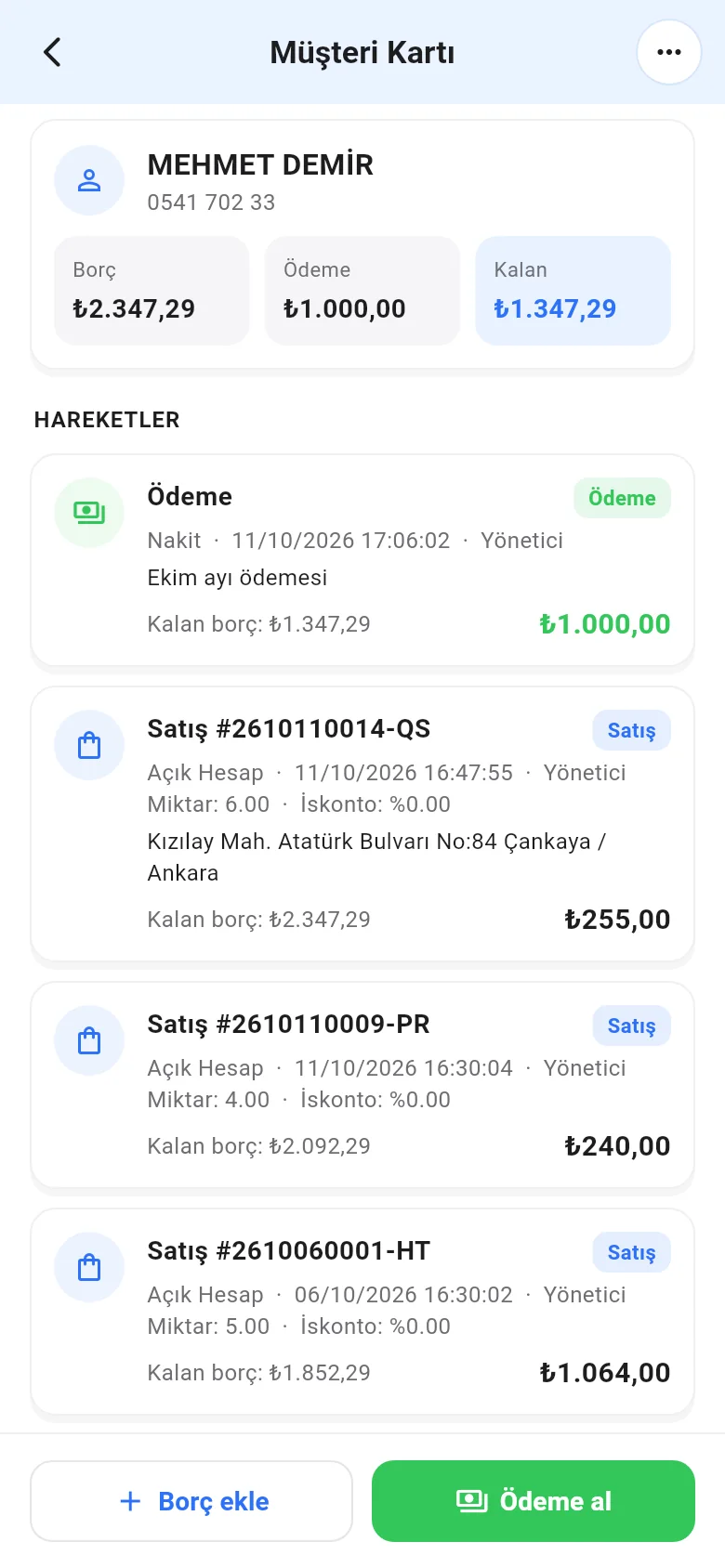
Menü › Müşteriler'den müşteriyi açın, alttaki Ödeme al'a dokunun. Ödeme tutarı, not ve Ödeme tipi'ni girip Ödemeyi kaydet'e dokunun; alınan ödeme ve kalan borç gösterilir.
 123
123