




Satışı düzenleme, ödeme tipini değiştirme ve fiş iptali
Kaydedilmiş satışın ödeme tipini, müşterisini, tarihini ve ürünlerini değiştirin; ürünü ya da fişin tamamını iptal edin.
Kaydedilmiş bir satışın ödeme tipini, müşterisini, tarihini, notunu, ürün adet ve fiyatlarını satış detayından değiştirebilir, tek bir ürünü ya da fişin tamamını iptal edebilirsiniz. İptal edilen ürünler stoğa geri döner ve raporlardan düşülür.
Satışı bulma
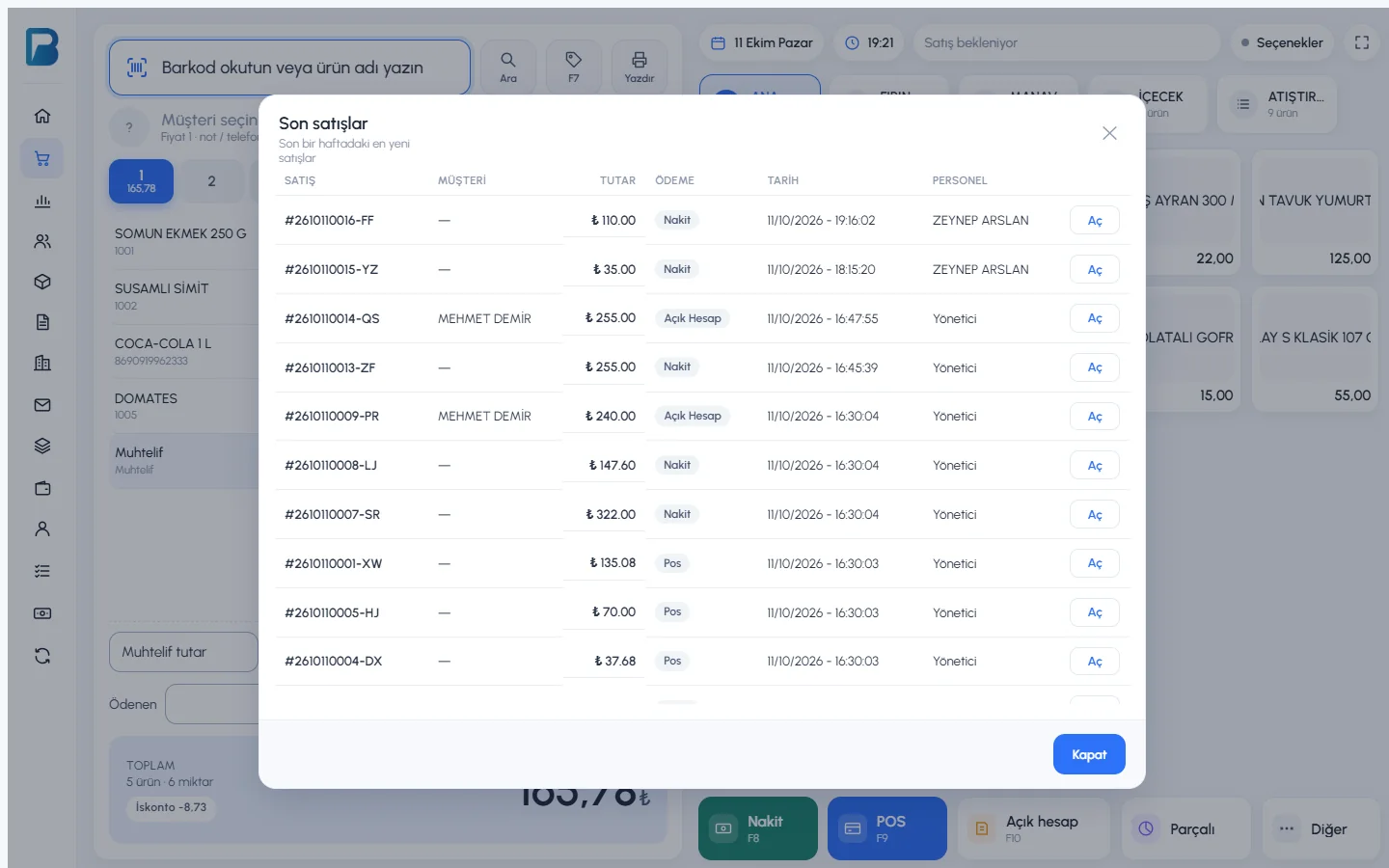
- Satış ekranında: Seçenekler › Son satışlar son bir haftadaki satışları listeler; Aç ile detayına gidin.
- Raporlardan: Raporlar › Günlük Rapor ya da Tarihsel Rapor'da satış koduna tıklayın.
- Müşteriden: müşteri kartındaki alışveriş listesinde satış koduna tıklayın.
Satış detayı
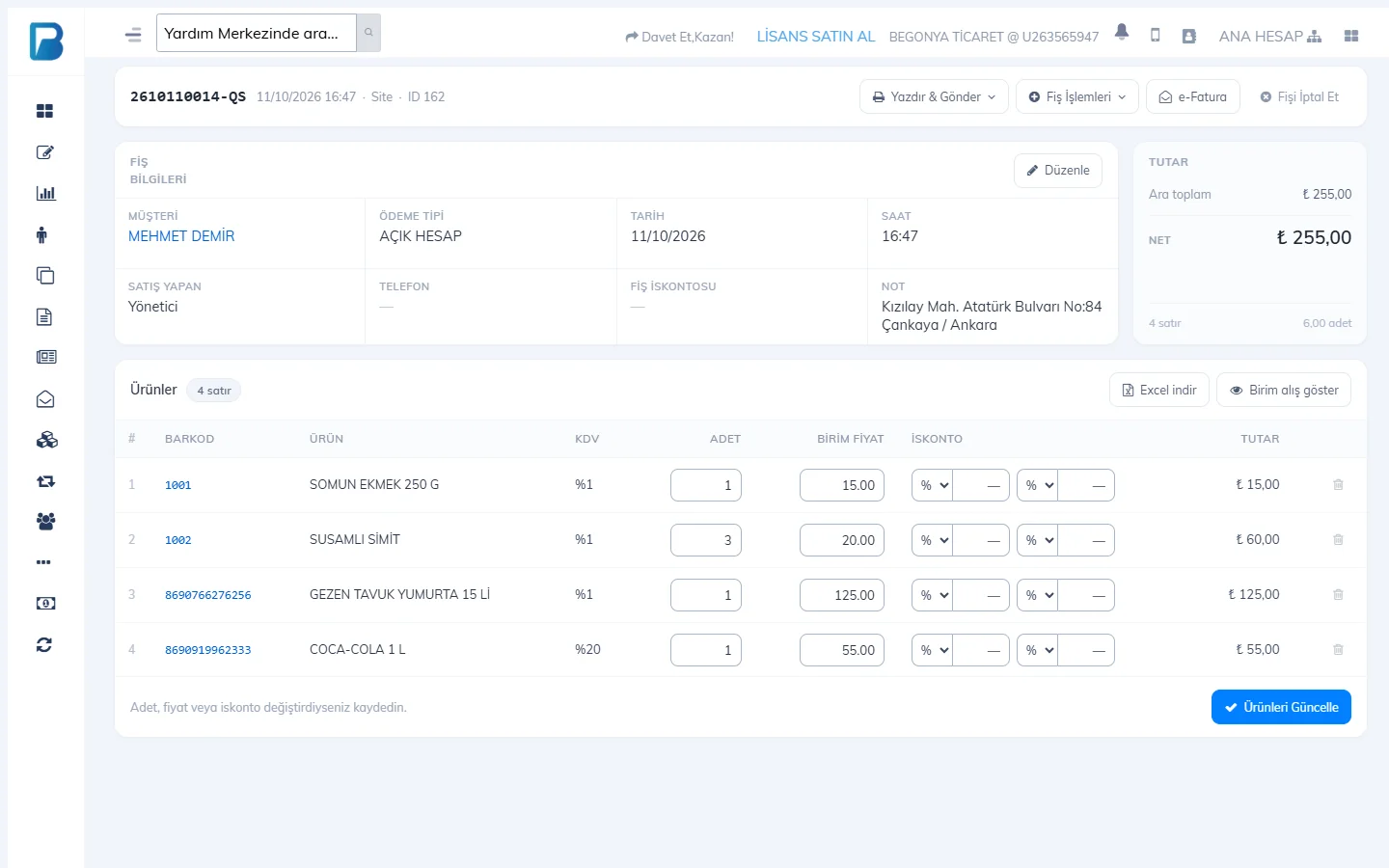 1234567
- 1 Düzenle: Müşteri, ödeme tipi, satış yapan personel, tarih & saat, telefon, fiş iskontosu ve not.
- 2 Yazdır & Gönder: Termal, A4, değişim fişi, SMS ve WhatsApp.
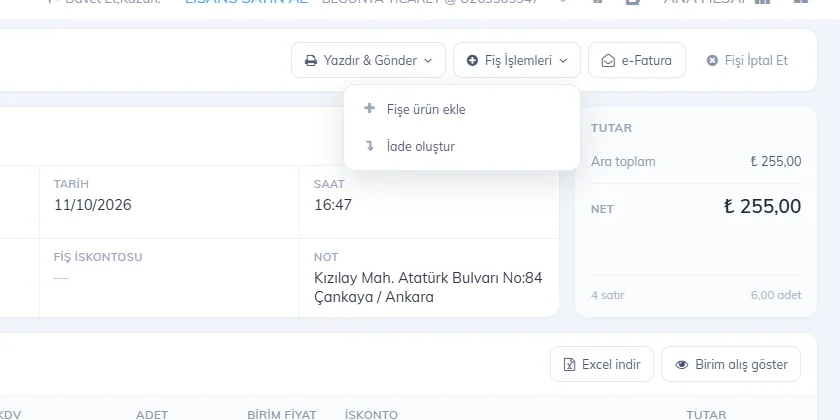
- 3 Fiş İşlemleri: Fişe ürün ekle, iade oluştur.
- 4 Fişi İptal Et: Fişin tamamını iptal eder.
- 5 Ürün satırlarında adet, birim fiyat ve iki iskonto değiştirilebilir; 7 Ürünleri Güncelle ile kaydedilir.
- 6 Ürünü iade al: Yalnızca o satırı iptal eder.
Ödeme tipini, müşteriyi veya tarihi değiştirme
Düzenle'ye basın
Satış detayında Düzenle'ye basın; Fiş Bilgilerini Düzenle penceresi açılır.
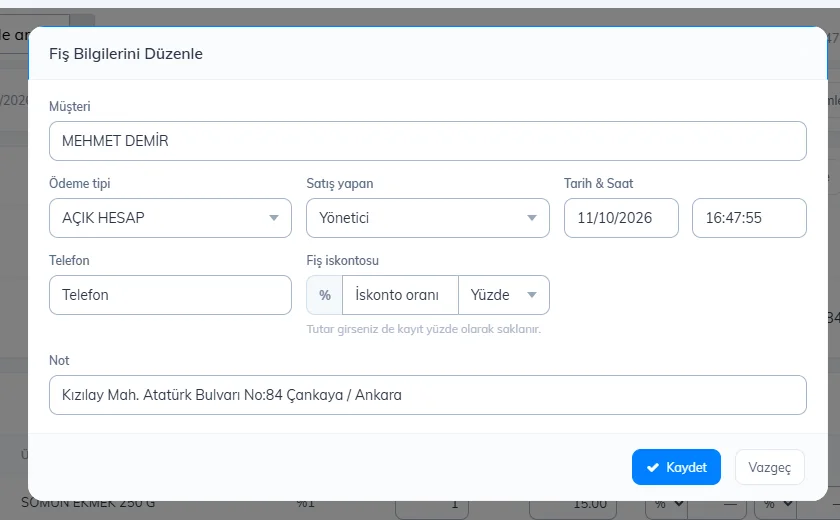
Bilgileri değiştirin
Örneğin ödeme tipini NAKİT'ten AÇIK HESAP'a çevirip müşteriyi seçin. Açık hesaba çevirdiğiniz satış müşterinin borcuna eklenir.
Kaydedin
Kaydet'e basın.
Fişe ürün ekleme
Fiş İşlemleri › Fişe ürün ekle satış ekranını "mevcut fişe ekleme" modunda açar; eklediğiniz ürünler aynı satışa yazılır.
 1
1Fişi iptal etme
Fişi İptal Et'e basıp onaylayın. İptal edilen fiş raporlarda görünmez; görmek için Tarihsel Rapor'un Diğer Seçenekler'inde İptal satışlar'ı açın.
Personelin satış düzenleme ve iptal yetkileri ayrıdır: Tüm satışları düzenleyebilir / Sadece kendi satışlarını düzenleyebilir, Tüm satışları iptal edebilir / Sadece kendi satışlarını iptal edebilir. Yetki yoksa düğmeler çalışmaz.
Satışı bulun
- Az önce yaptığınız satış: Satış tamamlandı kartındaki Satış detayı.
- Eski satışlar: Raporlar › Satış Raporu'nda tarih aralığını seçip Listele'ye basın ve satıra çift tıklayın.
- Ana sayfadaki Son satışlar kartında satışa tıklayın; müşterinin satışları için müşteri kartındaki Satışlar ve Ödemeler listesini kullanın.
Satış detayında düzenleme
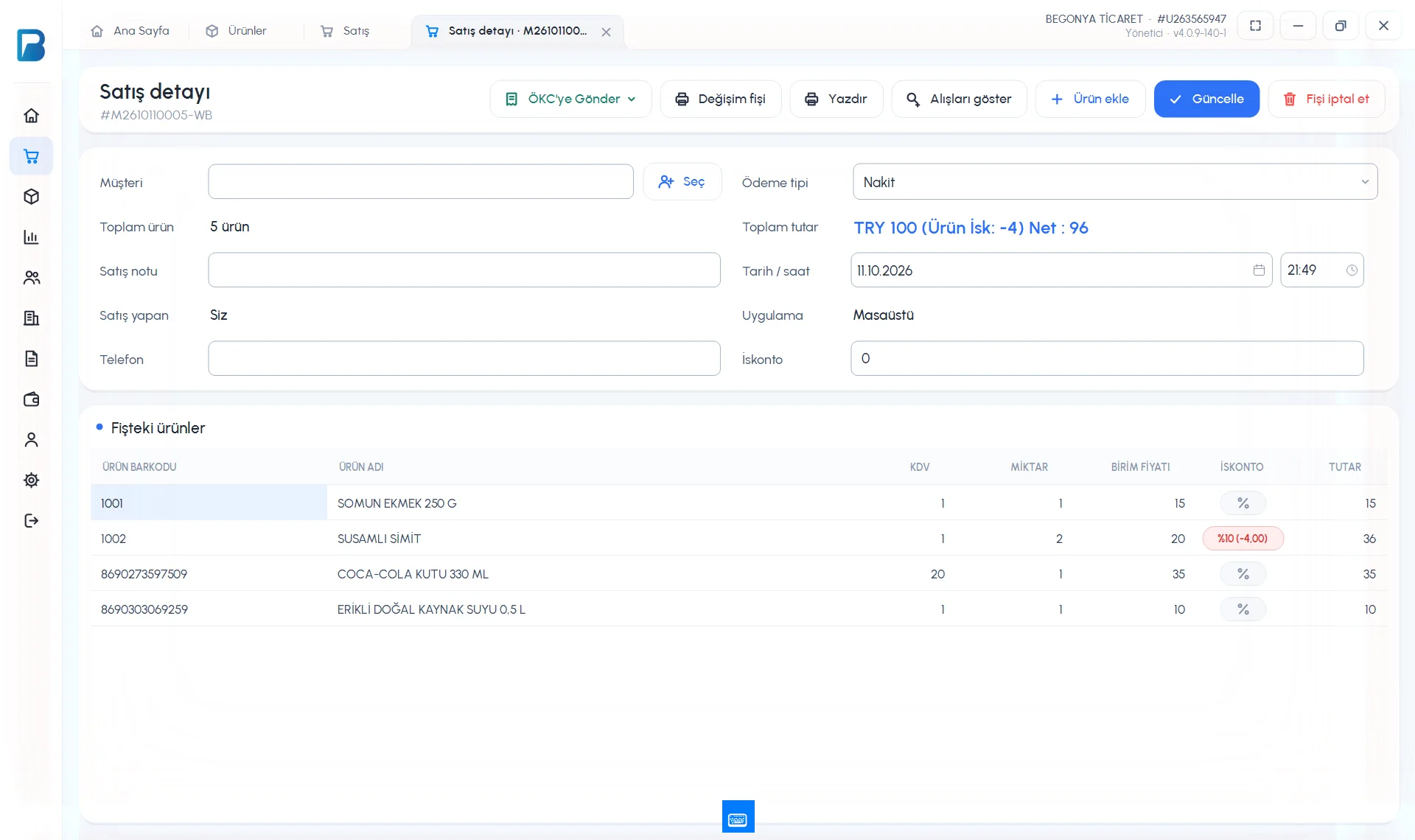 12345678
Bilgileri değiştirin
1 Seç ile müşteriyi, 2 Ödeme tipi'ni (Nakit, Pos, Açık Hesap, Etkisiz ve tanımlı ek tipler), 3 Tarih / saat'i, satış notunu, telefonu ve fiş iskontosunu değiştirebilirsiniz.
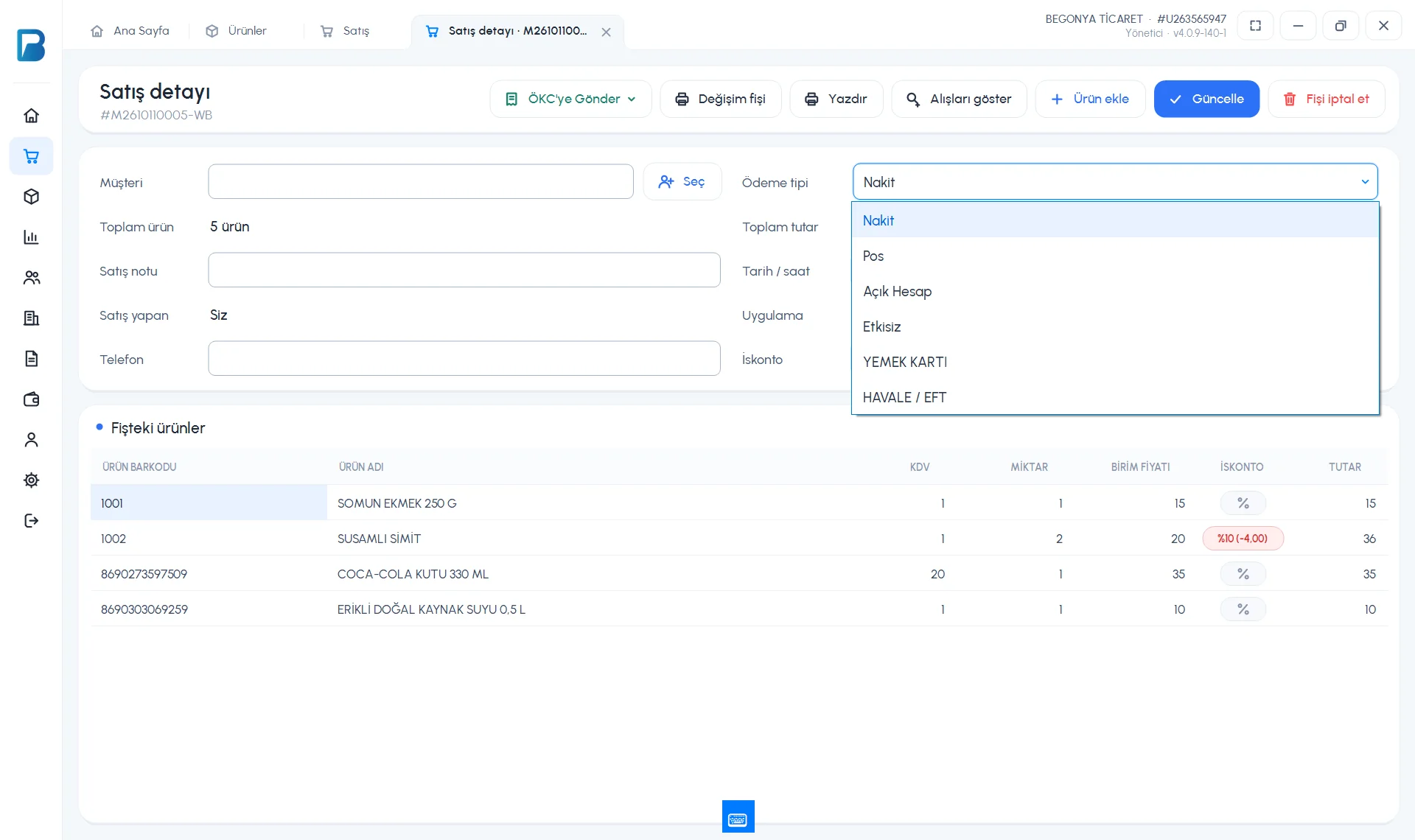 1
1Ürünleri düzenleyin
4 fişteki ürünlerin Miktar ve Birim Fiyatı hücrelerine tıklayıp değiştirin. Fişe yeni ürün eklemek için üstteki Ürün ekle'yi kullanın.
Kaydedin
6 Güncelle'ye basın; “Fiş bilgisi güncellendi.” mesajını görürsünüz.
Ürün ya da fiş iptali
- Tek ürünü iptal etmek için ürün satırına çift tıklayın ve “Ürünü fişten iptal etmek istiyor musunuz?” sorusuna Evet deyin. Satır kırmızı İPTAL olarak kalır, ürün stoğa döner.
- Fişin tamamını iptal etmek için 7 Fişi iptal et'e basıp onaylayın.
- Satış Raporu'nda iptal edilen fişleri görmek için Diğer seçenekler › İptal satışlar (yalnız iptaller)'ı açın.
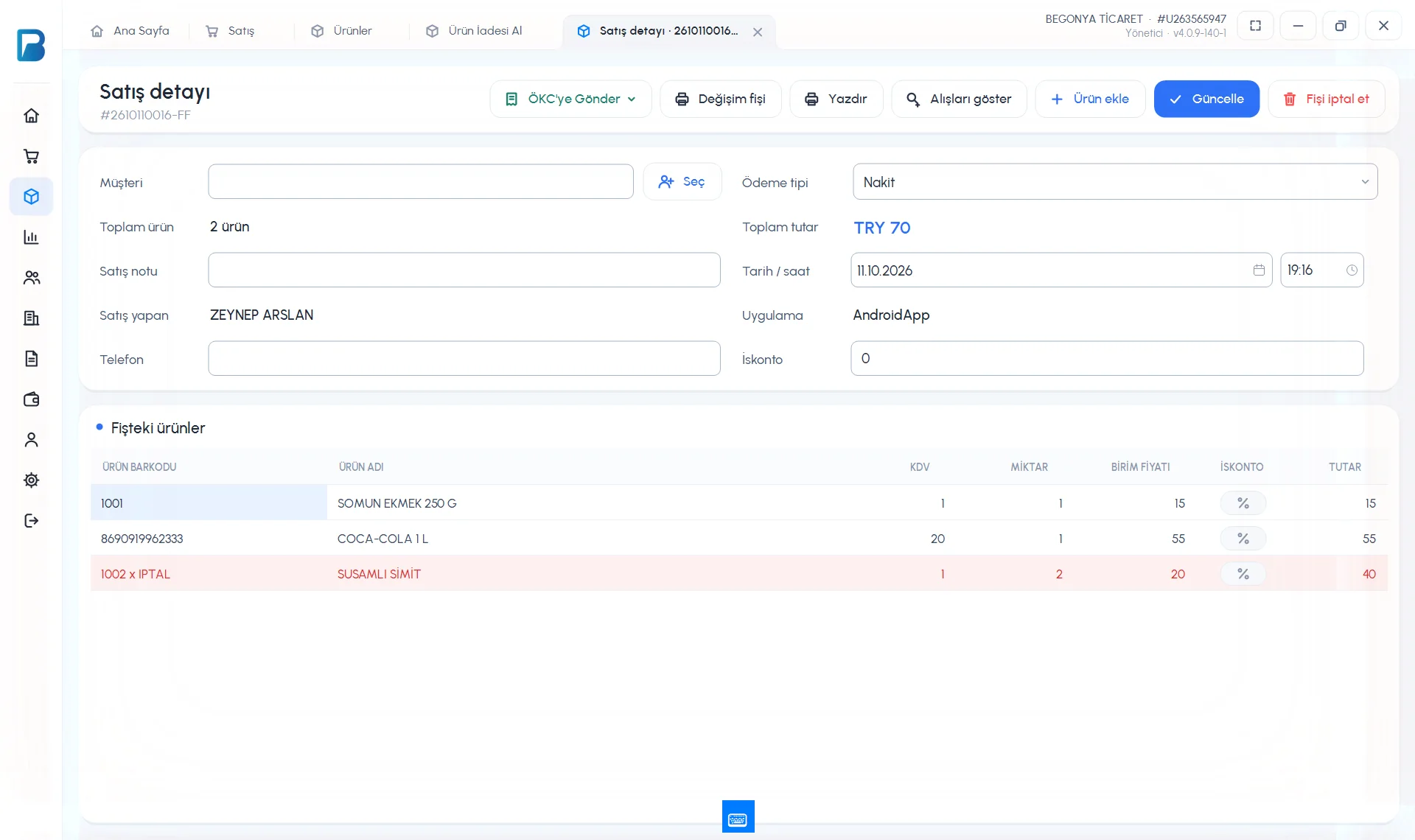 1
1Personelin satış düzenleyip iptal edebilmesi için Tüm satışları düzenleyebilir / iptal edebilir ya da Sadece kendi satışlarını … yetkileri gerekir. Satış detayında 8 Yazdır fişi yeniden yazdırır; yazarkasa tanımlıysa ÖKC'ye Gönder ile fişi cihaza gönderebilirsiniz.
Satışı bulma ve düzenleme
Menü › Satış Raporu'nda tarih seçip Listele'ye dokunun, satışa dokunun. Satış Detayı'nda 1 Ödeme tipi, müşteri, Satış yapan, 2 Satış tarihi / saati ve Satış notu'nu değiştirin, ardından 3 İşlemler › Değişiklikleri kaydet'e dokunun.
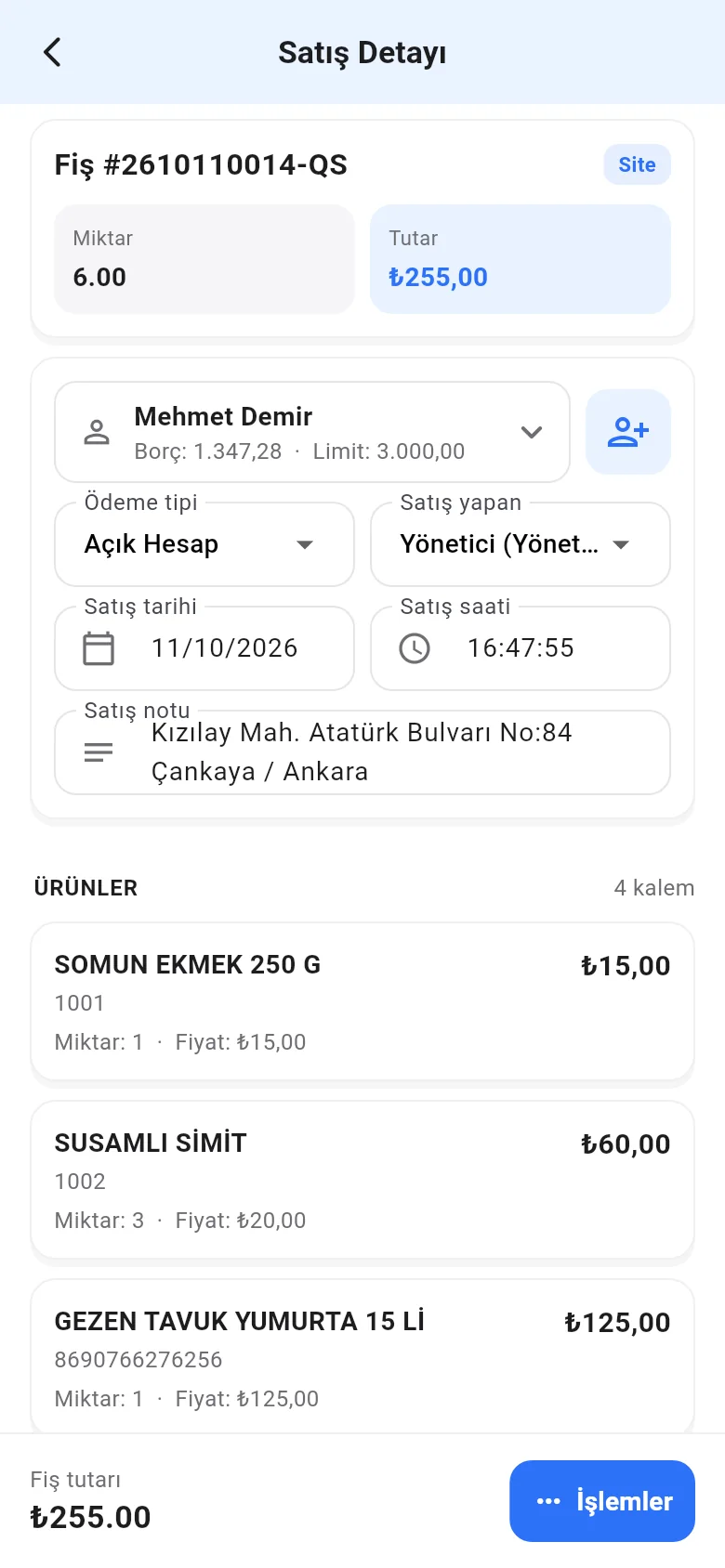 123
123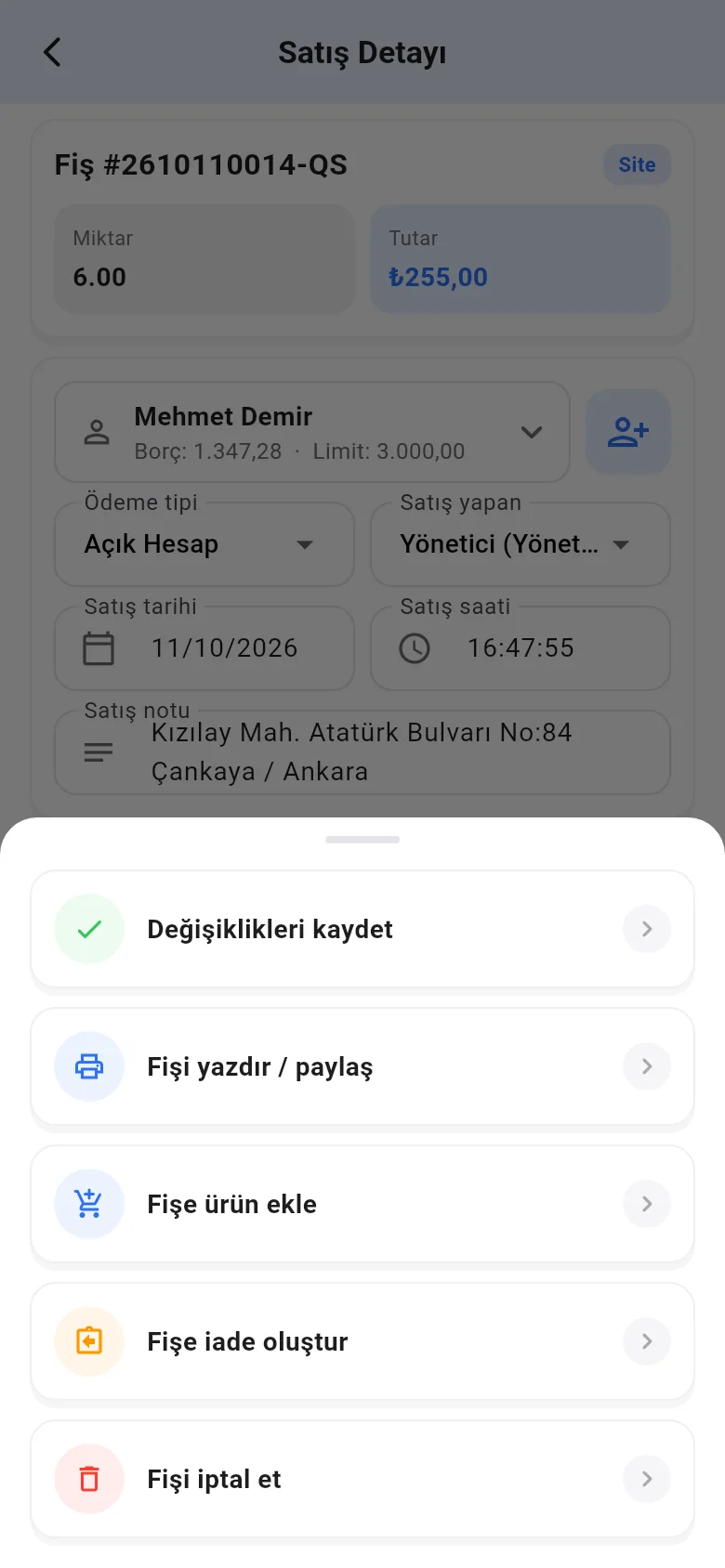
- Ürün satırına dokunarak miktar, fiyat ve iskontoyu değiştirin ya da İptal et ile ürünü fişten çıkarın.
- Fişe ürün ekle ve Fişe iade oluştur satış ekranını o fişe bağlı açar.
- Fişi iptal et fişin tamamını iptal eder; bu işlem geri alınamaz.