




Firmaya ödeme ve borç ekleme
Tedarikçiye yaptığınız ödemeleri ve faturasız borçları firma kartına ekleyin, kalan borcu ve ekstreyi görün.
Açık hesap alış faturaları firmaya olan borcunuzu artırır. Firmaya ödeme yaptıkça ödemeyi firma kartına eklersiniz; faturasız borçları da elle girebilirsiniz.
Firmaya ödeme veya borç ekleme
Firma kartını açın
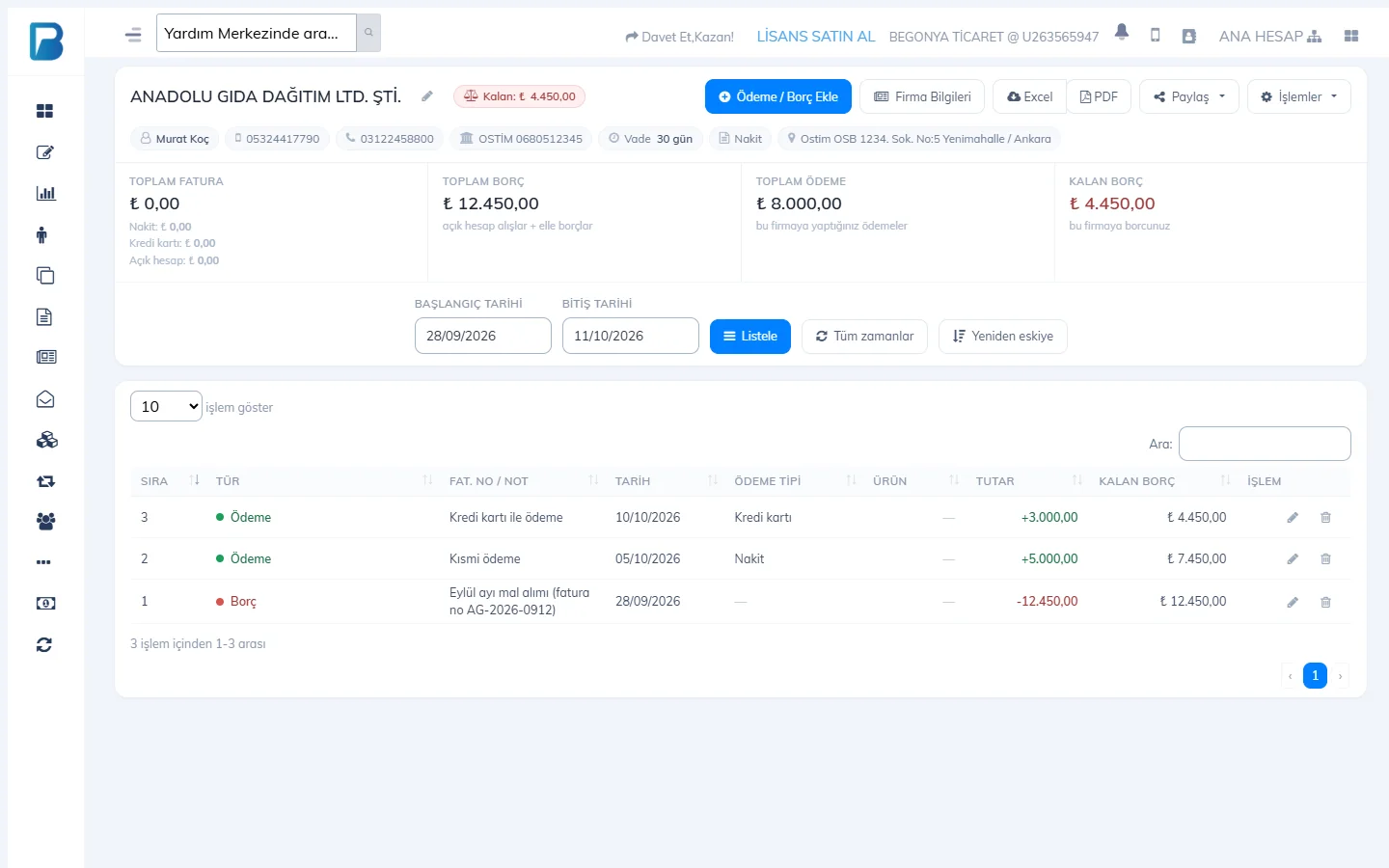
Firmalar listesinde firmanın adına tıklayın. Üstte TOPLAM BORÇ, TOPLAM ÖDEME ve KALAN BORÇ görünür.
 1
Ödeme / Borç Ekle
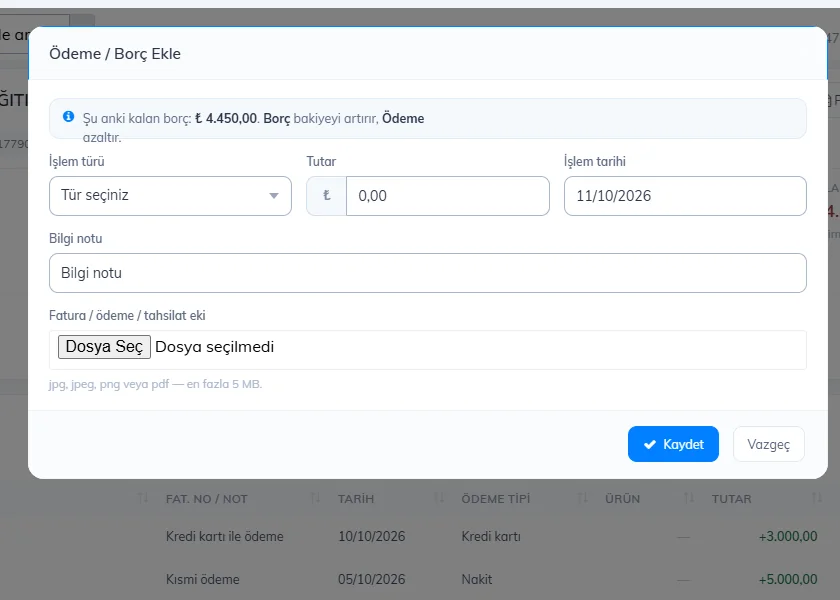
1 Ödeme / Borç Ekle'ye basın. İşlem türü (borç ya da ödeme ve ödeme şekli), Tutar, İşlem tarihi ve Bilgi notu'nu girin; isterseniz fatura veya dekont görselini ekleyin. Kaydet'e basın.
Fiş yazdırın (isteğe bağlı)
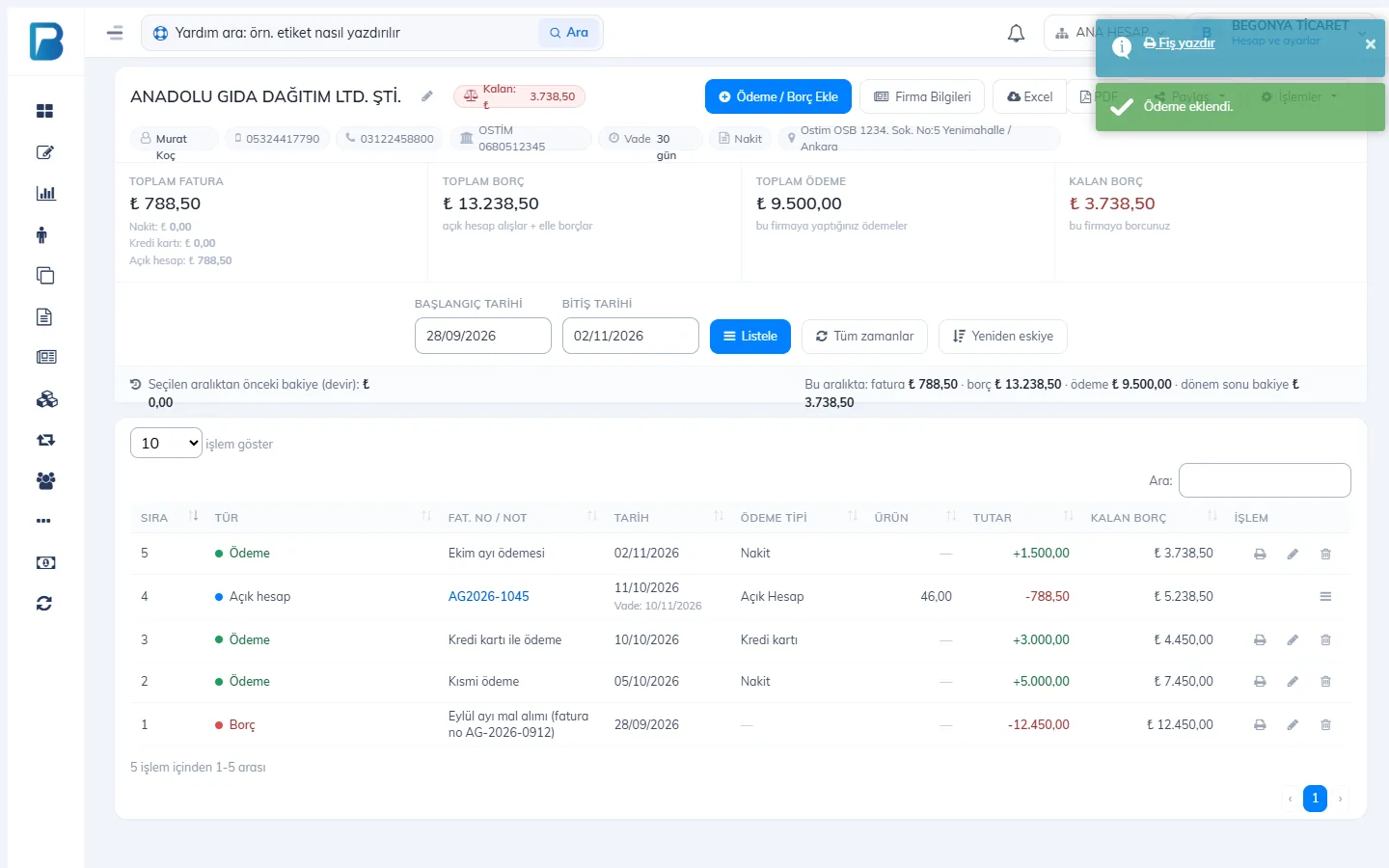
Kayıttan sonra sağ üstte 1 Fiş yazdır bağlantısı çıkar ve 12 saniye kadar görünür. Tıklayınca termal fiş genişliğinde FİRMA ÖDEME MAKBUZU açılır (borç eklediyseniz FİRMA BORÇ FİŞİ) ve yazdırma penceresi gelir. Fişte firma, tarih, işlem, ödeme tipi, not, önceki bakiye, ödenen tutar ve kalan bakiye yazar.
 1
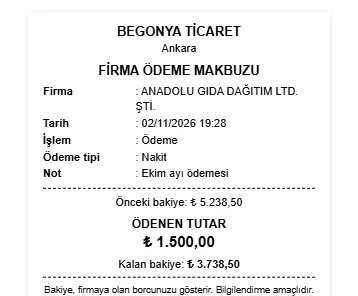
Fişi sonradan almak için hareketler tablosunda o işlemin satırındaki yazıcı simgesine basın.
- Hareketler tablosunda tüm faturalar, borçlar ve ödemeler kalan borçla birlikte listelenir; tarih aralığıyla süzebilirsiniz.
- Yanlış girilen işlemi satırdaki İŞLEM düğmeleriyle düzenleyebilir ya da silebilirsiniz.
- Firma ekstresini Excel, PDF ya da Paylaş ile alın.
- Alış faturası oluştururken girdiğiniz ödemeler hareketlerde Alış faturası #fatura no notuyla, normal ödeme olarak görünür. Alış faturası
Firmaya yapılan ödemeler raporlardaki Firma Ödemeleri kartında ve Nakit Kasa Raporu'nda görünür.
Firma kartı
Firmalar listesinde firmaya çift tıklayın. Üstte TOPLAM BORCUNUZ (açık hesap faturalar + eklenen borç), TOPLAM ÖDENEN ve KALAN BORCUNUZ görünür.
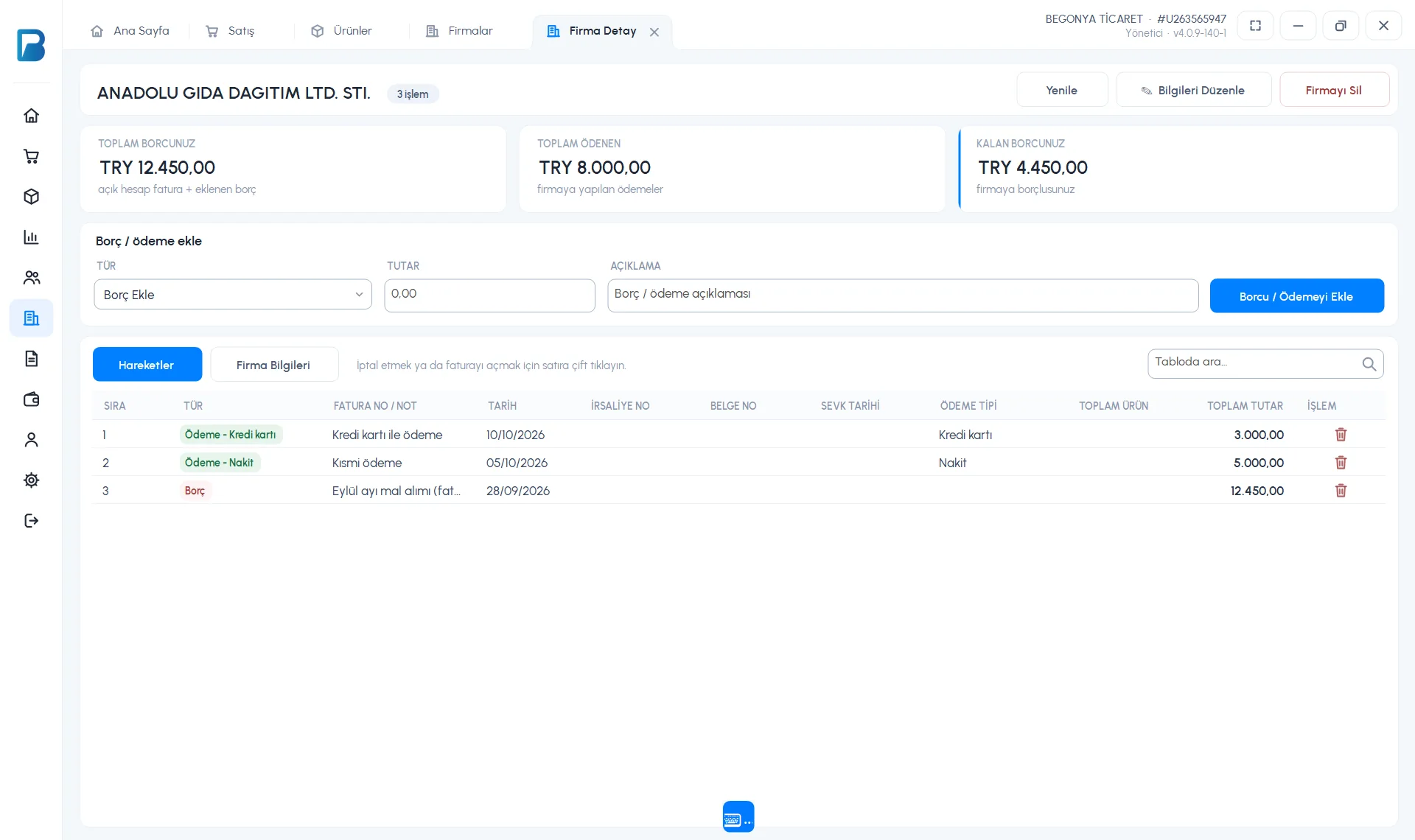 123
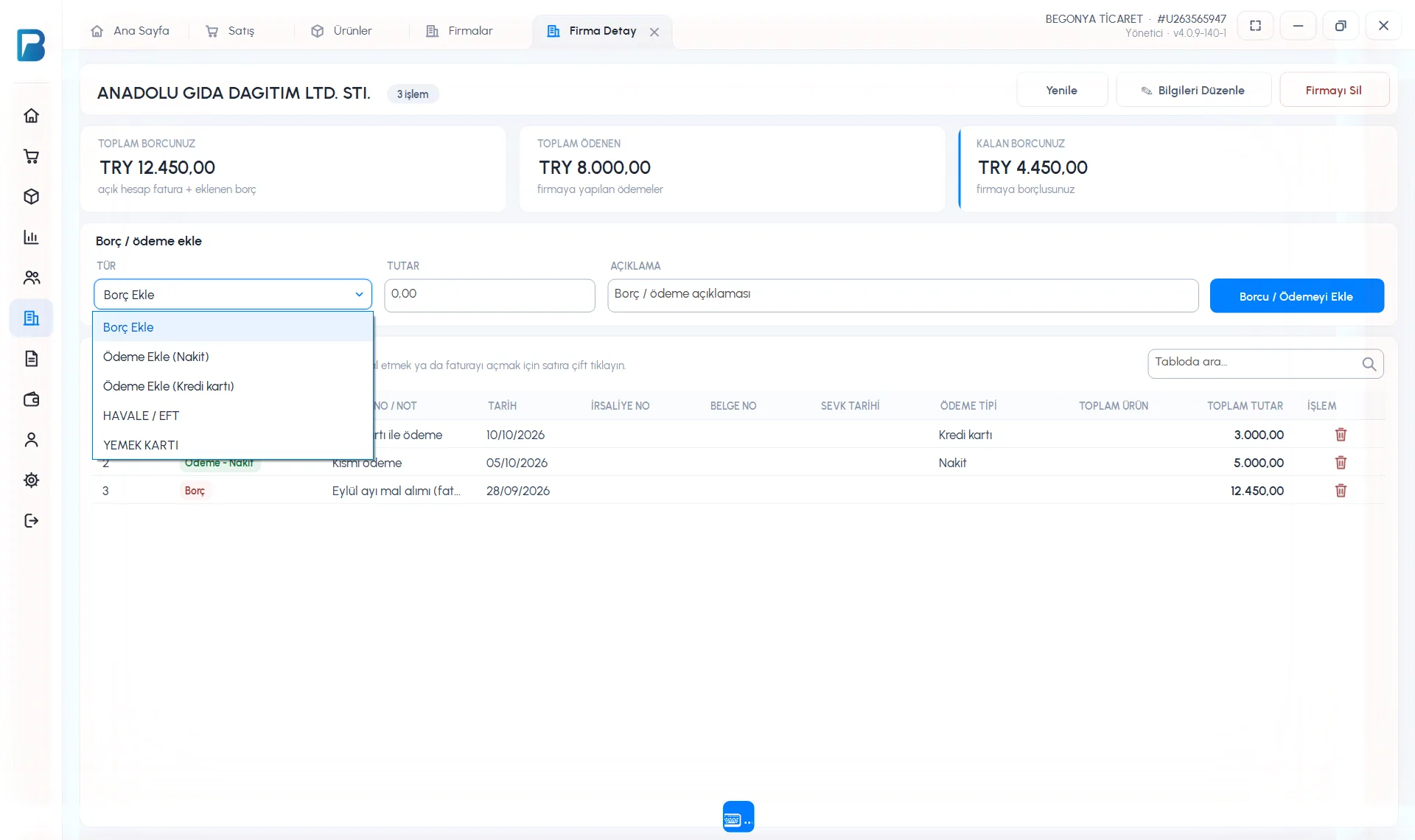
Türü seçin
Borç / ödeme ekle satırında 1 TÜR listesinden seçin: Borç Ekle, Ödeme Ekle (Nakit), Ödeme Ekle (Kredi kartı) ya da tanımlı ek ödeme tipleri (Havale / EFT, Yemek kartı…).
Tutarı girip ekleyin
TUTAR ve AÇIKLAMA girip 2 Borcu / Ödemeyi Ekle'ye basın. Kayıt 3 Hareketler listesine eklenir.
- Hareketler listesinde bir kaydı iptal etmek için satırdaki çöp kutusu simgesine basın; alış faturası satırına çift tıklamak faturayı açar.
- Hareketler listesinde 1 TÜR sütunu renklidir: ödemeler ve ödenmiş faturalar (Ödenmiş fatura) yeşil, borçlar ve açık hesap faturalar (Açık hesap fatura) kırmızı görünür.
- Borç ya da ödeme satırındaki 2 yazıcı simgesine tıklayınca o işlemin makbuzu yazdırılır (önceki bakiye, tutar, kalan bakiye).
- Alış faturasıyla birlikte girdiğiniz ödemeler hareketlerde Alış faturası #fatura no notuyla ödeme olarak görünür.
- Firmaya açık hesapla kestiğiniz alış faturaları borcunuza kendiliğinden eklenir.
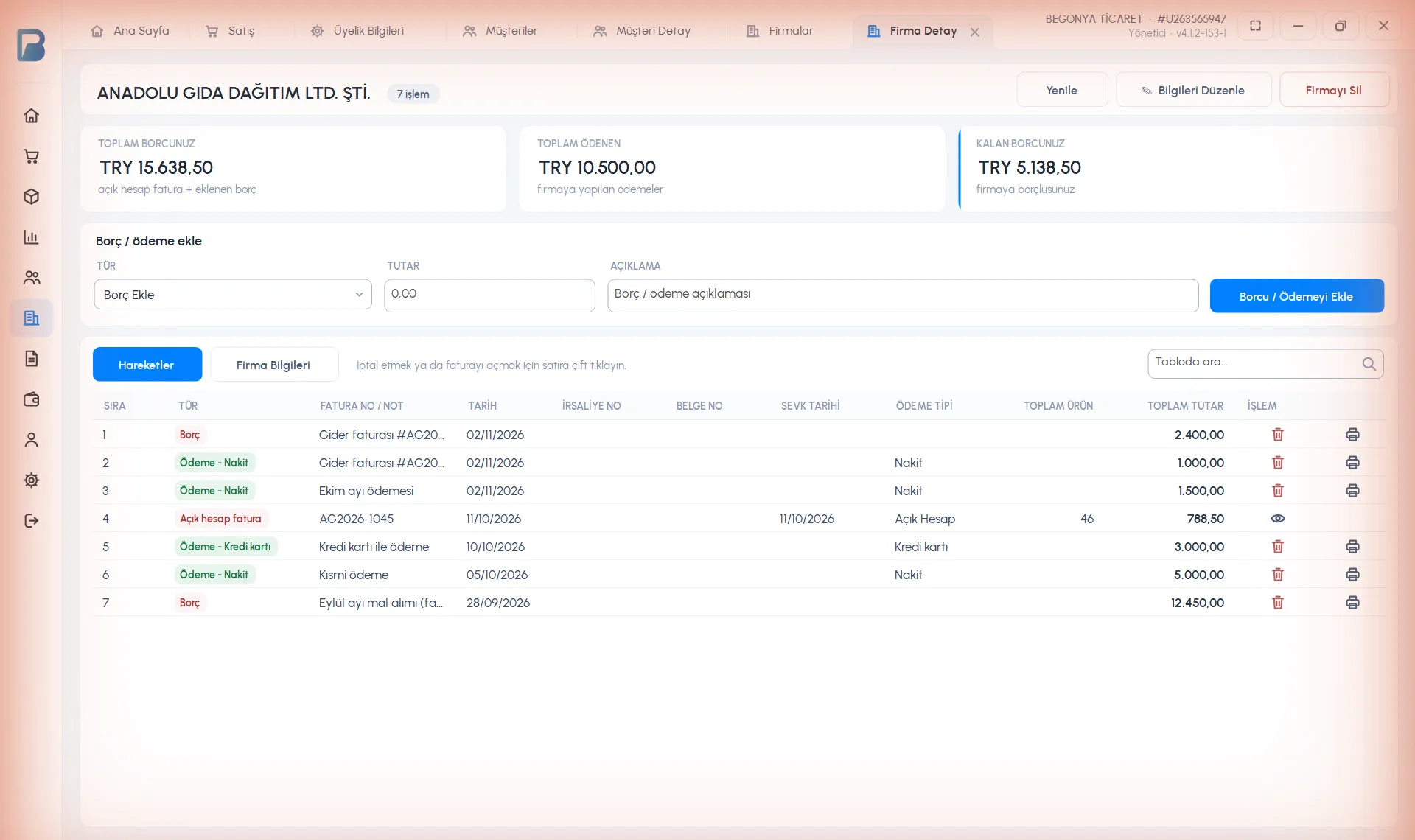 12
Firmaya ödeme veya borç ekleme
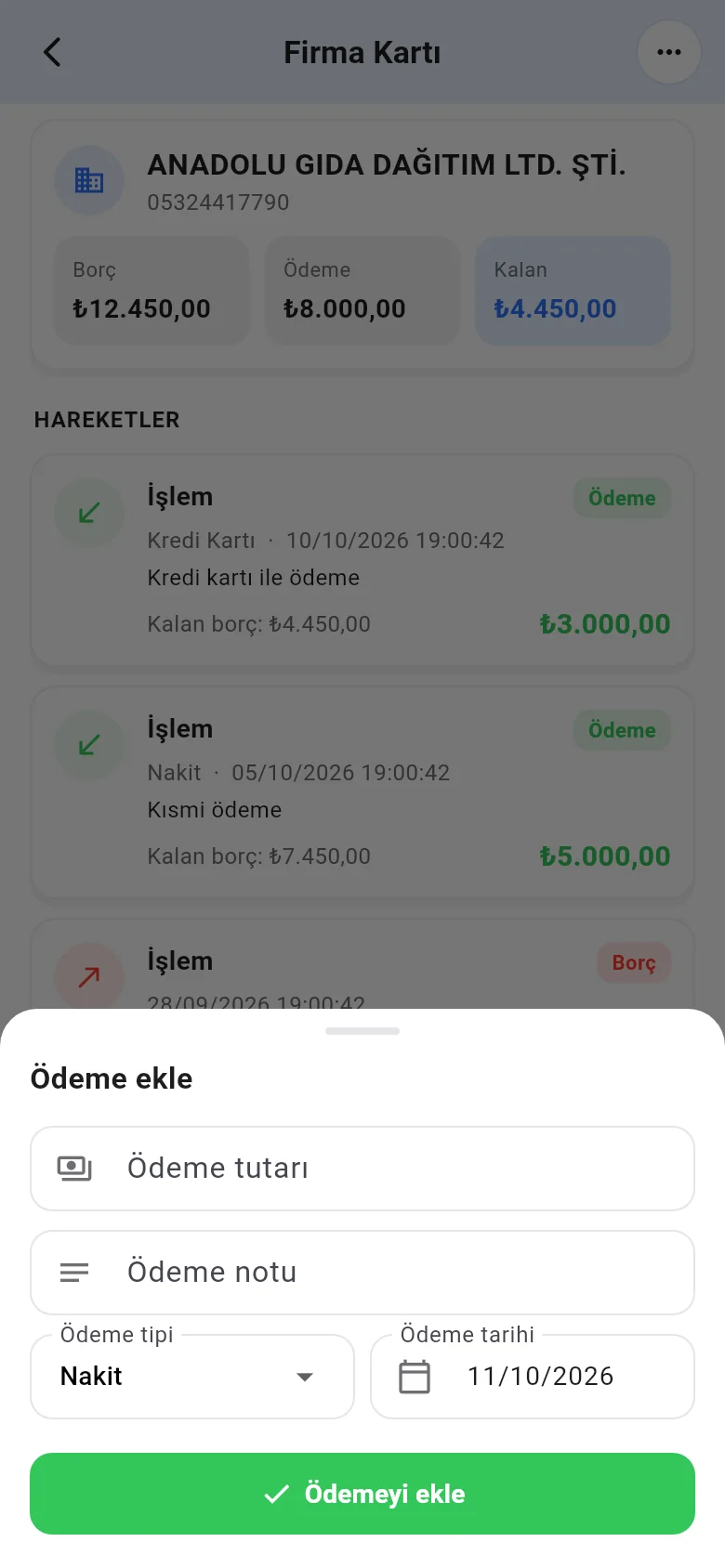
Firma kartında alttaki Ödeme ekle ya da Borç ekle'ye dokunun. Ödeme için Ödeme tutarı, not, Ödeme tipi ve tarihi girip Ödemeyi ekle'ye dokunun.
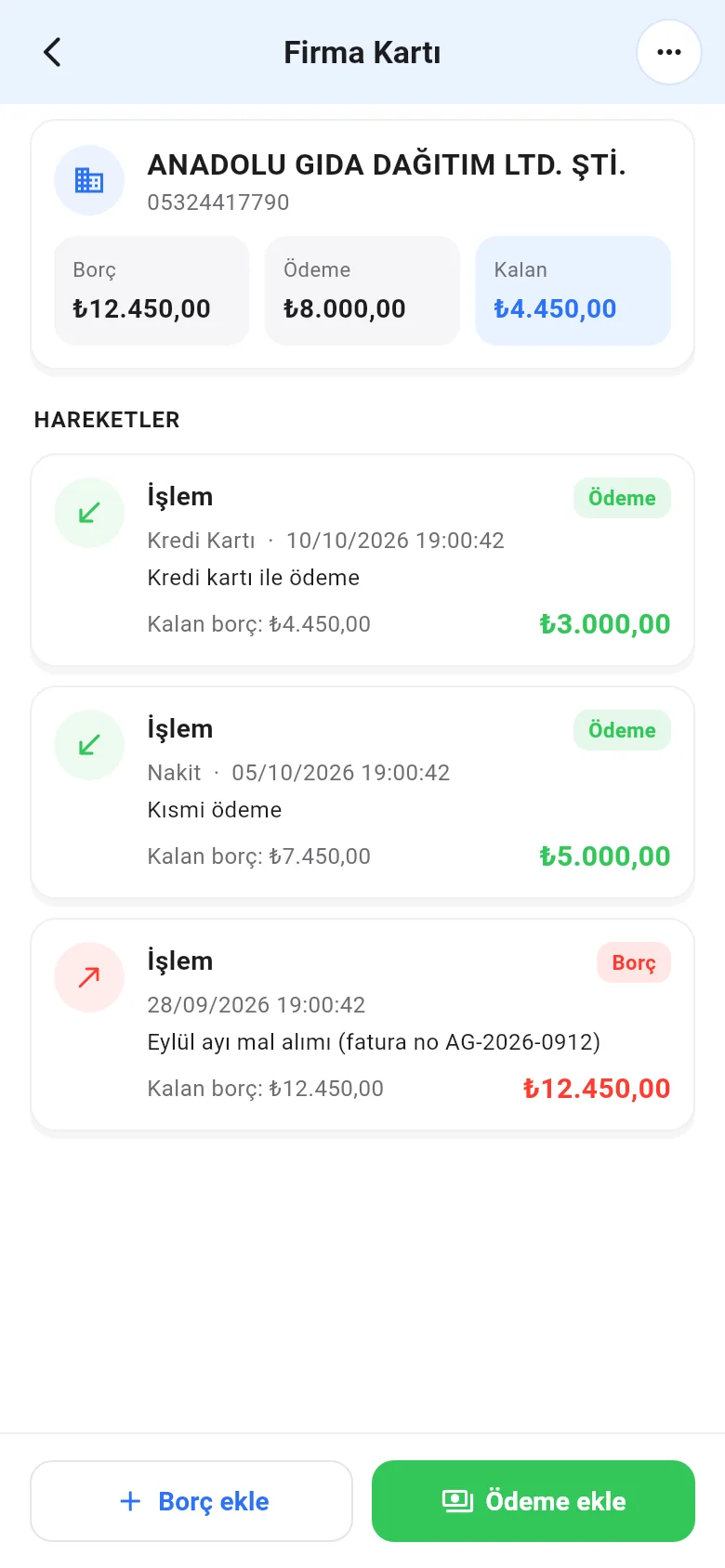 12
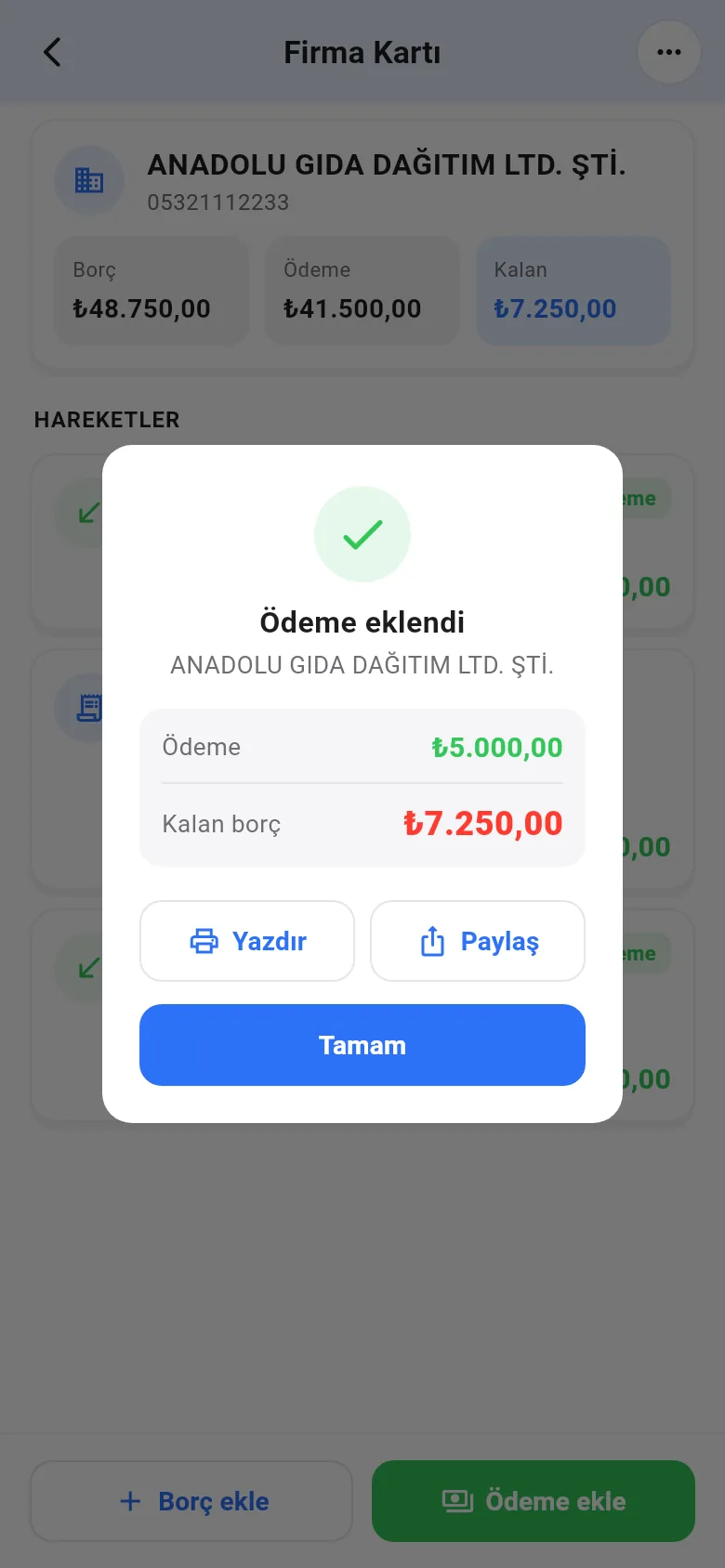
Ödeme ya da borç eklenince kısa bir özet çıkar: tutar ve 1 Kalan borç. 2 Yazdır ile Bluetooth fiş yazıcısından çıktı alabilir, Paylaş ile özeti gönderebilirsiniz; Tamam pencereyi kapatır.
 12
Firmaları sıralama
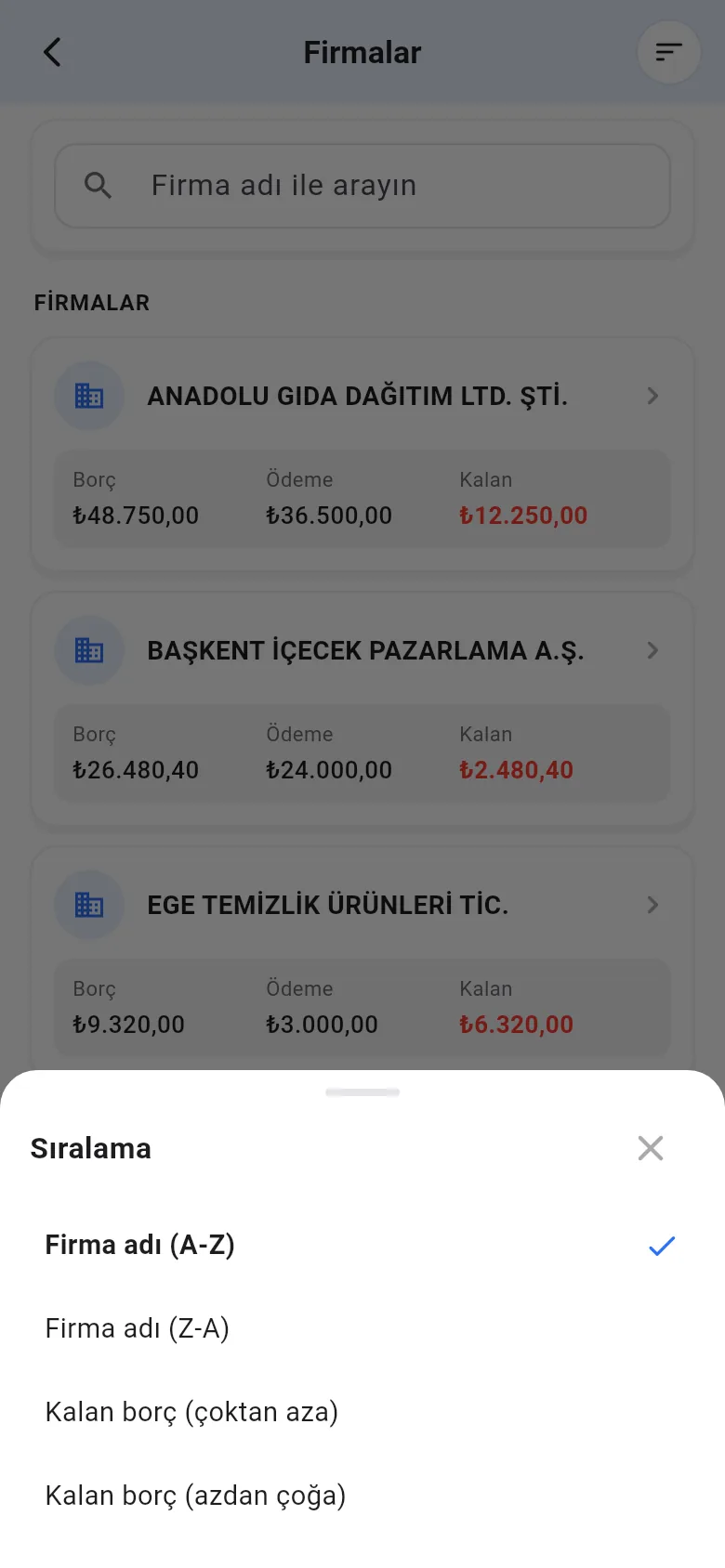
Firmalar sayfasında sağ üstteki 1 sıralama simgesine dokunun ve 2 Firma adı (A-Z), Firma adı (Z-A), Kalan borç (çoktan aza) ya da Kalan borç (azdan çoğa)'yı seçin. Seçiminiz hatırlanır; sayfayı yeniden açtığınızda aynı sırayla gelir.
 12
Yanlış işlemi silmek için HAREKETLER'de işleme dokunup İşlemi iptal et'i seçin.