




İade nasıl alınır?
Satış ekranındaki iade modu ya da belirli bir fişten ürün iadesi alma; nakit, POS ve açık hesap iadesi.
BenimPOS'ta iadeyi iki yoldan alabilirsiniz: fişi olmayan hızlı iadeler için satış ekranındaki iade modu, belirli bir satıştan iade için Ürün İadesi Al sayfası. İki yolda da iade edilen ürünler stoğa geri eklenir ve tutar raporlarda satışlardan düşülür.
1. Satış ekranında iade modu
İade modunu açın
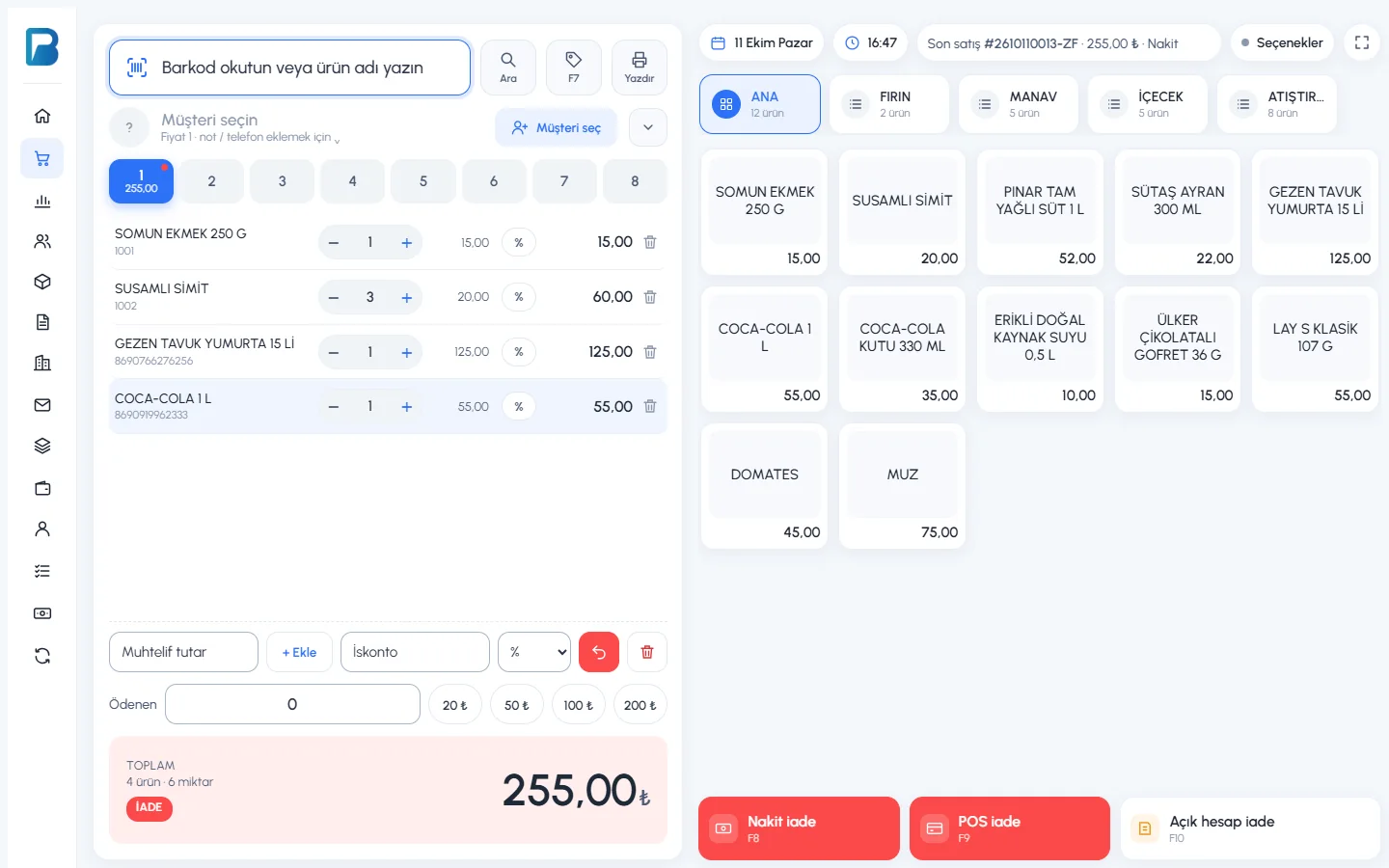
Satış ekranında, iskonto kutusunun yanındaki 1 İade modu düğmesine basın. Toplam kutusunda 2 kırmızı İADE etiketi görünür.
 123
123İade edilecek ürünleri okutun
Normal satıştaki gibi barkodu okutun ya da hızlı ürüne dokunun.
İade şeklini seçin
3 Nakit iade (F8), POS iade (F9) ya da Açık hesap iade (F10) düğmesine basın. Açık hesap iadesinde tutar müşterinin borcundan düşülür; bunun için önce müşteriyi seçin.
İade modu yalnızca o fiş için geçerlidir. İade kaydedildikten sonra yeni fiş normal satış olarak başlar. Yanlışlıkla açtıysanız aynı düğmeye tekrar basarak kapatın.
2. Belirli bir satıştan iade (Ürün İadesi Al)
Müşteri fişiyle geldiyse ya da hangi satıştan iade alındığının kayıtlarda görünmesini istiyorsanız bu yolu kullanın.
Ürünün geçtiği satışları bulun
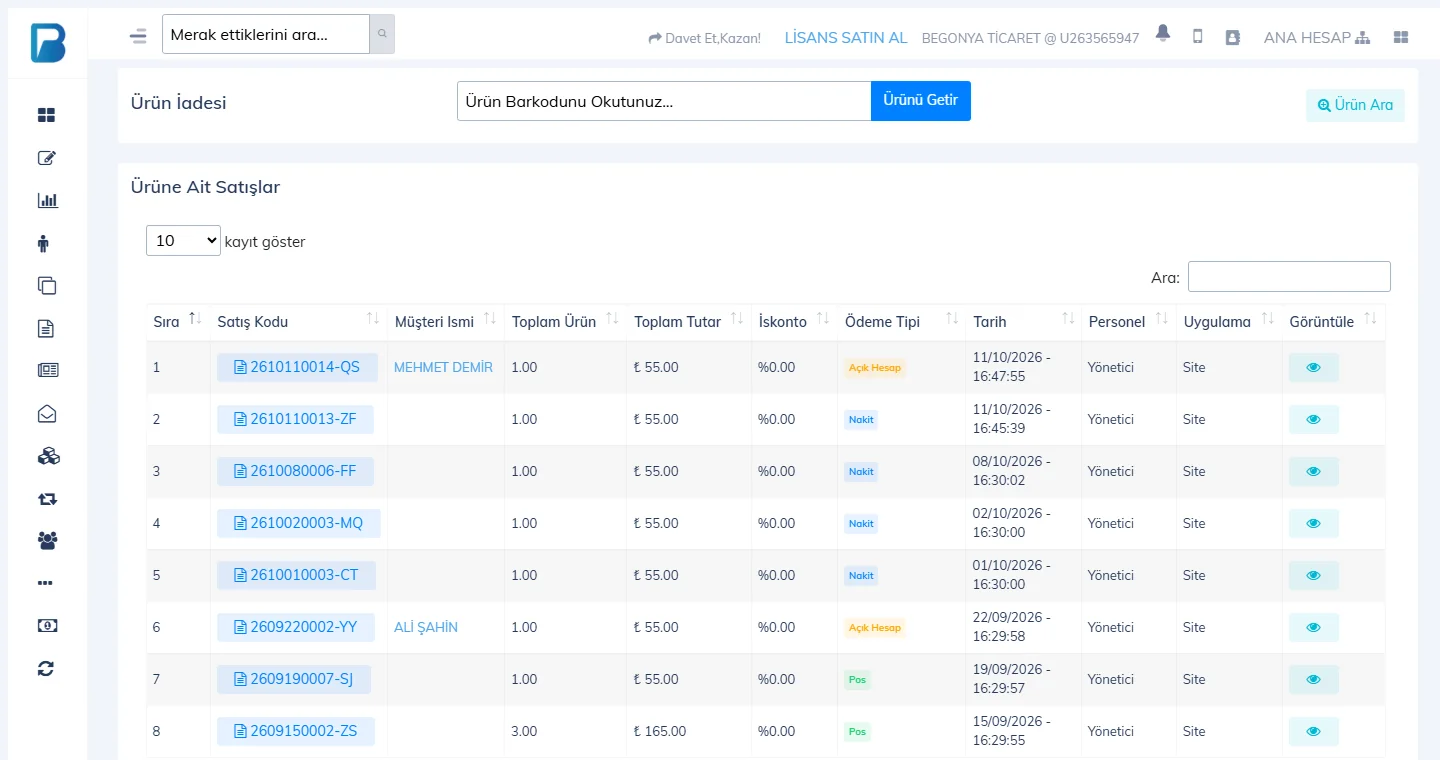
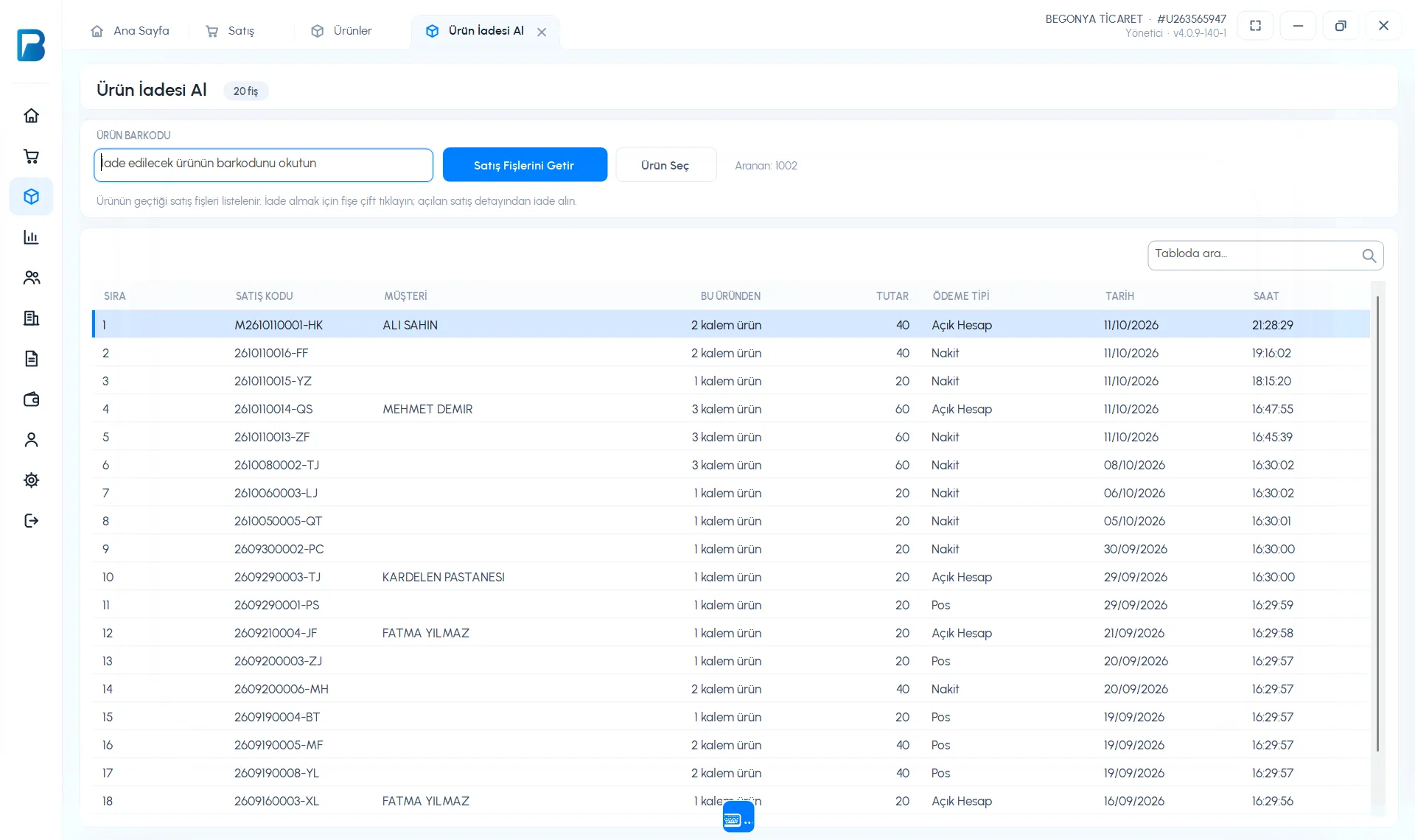
Soldaki menüden Ürünler › Ürün İadesi Al sayfasını açın. 1 kutusuna iade edilecek ürünün barkodunu okutun ve Ürünü Getir'e basın. Bu ürünün geçtiği tüm satış fişleri tarih sırasıyla listelenir.
 12
12Fişi açın
Müşterinin fişindeki 2 satış koduna tıklayın. Satış detayı açılır.
Ürünü iade alın
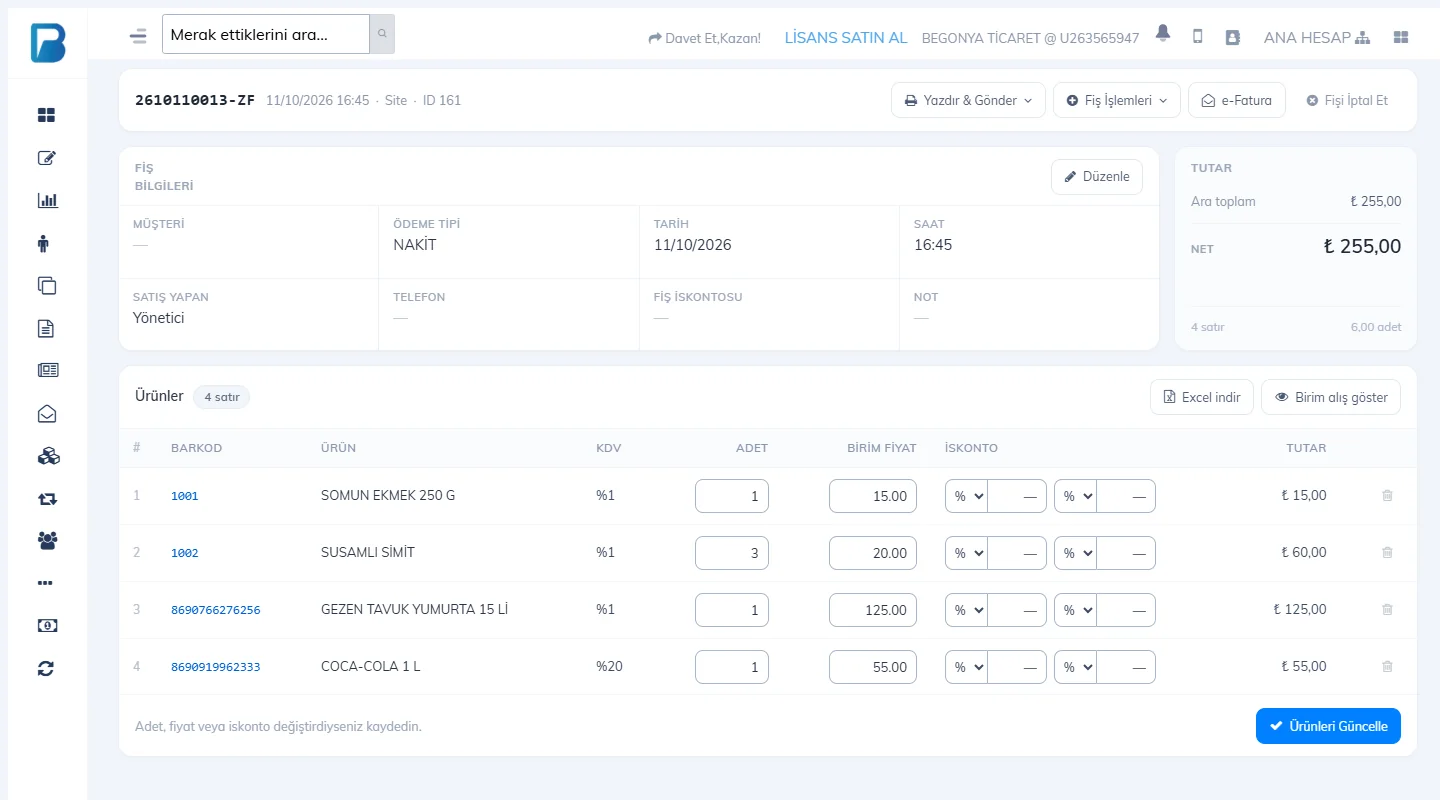
İade edilecek satırın sonundaki 1 Ürünü iade al düğmesine basın ve onaylayın. Fişin tamamını geri almak için 2 Fişi İptal Et'i kullanın.
 123
123
Satış detayı sayfasına satış ekranındaki Yazdır › Satış detayına git menüsünden ya da raporlardaki satış koduna tıklayarak da ulaşabilirsiniz.
Masaüstünde iadeyi iki yoldan alırsınız: fiş aramadan hızlı iade için satış ekranındaki İade modu, belirli bir satıştan iade için Ürün İadesi Al sayfası. İade edilen ürünler stoğa geri eklenir, tutar raporlarda satışlardan düşülür.
1. Satış ekranında iade modu
İade modunu açın
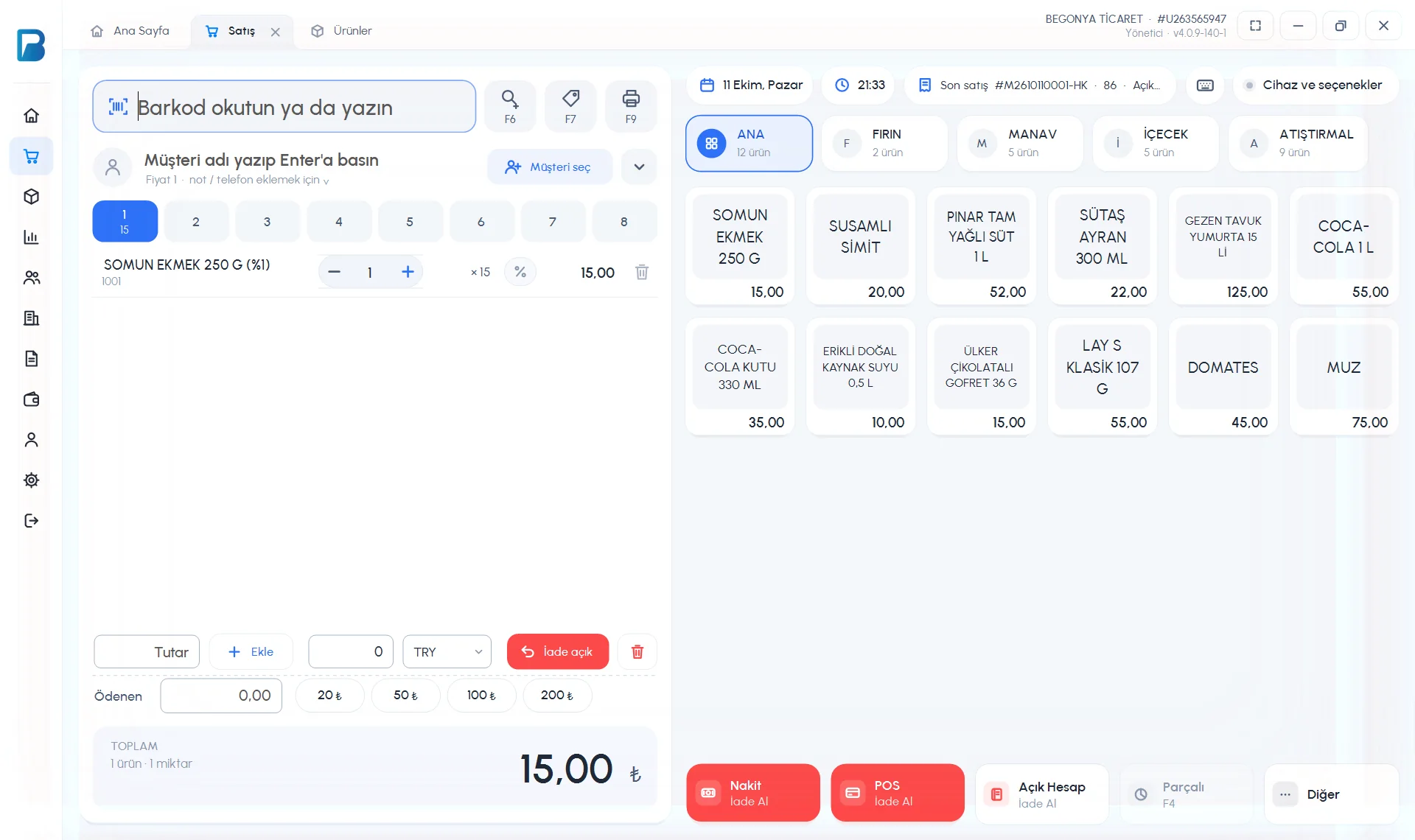
Satış ekranında fişin altındaki 1 İade modu düğmesine basın; düğme kırmızı İade açık olur.
Ürünleri okutun
İade edilecek ürünleri normal satıştaki gibi okutun ya da hızlı ürünlerden seçin. İade modunda stok kontrolü yapılmaz.
İadeyi tamamlayın
Ödeme düğmeleri 2 Nakit İade al, POS İade al ve Açık hesap İade al olur. Parayı nasıl geri verdiyseniz onu seçin. Açık hesaba iade için önce müşteriyi seçin. İşlem bitince iade modu kendiliğinden kapanır.
 12
12
İade modunda Parçalı ödeme kullanılamaz; yalnız Nakit, POS ve Açık hesap ile iade alınır. İade modu, personelde Doğrudan iade alabilir yetkisi gerektirir.
2. Ürün İadesi Al (satıştan iade)
Sayfayı açın
Soldaki menüden Ürünler › Ürün İadesi Al'ı açın.
Ürünün geçtiği fişleri bulun
1 iade edilen ürünün barkodunu okutup 2 Satış Fişlerini Getir'e basın (barkodu bilmiyorsanız 3 Ürün Seç). Ürünün geçtiği fişler en yenisi üstte listelenir.
 1234
1234Fişi açıp ürünü iade edin
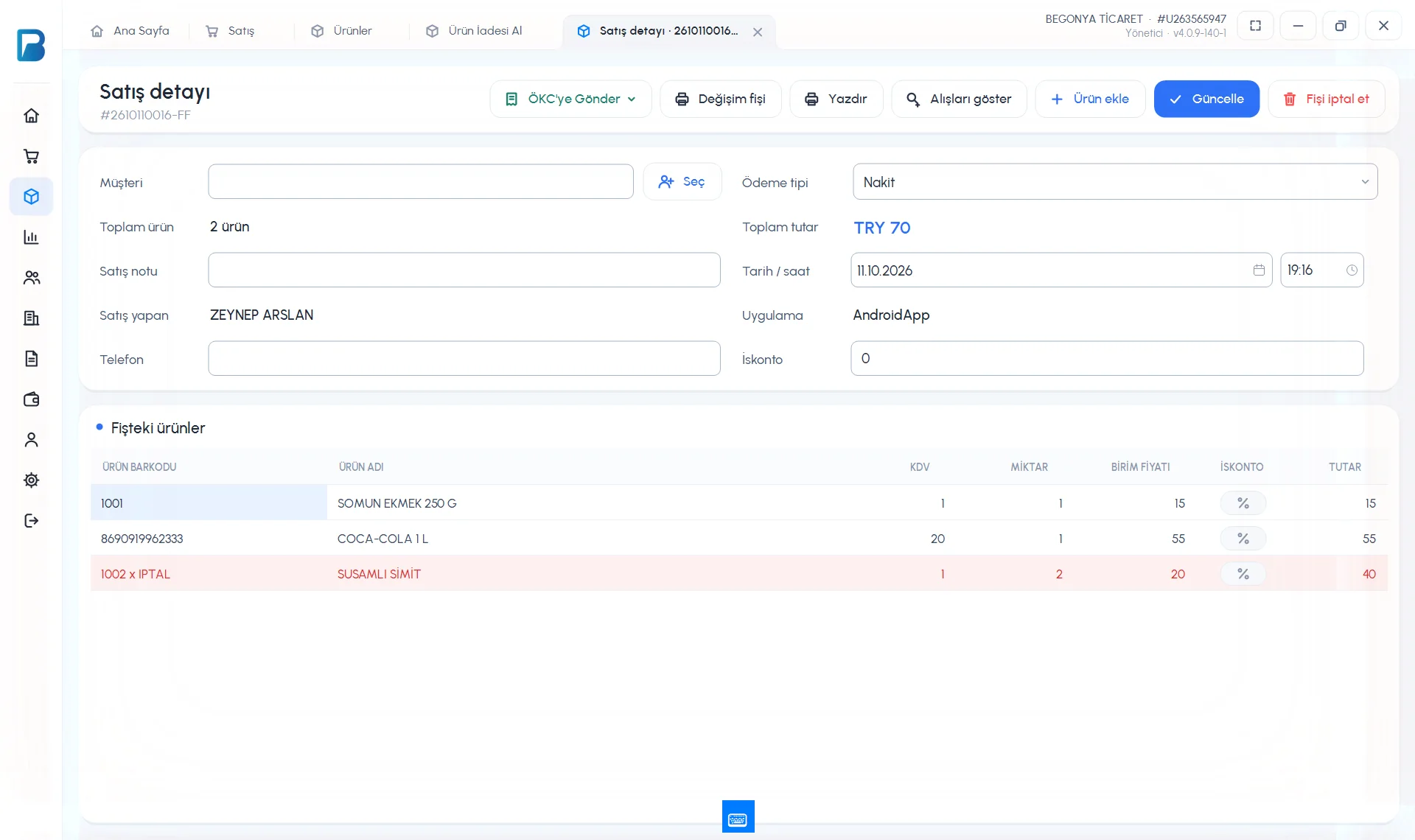
4 ilgili fişe çift tıklayın; satış detayı açılır. İade edilecek ürün satırına çift tıklayın ve “Ürünü fişten iptal etmek istiyor musunuz?” sorusuna Evet deyin. Ürün satırı kırmızı İPTAL olarak işaretlenir, toplam tutar güncellenir ve ürün stoğa döner.
 1
1
Fişteki ürünün yalnız bir kısmı iade edilecekse, satış detayında ürünün Miktar hücresini düzeltip Güncelle'ye basabilirsiniz.
Mobilde iade
İade modunu açın
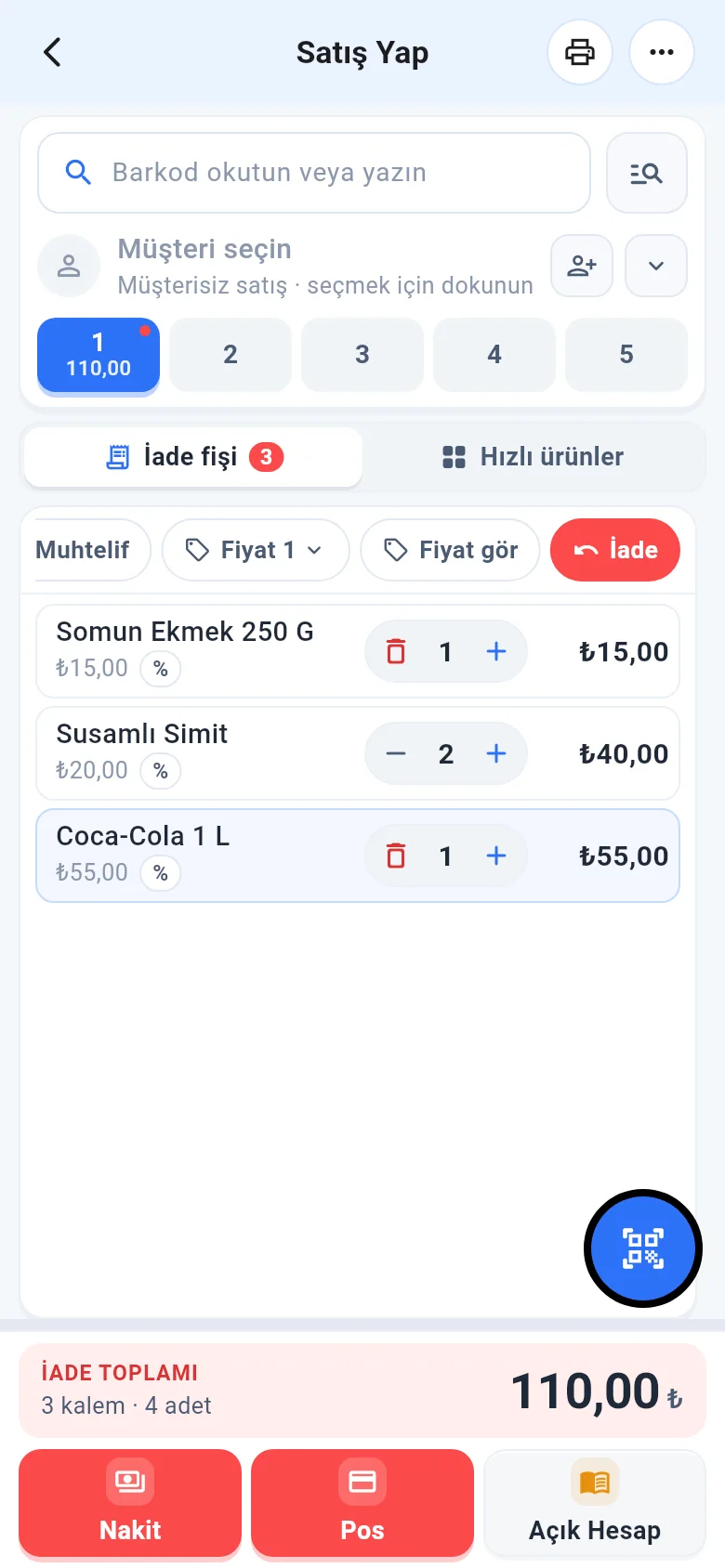
Satış ekranındaki araç çiplerinden 1 İade'ye dokunun. Fiş sekmesi "İade fişi" olur, toplam 2 İADE TOPLAMI olarak kırmızı görünür.
 12
12Ürünleri okutun
İade edilecek ürünleri ekleyin.
İadeyi tamamlayın
Kırmızı Nakit ya da Pos ile iadeyi kaydedin; açık hesap iadesinde önce müşteriyi seçin. Parçalı ödeme iade modunda kullanılamaz.
- Belirli bir satıştan iade: Satış Raporu'nda satışı açın, İşlemler › Fişe iade oluştur.
- Doğrudan iade yetkisi olmayan personel ürünü okuttuğunda İade talebi oluşturulur; yönetici Ürünler sayfasındaki İade talepleri'nden onaylar.