




Tarihsel rapor: iki tarih arası satış, kâr ve kasa
İki tarih arasındaki satışları personel ve ödeme tipine göre listeleyin; kâr, kasa raporu, Excel/PDF ve fiş yazıcı çıktısı alın.
Tarihsel Rapor seçtiğiniz iki tarih (ve saat) arasındaki satışlarınızı, ödeme tiplerine göre toplamları, kârınızı, alınan ödemeleri, giderleri ve kasada olması gereken nakdi gösterir. Tek günün raporu için Günlük Rapor'u kullanın.
Raporu listeleme
Raporu açın
Raporlar › Tarihsel Rapor.
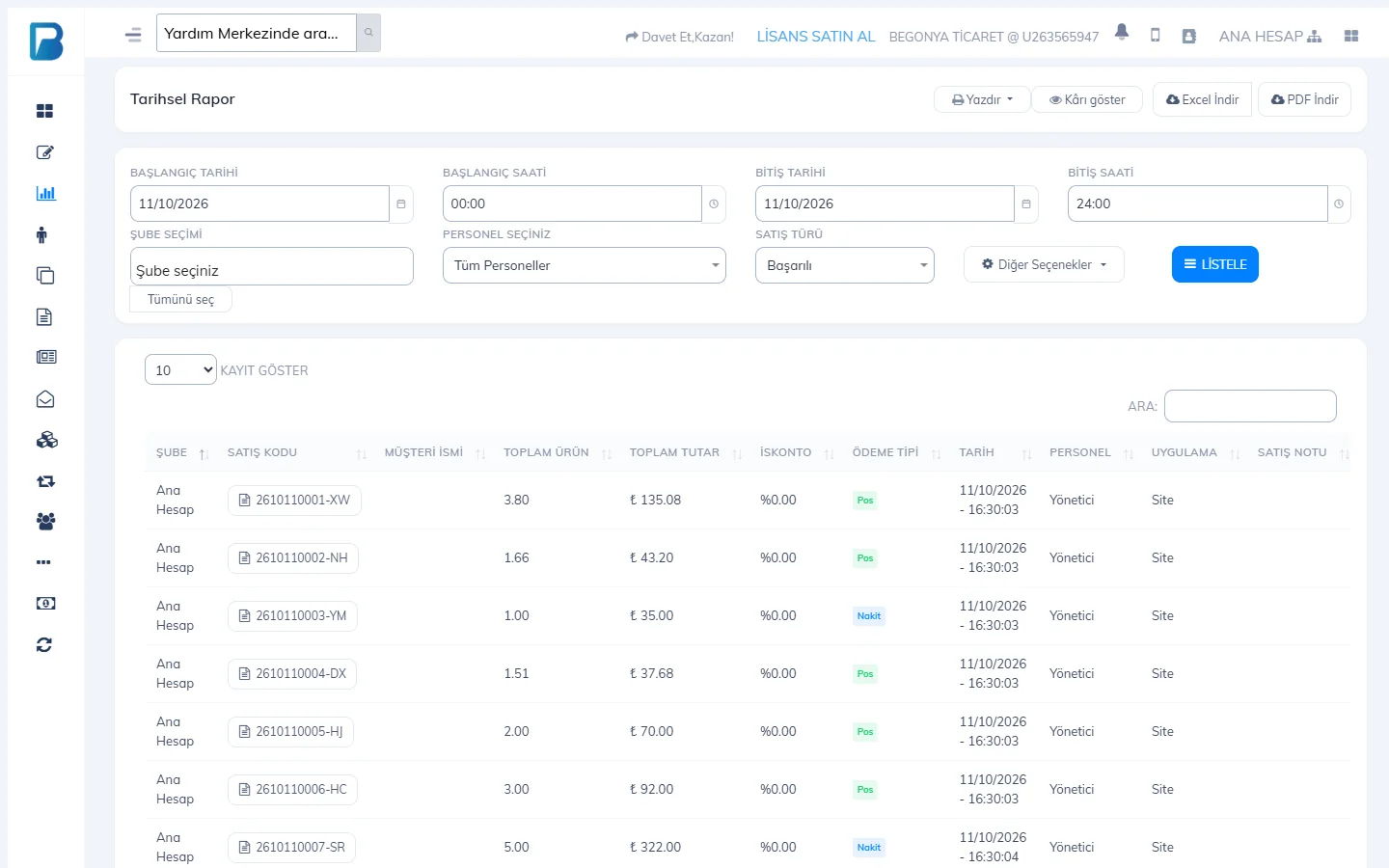 1234567
Tarih ve filtreleri seçin
1 BAŞLANGIÇ ve BİTİŞ tarih/saatini girin. Gerekirse 2 PERSONEL (tüm personeller, yönetici hariç, sadece yönetici ya da tek personel) ve 3 SATIŞ TÜRÜ (başarılı, nakit, pos, açık hesap, etkisiz) seçin.
Diğer seçenekler
4 Diğer Seçenekler:
- İptal satışlar: yalnızca iptal edilen fişler.
- Seçili saat aralıkları: her gün için aynı saat aralığı (ör. her gün 09:00–12:00).
- Ürün detayları: listede fişteki ürünler de görünür.
- Yalnızca özet göster: satış listesi olmadan yalnızca toplamlar.
Listeleyin
5 LİSTELE'ye basın.
Özet kartları
| Kart | Gösterdiği |
|---|---|
| Nakit / Pos / Açık Hesap | Ödeme tipine göre satış toplamları (ek ödeme tipleri ayrı kart olarak). |
| Toplam | Tüm satışlar; KDV oranlarına göre matrah ve KDV dağılımı. |
| Alınan Ödemeler | Müşterilerden aldığınız açık hesap ödemeleri. |
| Firma Ödemeleri, Giderler, Gelirler | Aynı dönemde kasadan çıkan ve kasaya giren diğer tutarlar. |
| Nakit Kasa Raporu | Nakit satış + nakit ödemeler + nakit gelirler − nakit gider ve ödemeler: kasada olması gereken nakit. |
| Kâr / Ciro / Ürün Maliyeti | Kârı görmek için 6 Kârı göster'e basın; kâr, alış fiyatı girili ürünlerden hesaplanır. |
Dışa aktarma ve yazdırma
- 7 Excel İndir ve PDF İndir listelediğiniz raporu indirir.
- Yazdır menüsü fiş yazıcısından Özet, Detaylı ya da Yalnızca sonuç çıktısı verir (gün sonu fişi gibi).
- Listede satış koduna tıklayarak satış detayına gidersiniz.
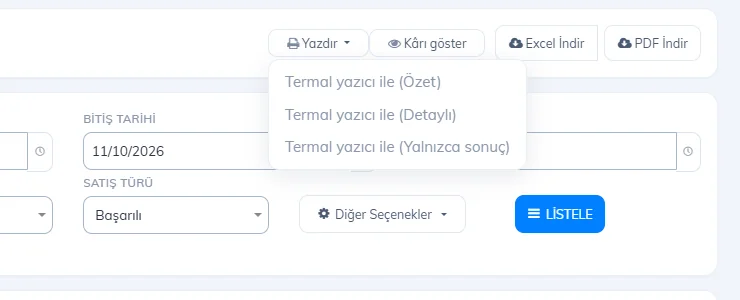
Şubeleriniz varsa ŞUBE SEÇİMİ'nde Tümünü seç ile ana hesap ve tüm şubelerin raporunu birlikte alabilirsiniz.
Kâr, satış anındaki alış fiyatına göre hesaplanır. Alış fiyatını sonradan girdiğiniz ürünlerin önceki satışlarında kâr görünmez.
İki tarih arası satış raporu
Masaüstünde tarihsel rapor, Raporlar › Satış Raporu sayfasıdır. 1 BAŞLANGIÇ TARİHİ ve BİTİŞ TARİHİ'ni saatleriyle, PERSONEL ve SATIŞ TÜRÜ'nü seçip 3 Listele'ye basın.
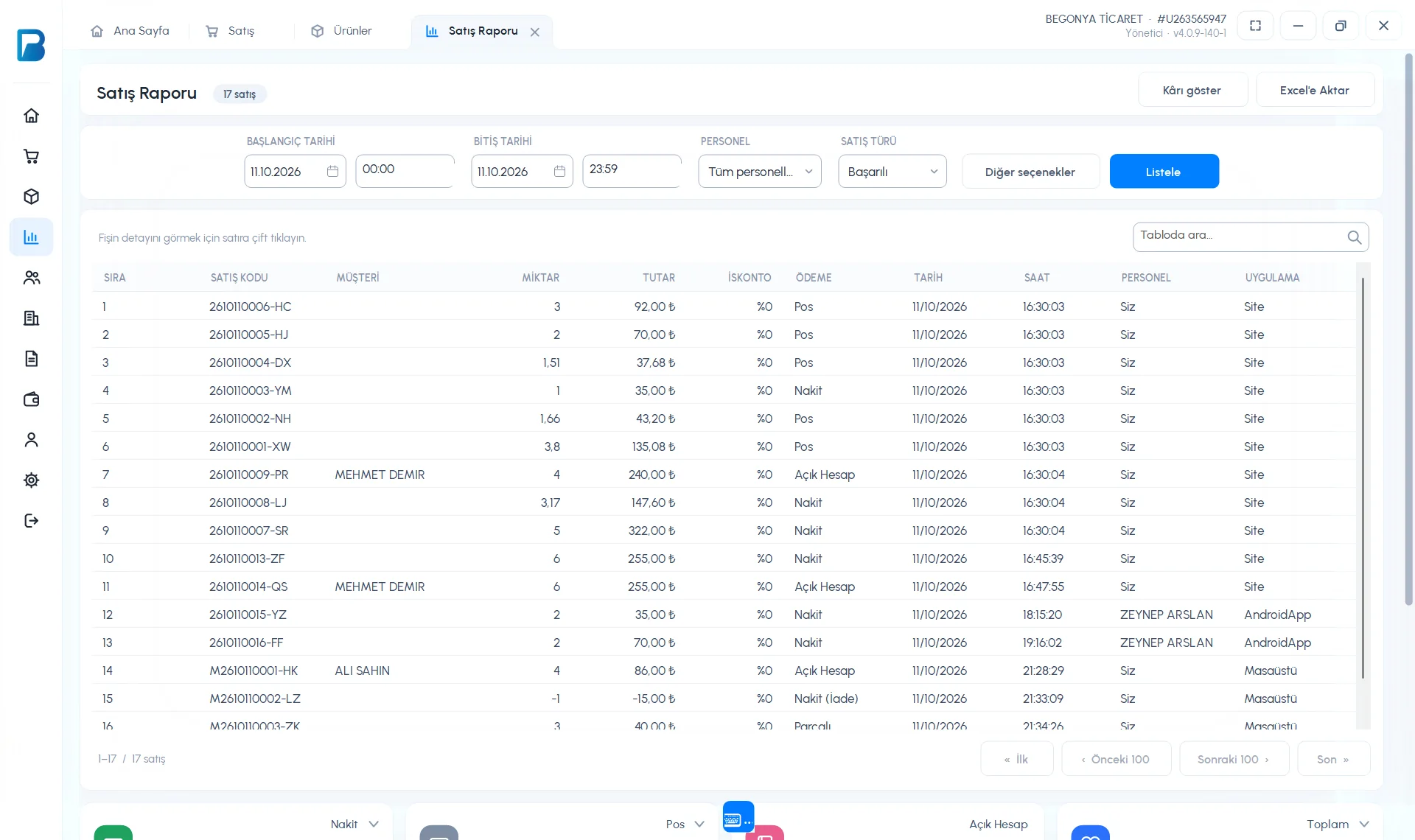 12345
12345- 2 Diğer seçenekler: İptal satışlar (yalnız iptaller), Seçili saat aralıkları (her gün) (ör. her günün 09:00–12:00 arası), Ürün detayları ve Yalnızca özet göster.
- 4 Kârı göster listeye KÂR sütununu ve özete Kâr kartını ekler.
- 5 Excel'e Aktar raporu uygulama klasöründeki Excel Dosyaları klasörüne kaydeder.
- Satır çift tıklanınca satış detayı açılır.
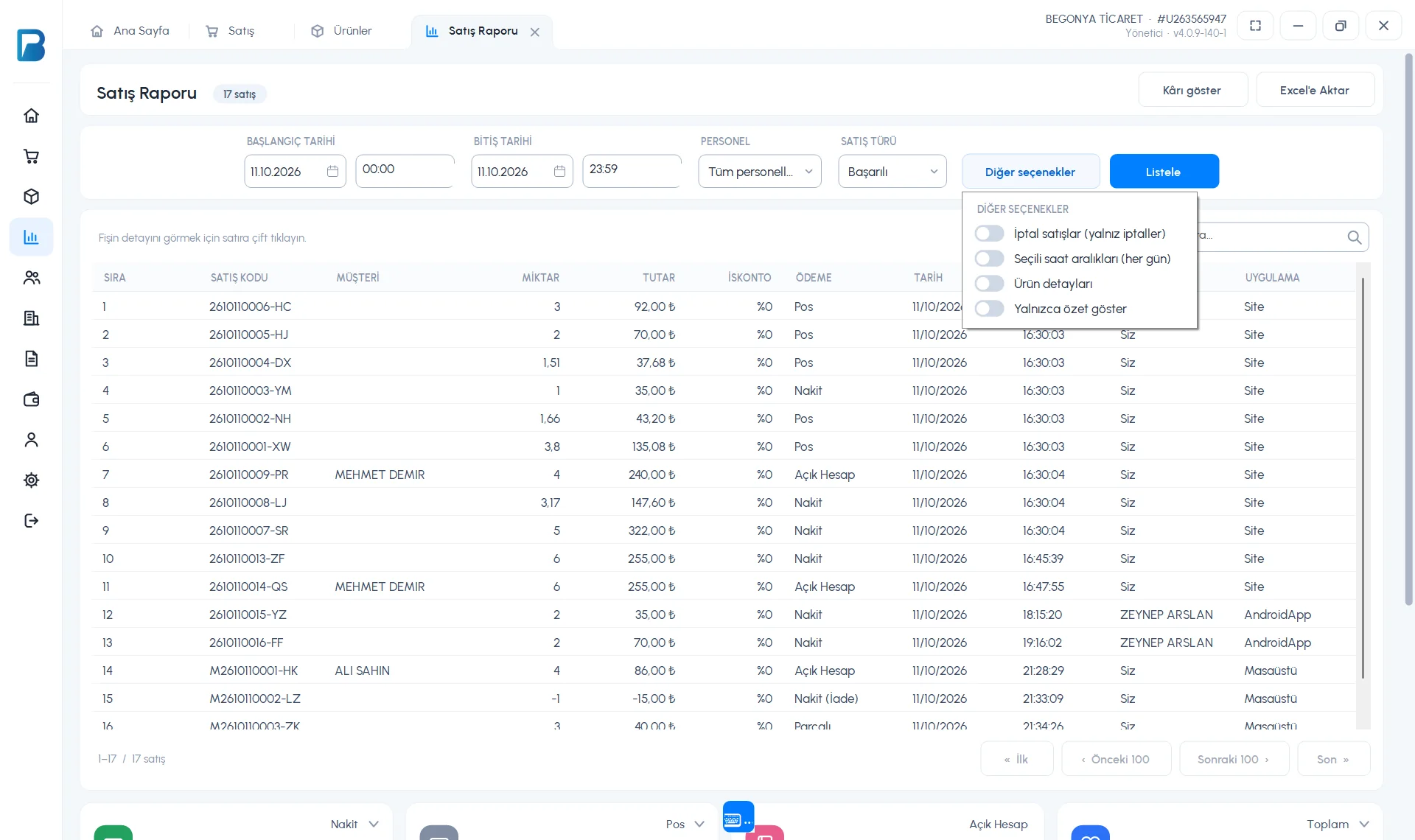 1
1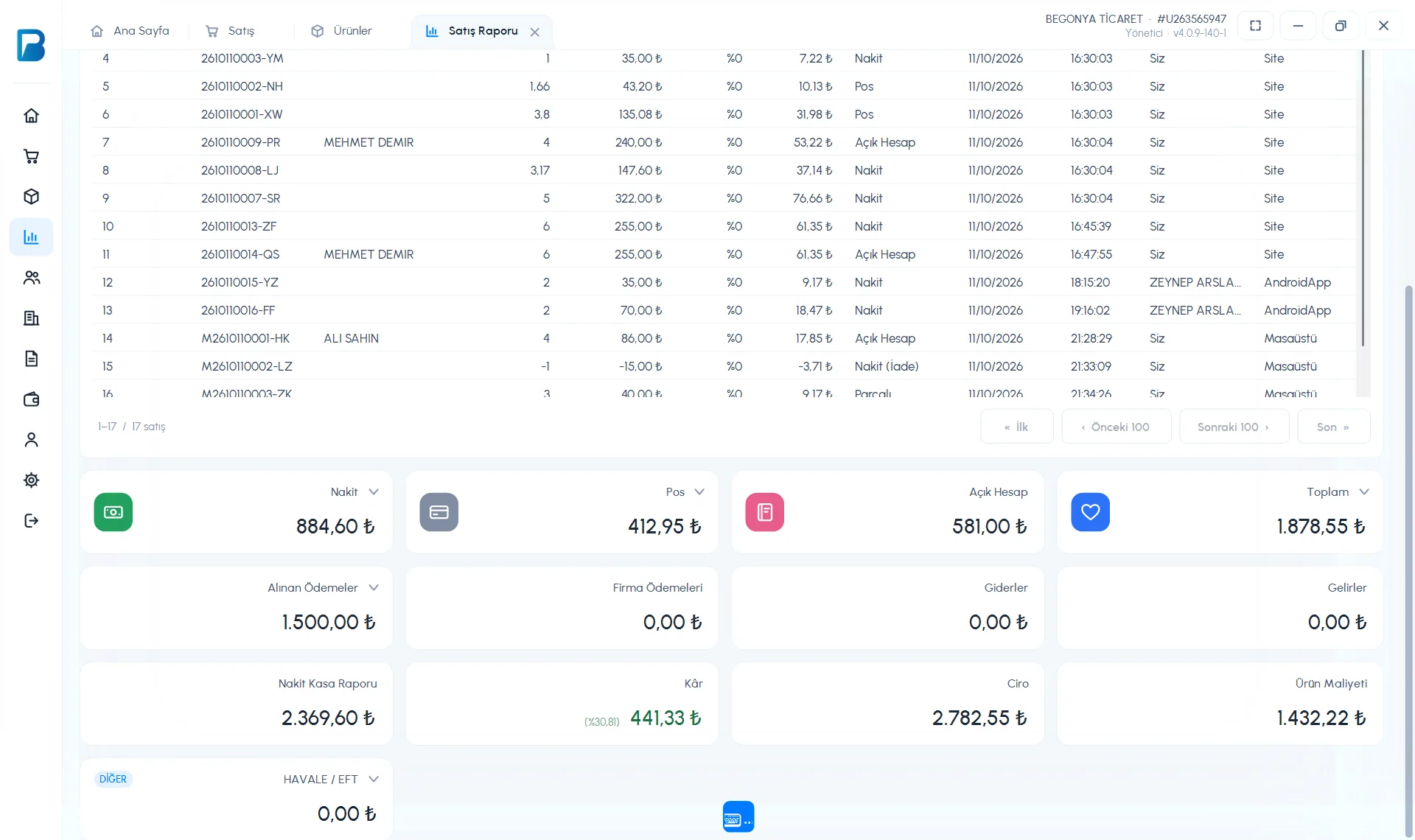 123
123Ücretsiz kısıtlı sürümde yalnız son 7 günün raporu görünür; kâr ve Excel PRO özelliğidir. PDF ve termal yazıcı çıktısı için web panelindeki Tarihsel Rapor'u kullanın.
Satış Raporu
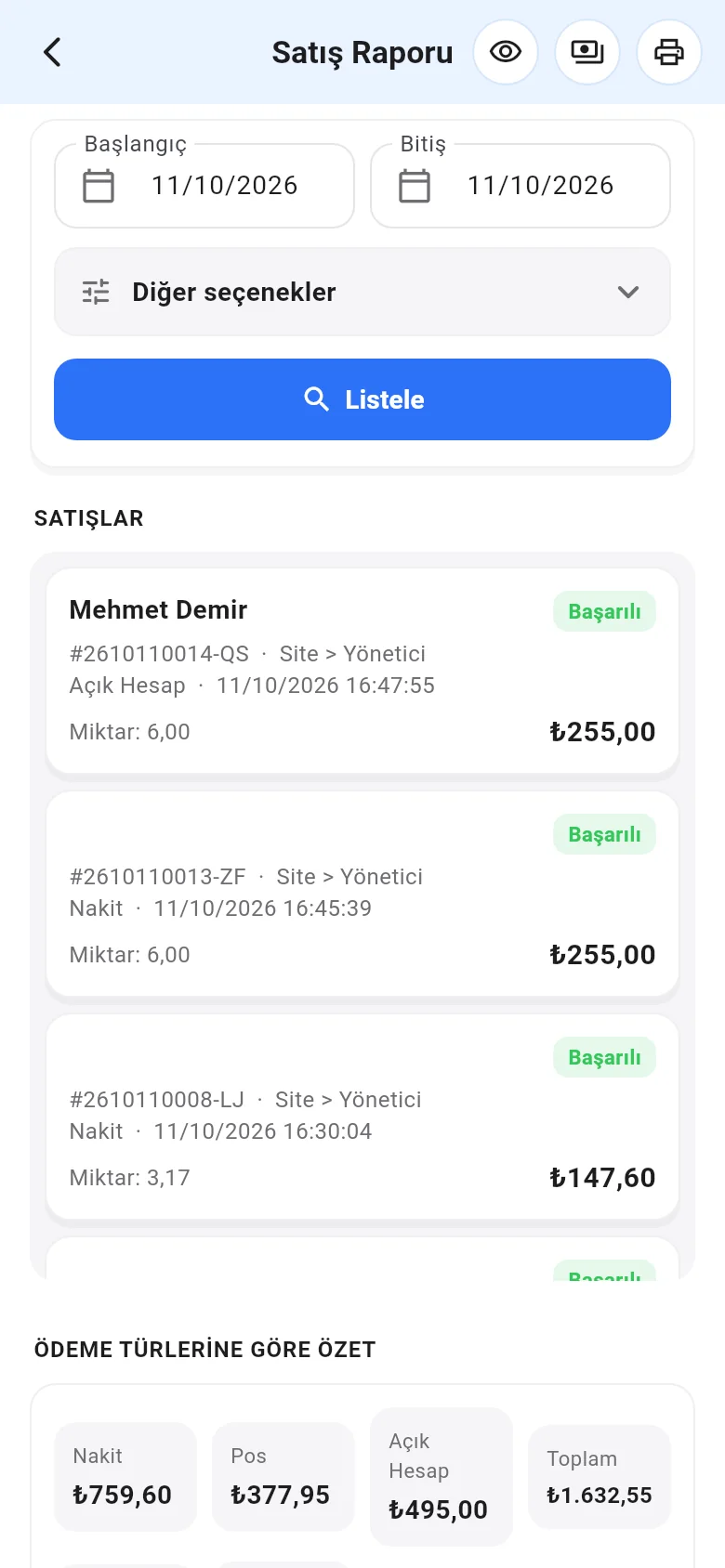
Menü › Satış Raporu'nda Başlangıç ve Bitiş tarihini seçip Listele'ye dokunun. Diğer seçenekler'de saat aralığı, İptal satışlar ve Yalnızca özet bulunur.
 12
12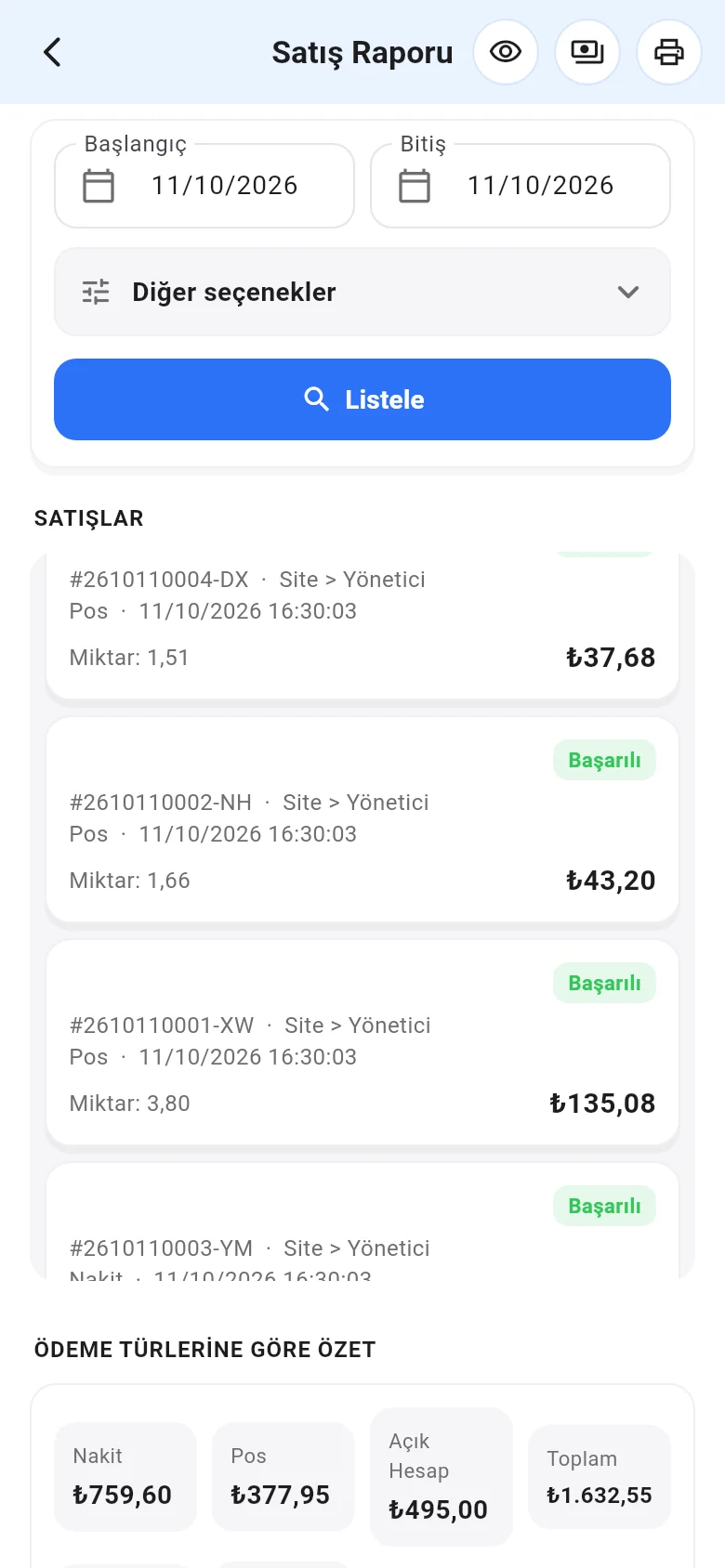
- Üstteki simgeler: Kârı göster / gizle, Alınan ödemeler (iki tarih arası müşteri ödemeleri) ve Yazdır.
- Yazdır › Özet yazdır, Detaylı yazdır ya da Sadece sonuç yazdır raporu PDF olarak hazırlar; yazdırabilir ya da paylaşabilirsiniz.
- Satışa dokunarak satış detayını açın.