




Fiş yazdırma, fiş ayarları ve fiş şablonu
Fişi termal veya A4 yazdırın, otomatik yazdırmayı açın; fiş genişliği, ek açıklama, KDV, müşteri bakiyesi ve şablon ayarları.
Satıştan sonra fişi termal fiş yazıcıdan ya da A4 olarak yazdırabilir, eski bir satışın fişini yeniden alabilirsiniz. Fişte görünen firma adı, logo, ek açıklama, KDV ve müşteri bakiyesi gibi bilgiler ayarlardan belirlenir.
Fiş yazdırma
- Satıştan hemen sonra açılan pencerede Fiş yazdır (termal) ya da A4 yazdır'a basın.
- Son satışı daha sonra yazdırmak için satış ekranındaki Yazdır düğmesini kullanın.
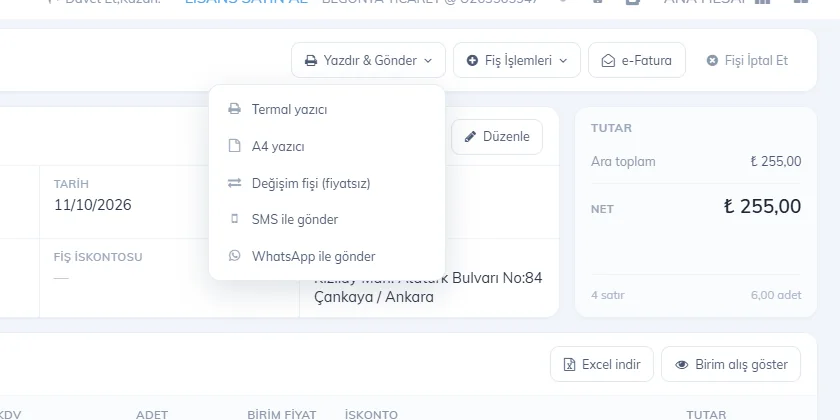
- Eski bir satış için satış detayında Yazdır & Gönder menüsünden Termal yazıcı, A4 yazıcı ya da Değişim fişi (fiyatsız)'ni seçin.
- Her satıştan sonra otomatik yazdırmak için satış ekranında Seçenekler › Otomatik termal yazdır ya da Otomatik A4 yazdır'ı açın (bu bilgisayarda saklanır).
 1
1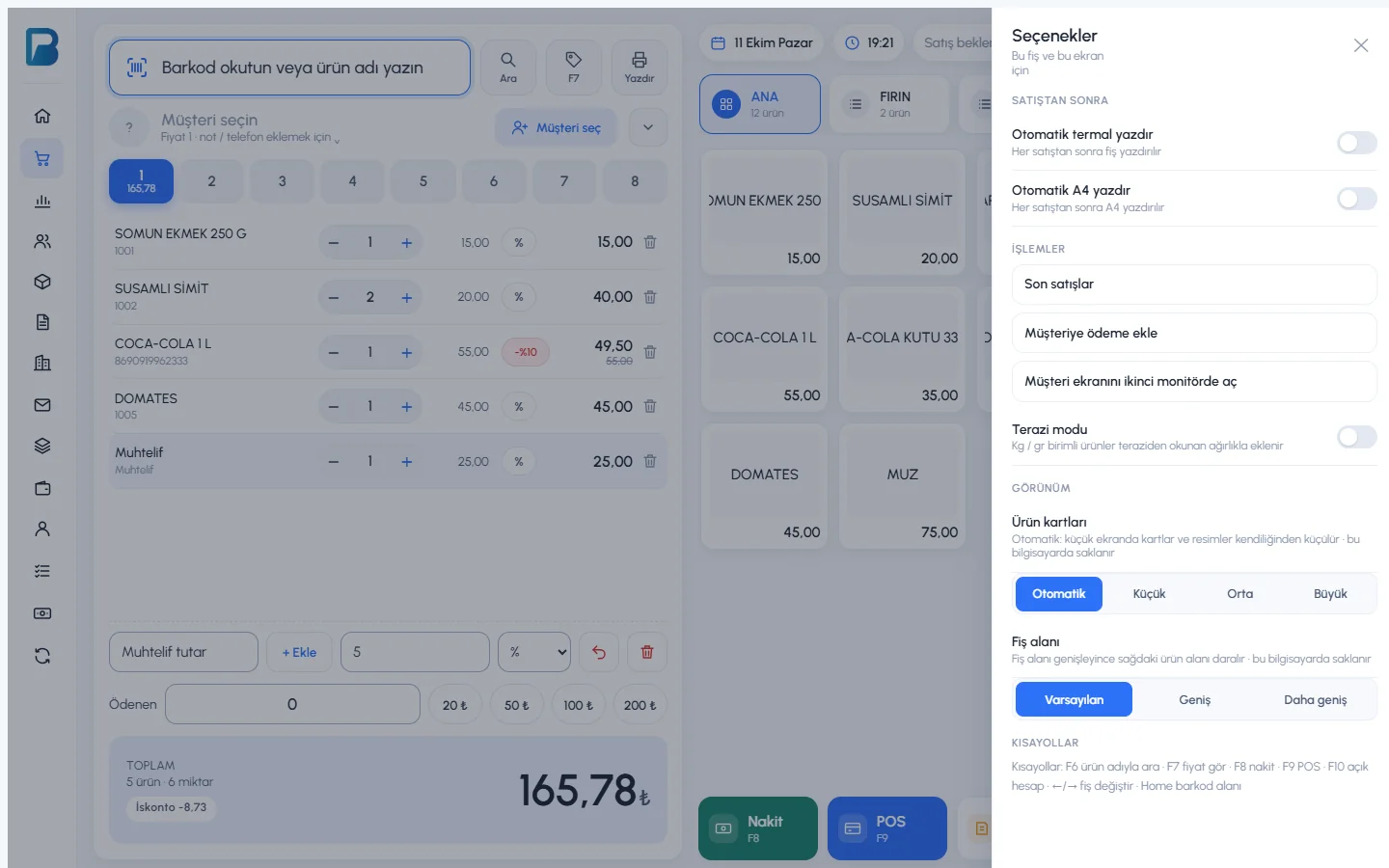 123456
Satış ekranındaki 1 Seçenekler panelinde 2 Otomatik termal yazdır, 3 Son satışlar, 4 Müşteriye ödeme ekle, 5 Müşteri ekranını ikinci monitörde aç ve 6 Terazi modu bulunur.
Tarayıcının yazdırma penceresinde fiş yazıcınızı seçin ve kenar boşluklarını "Yok", ölçeği "Gerçek boyut" yapın. Fiş kesik ya da küçük çıkıyorsa: Yazıcı sorunları
Fiş ayarları
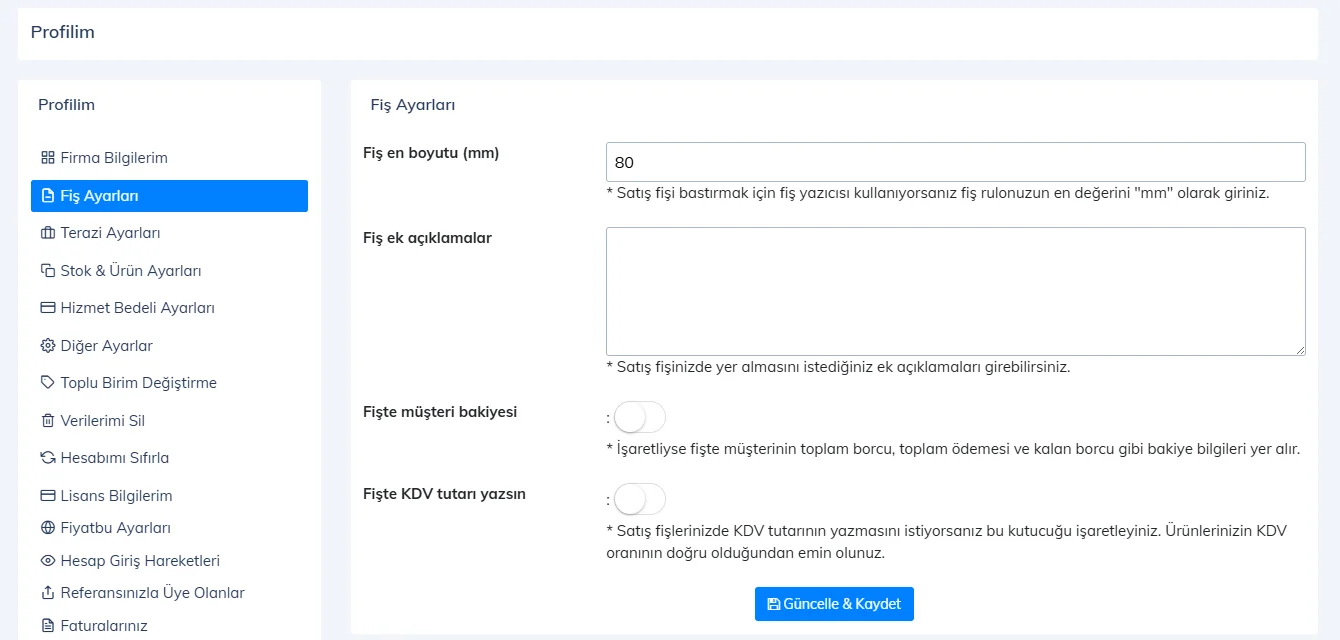
Profilim › 1 Fiş Ayarları sekmesinde:
- 2 Fiş en boyutu (mm): Fiş rulonuzun genişliği (genellikle 58 veya 80).
- 3 Fiş ek açıklamalar: Fişin altına yazılacak metin (iade koşulları, telefon, mağaza no vb.).
- Fişte müşteri bakiyesi: Müşterili satışlarda toplam borç, ödeme ve kalan borç fişte yazar.
- Fişte KDV tutarı yazsın: Fişte KDV tutarı gösterilir; ürünlerinizin KDV oranlarının doğru olduğundan emin olun.
 1234
1234Ayarları 4 Güncelle & Kaydet ile kaydedin. Fişte görünen firma adı Firma Bilgilerim'deki Firma Adı Uzun (Fatura için) alanından, logo da aynı sekmeden gelir.
Fiş şablonu tasarımı
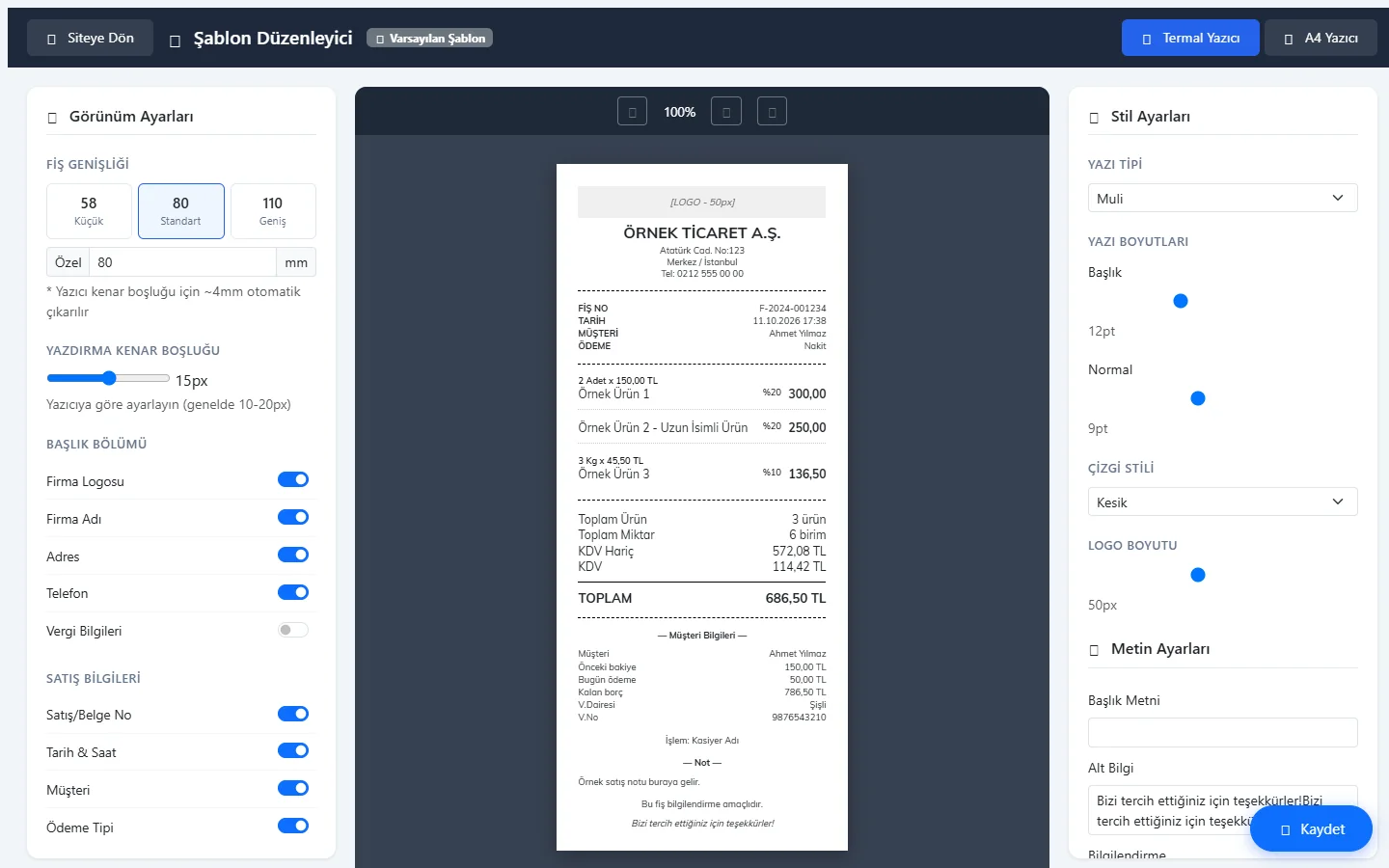
Kullanıcı menüsündeki Fiş Şablonu Tasarım Aracı ile fişin görünümünü değiştirebilirsiniz:
 12345
12345- 1 Şablon: Termal Yazıcı ya da A4 Yazıcı; fiş genişliği 58 / 80 / 110 mm ya da özel.
- 2 Fişte görünecek bölümler: logo, firma adı, adres, telefon, vergi bilgileri, satış no, tarih, müşteri, ödeme tipi, barkod, KDV oranı, iptal edilen ürünler, KDV detayı, personel, satış notu, parçalı ödeme, müşteri bakiyesi.
- 3 Yazı tipi, yazı boyutları, çizgi stili ve logo boyutu.
- 4 Başlık metni, alt bilgi ve bilgilendirme metni.
- 5 Kaydet.
Tasarladığınız şablonun fişlerde kullanılması için Profilim › Diğer Ayarlar sekmesinde Fiş Tasarım Şablonunu Kullan'ı açıp kaydedin.
Fiş yazdırma
- Son satışın fişi: F9 ya da satıştan sonra çıkan karttaki Fiş yazdır.
- Her satıştan sonra otomatik: Cihaz ve seçenekler › SATIŞ SEÇENEKLERİ › Otomatik Fiş Yazdır.
- Eski satış: satış detayında Yazdır; fiyatsız fiş için Değişim fişi.
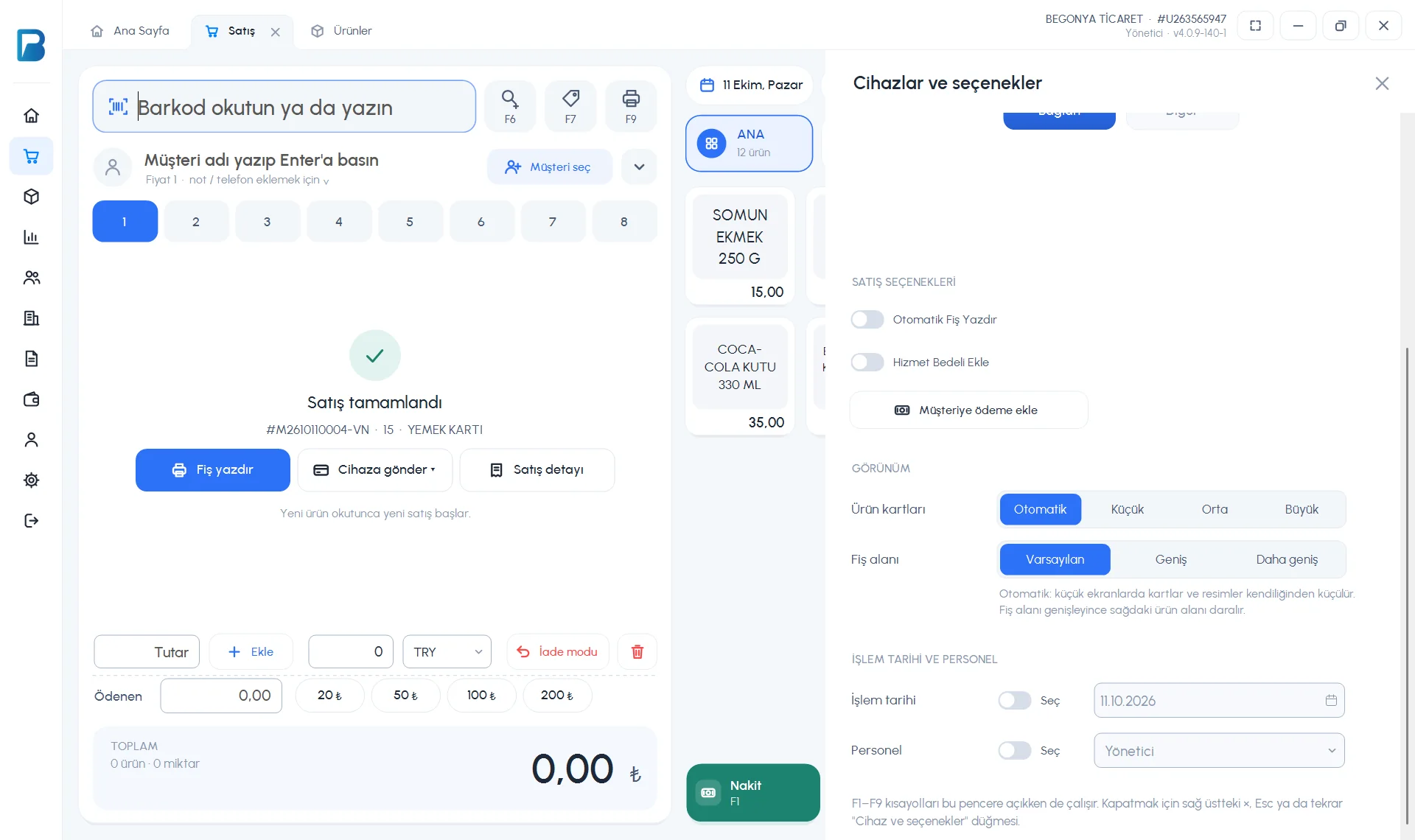 123
123Masaüstü uygulama fişi PDF olarak hazırlar ve Windows'taki varsayılan yazıcıya gönderir; uygulamada ayrıca yazıcı seçimi yoktur. Fişler uygulama klasöründeki Satış Fişleri klasöründe de saklanır.
Fiş ayarları
Ayarlar › Profil ayarlarınız sayfasındaki Fiş ve satış kartında:
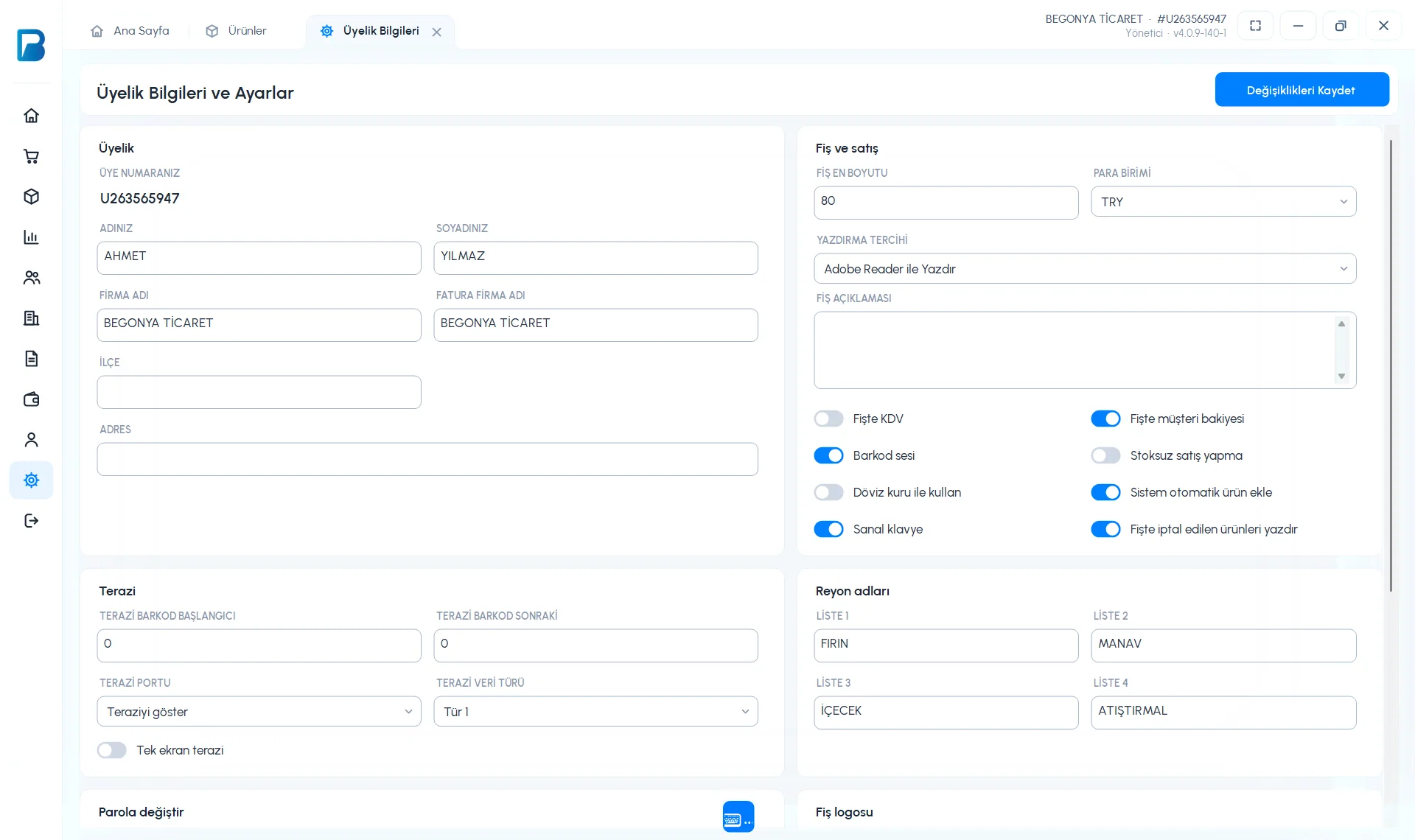 123
123- 2 FİŞ EN BOYUTU (mm, rulo genişliği — 58 mm rulo için 58, 80 mm için 80), YAZDIRMA TERCİHİ: Doğrudan Yazdır (uygulama kendi yazdırır) ya da Adobe Reader ile Yazdır (PDF programı üzerinden), FİŞ AÇIKLAMASI: fiş altı metni.
- 3 Fişte KDV, Fişte müşteri bakiyesi, Fişte iptal edilen ürünleri yazdır.
- Fiş logosu kartından .jpg logo seçin. Ardından Değişiklikleri Kaydet.
Fiş şablonu tasarımı masaüstünde yoktur; web panelindeki şablon aracını kullanın.
Fiş yazdırma ve paylaşma
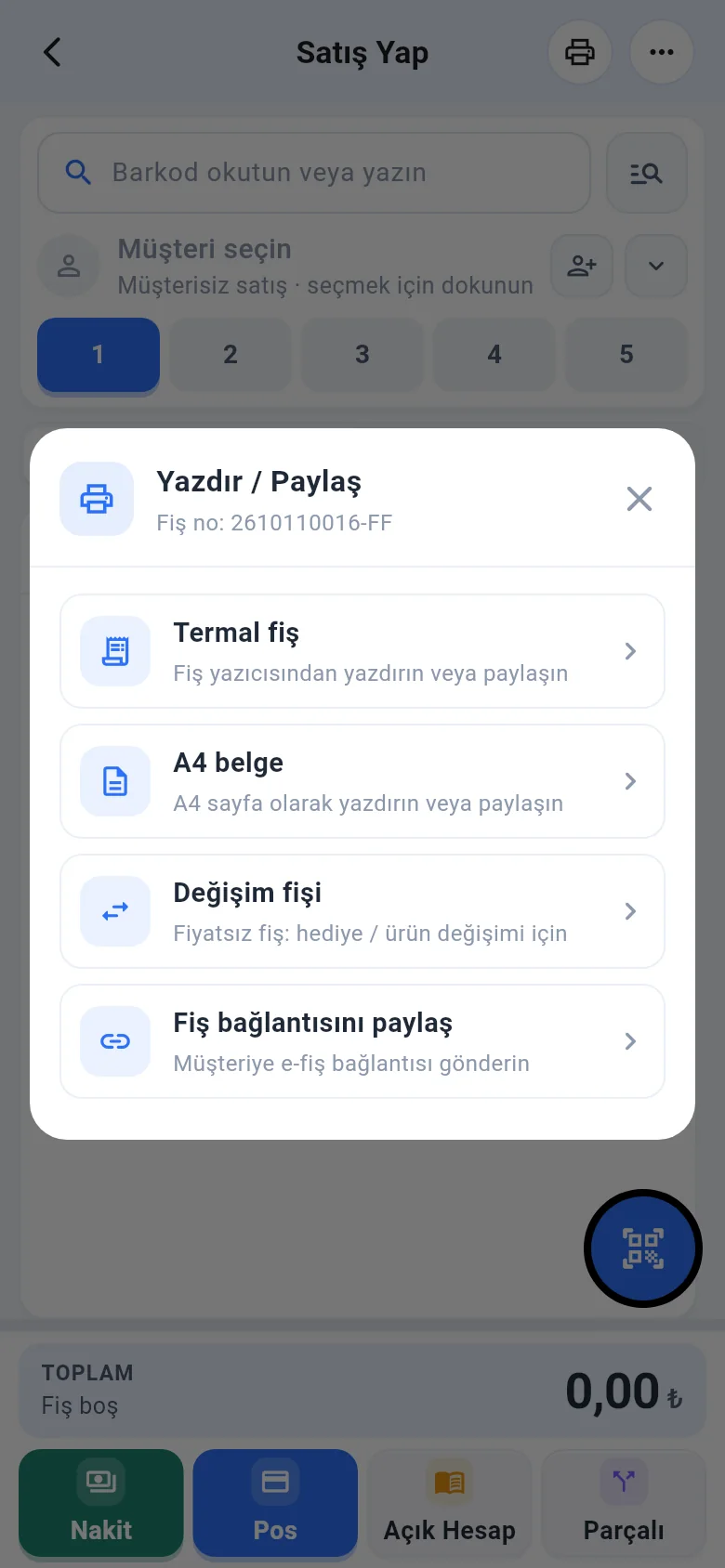
Satıştan sonra satış ekranının üstündeki yazıcı simgesine dokunun (ya da ••• › Son satışı yazdır / paylaş). Yazdır / Paylaş penceresinde seçin:
- Termal fiş: fiş yazıcısından yazdırın veya paylaşın.
- A4 belge
- Değişim fişi: fiyatsız fiş.
- Fiş bağlantısını paylaş: müşteriye e-fiş bağlantısı.
Bluetooth fiş yazıcı
Yazıcıyı telefonla eşleştirin
Telefonun Bluetooth ayarlarından fiş yazıcınızı eşleştirin. Android'de uygulamaya Bluetooth ve Konum izni verin.
Yazdırma yöntemini seçin
Fiş ekranında Yazdır'a dokunun, Bluetooth yazıcı seç ile yazıcınızı seçin. Sonraki yazdırmalarda Bluetooth ile yazdır doğrudan bağlı yazıcıya gönderir.
Alternatif
Normal yazdır telefonun kendi yazdırma penceresini açar (Wi-Fi/ağ yazıcıları için).
Mobilde yalnızca Fiş genişliği (mm) ayarı vardır (Menü › Profil). Ek açıklama, logo, KDV ve şablon ayarları web panelinden yapılır ve mobildeki fişe de yansır.