




E-fatura ve e-arşiv fatura
E-fatura modülünü etkinleştirin, entegratör bilgilerinizi girin, e-fatura / e-arşiv kesin, satışı faturaya, gelen faturayı alış faturasına dönüştürün.
BenimPOS'un e-fatura modülüyle e-fatura ve e-arşiv faturalarınızı BenimPOS içinden kesebilir, satışlarınızı faturaya dönüştürebilir, size gelen faturaları görüp alış faturasına çevirebilirsiniz. Modül, anlaşmalı özel entegratörlerden biriyle çalışır: Mysoft, E-Dönüştür, eLogo ve EDM Bilişim.
Kurulum
Entegratörle anlaşın
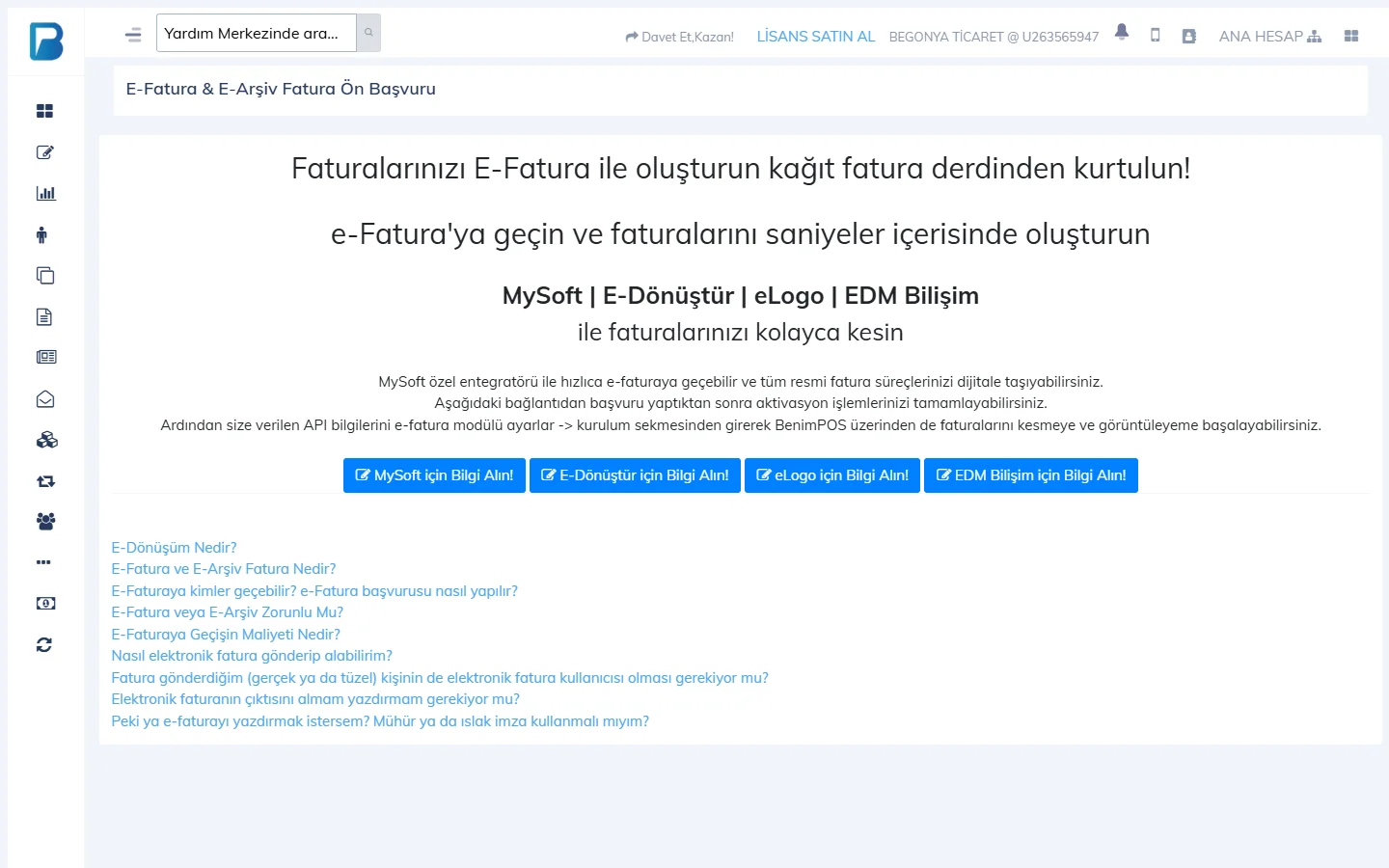
Henüz e-fatura kullanmıyorsanız soldaki menüden e-fatura sayfasını açın; başvuru sayfasında entegratörlerden birinin Bilgi Alın düğmesiyle başvurun. Zaten bir entegratörle çalışıyorsanız entegratörünüzden BenimPOS ile kullanmak için API bilgilerinizi isteyin.
Modülü etkinleştirin
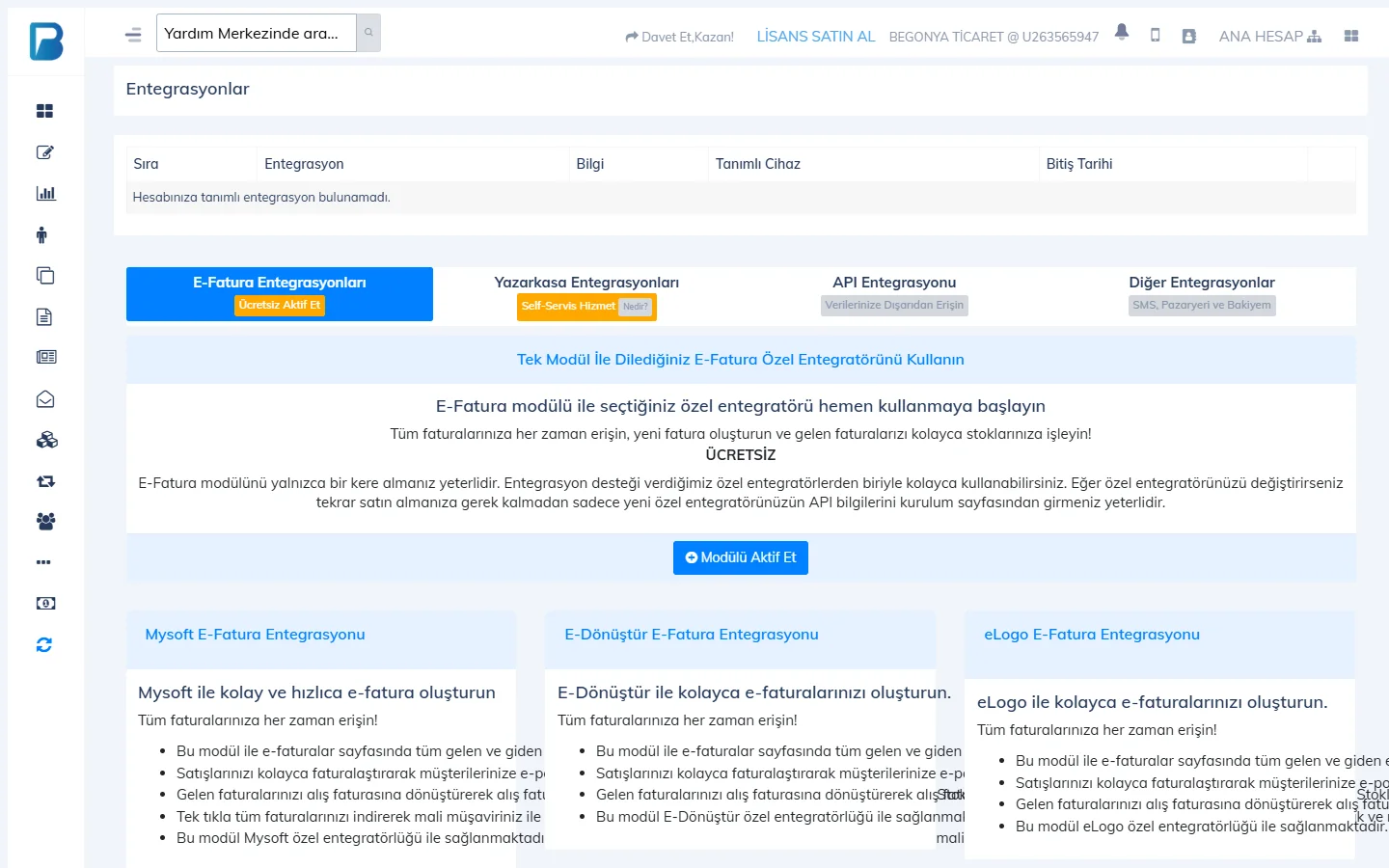
Entegrasyonlar sayfasında E-Fatura Entegrasyonları sekmesinden Modülü Aktif Et'e basın. Modül bir kez etkinleştirilir; entegratör değiştirseniz de yeniden satın almanız gerekmez.
API bilgilerini girin
E-Faturalar › Ayarlar sayfasının kurulum bölümüne entegratörünüzün verdiği bilgileri girip kaydedin.
E-fatura kesme
Yeni fatura
E-Faturalar › Yeni E-Fatura Oluştur'u açın. Müşteriyi kayıtlı müşterilerinizden seçin (bilgileri dolar) ya da yeni müşteri bilgilerini girin. Müşterinin vergi/kimlik numarasına göre fatura türü kendiliğinden belirlenir: e-fatura mükellefiyse e-Fatura, değilse e-Arşiv.
Ürünleri ekleyin
Barkodla ya da ürün adıyla ürünleri ekleyin; fiyat ve KDV eksiksiz olmalıdır. Satır iskontosu ve fatura altı iskonto girebilir, not alanına IBAN vb. yazabilirsiniz.
Taslak ve imza
Faturayı taslak olarak kaydedin (taslağın resmi geçerliliği yoktur, düzenlenebilir), kontrol edip imzalayın. İmzalanan fatura entegratör üzerinden GİB'e ve müşteriye gönderilir; durumunu Giden E-Faturalar'dan izlersiniz.
Satışı e-faturaya dönüştürme
Satış detayı sayfasında üstteki e-Fatura düğmesine basın; satıştaki ürünler ve müşteri bilgileri faturaya aktarılır. Kontrol edip imzalayın. Raporlarda e-faturaya dönüştürülen ve dönüştürülmeyen satışları ayrıca listeleyebilirsiniz.
Gelen faturalar
E-Faturalar › Gelen E-Faturalar'da size kesilen faturaları görürsünüz. Faturayı açıp Alış Faturasına dönüştür ile ürünleri, fiyatları ve stokları tek seferde alış faturası olarak işleyebilirsiniz; hesabınızda olmayan ürünler için satırdan ürün kartı açılır.
e-Arşiv faturada müşterinin TC kimlik numarasını bilmiyorsanız 11 adet "1" (11111111111) yazabilirsiniz.
"Fatura oluşturulamadı" gibi hatalarda müşteri kartındaki vergi bilgilerinin eksiksiz olduğunu ve E-Fatura ayarlarındaki bilgilerin entegratör panelindekiyle aynı olduğunu kontrol edin. Gelen faturalar görünmüyorsa entegratör panelinizde kontör / paket durumunu kontrol edin.
E-fatura kesme masaüstünde yoktur; web panelinden yapın. Yazarkasa entegrasyonu olan masaüstü kasalarda limit aşan satışlar için ÖKC'ye E-Fatura Bilgi Fişi ya da E-Arşiv Bilgi Fişi gönderebilirsiniz. Yazarkasa entegrasyonu
Mobilde e-faturalar
E-fatura modülü açıksa Menü › E-Fatura ile Giden E-Faturalar (E-Fatura / E-Arşiv) ve Gelen E-Faturalar'ı tarih aralığıyla listeleyebilirsiniz. Fatura detayında İşlemler:
- Faturayı imzala (taslak giden faturalar)
- Fatura kabul / ret (onay bekleyen gelen faturalar)
- PDF indir
- E-posta gönder
Mobilde yeni e-fatura oluşturma ve satışı faturaya dönüştürme yoktur; web panelinden yapın.