




Fiş yazıcısı yazdırmıyor
Fiş çıkmıyor, kesik ya da küçük çıkıyorsa web, masaüstü ve mobil Bluetooth yazıcı için kontrol adımları.
Fiş yazıcısı yazdırmıyorsa, fiş kesik, çok küçük ya da boş çıkıyorsa sorun çoğunlukla yazıcı seçimi, sürücü ya da fiş boyutu ayarındadır. Kullandığınız uygulamaya göre aşağıdaki adımları izleyin.
Web (tarayıcıdan yazdırma)
Yazıcıyı test edin
Yazıcının açık, kağıdının takılı ve Windows'ta kurulu olduğundan emin olun. Windows'tan bir test sayfası yazdırın; çıkmıyorsa sorun yazıcı sürücüsündedir.
Yazdırma penceresi ayarları
Fiş yazdırırken açılan pencerede Hedef olarak fiş yazıcınızı seçin. Kenar boşlukları: Yok, Ölçek: Varsayılan / %100 ("gerçek boyut"), kağıt boyutu yazıcınızın rulo genişliği olmalıdır. Tarayıcı bu seçimleri hatırlar.
Fiş genişliği
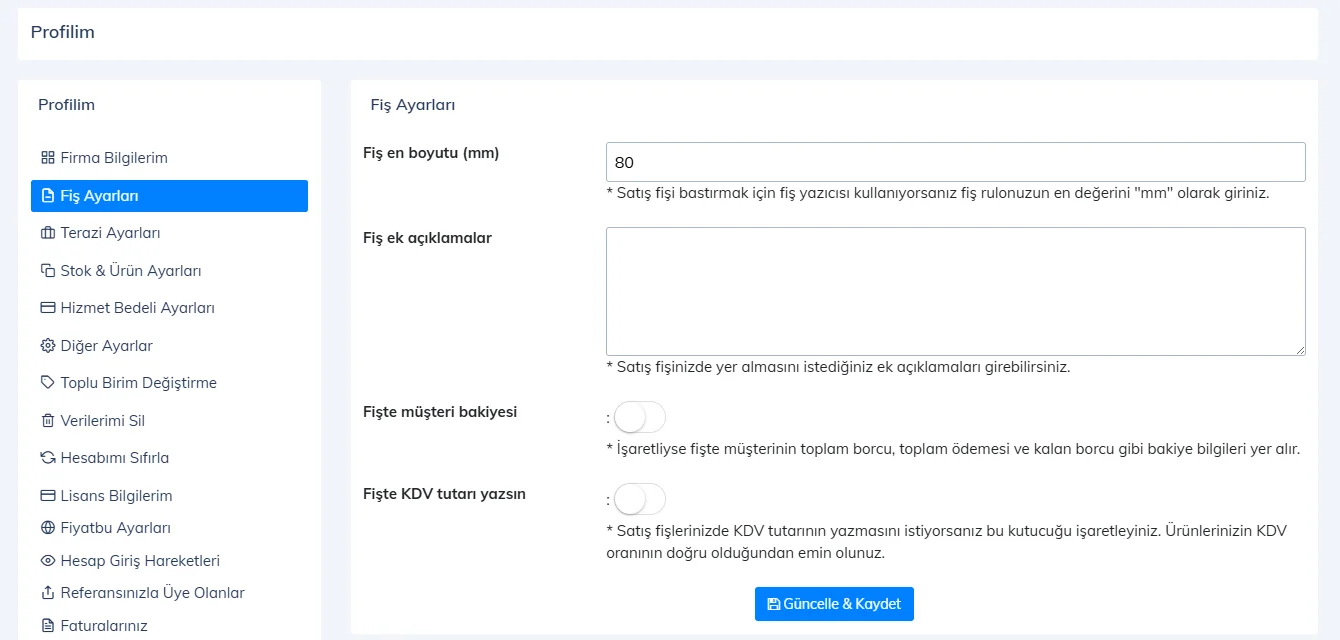
Profilim › Fiş Ayarları'ndaki Fiş en boyutu (mm) rulonuzla aynı olmalı (58 ya da 80). Fiş şablonu kullanıyorsanız şablondaki fiş genişliğini de kontrol edin.
 1234
1234Yazıcı sürücüsü
Yazıcının kendi sürücüsünü kurun ve sürücü ayarlarında kağıt boyutunu fiş rulosuna göre seçin. Genel "Metin yazıcı" sürücüsü fişi bozuk basabilir.
Her satışta yazdırma penceresiyle uğraşmamak ve kasada en güvenilir yazdırma için masaüstü uygulamayı kullanabilirsiniz; masaüstü fişi doğrudan varsayılan yazıcıya gönderir.
Masaüstü
Varsayılan yazıcı
Masaüstü uygulama fişi Windows varsayılan yazıcısına gönderir. Windows Ayarlar › Yazıcılar ve tarayıcılar'da fiş yazıcınızı varsayılan yapın ("Windows'un varsayılan yazıcımı yönetmesine izin ver" seçeneğini kapatın).
Yazdırma tercihi
Ayarlar › Profil ayarlarınız › Fiş ve satış kartında YAZDIRMA TERCİHİ'ni Doğrudan Yazdır yapıp kaydedin. "Adobe Reader kurmanız gerekmektedir" hatası alıyorsanız bu ayar çözer.
Fiş genişliği
Aynı karttaki FİŞ EN BOYUTU'nu rulonuzun genişliğine göre girin.
Tekrar deneyin
F9 ile son fişi yeniden yazdırın.
| Hata | Çözüm |
|---|---|
| "Yazıcı bulunamadı…" | Windows'ta yazıcı kurulu ve varsayılan değil ya da kapalı. Yazıcıyı açın, varsayılan yapın. |
| "…Adobe Reader uygulamasını kurmanız…" | YAZDIRMA TERCİHİ'ni Doğrudan Yazdır yapın. |
| "…Spire.Pdf.dll ve Spire.License.dll…" | Uygulama dosyaları eksik; antivirüs dosyayı silmiş olabilir. Uygulamayı yeniden kurun ya da destek ekibine yazın. |
| "Yazdırma işlemi yapabilmeniz için önce bir satış yapmanız gerekmekte." | F9 son satışı yazdırır; henüz satış yoksa çıkar. Eski satış için satış detayından yazdırın. |
Yazdırılan fişlerin PDF kopyası uygulama klasöründeki Satış Fişleri klasöründe durur; fiş çıkmıyorsa bu PDF'i açıp elle yazdırmayı deneyebilirsiniz.
Mobil (Bluetooth yazıcı)
- Yazıcıyı önce telefonun Bluetooth ayarlarından eşleştirin; uygulama yalnızca eşleşmiş yazıcıları listeler ("Eşleşmiş yazıcı bulunamadı" uyarısı).
- Android'de uygulamaya Bluetooth ve Konum izni verin ("İzin gerekli" penceresinde Ayarları aç).
- Bluetooth kapalıysa açın; yazıcı başka bir telefona bağlıysa oradan ayırın.
- Yanlış yazıcı seçildiyse yazdırma penceresinde Yazıcı değiştir; bağlantı takılırsa Bağlantıyı kes deyip yeniden bağlanın.
- Fiş taşıyor ya da küçük çıkıyorsa Profil › Fiş genişliği (mm)'yi yazıcınıza göre (58/80) ayarlayın.
- Bluetooth olmayan yazıcılar için Normal yazdır ile telefonun yazdırma servisini kullanın.