




Ingenico Pax A910SF entegrasyonu
Pax A910SF'yi masaüstünde Wi-Fi ile (kablolu GMP3) ya da web'de iResto ile (kablosuz) kullanın: lisans, parametreler, sabit IP ve departmanlar.
Ingenico Pax A910SF Android yazarkasa POS iki şekilde kullanılır:
| Kullanım | ikasa'da satın alma | Nasıl çalışır? |
|---|---|---|
| Masaüstü uygulamadan | Kablolu, bağlantı tipi TCP/IP WIFI | Satış ödeme düğmesiyle cihaza gider, fiş hemen çıkar. |
| Web uygulamasından | Kablosuz | Satış cihazdaki iResto uygulamasına adisyon olarak düşer; oradan seçip ödemeyi alırsınız. |
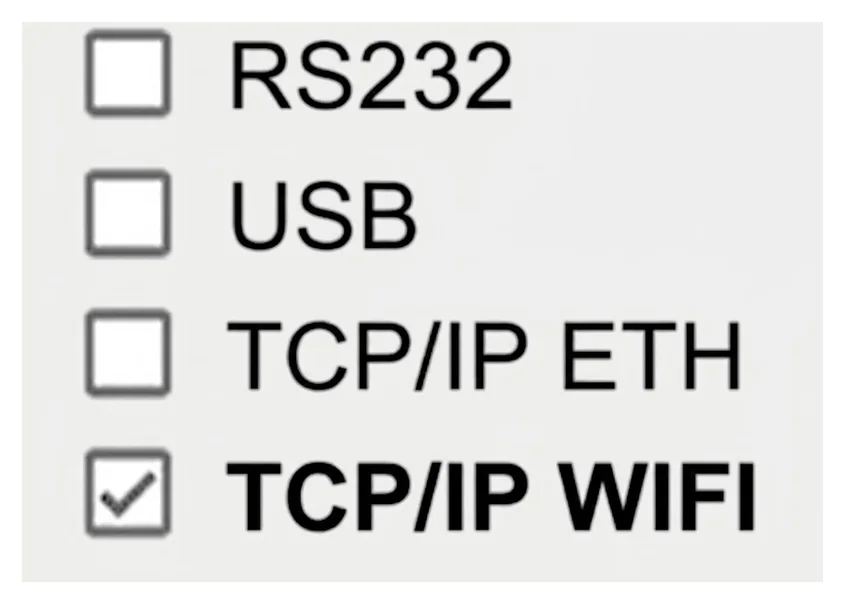
Her iki durumda da cihazın Wi-Fi'a bağlı olması gerekir.
GMP3 lisansını alın (ikasa)
Ürünü seçin
ikasa.com.tr'de GMP3 + Z Raporu Hizmet Bedeli (1 Yıllık)'ı seçin, sağ üstteki mavi oka basın; Cihaz Sicil No ve cihazı alırken bildirdiğiniz GSM numarasını girin.
Sanal Market
Online işlemler › Sanal Market › Katma Değerli Servis'te 1 yıllık GMP3 hizmetini seçip ilerleyin; kullanımınıza göre Kablolu (TCP/IP WIFI) ya da Kablosuz'u seçin ve entegratör firma olarak BenimPOS'u seçin.
GMP3 lisansı satın aldıktan yaklaşık 24 saat sonra aktifleşir. Lisans yıllıktır; süresi bitince yenilemeniz gerekir.
Kablosuz satın almada entegratör için kullanıcı adı ve parola istenirse WhatsApp destek hattımızdan isteyin.
Entegrasyonu web'de etkinleştirin
Entegrasyonlar sayfası
Web panelinde soldaki menüden Entegrasyonlar'ı açın, Yazarkasa Entegrasyonları sekmesinde Ingenico Yeni Nesil kartını bulun.
Yeni Aktivasyon
Kartın altındaki Yeni Aktivasyon'a basın, kullanım taahhütnamesini sonuna kadar kaydırıp onaylayın. Entegrasyon sayfanın üstündeki tabloda görünür.
Ayarları açın
Tablodaki satırın kalem simgesine basın; aşağıdaki alanları doldurup Kaydet'e basın.
| Alan | Ne yazılır? |
|---|---|
| Cihaz Sicil No | Yazarkasanızın sicil numarası. |
| Departman 1–6 | Cihazdaki departmanların adı ve KDV oranı, cihazdaki sırayla. |
| GMP3 Türünüz | Kablolu (masaüstü) ya da Kablosuz (web). |
| Cihaz Şifresi (Kablolu) | 0000. |
| Masaüstü Cihaz Seçimi (Kablolu) | Kablolu kullanımda yazarkasanın bağlı olduğu kasa bilgisayarı; kablosuzda seçmeyin. |
Departmanlar
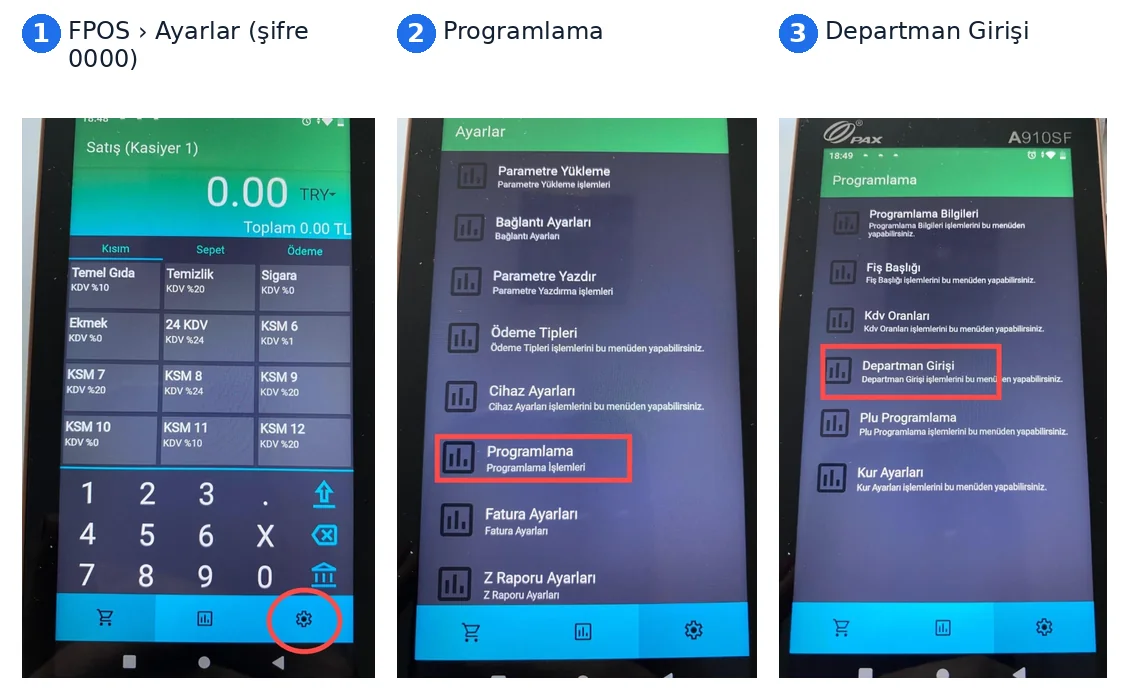
- Cihazda FPOS uygulamasını açın, sağ alttaki Ayarlar'a basın (şifre 0000), Programlama › Departman Girişi'ni açın.
- Departmanların adını ve KDV oranını sırasıyla web'deki Departman 1–6 alanlarına yazın.
Web'den kullanım (kablosuz)
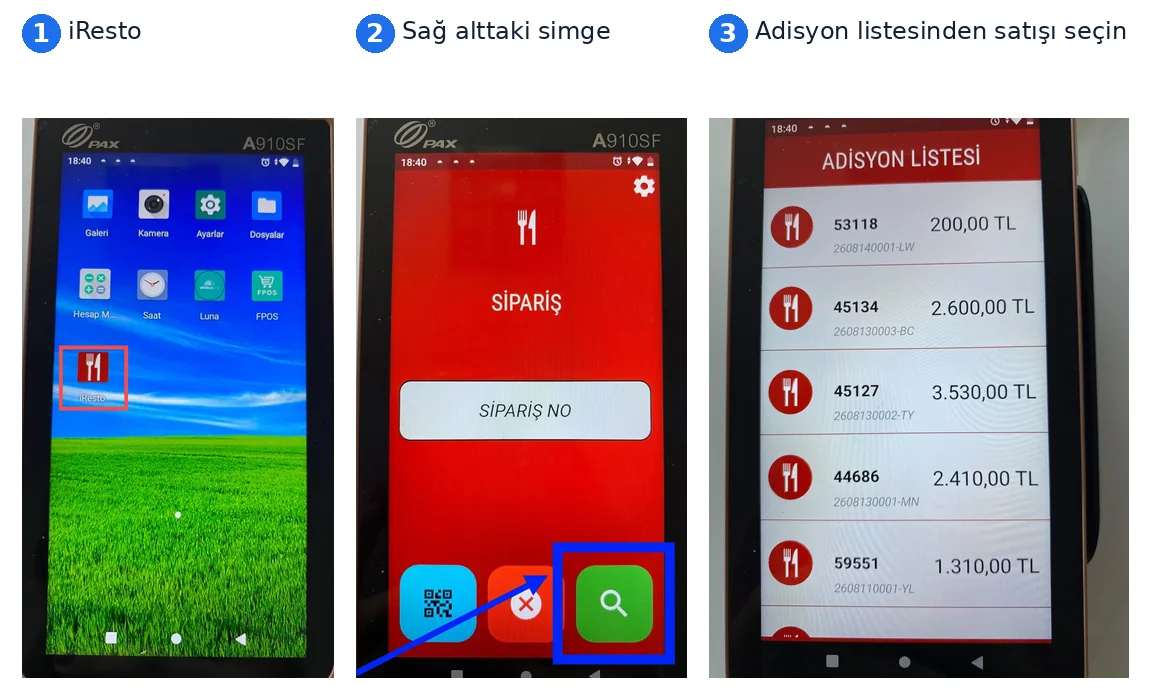
Satışı BenimPOS web'de tamamlayın. Cihazın ana ekranındaki iResto uygulamasını açın, sağ alttaki simgeye basıp adisyon listesinden satışı seçin ve ödemeyi alın.
Önce ikasa'dan Kablolu (TCP/IP WIFI) GMP3 lisansını alıp web'de entegrasyonu etkinleştirin (Web sekmesi).
1. Cihazı hazırlayın
Wi-Fi'a bağlanın
Ekranın üstünden aşağı kaydırın, Wi-Fi simgesine basılı tutun; Kablosuz bağlantıyı kullan'ı açıp ağınızı seçin ve şifreyi girin.
Uygulamaları güncelleyin
Luna uygulamasını açıp Tümünü Güncelle'ye basın.
ÖKC parametre yükleme
FPOS › Ayarlar (şifre 0000) › Bağlantı Ayarları'nda Parametre Ayarları altındaki SSL kutularının işaretli olmadığını kontrol edin; Ayarlar'a dönüp Parametre Yükleme'yi seçin.
WAP parametre yükleme
FPOS'ta sağ alttaki Banka düğmesine, ardından sağ alttaki indirme düğmesine basarak WAP parametrelerini indirin.
Sabit IP verin
FPOS › Ayarlar (0000) › Bağlantı Ayarları'nda Ağ Bilgileri altındaki WIFI satırının Ayarla düğmesine basın. Bağlı ağı seçip düzenle simgesine basın; Gelişmiş seçenekler › IP ayarları'nı Statik yapın, IP adresi ve ağ geçidi bilgilerini girip kaydedin. Bu IP'yi not alın.
2. IP adresini BenimPOS'a girin
Dosyayı açın
Masaüstündeki BenimPOS simgesine sağ tıklayıp Dosya konumunu aç'ı seçin. Açılan klasördeki GMP3 dosyasına sağ tıklayıp Birlikte aç › Not Defteri'ni seçin.
IP'yi yazın
Dosyanın altındaki
<IP>…</IP>satırına yazarkasanın Bağlantı Ayarları'nda gördüğünüz IP adresini yazıp kaydedin.
3. Kasada bağlanın
Masaüstüne giriş yapın
Entegrasyonda seçtiğiniz bilgisayarda BenimPOS masaüstü uygulamasına girin; entegrasyon ayarları kendiliğinden iner. Ayar yeni değiştiyse ana sayfadaki Veri entegrasyonu kartında Şimdi eşitle'ye basın.
Cihaz sekmesini açın
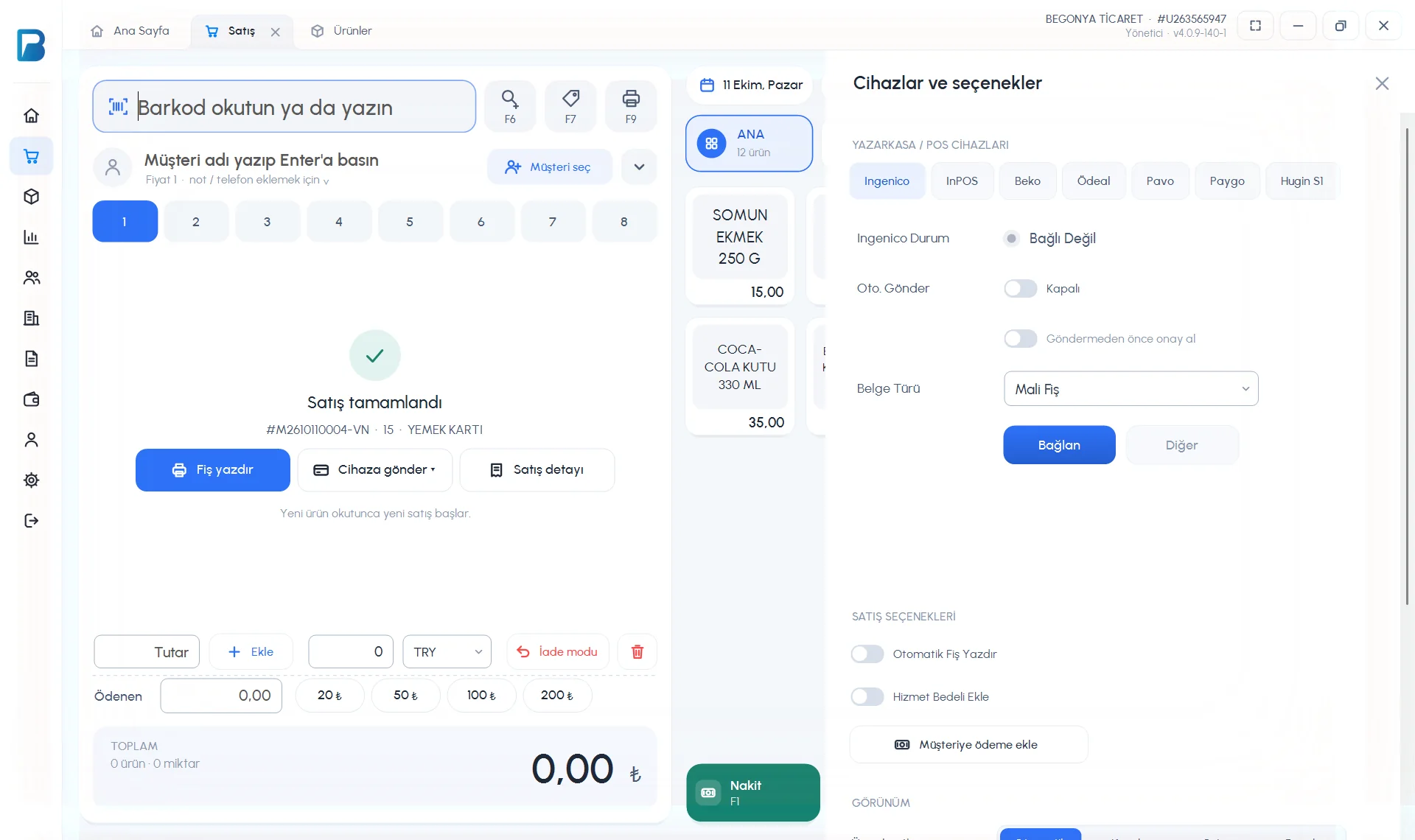
Satış ekranının sağ üstündeki Cihaz ve seçenekler'e tıklayın; YAZARKASA / POS CİHAZLARI bölümünde 1 Ingenico sekmesini seçin.
 12345
12345Bağlanın
2 Bağlan'a basın; durum Bağlı / Bağlantı Başarılı olmalı.
Otomatik gönderim
3 Oto. Gönder'i açın; ödeme düğmesine bastığınız anda satış yazarkasaya gider ve fiş cihazdan çıkar. 5 Belge Türü ile Mali Fiş, E-Fatura Bilgi Fişi, E-Arşiv Bilgi Fişi ya da Kağıt Fatura seçebilirsiniz. 4 Göndermeden önce onay al açıksa her satışta sorar. (Aşağıdaki SATIŞ SEÇENEKLERİ › Otomatik Fiş Yazdır yazarkasayla ilgili değildir; normal fiş yazıcısı içindir.)
- Otomatik gönderim kapalıyken satışı sonradan göndermek için satış detayındaki ÖKC'ye Gönder'i kullanın.
- Diğer düğmesi cihaz işlemlerini açar: Kısım Bilgilerini Aktar, Cihazı Yenile, Güncel Fiş Bilgisini Getir veya Kapat, Fiş İptal Et ve ödeme gönderme.
- Satışı kartla (POS) aldığınızda cihazda kart okutma adımı kendiliğinden gelir.
Hata kodları (2317, 61472, checksum uyumsuzluğu) için Ingenico kablolu entegrasyon makalesindeki tabloya bakın.
Bu işlem mobil uygulamada yapılamaz. Bu yazarkasa entegrasyonu mobilde kullanılmaz; ayarları web panelinden yaparsınız.