




Alış faturası oluşturma ve tedarikçiye iade
Tedarikçiden gelen malı alış faturasıyla girin; stok, alış fiyatı ve firma borcunu güncelleyin, iade faturası kesin.
Tedarikçiden aldığınız malları alış faturası olarak girdiğinizde ürünlerin stoğu artar, alış fiyatları güncellenir ve fatura tutarı seçtiğiniz ödeme tipine göre firmanın hesabına işlenir. Böylece kâr hesaplarınız da doğru çıkar.
Alış faturası oluşturma
Sayfayı açın
Alış Faturaları › Alış Faturası Oluştur'u açın.
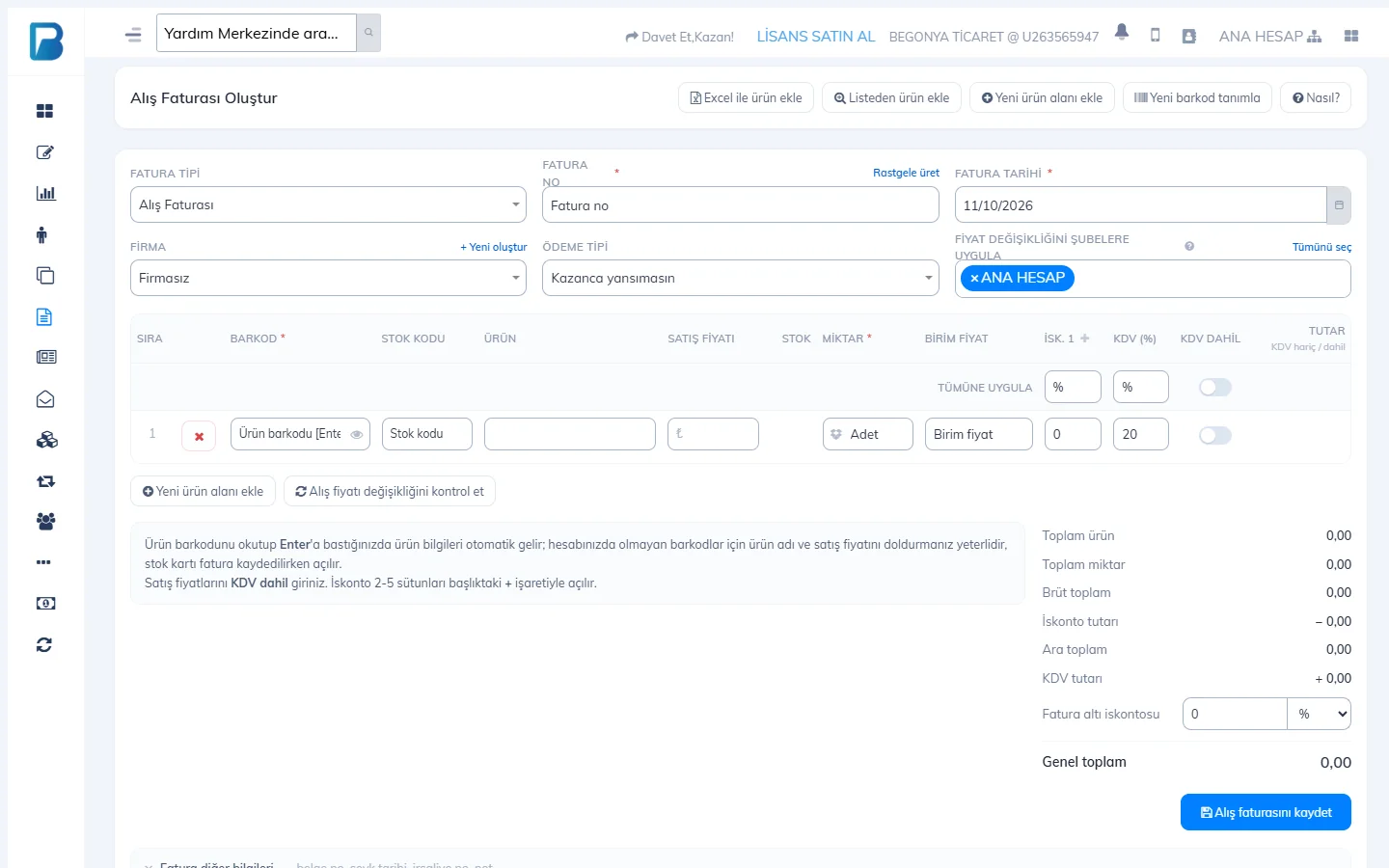
Fatura bilgilerini girin
FATURA TİPİ (Alış Faturası / İade Fatura), FATURA NO (yoksa Rastgele üret), FATURA TARİHİ ve FİRMA'yı seçin.
Ödeme tipini seçin
ÖDEME TİPİ faturanın kasaya nasıl yansıyacağını belirler:
Ödeme tipi Sonuç Açık Hesap Tutar firmaya borcunuz olarak yazılır; ödedikçe firma kartından ödeme eklersiniz. Nakit / Kredi Kartı Tutar firmaya ödenmiş sayılır ve raporlarda gider olarak kazançtan düşer; ayrıca gider girmenize gerek yoktur. Kazanca yansımasın Yalnızca stok ve alış fiyatları güncellenir; kasaya ve firma hesabına yansımaz. Ürünleri ekleyin
Barkod satırına ürünün barkodunu okutun; ürün adı ve satış fiyatı gelir. MİKTAR ve KDV dahil/hariç BİRİM FİYAT'ı girin, gerekirse satır iskontosu (İSK. 1…) ve KDV'yi düzenleyin. Yeni satır için Yeni ürün alanı ekle; ürünü adıyla seçmek için Listeden ürün ekle; tedarikçinin listesini toplu almak için Excel ile ürün ekle.
İskonto ve toplamlar
Faturanın tamamına indirim varsa fatura altı iskontoyu yüzde ya da tutar olarak girin. Sağdaki özet brüt, iskonto, KDV ve genel toplamı gösterir.
Kaydedin
Faturayı kaydedin. Ürünlerin stoğu artar; satış fiyatını satırda değiştirdiyseniz ürün kartına da yazılır.
Faturada hesabınızda olmayan bir barkod okutursanız satırdan hızlıca ürün kartı açabilirsiniz. Şubeleriniz varsa FİYAT DEĞİŞİKLİĞİNİ ŞUBELERE UYGULA ile yeni fiyatları seçtiğiniz şubelere de gönderin.
Faturaları görüntüleme ve düzenleme
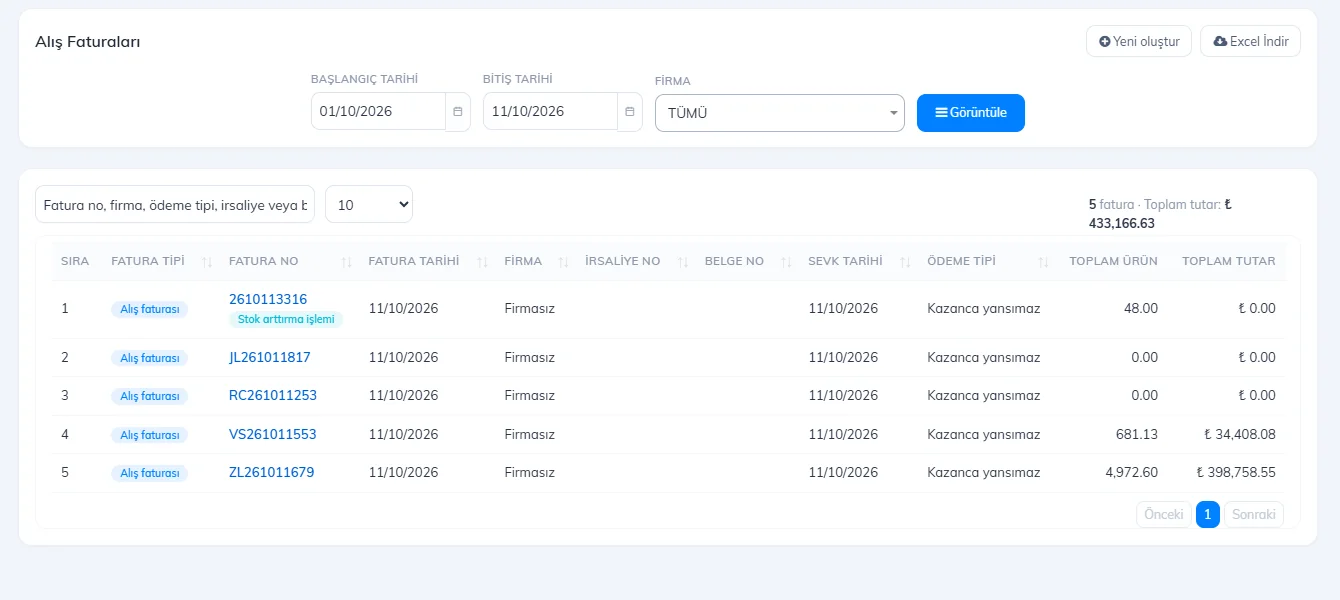
Alış Faturaları sayfasında tarih aralığı ve 2 FİRMA seçip Görüntüle'ye basın. Faturayı açarak ürün ekleyebilir, satırları düzenleyebilir, ürün iadesi alabilir ya da faturayı silebilirsiniz; Excel İndir ile listeyi dışa aktarabilirsiniz.
 12
12Tedarikçiye iade (iade faturası)
Firmaya mal iade ederken yeni fatura oluşturup FATURA TİPİ'ni İade Fatura seçin ve iade edilen ürünleri girin. İade faturası stoğu düşürür ve firma bakiyesine iade olarak yansır.
Alış fiyatının nasıl güncelleneceğini Profilim › Diğer Ayarlar › Alış fiyatını son faturaya göre güncelle belirler: açıksa ürünün alış fiyatı son faturadaki fiyat olur, kapalıysa eski fiyatla ortalaması alınır.
Alış faturası oluşturma
Yeni fatura açın
Alış Faturaları › Alış faturası oluştur'u açın ya da Alış Faturaları listesinde + Yeni Alış Faturası'na basın.
Fatura bilgilerini girin
1 FATURA NO ve FATURA TARİHİ zorunludur. FİRMA, FATURA TİPİ (Alış faturası / İade fatura) ve ÖDEME TİPİ (Nakit, Kredi kartı, Açık Hesap, Kazanca yansımasın…) seçin; SEVK TARİHİ, İRSALİYE NO, BELGE NO ve FATURA NOTU isteğe bağlıdır.
Ürünleri ekleyin
2 barkodu okutun ya da ürün adını yazıp Enter'a basın; adedi yanındaki kutuya yazıp + Ekle'ye basın (
24*barkodda olur). Ürünü listeden seçmek için Listeden Seç. 3 tabloda SATIŞ FİYATI, ADET, ALIŞ FİYATI ve iskontoları düzenleyin; Çoklu iskonto açıkken İSK. 2–5 sütunları da görünür. Sağda brüt toplam, iskonto, KDV ve genel toplam hesaplanır.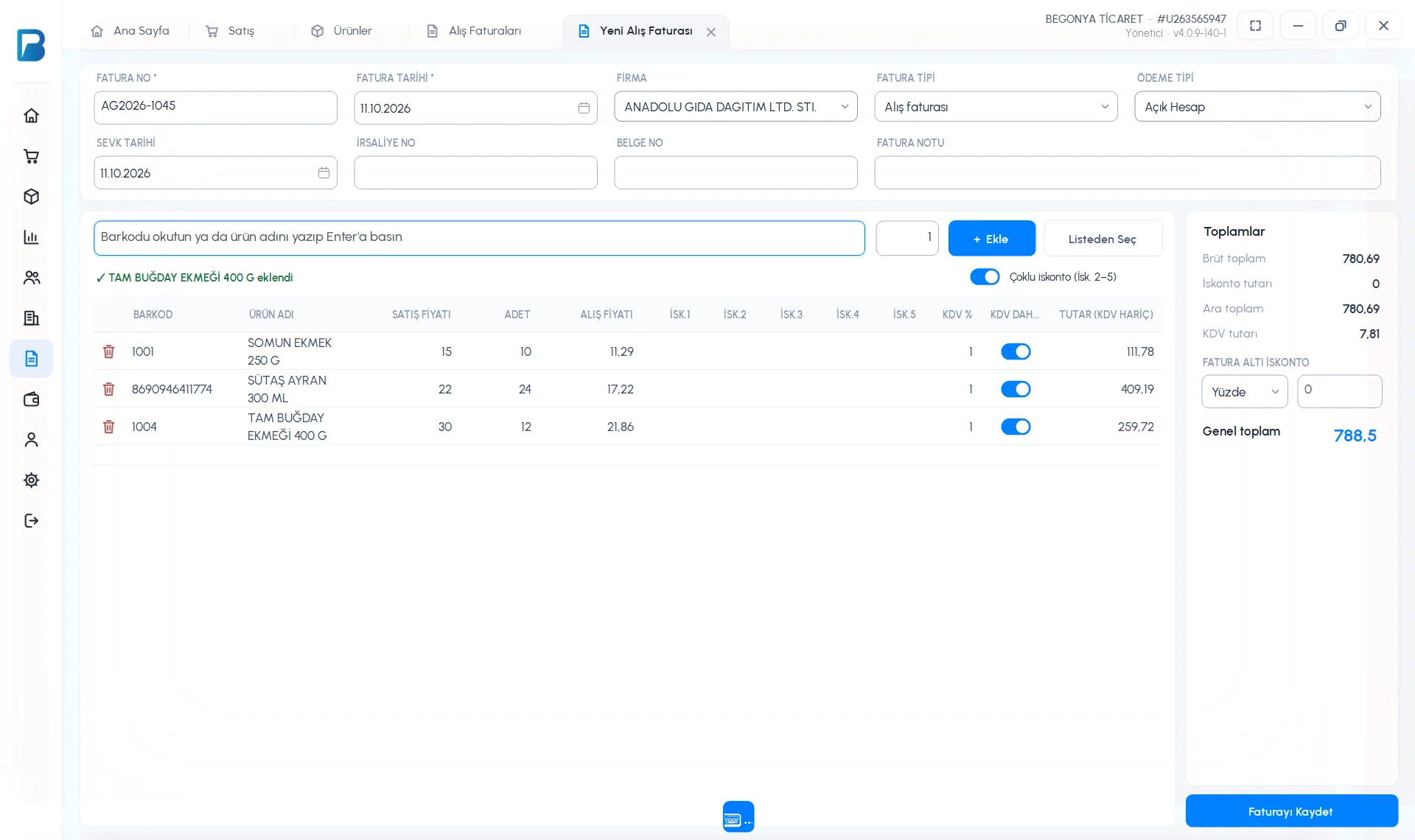 1234
1234Kaydedin
Gerekirse FATURA ALTI İSKONTO (yüzde ya da tutar) girin ve 4 Faturayı Kaydet'e basıp onaylayın. Ürünlerin stoğu artar; açık hesap seçtiyseniz tutar firmaya borç yazılır.
Kayıtlı faturalar
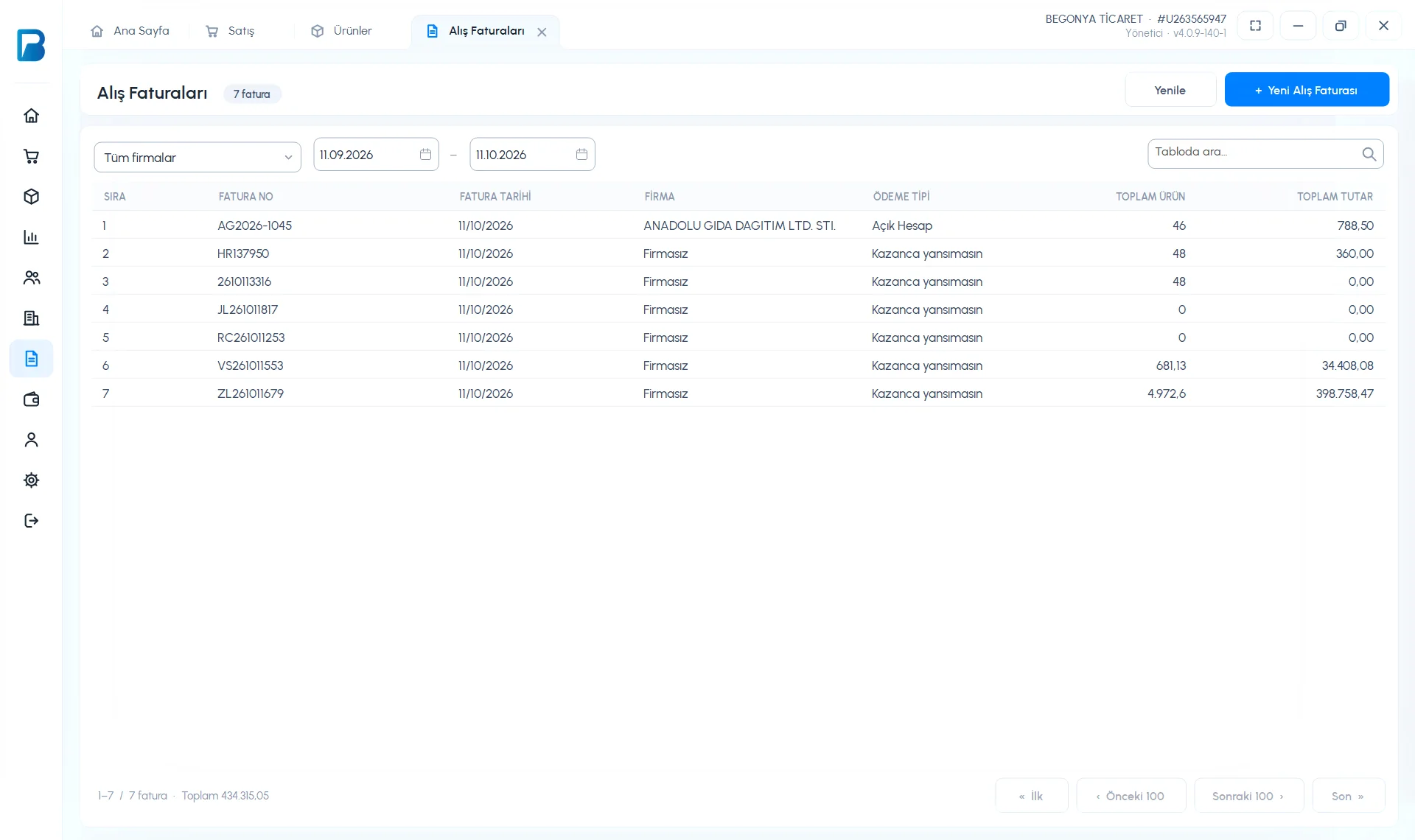
Alış Faturaları › Alış faturalarınız'da firma ve tarih aralığıyla süzün, faturaya çift tıklayın.
 1
1Fatura ekranında 1 Fatura Bilgisini Değiştir (firma, tip, ödeme tipi, not, fatura altı iskonto), 2 + Ürün Ekle ve 3 Faturayı Sil bulunur. Ürün satırına tıklayarak o üründen iade edebilir, satırı düzenleyebilir ya da faturadan iptal edebilirsiniz; iadeler altta İade edilen ürünler listesinde görünür.
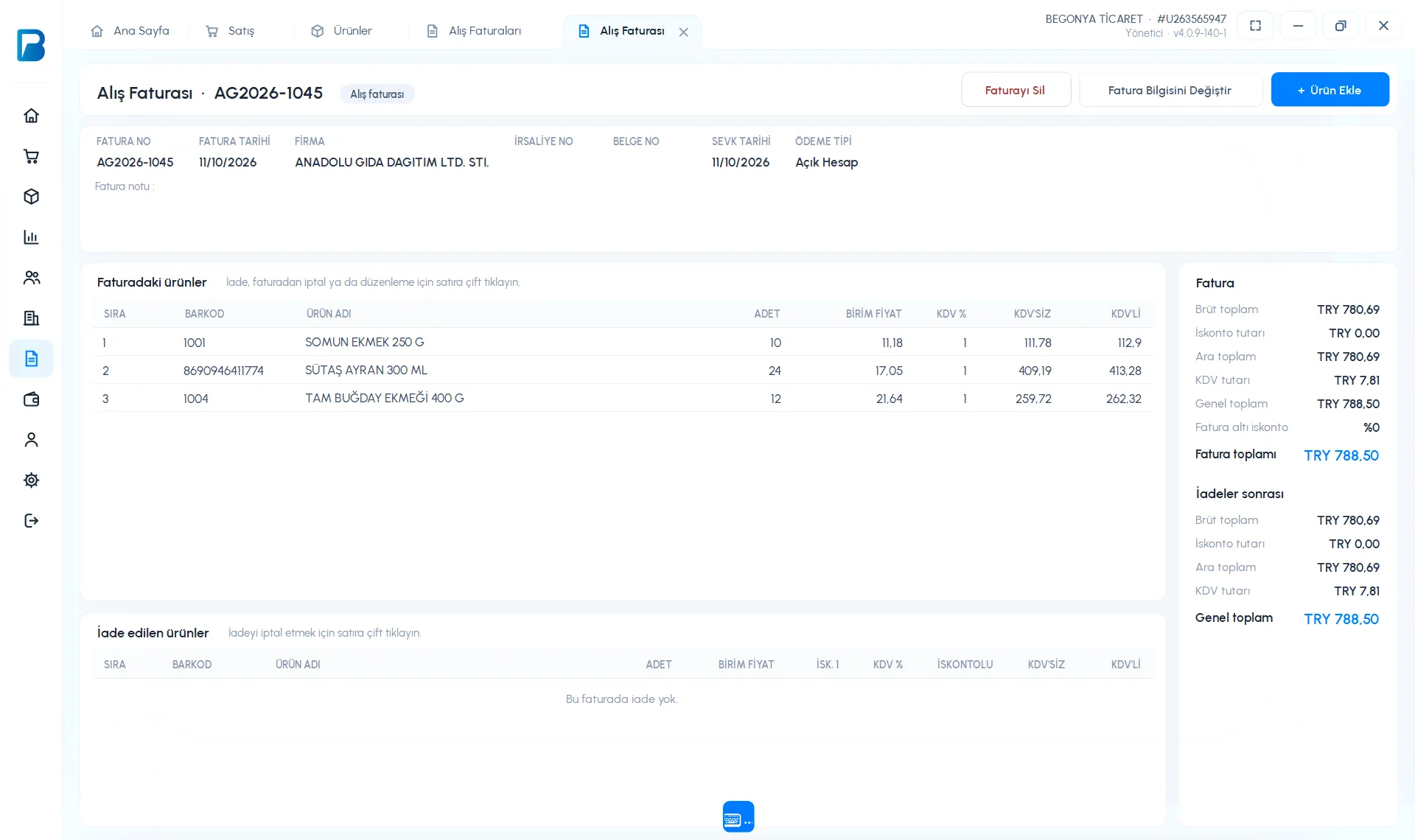 123
123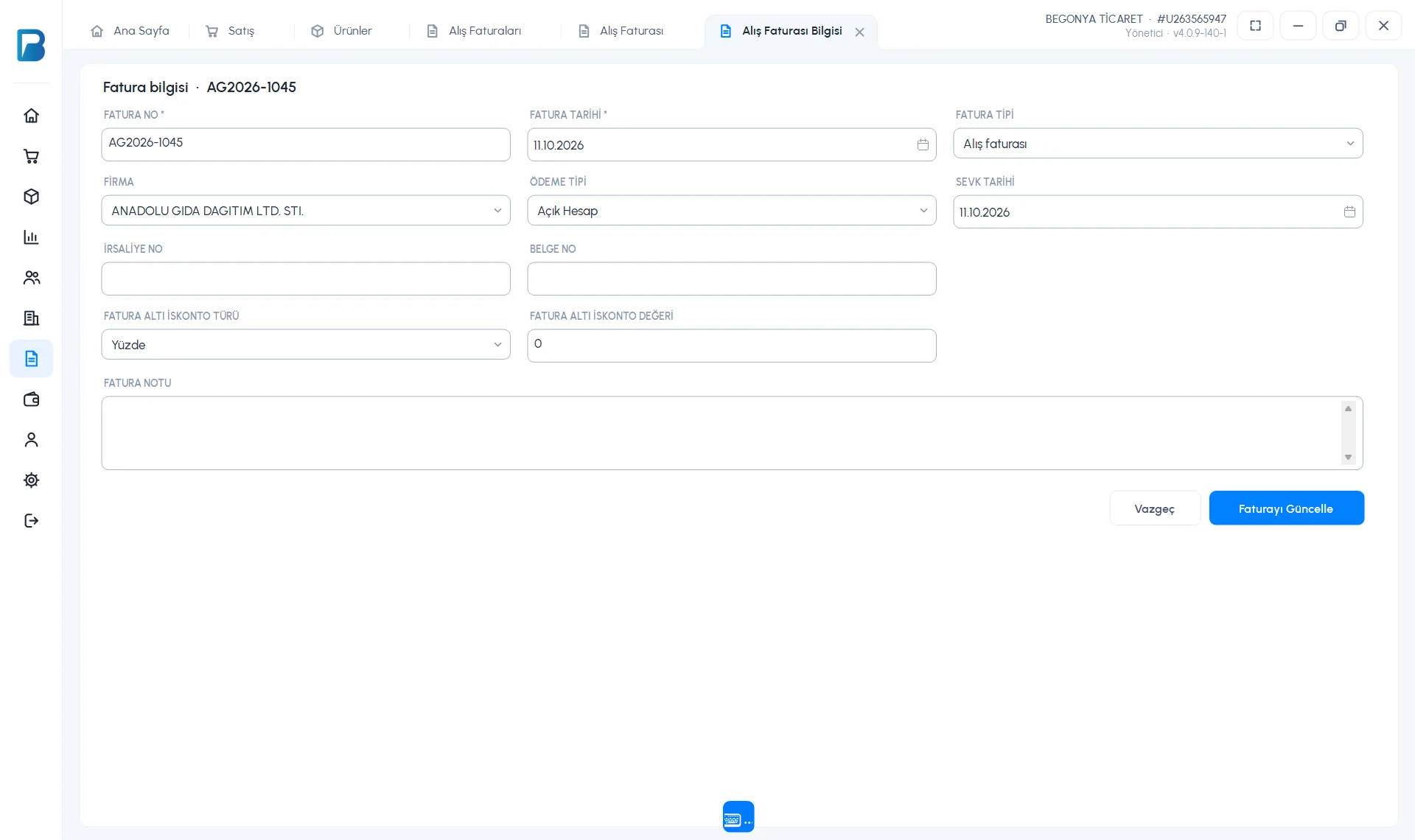
Ücretsiz kısıtlı sürümde Alış Faturaları PRO özelliğidir. Personelin fatura işlemleri için Alış Faturaları yetkileri gerekir.
Alış faturası oluşturma
Menü › Alış Faturaları sayfasında Yeni alış faturası'na dokunun. 1 Fatura numarası, tarih, 2 Firma, Ödeme tipi ve Fatura tipi'ni seçin. 3 Ürün ara, Tara ya da Yeni ürün ile ürünleri ekleyin; satıra dokunarak miktar, fiyat, KDV ve iskontoyu düzenleyin. 4 Faturayı Kaydet'e dokunup onaylayın.
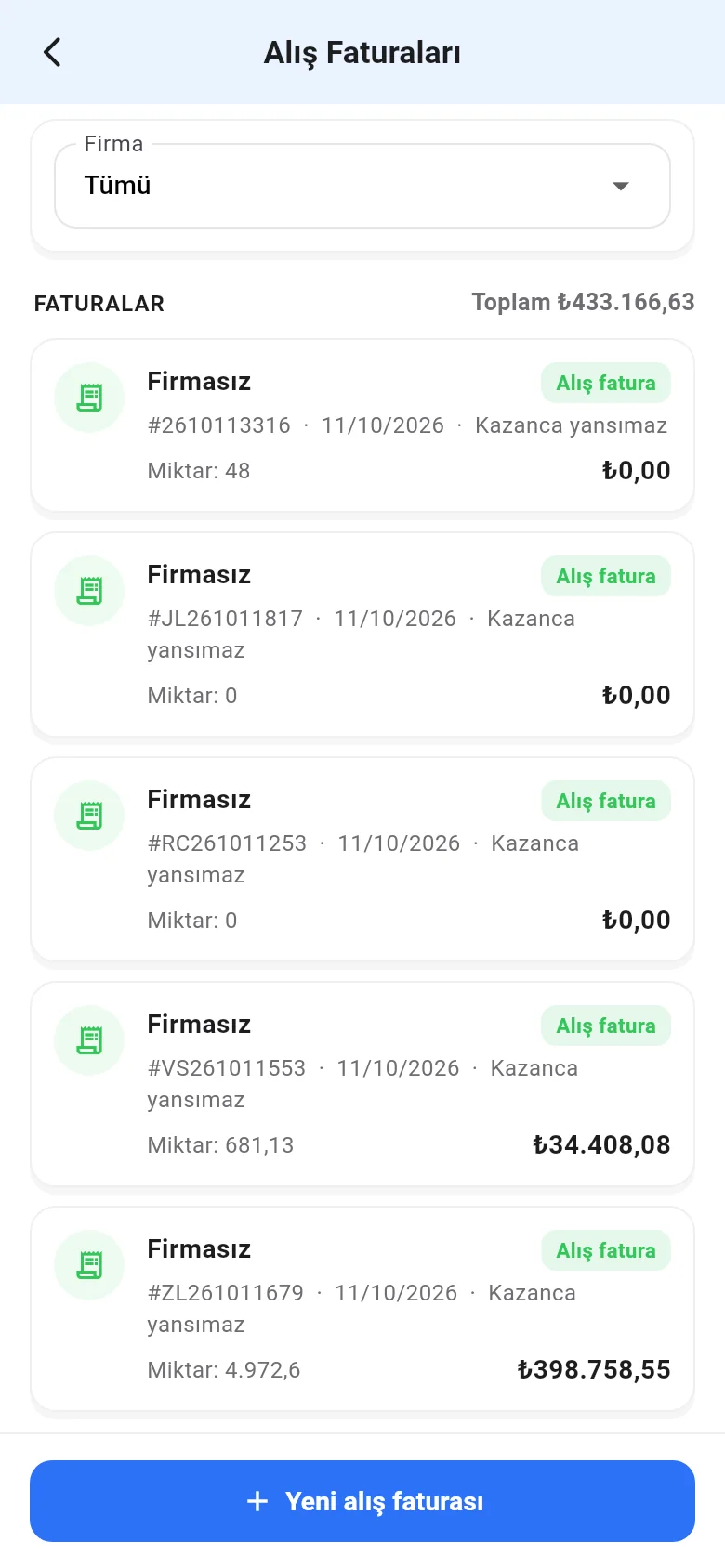 1
1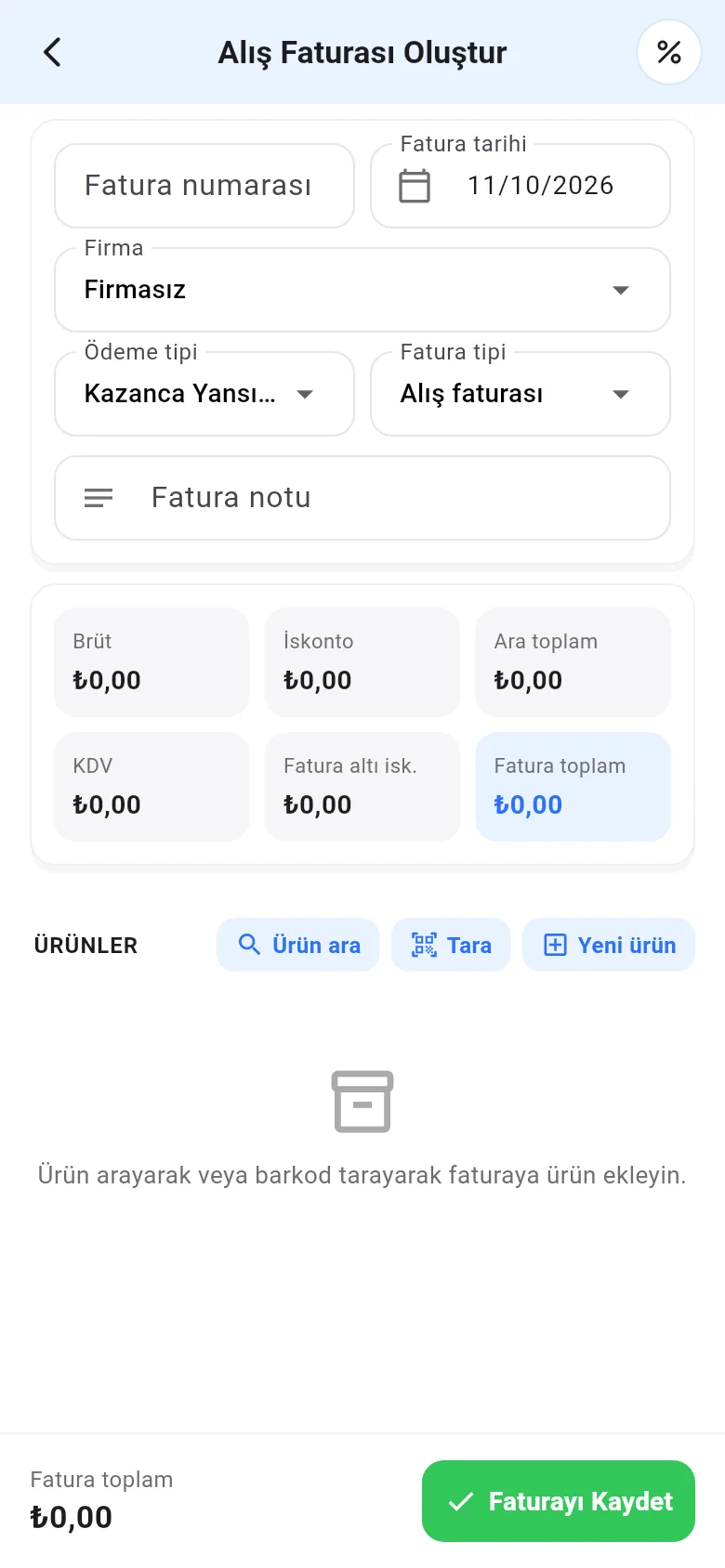 1234
1234Fatura altı iskonto için üst çubuktaki % simgesine dokunun. Faturayı silmek için fatura detayında İşlemler › Faturayı sil.