




İade talepleri: personelin iade isteği ve yönetici onayı
İade yetkisi olmayan personelin oluşturduğu iade taleplerini görün, fiyat ve ödeme tipini seçerek onaylayın ya da silin.
Doğrudan iade alma yetkisi olmayan personel, kasada iade gerektiğinde iade talebi oluşturur. Talep yöneticiye düşer; yönetici onaylayınca iade işlenir. Böylece iadeler kontrolünüzde kalır.
Talebi onaylama (yönetici)
İade Talepleri sayfasını açın
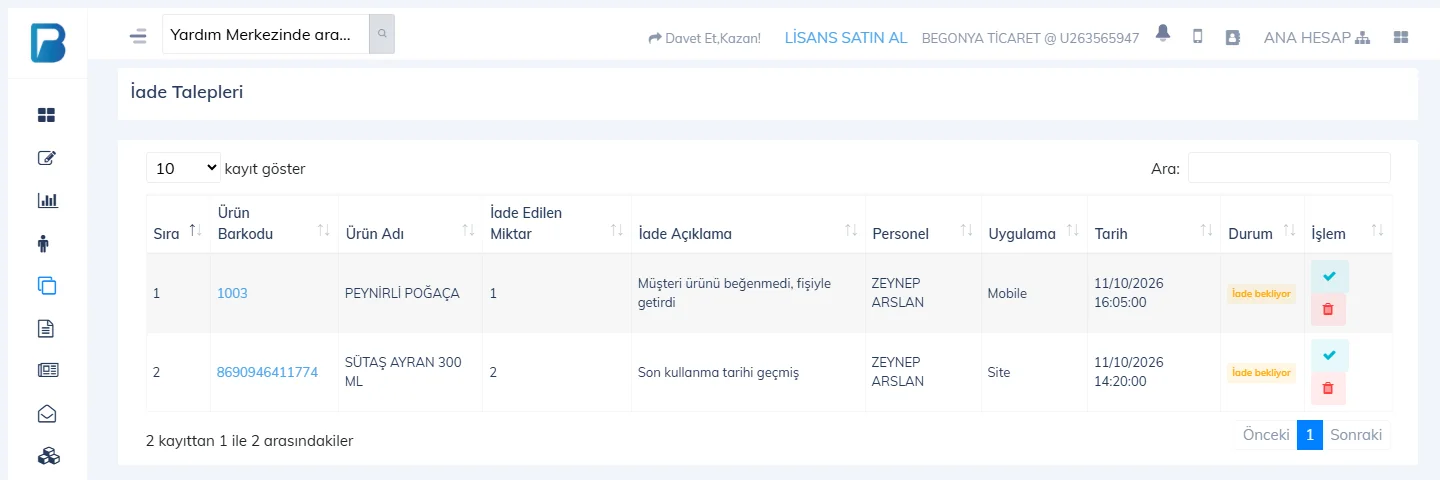
Ürünler › İade Talepleri'ni açın. Yeni talep geldiğinde panelde “Yeni bir iade talebi var!” bildirimi de görünür. 1 listede ürün, iade miktarı, açıklama, talebi açan personel, uygulama (Site / Mobile) ve durum (İade bekliyor) yazar.
 123
123Onaylayın
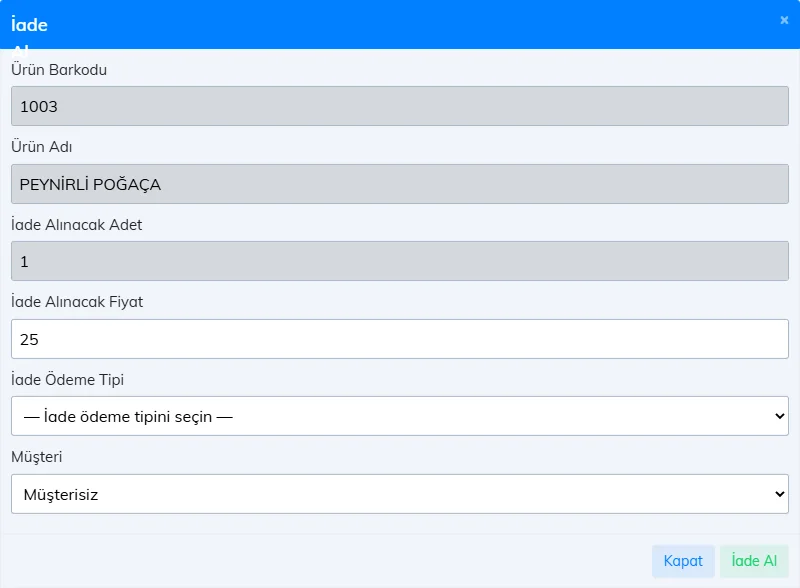
2 onay (✓) düğmesine basın. Açılan İade Al penceresinde 1 İade Alınacak Fiyat'ı kontrol edin (ürünün güncel Fiyat 1'i gelir), 2 İade Ödeme Tipi'ni seçin (Nakit, POS, Açık Hesap, tanımlı diğer tipler ya da raporlara yansımayan Etkisiz) ve gerekiyorsa 3 Müşteri'yi seçin. 4 İade Al'a basın.
 1234
1234
Onaylanan talep İade gerçekleştirildi olur; ürün stoğa döner ve iade raporlarda satışlardan düşülür. Yersiz bir talebi 3 çöp kutusuyla silebilirsiniz.
Talep oluşturma (personel, web)
Personel girişiyle açılan Satış Yap ekranında Seçenekler çekmecesindeki İade talebi oluştur'a basın; ürün barkodunu okutun, İade miktarı'nı ve Açıklama'yı yazıp Talebi gönder'e basın. Fiş değişmez; iade yönetici onaylayınca işlenir.
Talepleri onaylayabilmek için ana hesap ya da personel kartında İade taleplerini onaylayabilir yetkisi gerekir. Personele Doğrudan iade alabilir yetkisi verirseniz talep yerine iadeyi kendisi alır.
Personel girişiyle açılan satış ekranında barkod çubuğunda İade düğmesi (ipucu “İade talebi oluştur”) bulunur; yönetici girişinde görünmez. Pencerede ürün barkodunu okutup Ürünü getir'e basın, İADE MİKTARI ve İADE AÇIKLAMASI'nı girip İade talebi oluştur'a basın. “İade talebiniz başarıyla oluşturuldu.” mesajı çıkar. Talepler web panelindeki İade Talepleri sayfasından onaylanır.
Doğrudan iade yetkisi olmayan personel satış ekranında iade modunu açıp ürünü okuttuğunda İade talebi penceresi açılır: “Doğrudan iade yetkiniz olmadığı için talep olarak gönderilir.” İADE EDİLECEK MİKTAR ve isteğe bağlı İADE NOTU'nu girip Talep oluştur'a dokunun.
Yönetici (ya da onay yetkili personel) Ürünler ekranının üst çubuğundaki İade talepleri simgesinden talepleri görüp onaylayabilir.