




Hızlı ürün listeleri
Ürünleri satış ekranındaki hızlı listelere ekleyin, liste adlarını değiştirin, ürünlerin sırasını sürükleyerek düzenleyin, ürün gruplarını sekme yapın.
Satış ekranının sağındaki hızlı ürünler, barkodsuz ya da sık sattığınız ürünleri tek dokunuşla fişe eklemenizi sağlar. Ürünler Ana liste ve dört ek listeye (Liste 1–4) ayrılır; ayrıca satış sayfasında göstermeyi seçtiğiniz ürün grupları da sekme olarak görünür.
Ürünü hızlı listeye ekleme
Ürün kartını açın
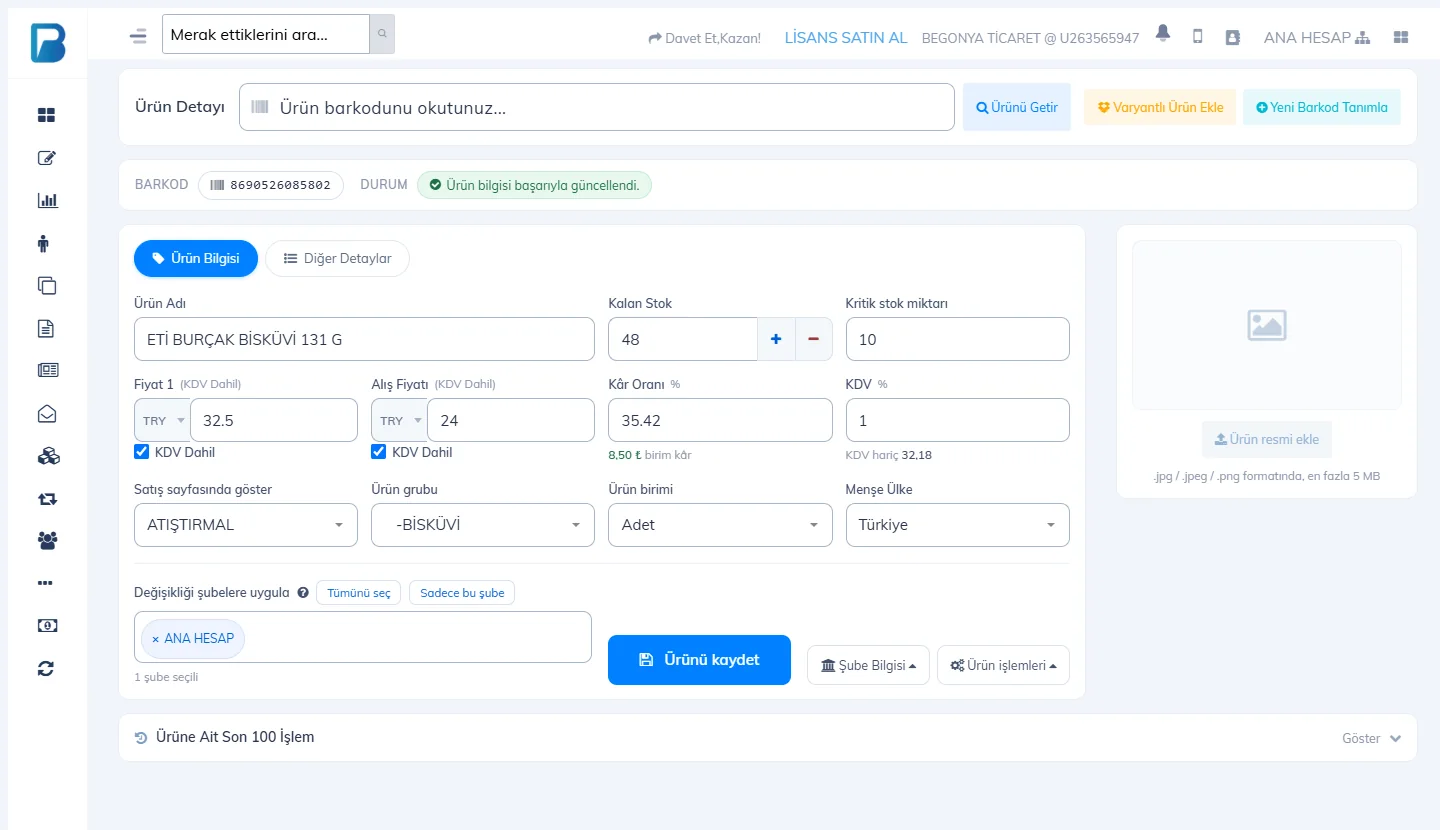
Ürünler › Ürün Ekle & Güncelle sayfasında ürünün barkodunu okutun ya da ürünler listesinden ürünü açın.
Listeyi seçin
Satış sayfasında göster alanından listeyi seçin: Ana ürünler ya da Liste 1–4 (kendi verdiğiniz adlarla görünür). Kaldırmak için Satış sayfasında durmasın'ı seçin.
Sırayı belirleyin
Diğer Detaylar sekmesindeki Hızlı Ürün Sırası'na numara yazın; küçük numaralı ürünler önce gelir.
Kaydedin
Ürünü kaydedin; satış ekranını yenilediğinizde ürün listede görünür.
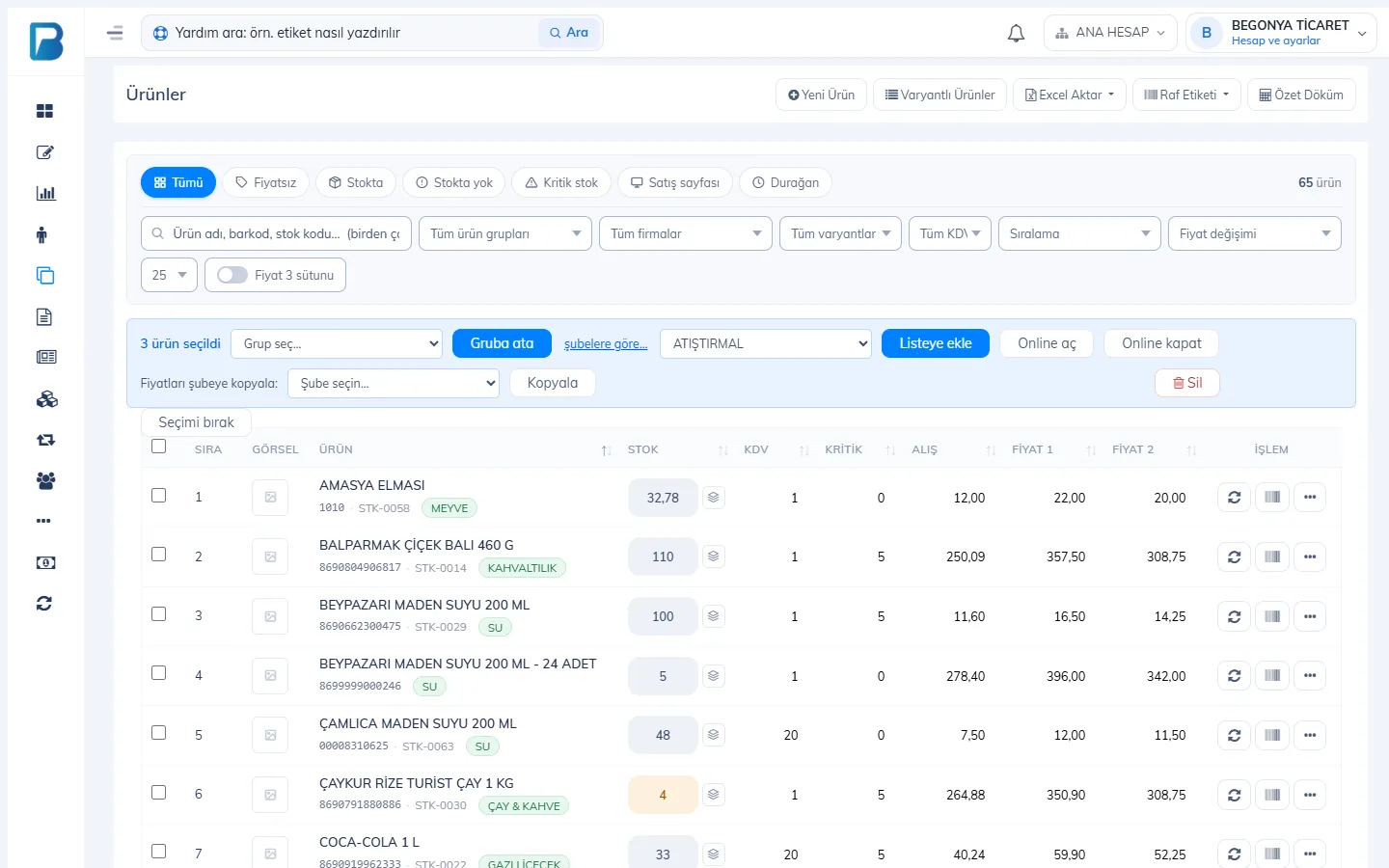
Birden çok ürünü tek seferde eklemek için Ürünler sayfasında 1 ürünleri seçin; üstte açılan toplu işlem çubuğunda 2 Hızlı liste… kutusundan listeyi seçip 3 Listeye ekle'ye basın. Ürünler seçtiğiniz sırayla listenin sonuna eklenir; zaten o listede olanlar yerinde kalır. — Hızlı listeden çıkar — seçilirse seçili ürünler hızlı listeden kaldırılır.
 123
Sırayı sürükleyerek değiştirme
Listeyi seçin
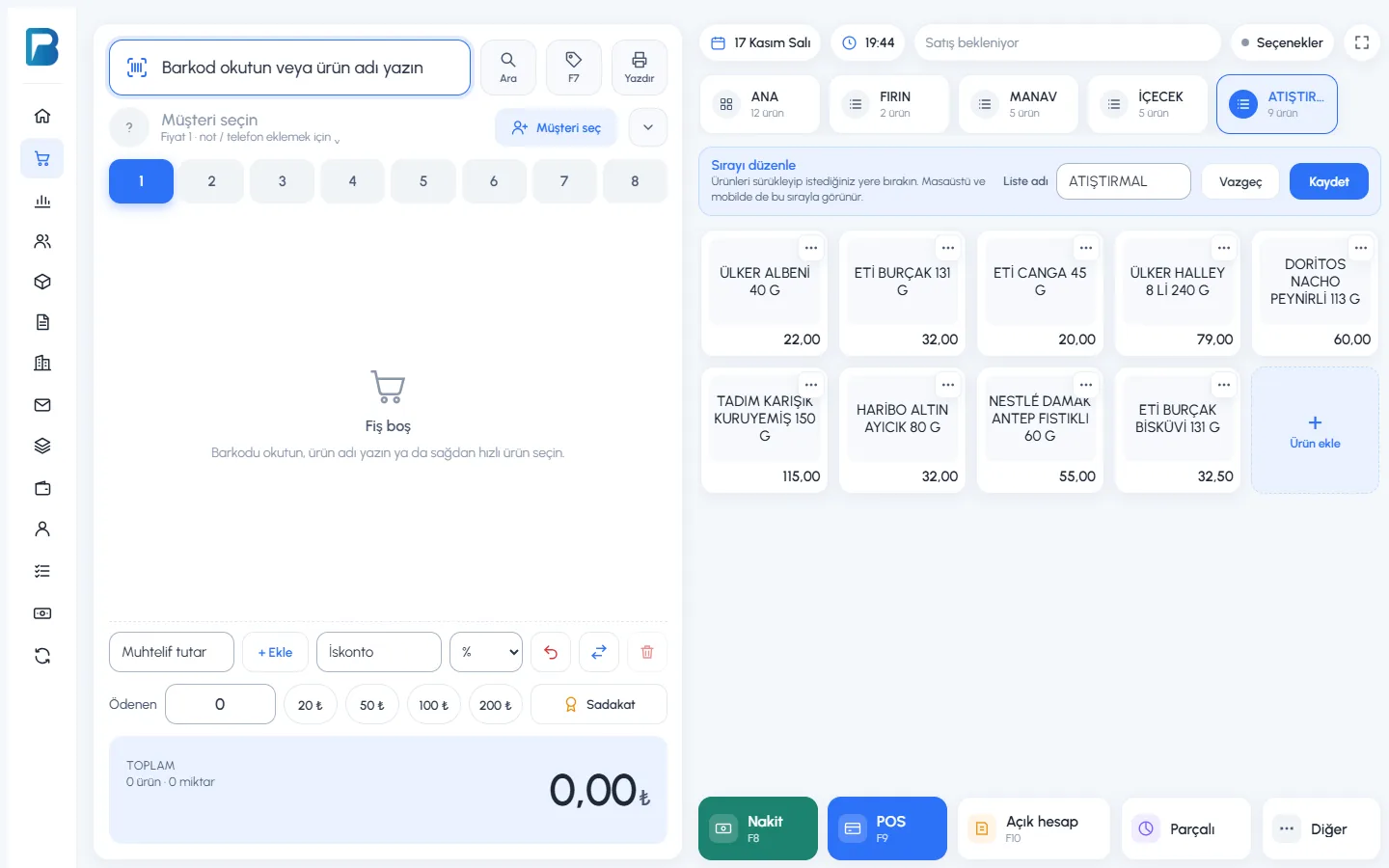
Satış ekranında sıralamak istediğiniz listeyi açın: 1 ANA ya da Liste 1–4.
Sıralamayı açın
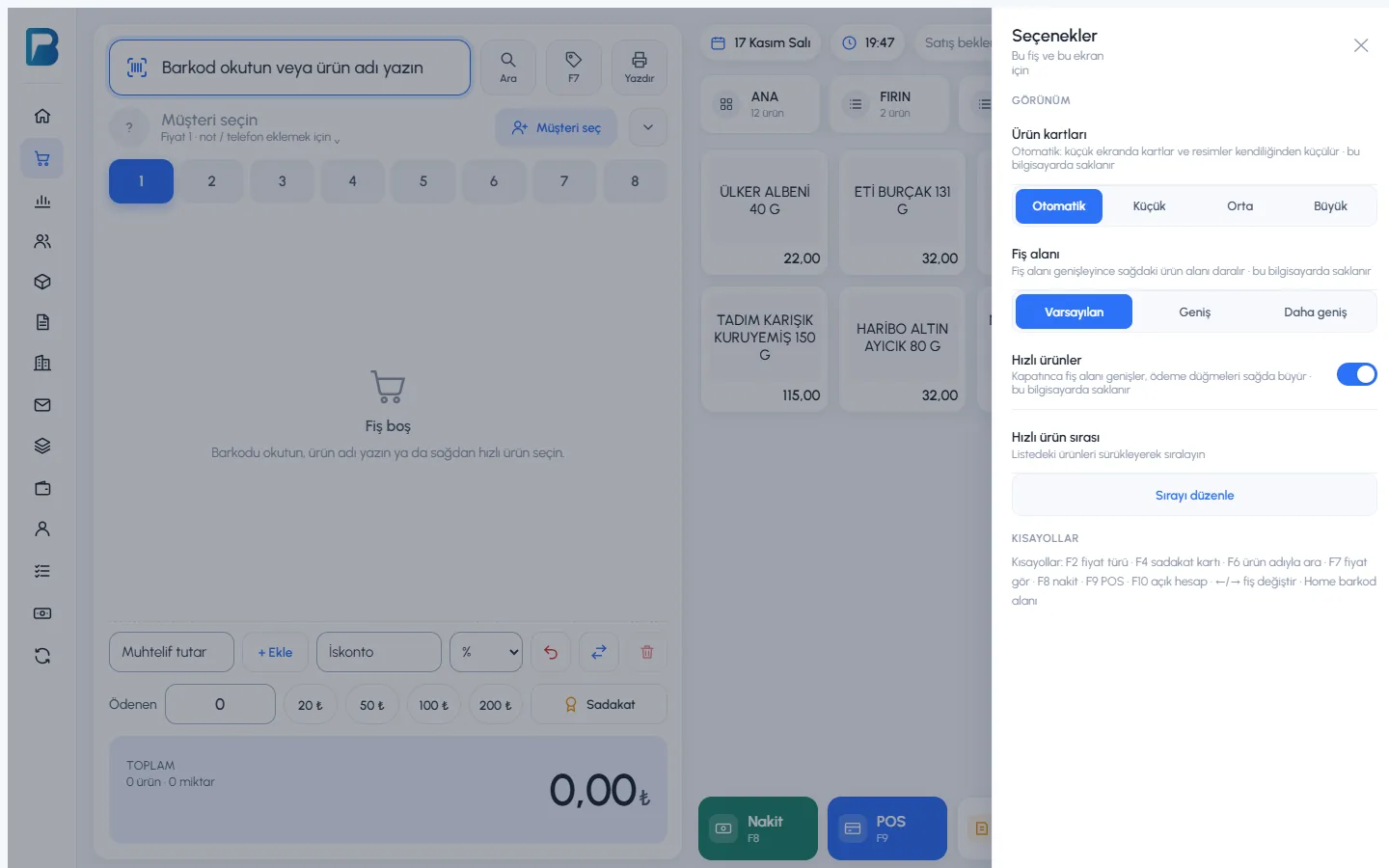
Seçenekler › Görünüm altında 1 Hızlı ürün sırası satırındaki Sırayı düzenle'ye basın. Ürünlerin üstünde mavi bir çubuk çıkar.
 1
 123456
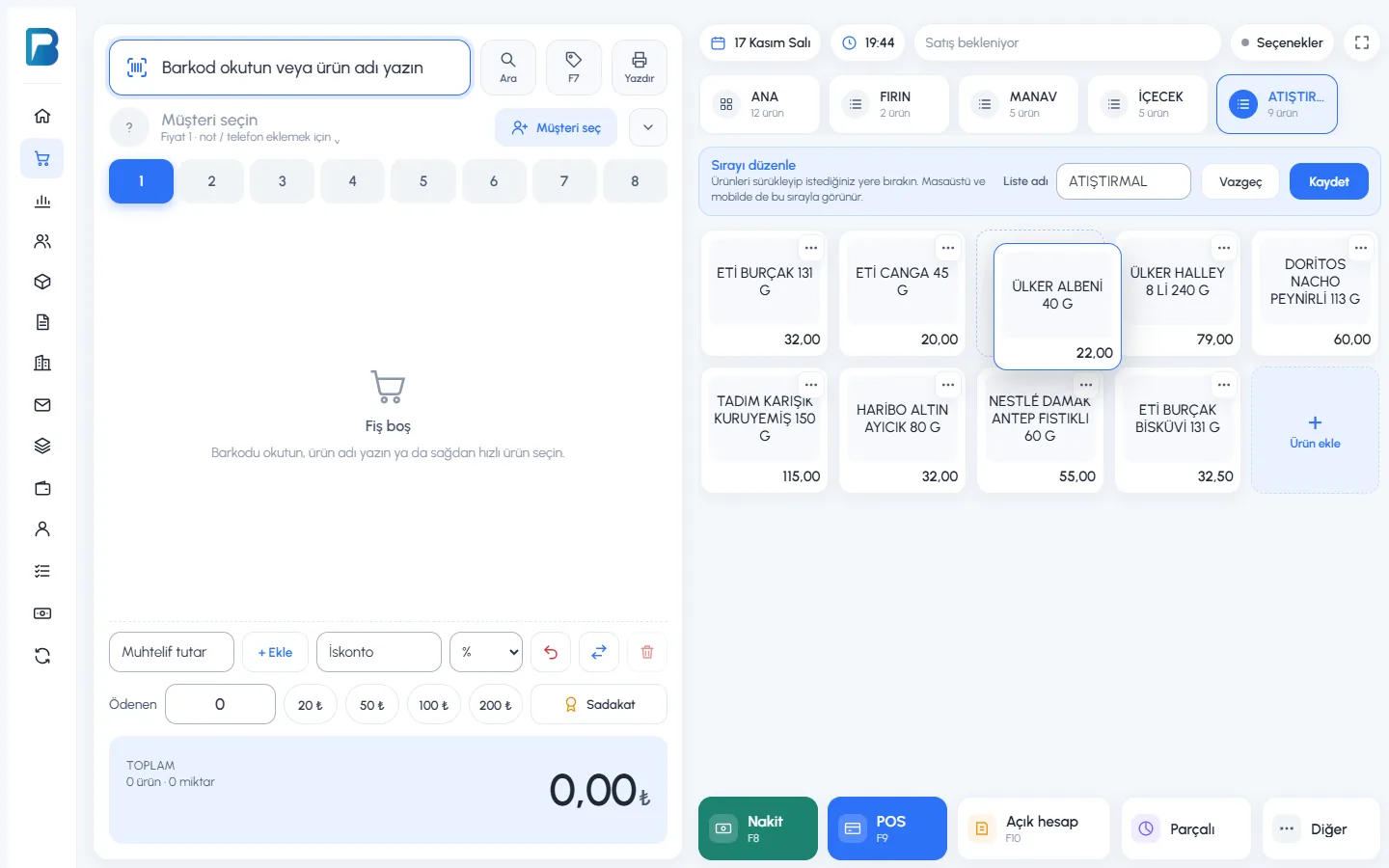
Sürükleyip bırakın
1 Ürünü basılı tutup istediğiniz yere sürükleyin; diğer ürünler yer açar. Sıralama açıkken ürüne tıklamak fişe eklemez.
 1
Kaydedin
Çubuktaki 6 Kaydet'e basın. Vazgeç eski sırayı geri getirir.
Kaydettiğiniz sıra masaüstü programında ve mobil uygulamada da aynı görünür. Sıralama yalnız listelerde yapılır; ürün grubu sekmelerindeki ürünler kendi sıralarıyla gelir. Bu seçeneği ürün düzenleme yetkisi olan personel görür.
Düzenleme modunda diğer işlemler
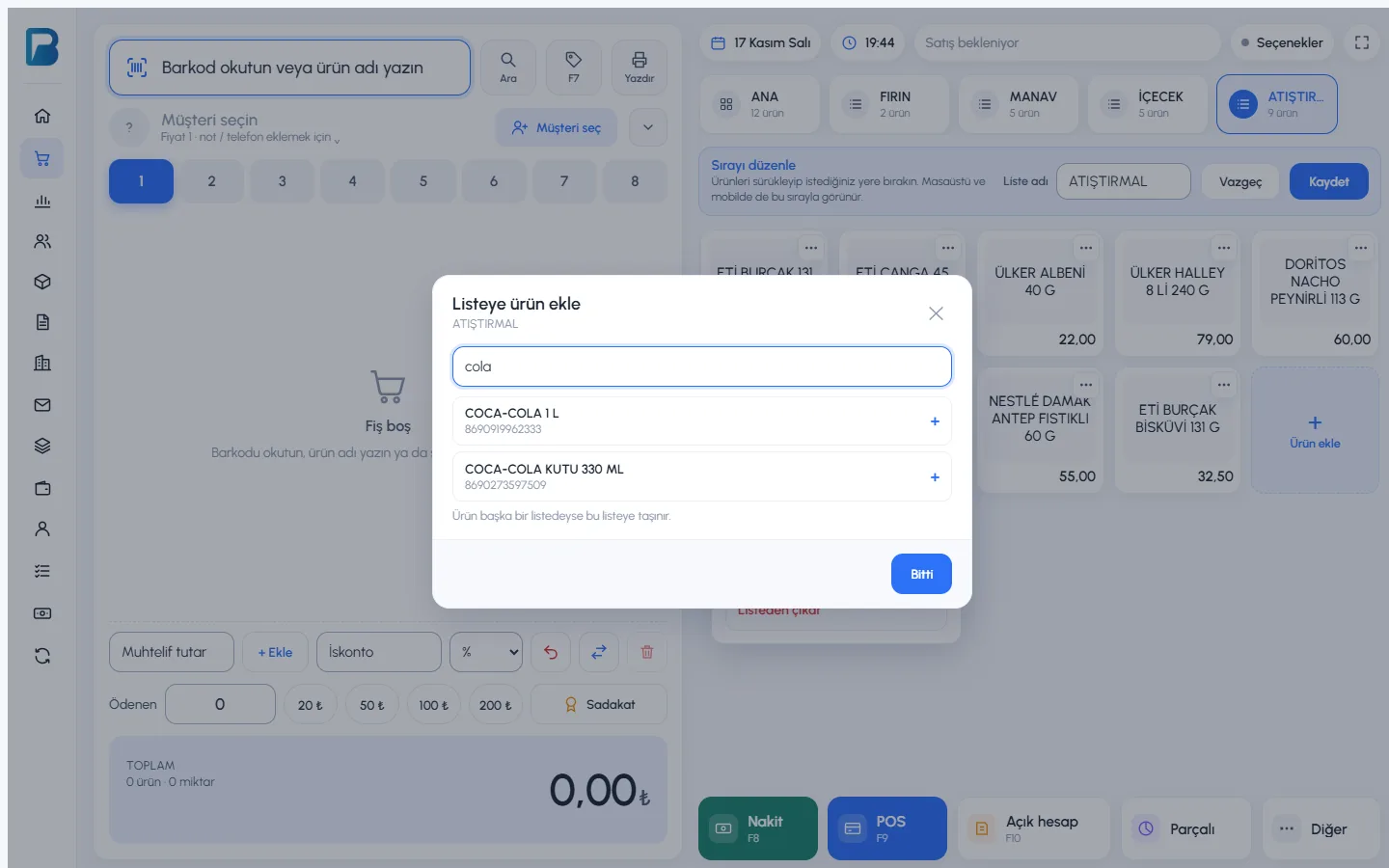
- Ürün ekle: Listenin sonundaki 4 + Ürün ekle kartına basın, ürünü adıyla arayın ya da barkodunu okutun. Ürün başka bir listedeyse bu listeye taşınır.
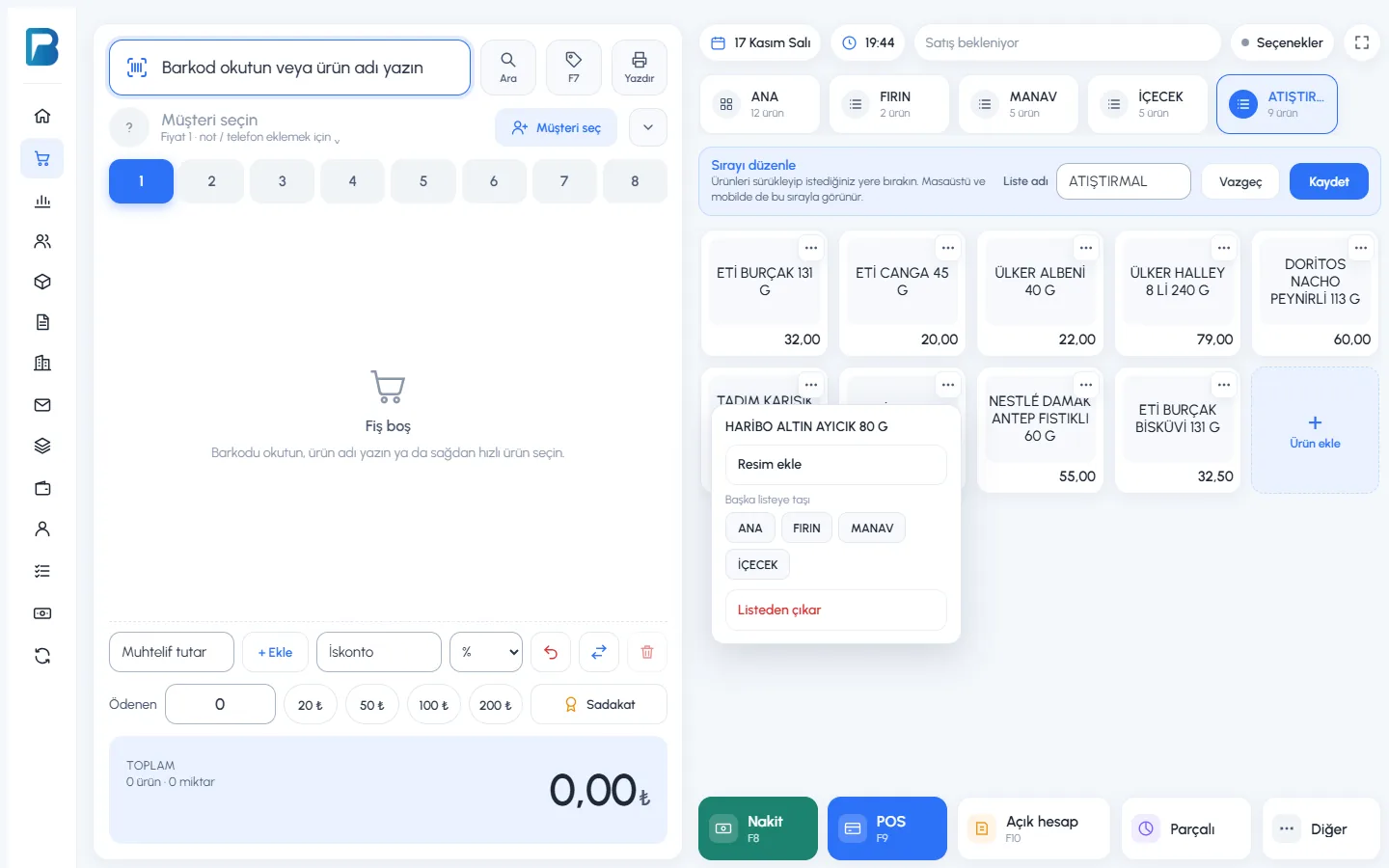
- Başka listeye taşı, Listeden çıkar, Resim ekle: Kartın sağ üstündeki 3 ⋯ düğmesine basın. Resim hemen kaydedilir.
- Liste adı: Liste 1–4'te çubuktaki 5 Liste adı kutusuna yeni adı yazın (en fazla 10 karakter). Bu kutuyu yalnız hesap sahibi görür.
 1234
 123
Diğer değişiklikler Kaydet'e basınca birlikte kaydedilir; Vazgeç hiçbirini uygulamaz.
Fişteki ürünü hızlı listeye ekleme
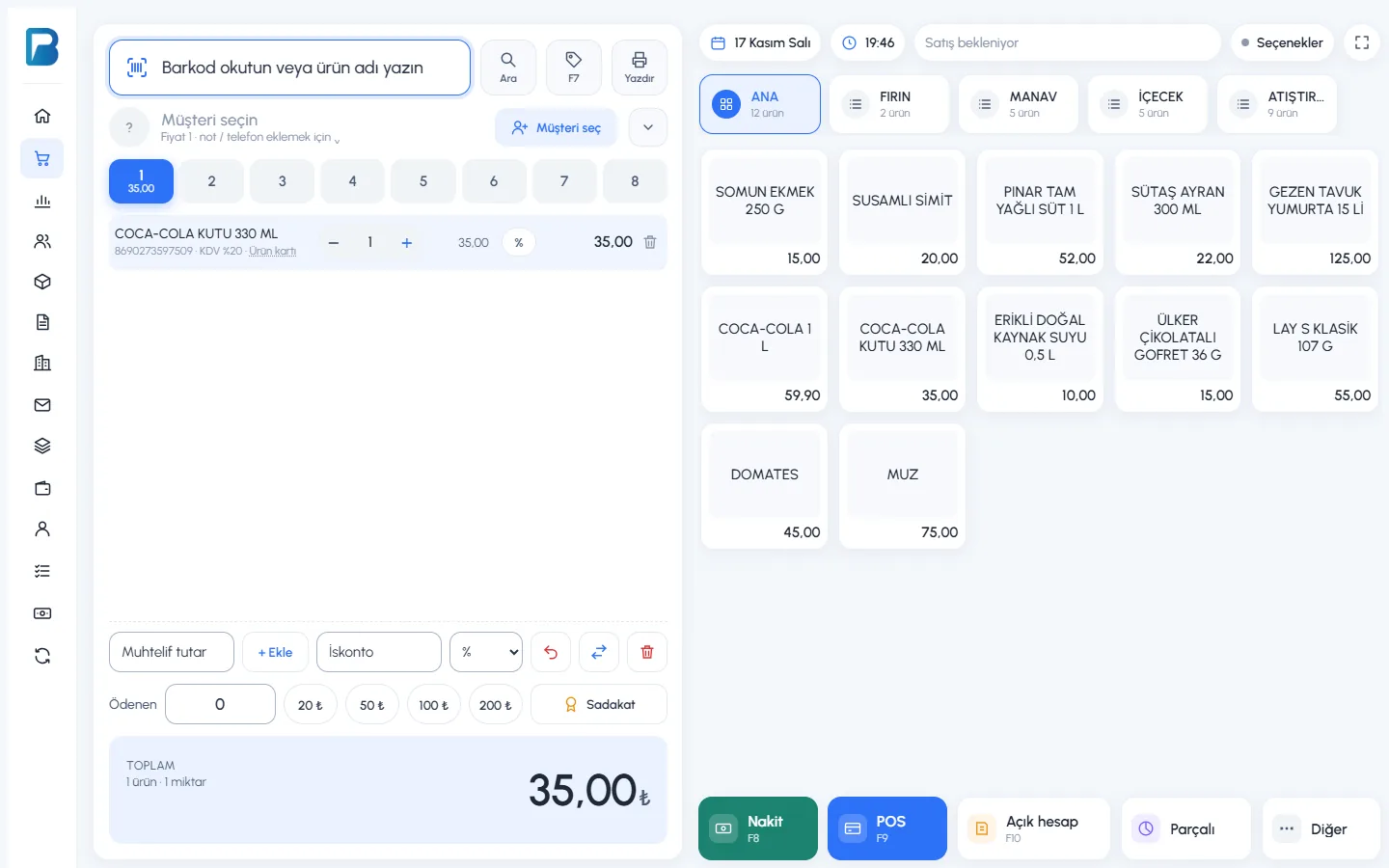
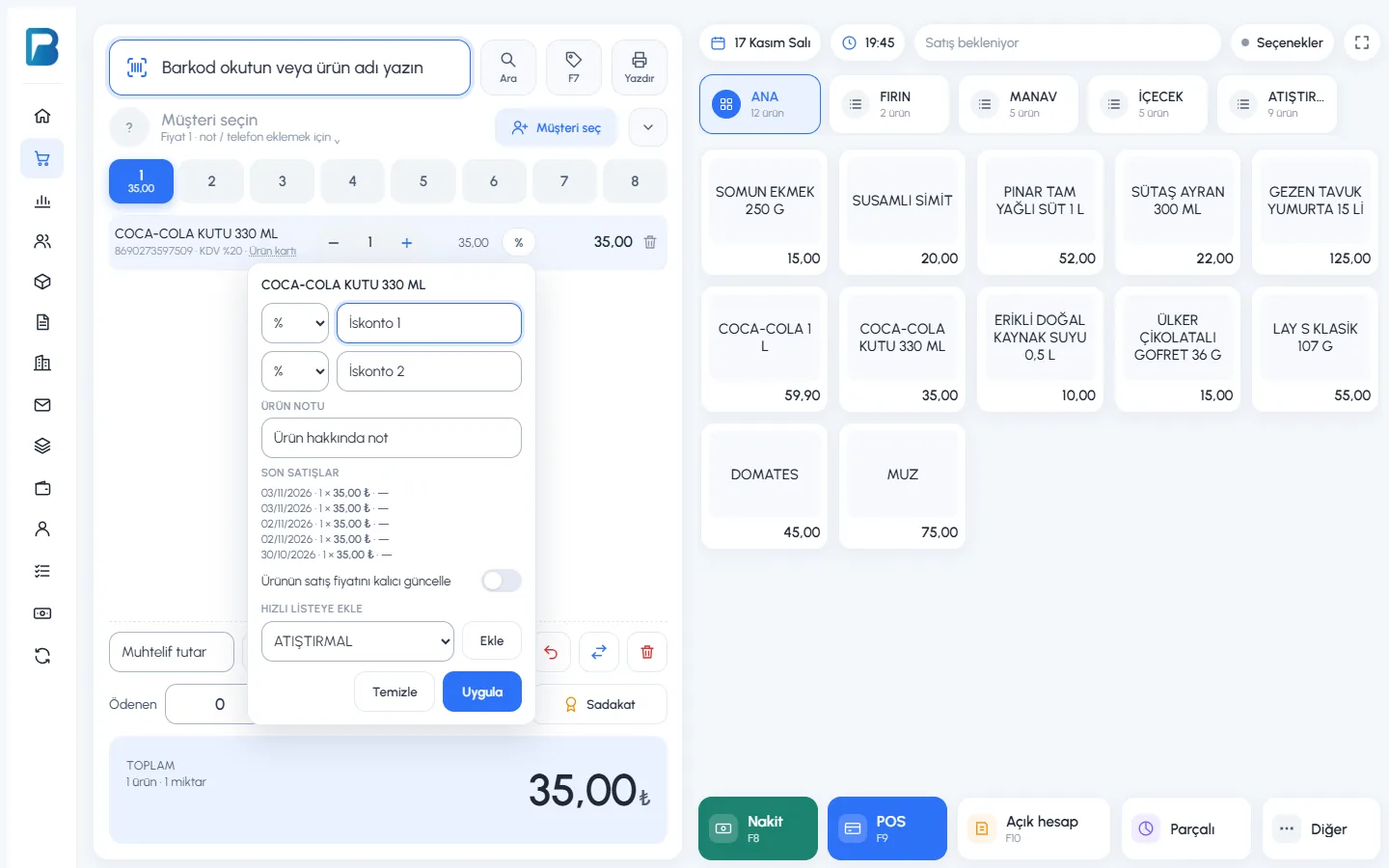
Fişteki ürün satırının 1 % düğmesine basın, açılan pencerede 1 Hızlı listeye ekle'den listeyi seçip 2 Ekle'ye basın. Ürün o listenin sonuna eklenir.
 1
 12
Liste adlarını değiştirme
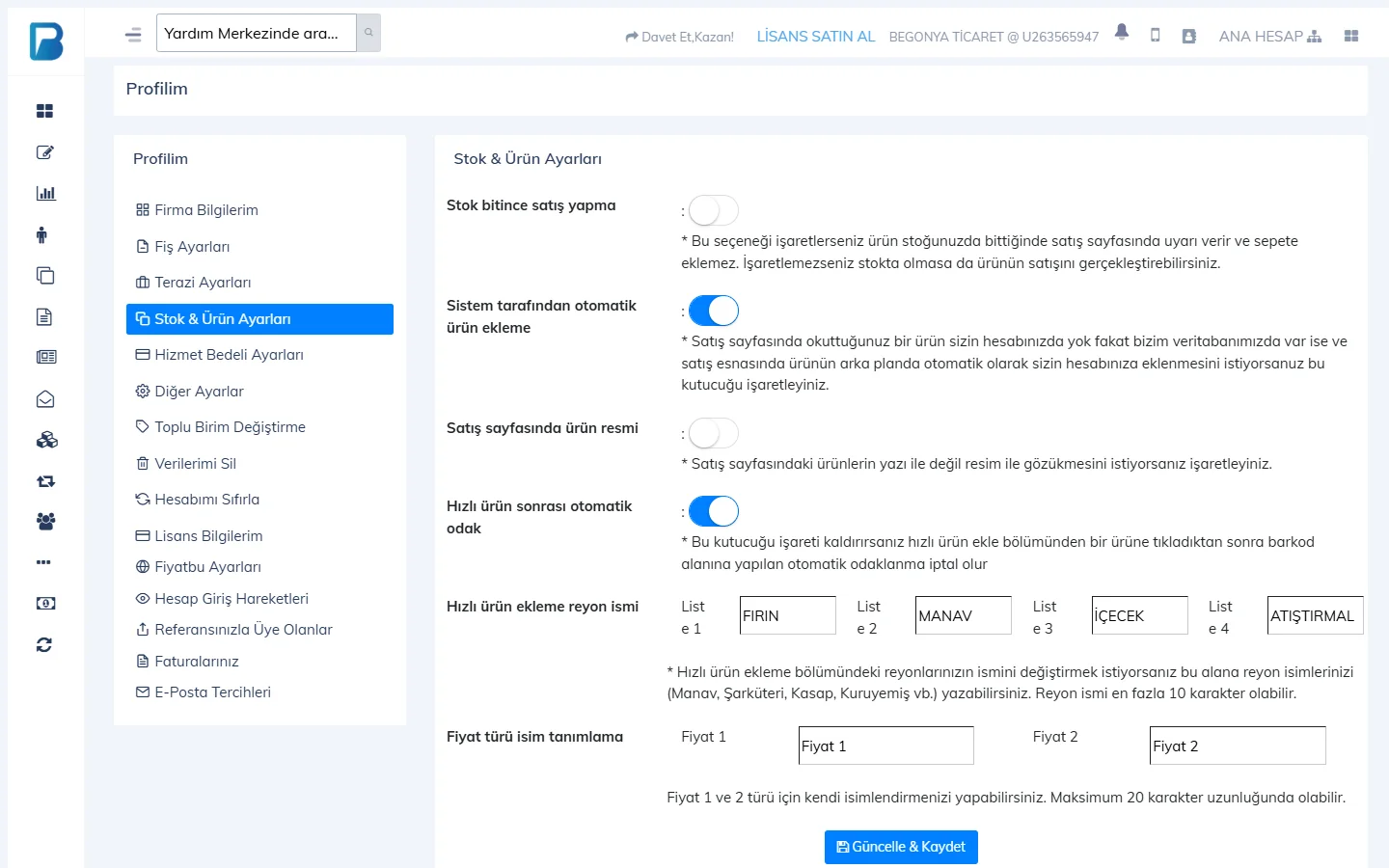
Profilim › Stok & Ürün Ayarları sekmesinde 2 Hızlı ürün ekleme reyon ismi kutularına (Liste 1–4) reyon adlarını yazın (ör. Manav, Şarküteri; en fazla 10 karakter) ve Güncelle & Kaydet'e basın.
 1234
Ürün grubunu sekme olarak gösterme
Ürünler › Ürün Grupları'nda grubu düzenleyip Satış sayfasında göster'i açın; grup satış ekranında ayrı bir sekme olarak çıkar. Ürün grupları
Ürün kartları yazı yerine resimle görünsün istiyorsanız Stok & Ürün Ayarları'nda Satış sayfasında ürün resmi'ni açın. Kart boyutunu satış ekranında Seçenekler › Ürün kartları (Otomatik / Küçük / Orta / Büyük) ile değiştirebilirsiniz.
Hızlı listedeki bir ürün görünmüyorsa Stok bitince satış yapma ayarı açık ve ürünün stoğu bitmiş olabilir.
Hızlı ürünler
Satış ekranının sağında hızlı ürün kartları bulunur. Üstteki sekmeler: ANA, reyon adlarıyla Liste 1–4 (ör. FIRIN, MANAV, İÇECEK, ATIŞTIRMAL) ve satış sayfasında gösterilen ürün grupları. Karta tıklamak ürünü fişe ekler; barkod kutusunda “3*” yazılıysa 3 adet eklenir.
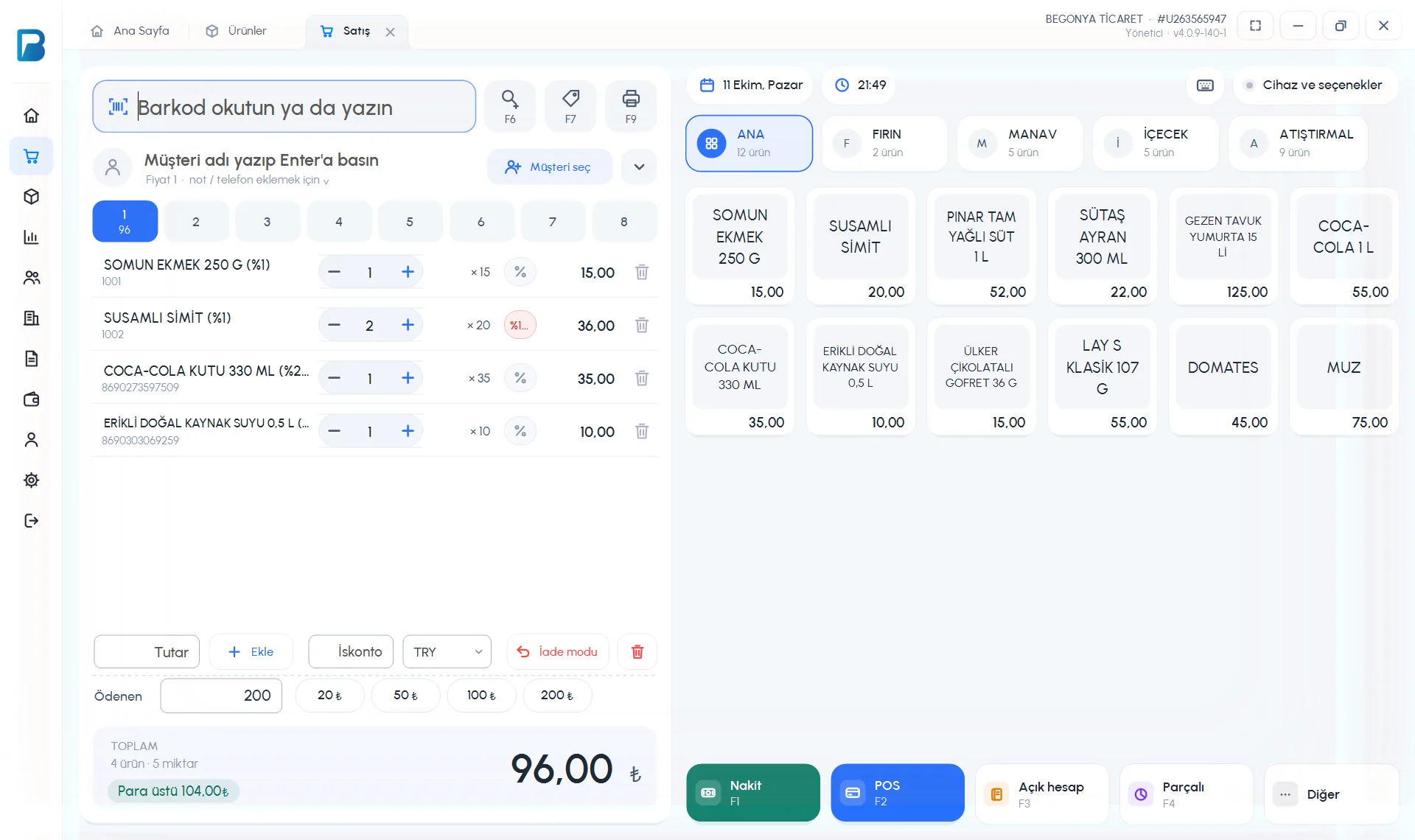 123456
- Ürünü listeye ekleme: ürün kartında SATIŞ EKRANINDA GÖSTER'den listeyi seçip Kaydet.
- Sıralama: ürün kartında HIZLI ÜRÜN EKLE SIRASI'na numara yazın.
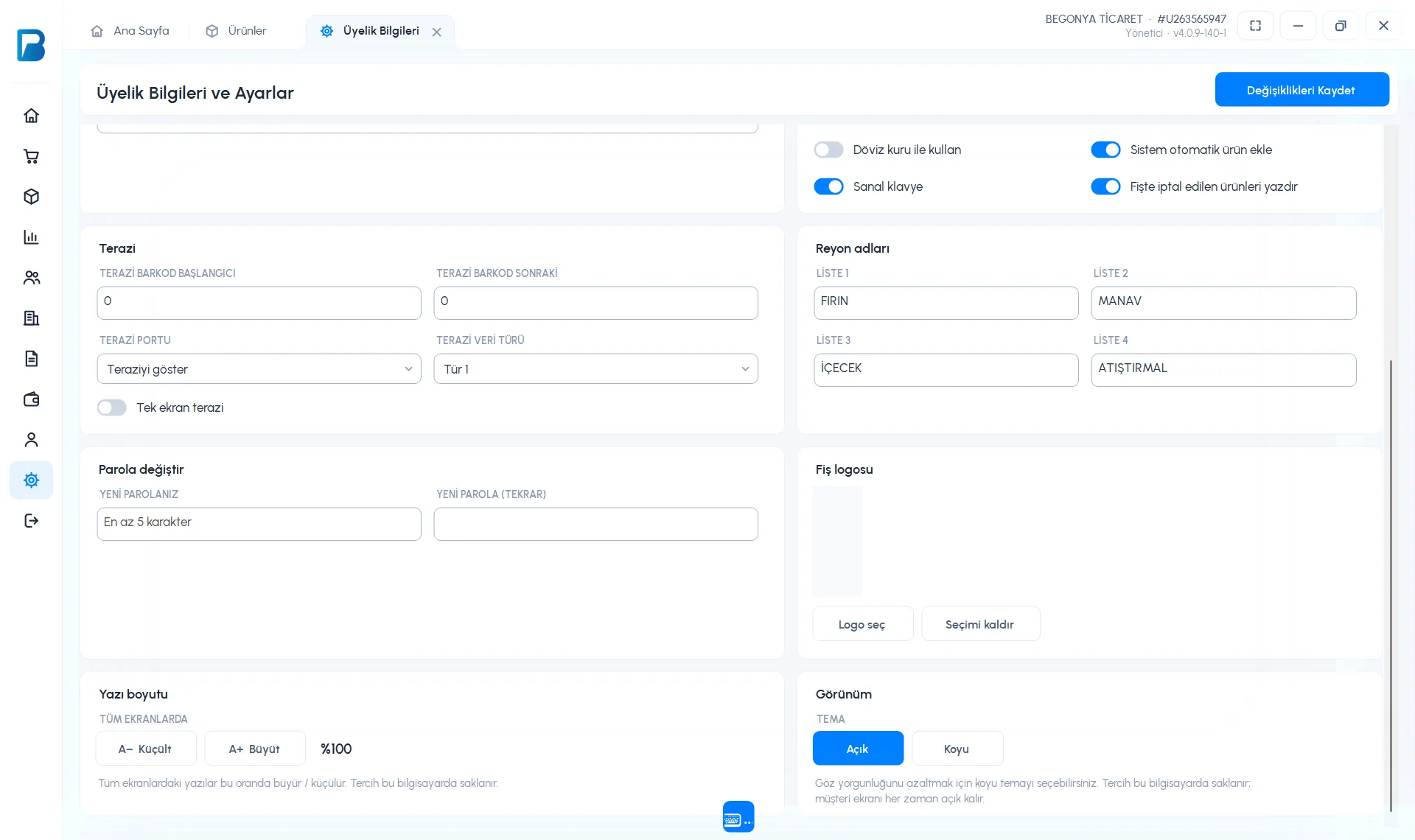
- Liste adları: Ayarlar › Profil ayarlarınız › Reyon adları kartındaki LİSTE 1–4 (en fazla 10 karakter) › Değişiklikleri Kaydet.
- Kart boyutu: Cihaz ve seçenekler › GÖRÜNÜM › Ürün kartları (Otomatik, Küçük, Orta, Büyük); fiş alanı genişliği: Fiş alanı.
Sırayı sürükleyerek değiştirme
Programın güncel sürümünde listeyi (ANA ya da Liste 1–4) seçip Cihaz ve seçenekler › GÖRÜNÜM › Hızlı ürün sırası satırındaki Sırayı düzenle'ye basın. Kartları sürükleyip istediğiniz yere bırakın, ürünlerin üstünde çıkan çubuktan Kaydet'e basın (Vazgeç eski sırayı geri getirir). Sıralama açıkken karta tıklamak fişe eklemez. Sıra web ve mobilde de aynı görünür.
Düzenleme modunda kartın sağ üstündeki ⋯ düğmesinden (ya da karta sağ tıklayarak) ürünü başka listeye taşıyabilir, listeden çıkarabilir ya da resmini ekleyebilirsiniz. Çubuktaki + Ürün ekle ile ürün bul penceresinden listeye ürün eklenir. Liste 1–4'te hesap sahibi çubuktaki Liste adı kutusundan listenin adını değiştirir. Fişteki bir ürünü listeye eklemek için satıra sağ tıklayıp Hızlı listeye ekle'den listeyi seçin.
 1234
Hızlı ürünler
Satış ekranında Hızlı ürünler sekmesine dokunun. Üstteki çiplerden listeyi seçin (Ana Liste, Liste 1–4 ve ürün grupları), ürüne dokunarak fişe ekleyin.
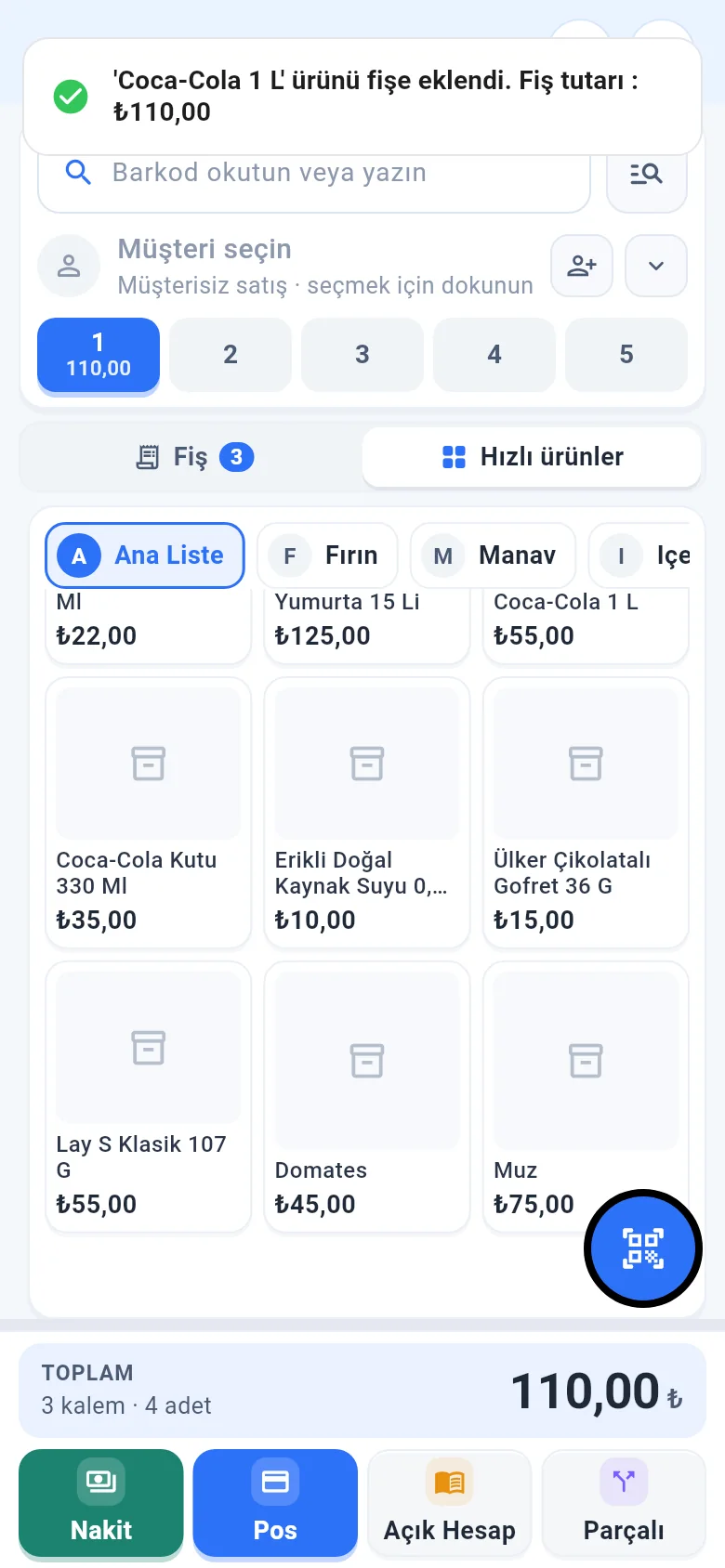
- Ürünü listeye eklemek için Ürün Kartı'nda SATIŞ EKRANI VE GRUP bölümündeki Satış ekranı listesi'ni seçip Kaydet'e dokunun.
- Sıra için Ürün Kartı › Diğer detaylar › Satış sayfa sırası.
- Liste adları: Menü › Profil › LİSTE VE FİYAT ADLARI.
Sırayı sürükleyerek değiştirme
Uygulamanın güncel sürümünde sıralamak istediğiniz listeyi seçin, Seçenekler'den Hızlı ürünlerin sırasını düzenle'ye dokunun. Açılan listede ürünü sağdaki tutamaçtan sürükleyin (satıra basılı tutarak da sürükleyebilirsiniz) ve Kaydet'e dokunun. Sıra web ve masaüstünde de aynı görünür. Sıralama yalnız listelerde yapılır.
Açılan listede satırdaki ⋮ menüsünden ürünü başka listeye taşıyabilir, listeden çıkarabilir ya da resim ekleyebilirsiniz (kamera ya da galeri). Listenin altındaki Ürün ekle ile ürünü adıyla arayın ya da barkodunu okutun. Liste 1–4'te hesap sahibi Liste adı alanından listenin adını değiştirir. Fişteki bir ürünü listeye eklemek için ürüne dokunun, açılan pencerede Hızlı listeye ekle'den listeyi seçin.