




Stok girişi, stoktan düşme ve kritik stok
Ürünlere stok ekleyin ya da stoktan düşün, kritik stok uyarılarını ayarlayın, stoğu biten ürünün satışını engelleyin.
Stok, alış faturası girdiğinizde ya da ürün kartından elle stok eklediğinizde artar; satışta azalır. Kritik stok miktarı girdiğiniz ürünler azaldığında uyarı alırsınız. İsterseniz stoğu biten ürünün satışını engelleyebilirsiniz.
Stok ekleme
- Alış faturasıyla (önerilen): Tedarikçiden gelen malı alış faturası olarak girin; stoklar ve alış fiyatları güncellenir, firmaya borç yazılabilir.
- Ürün kartından: Ürün kartında Kalan Stok'un yanındaki + (Stok ekle) düğmesine basın. Kaç adet giriyorsunuz?, Hangi firmadan aldınız?, Birim fiyat ve ödeme tipini girip kaydedin. Bu işlem arka planda bir alış faturası oluşturur.
- Excel ile: stok sütununu doldurup içe aktarın; stok 0'dan büyükse otomatik alış faturası oluşur.
Stoktan düşme
Bozulan, kaybolan ürünler için ürün kartında − (Stoktan düş) düğmesine basın. Kaç adet düşülecek? ve Neden düşüyorsunuz?'u doldurun; Kasaya yansısın mı? seçimiyle düşüşün satış olarak mı yoksa etkisiz (ciroya yansımayan) olarak mı kaydedileceğini belirleyin.
Kritik stok
- Ürün kartındaki Kritik stok miktarı'na alt sınırı yazın (ör. 10).
- Ürünler listesinde Kritik stok çipi bu sınırın altındaki ürünleri gösterir.
- Profilim › E-Posta Tercihleri › Kritik Stoğa Düşen Ürünler ve Stoğu Biten Ürünler ile her gün e-posta alabilirsiniz.
Stok bitince satışı engelleme
Profilim › Stok & Ürün Ayarları › Stok bitince satış yapma'yı işaretleyin. Açıkken stoğu biten ürün satış ekranında uyarı verir ve sepete eklenmez; kapalıyken stok eksiye düşerek satılabilir.
Stok geçmişi
Bir ürünün tüm stok giriş-çıkışlarını görmek için ürün kartında Ürün işlemleri › Stok hareket raporu'nu ya da Stok Hareket Raporu'nu kullanın.
Stok ekleme
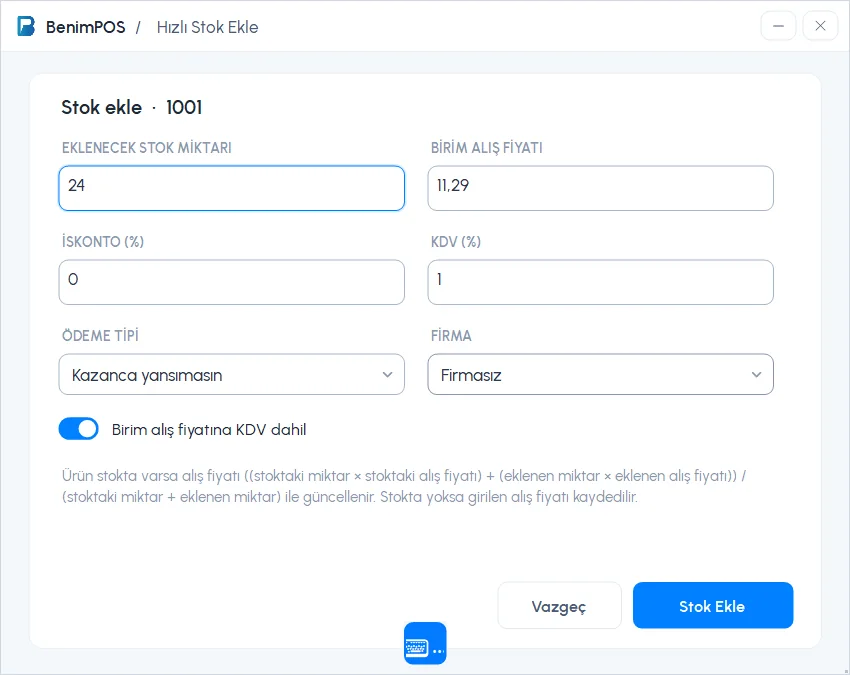
Ürün kartını açın (ürüne çift tıklayın ya da barkodu okutup Getir) ve ÜRÜN İŞLEMLERİ bölümünde Stok Ekle'ye basın.
Miktarı ve alış fiyatını girin
1 EKLENECEK STOK MİKTARI ve 2 BİRİM ALIŞ FİYATI'nı yazın; gerekirse İSKONTO (%) ve KDV (%) girin.
Ödeme tipini ve firmayı seçin
3 ÖDEME TİPİ (Kazanca yansımasın, Nakit, Kredi kartı, Açık Hesap…) ve FİRMA'yı seçin. Açık hesap seçerseniz tutar firmaya borç yazılır.
Kaydedin
4 Stok Ekle'ye basın. Stok girişi alış faturası olarak kaydedilir; ürün stokta varsa alış fiyatı ağırlıklı ortalamayla güncellenir.
 1234
1234
Stok eksiltme
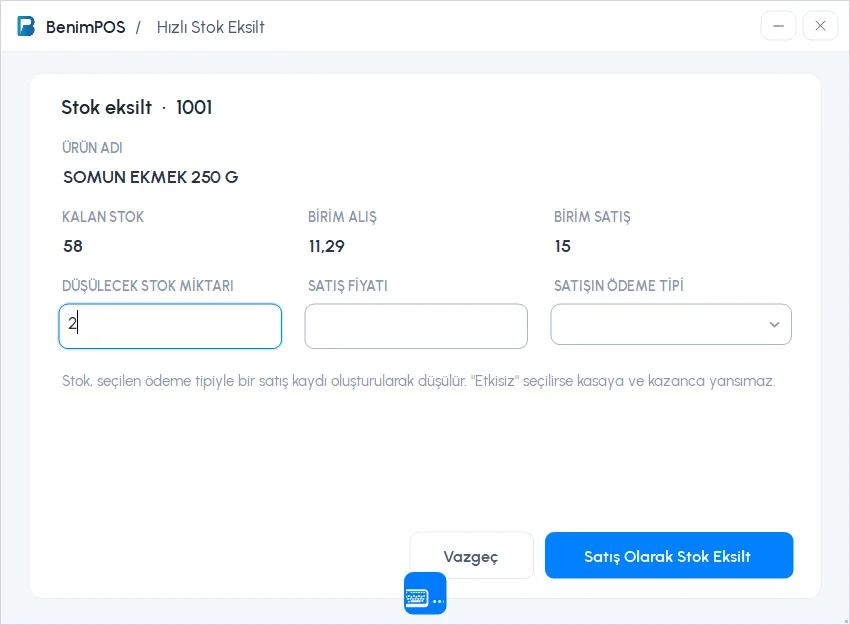
Fire, kayıp ya da bozulan ürünler için ürün kartında Stok Eksilt'e basın. 1 DÜŞÜLECEK STOK MİKTARI'nı, 2 satış fiyatını ve SATIŞIN ÖDEME TİPİ'ni girip 3 Satış Olarak Stok Eksilt'e basın. Stok bir satış kaydıyla düşülür; Etkisiz seçerseniz kasaya ve kazanca yansımaz.
 123
123Kritik stok
Ürün kartındaki KRİTİK STOK MİKTARI alanına alt sınırı yazın. Stok bu sınıra düşünce satış sonrası “Kritik stok uyarısı” bildirimi çıkar; Ürünler sayfasında Kritik stoktakiler filtresiyle listeyi görürsünüz. Stoğu biten ürünün satılmasını engellemek için Ayarlar › Profil ayarlarınız › Fiş ve satış'ta Stoksuz satış yapma'yı açın.
Stok ekleme
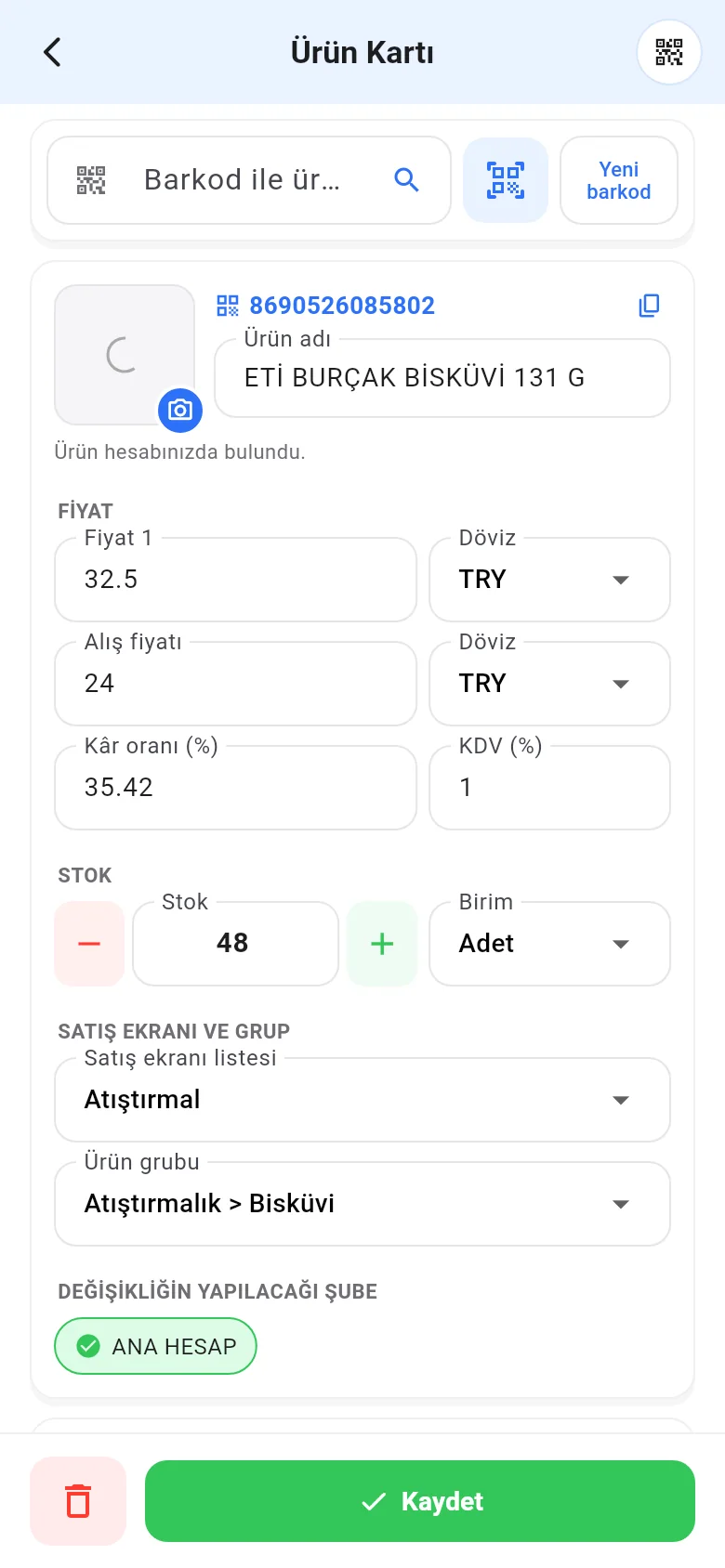
Ürün kartında STOK bölümündeki + / − düğmeleriyle ya da alana yazarak stoğu değiştirip Kaydet'e dokunun. Stok artışında nasıl kaydedileceği sorulur: Kazanca yansımasın, Nakit alış ya da Kredi kartı ile alış (alış fiyatıyla).
 1234567
- Kritik stoktaki ürünler: Ürünler › Kritik stoktakiler çipi. (Kritik stok miktarı mobilde girilemez, web'den girin.)
- Stok bitince satış yapmayı engellemek: Menü › Profil › Stokta yoksa satış yapma.
- Ürünün stok geçmişi: ürün kartındaki Son 100 işlem simgesi.