




Ürün nasıl eklenir ve güncellenir?
Barkodla yeni ürün kartı açın; fiyat, alış fiyatı, KDV, stok ve hızlı liste ayarlarını yapın, mevcut ürünleri güncelleyin.
Yeni ürün ekleme
Ürün kartını açın
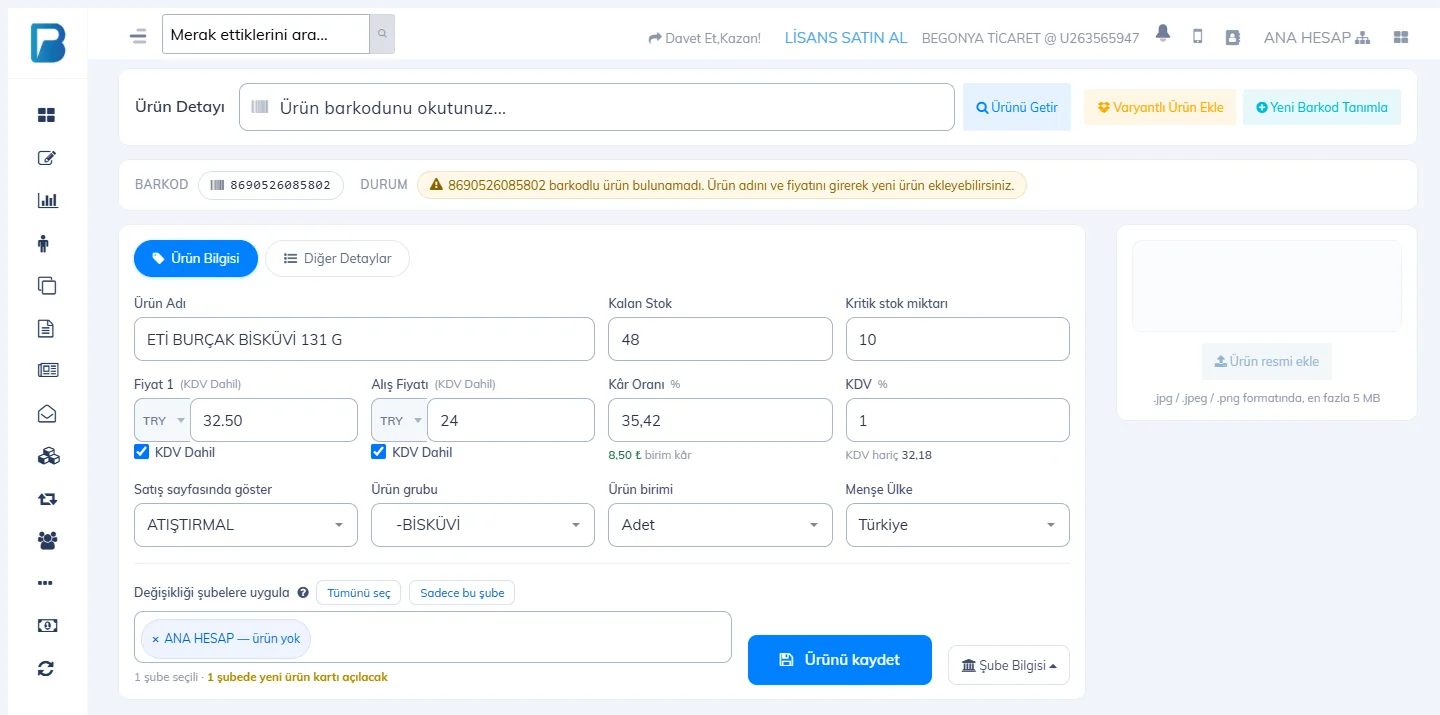
Soldaki menüden Ürünler › Ürün Ekle & Güncelle sayfasını açın. Üstteki kutuya ürünün barkodunu okutun ve Ürünü Getir'e basın. Barkod kayıtlı değilse "ürün bulunamadı, ürün adını ve fiyatını girerek yeni ürün ekleyebilirsiniz" uyarısı çıkar.
Ürünün barkodu yoksa Yeni Barkod Tanımla ile BenimPOS sizin için benzersiz bir barkod üretir.
Bilgileri doldurun
 12345678
- 1 Ürün adı: Fişte ve etikette görünecek ad.
- 2 Kalan stok: Elinizdeki miktar. Kritik stok miktarının altına düşünce uyarı alırsınız.
- 3 Fiyat 1: Satış fiyatı. KDV Dahil işaretliyse fiyata KDV dahildir.
- 4 Alış fiyatı: Girdiğinizde Kâr oranı ve birim kâr otomatik hesaplanır; kâr raporları bu bilgiyle çalışır.
- 5 KDV %: Ürünün KDV oranı (ör. temel gıdada %1, birçok üründe %20). Raporlardaki KDV dağılımı buna göre hesaplanır.
- 6 Satış sayfasında göster: Ürünü satış ekranındaki hızlı listelerden birine ekler.
- 7 Ürün grubu: Raporlarda gruplamak ve etiketleri toplu yazdırmak için.
Ürün birimini (Adet, KG, Koli…) ve menşe ülkeyi de seçin. Fiyat 2, stok kodu, ürün detayı ve hızlı ürün sırası gibi ek bilgiler Diğer Detaylar sekmesindedir.
Kaydedin
8 Ürünü kaydet'e basın. Durum alanında "Ürün bilgisi başarıyla güncellendi" yazısını görürsünüz. Ürün hemen satış ekranında ve masaüstü uygulamada kullanılabilir.
Mevcut ürünü güncelleme
Aynı sayfada barkodu okutun; ürünün tüm bilgileri dolu gelir. Fiyatı ya da stoğu değiştirip Ürünü kaydet'e basın. Kalan stoğun yanındaki + / − düğmeleriyle stok girişi ve çıkışı yapabilirsiniz. Sayfanın altındaki Ürüne Ait Son 100 İşlem, ürünün satış, alış ve stok hareketlerini gösterir.
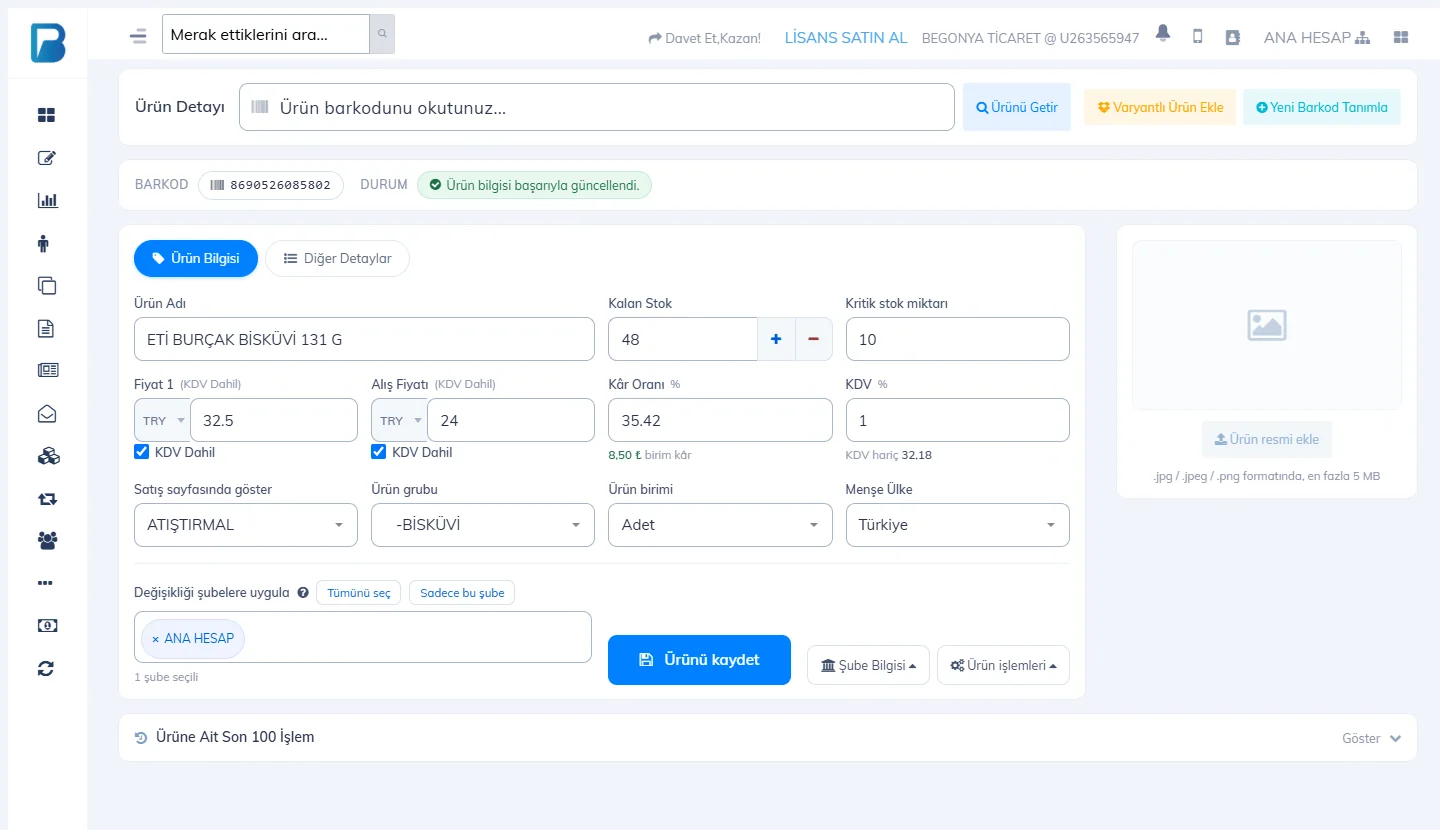
Birden fazla şubeniz varsa Değişikliği şubelere uygula alanından fiyat ve bilgilerin hangi şubelere aktarılacağını seçin.
Çok sayıda ürünü tek tek girmek yerine Ürünler sayfasındaki İçe Aktar ile Excel dosyasından toplu ekleyebilir ya da fiyatları toplu güncelleyebilirsiniz.
Ürün kartını açın
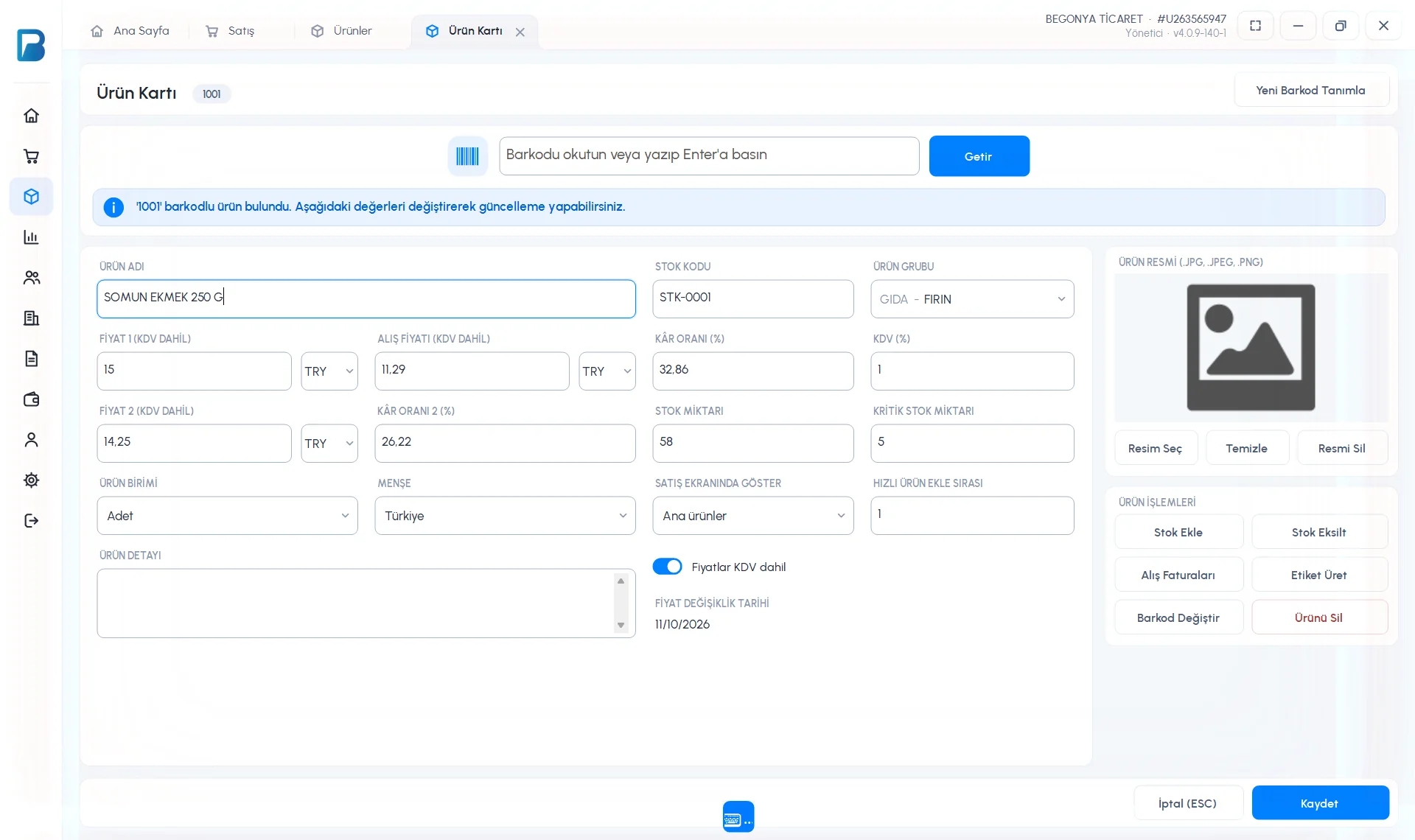
Soldaki menüden Ürünler › Ürün Ekle / Güncelle'yi açın. Ürünler listesinde bir ürüne çift tıklamak da o ürünün kartını açar.
Barkodu okutun
1 üstteki kutuya barkodu okutup Getir'e basın (ya da Enter). Barkod kayıtlıysa “barkodlu ürün bulundu” mesajı çıkar ve 2 bilgiler dolar; değiştirip kaydedebilirsiniz. Barkodsuz ürün için 3 Yeni Barkod Tanımla'ya basın; uygulama ürüne yeni bir barkod üretir.
 1234
1234Yeni ürünün bilgilerini girin
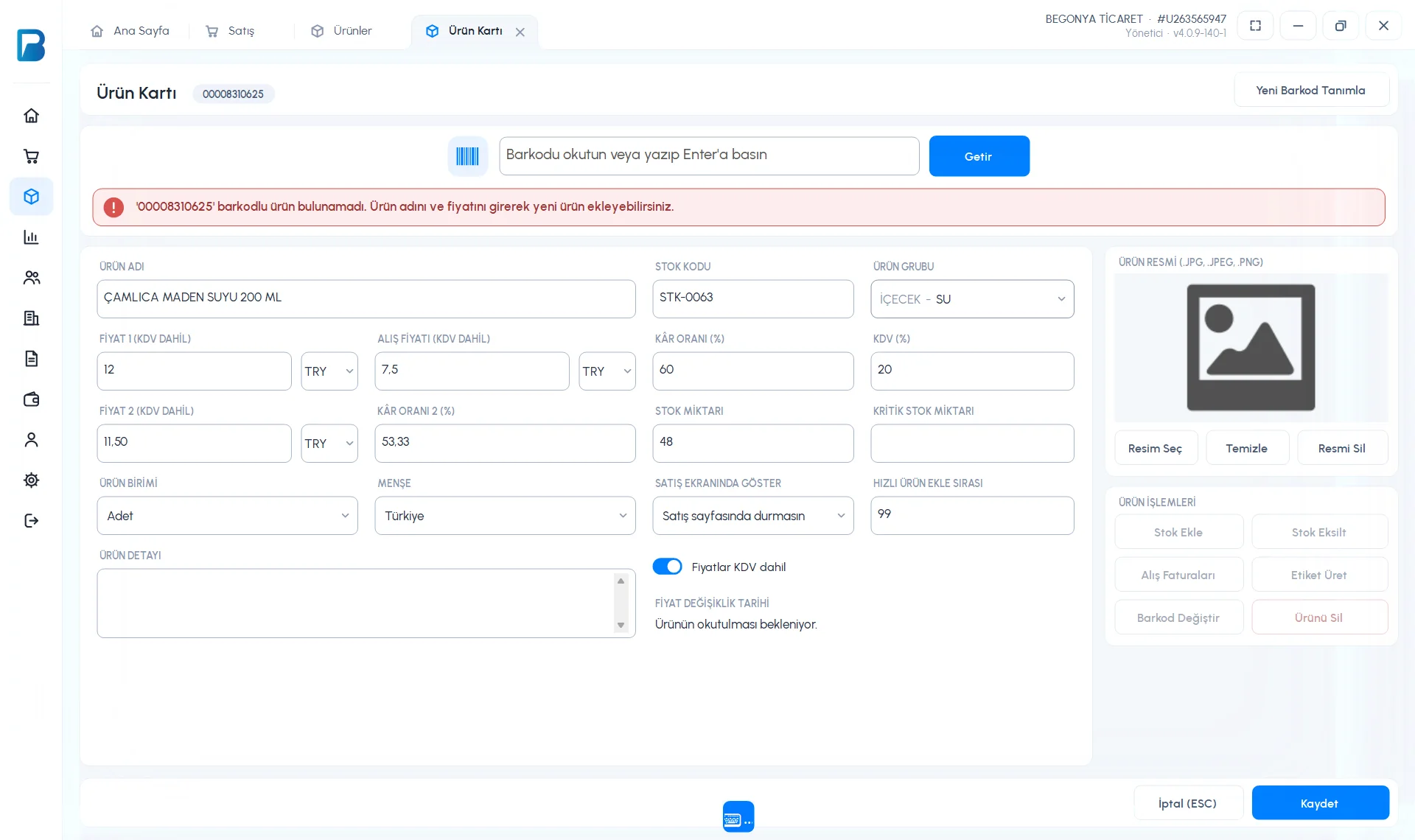
Barkod kayıtlı değilse 1 “ürün bulunamadı, ürün adını ve fiyatını girerek yeni ürün ekleyebilirsiniz” mesajı çıkar. 2 ÜRÜN ADI, 3 FİYAT 1 ve ALIŞ FİYATI'nı girin; KÂR ORANI kendiliğinden hesaplanır. İsterseniz STOK KODU, ÜRÜN GRUBU, KDV, FİYAT 2, 4 STOK MİKTARI, KRİTİK STOK, ÜRÜN BİRİMİ, MENŞE ve SATIŞ EKRANINDA GÖSTER alanlarını da doldurun.
 12345
12345Kaydedin
5 Kaydet'e basın. Ürün hemen satışa hazırdır ve eşitlemeyle web ile mobile gider.
Fiyatlar KDV dahil anahtarı açıkken fiyatları KDV dahil girersiniz. Kapatırsanız alanlar KDV hariç gösterilir.
Ürün işlemleri
Kayıtlı bir ürünün kartında 4 ÜRÜN İŞLEMLERİ bölümünden Stok Ekle, Stok Eksilt, Alış Faturaları, Etiket Üret, Barkod Değiştir ve Ürünü Sil'e ulaşırsınız. Ürüne resim eklemek için Resim Seç'i kullanın (JPG, JPEG, PNG). Barkod değiştirmek için internet bağlantısı gerekir.
Mobilde ürün ekleme
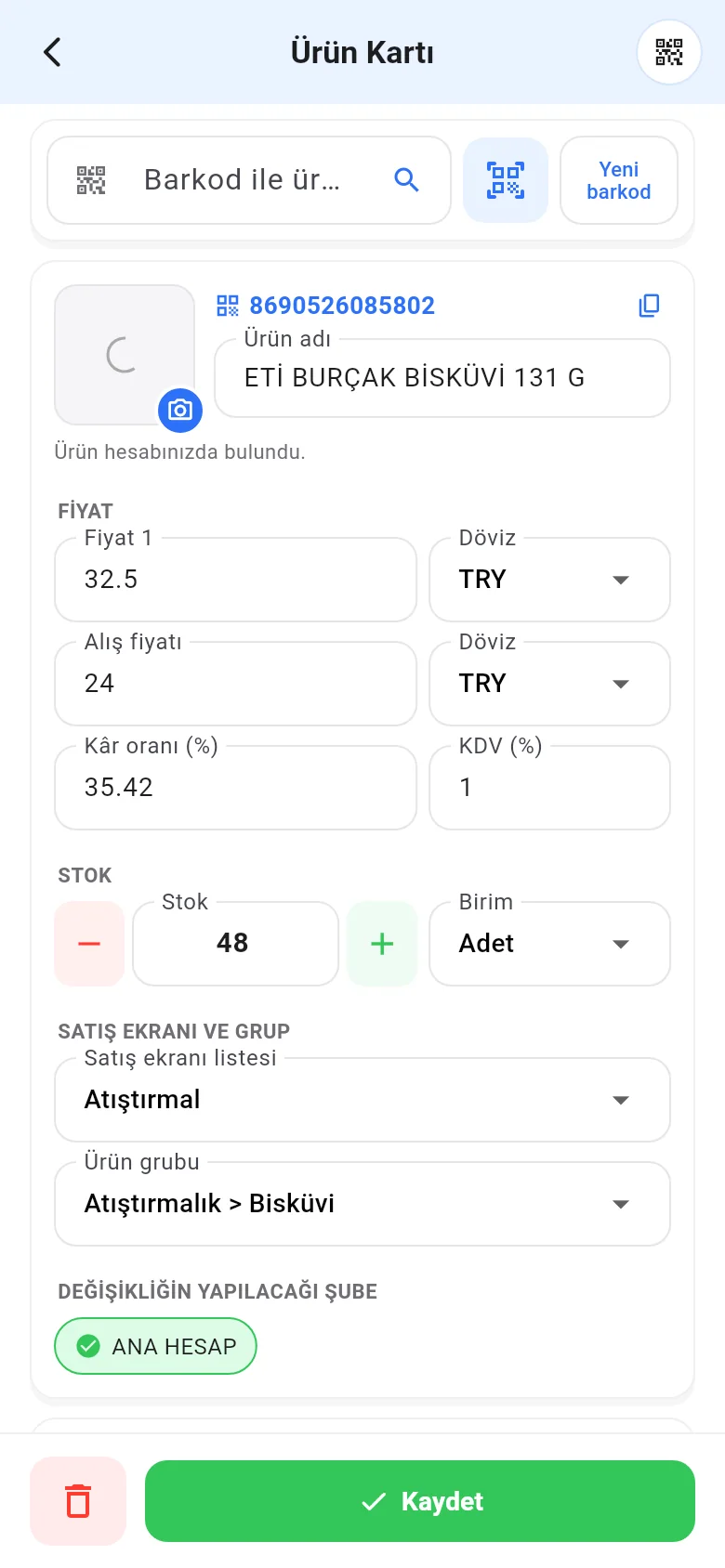
Menü › Ürün Ekle / Güncelle'yi açın. 1 barkodu yazın ya da tarayıcı simgesiyle okutun (barkodsuz ürün için Yeni barkod). 2 Ürün adı, 3 satış fiyatı, 4 Alış fiyatı, 5 KDV (%) ve stok girin; 6 Satış ekranı listesi ile hızlı listeye ekleyin, 7 Kaydet'e dokunun.
 1234567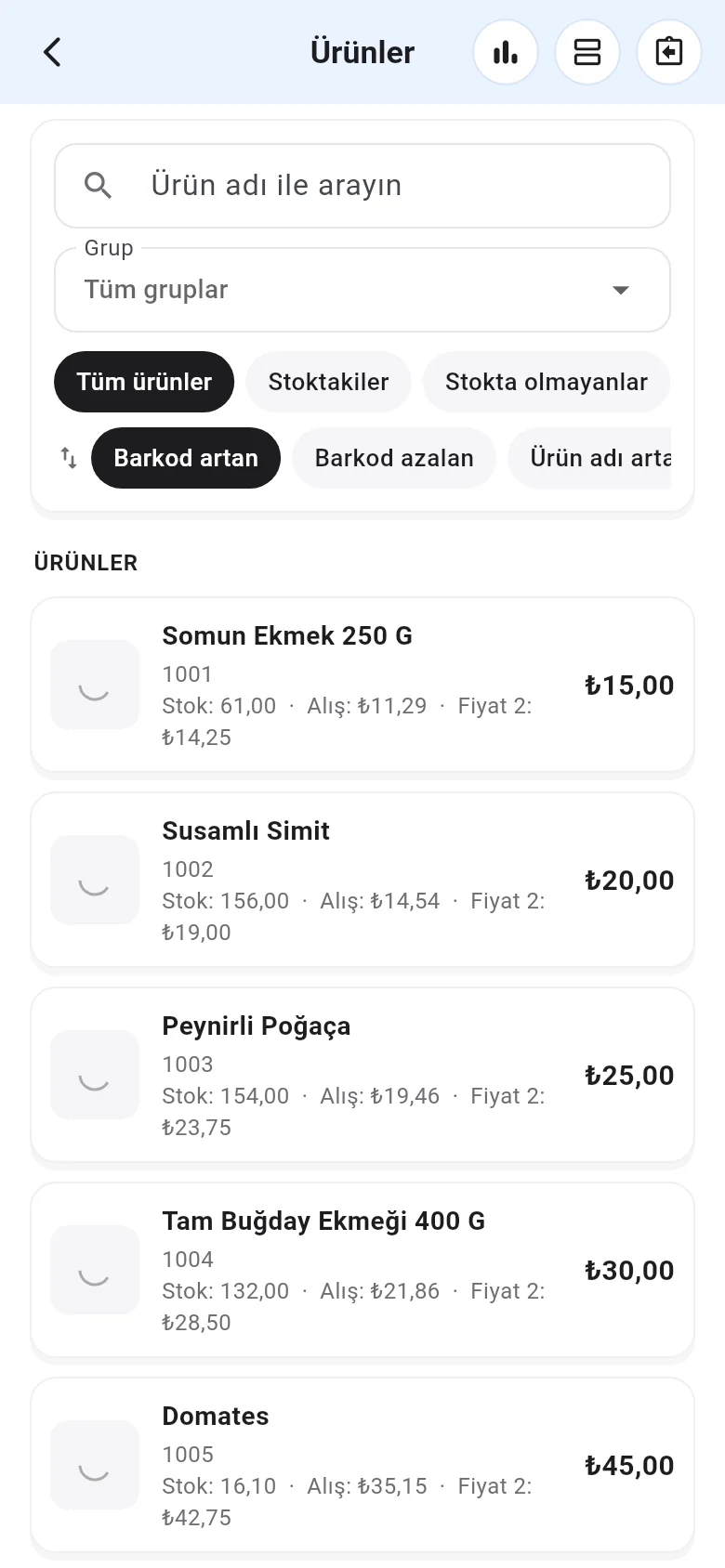
Fiyat 2, stok kodu ve ürün detayı Diğer detaylar bölümündedir. Mevcut ürünü güncellemek için Ürünler listesinden ürüne dokunun.