




inPOS m530 yazarkasa entegrasyonu
inPOS m530'u Ethernet ile BenimPOS masaüstüne bağlayın: zamanlayıcı ve ağ ayarları, uygulama etkinleştirme (55101), eşleştirme ve hata kodları.
inPOS m530 yazarkasa POS, kablolu GMP3 entegrasyonuyla BenimPOS masaüstü uygulamasından satış alır. Cihaz modeme Ethernet kablosuyla bağlanır; eşleşme bilgisayarın IP adresiyle yapılır.
Başlamadan önce
- EKÜ: cihazda aktif bir EKÜ olmalı (yoksa inPOS servisinden alın).
- Ethernet kablosu: bir ucu modemde, diğeri cihazın arkasındaki LAN girişinde.
- Sabit IP: bilgisayarın IP adresi değişirse eşleşme kopar. Kurulumdan önce bilgisayarınıza sabit IP verdirin.
- Sicil ve lisans: cihazın sicilini inPOS'a iletip lisansı aktifleştirin. inPOS destek: 0850 532 42 00.
Entegrasyonu etkinleştirin
Entegrasyonlar sayfası
Web panelinde soldaki menüden Entegrasyonlar'ı açın, Yazarkasa Entegrasyonları sekmesinde InPOS m530 kartını bulun.
Yeni Aktivasyon
Kartın altındaki Yeni Aktivasyon'a basın, kullanım taahhütnamesini sonuna kadar kaydırıp onaylayın. Entegrasyon sayfanın üstündeki tabloda görünür.
Ayarları açın
Tablodaki satırın kalem simgesine basın; aşağıdaki alanları doldurup Kaydet'e basın.
| Alan | Ne yazılır? |
|---|---|
| Cihaz Sicil No | Yazarkasanızın sicil numarası (SD ile başlar). |
| %0 / %1 / %10 / %20 KDV Kısım | Cihazdaki kısım numaraları. |
| Kablolu GMP3 IP Adres | Eşleştirmede kullandığınız bilgisayarın IP adresi. |
| Masaüstü Cihaz Seçimi | Yazarkasanın bağlı olduğu kasa bilgisayarı. |
| Detaylı KDV/Kısım Ayarları | Aynı KDV'de farklı kısma gidecek ürün grupları (isteğe bağlı). |
KDV / kısım eşleştirmesi
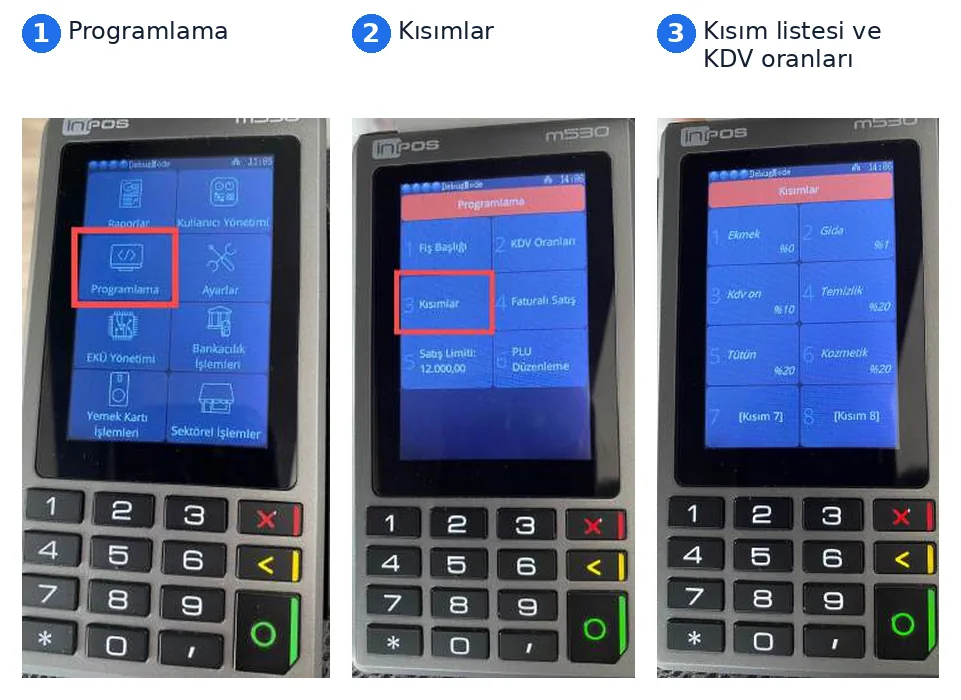
Yazarkasa her ürünü bir kısma (departmana) yazar; her kısmın bir KDV oranı vardır. BenimPOS'un ürünü doğru kısma göndermesi için cihazdaki kısım numaralarını web'deki ayarlara girersiniz. Cihazda Yönetici › Programlama › Kısımlar açıp hangi KDV oranının hangi kısımda olduğuna bakın.
- %0 / %1 / %10 / %20 KDV Kısım: o KDV oranındaki ürünlerin gideceği kısmın sıra numarasını yazın. Ör. cihazda %1 KDV Kısım 2'deyse %1 KDV Kısım alanına 2 yazın.
- Detaylı KDV/Kısım Ayarları: aynı KDV oranında birden fazla kısım kullanıyorsanız (ör. %20'de hem Kozmetik hem Tütün), farklı kısma gidecek ürünleri bir ürün grubunda toplayın; bu alanda grubu, KDV oranını ve kısım numarasını seçip Ekle'ye basın. Gruba eklenmeyen ürünler varsayılan kısma gider.
BenimPOS'taki bir ürünün KDV oranı cihazda tanımlı değilse satış cihaza gönderilemez (cihaz “KDV No Gerekli” gibi bir hata verir). Ürün kartındaki KDV'yi düzeltin ya da o oranı cihaza tanımlayıp kısım numarasını web'e girin.
Departman ayarı için inPOS'un videosu: inPOS KDV / departman ayarları.
1. Cihaz ayarları
Bağlayın ve yeniden başlatın
Cihazı Ethernet kablosuyla modeme bağlayın (şarjda takılı olsun). Z raporu alıp cihazı kapatıp açın.
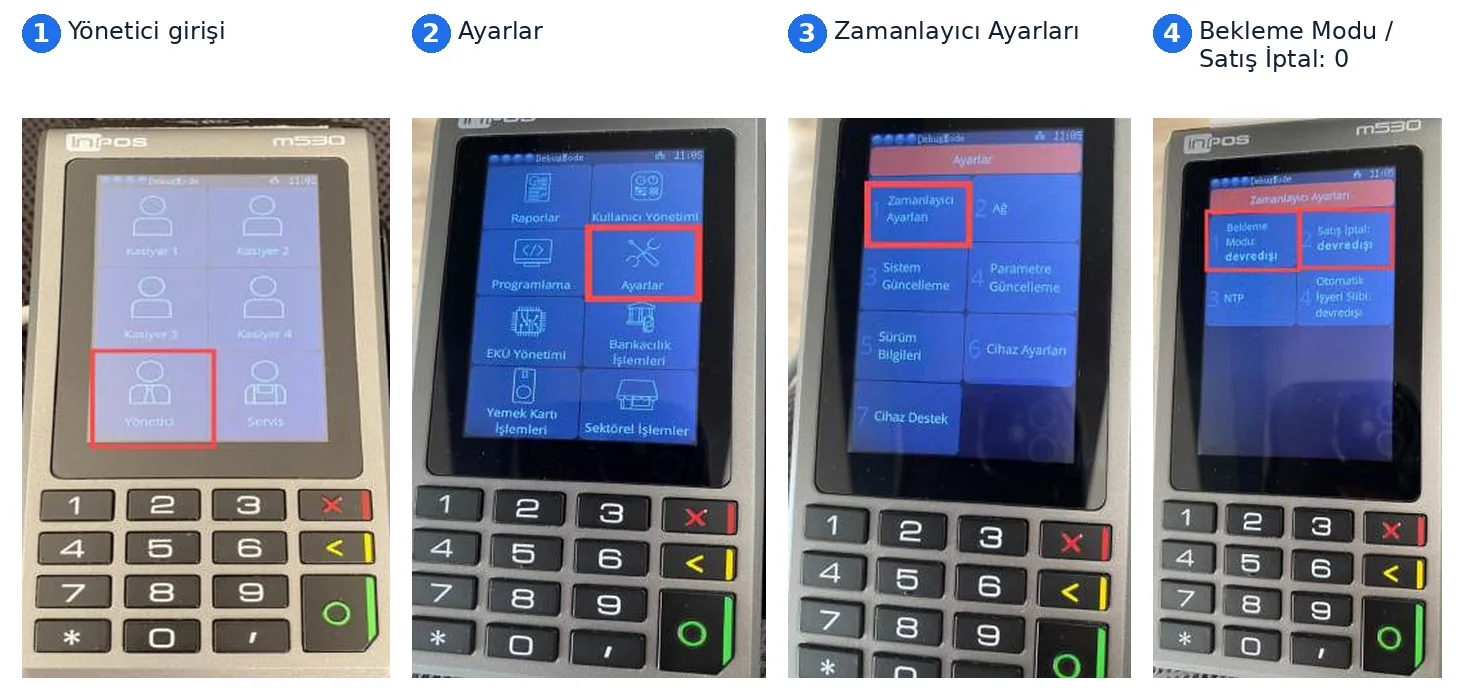
Zamanlayıcı
Yönetici girişi yapın, Ayarlar › Zamanlayıcı Ayarları'nda Bekleme Modu ve Satış İptal'e 0 girip kaydedin (ikisi de devre dışı kalmalı).
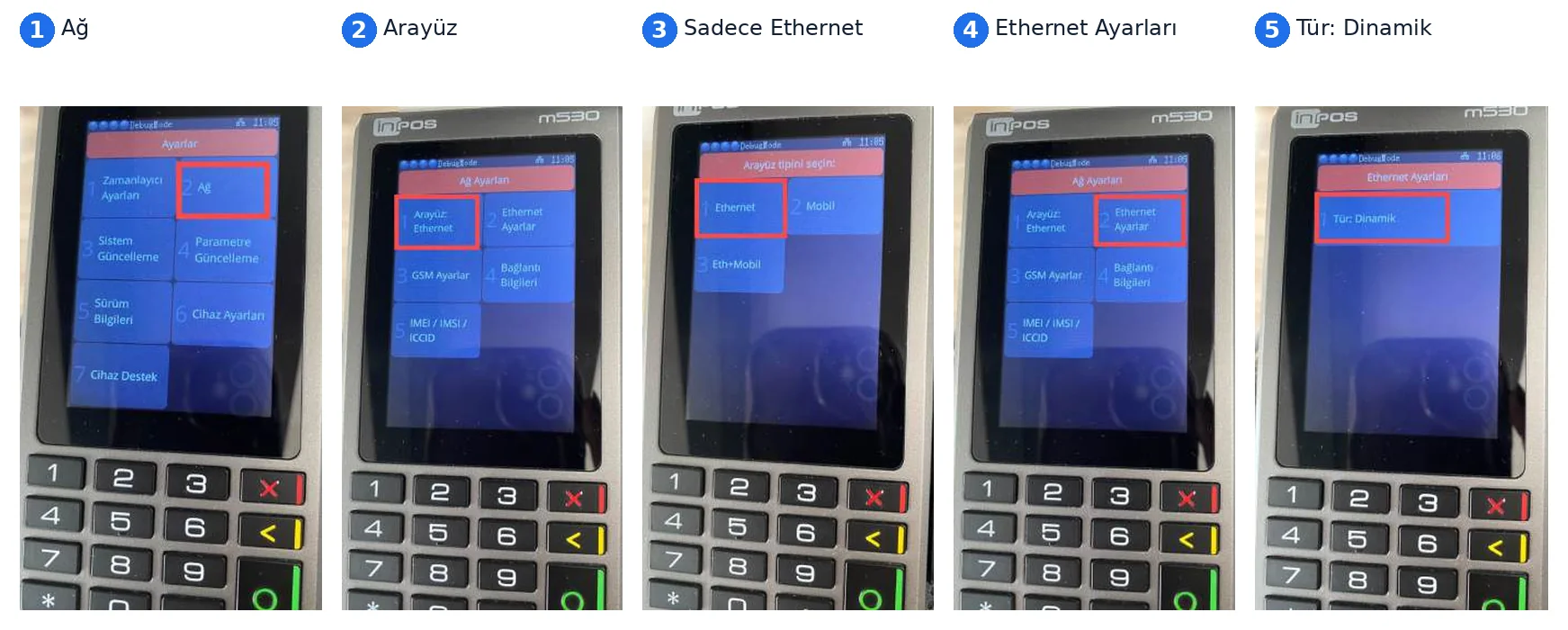
Ethernet
Ayarlar'da Ağ › Arayüz'de Sadece Ethernet'i seçin; Ethernet Ayarları'nda Tür'ü Dinamik yapıp kaydedin.
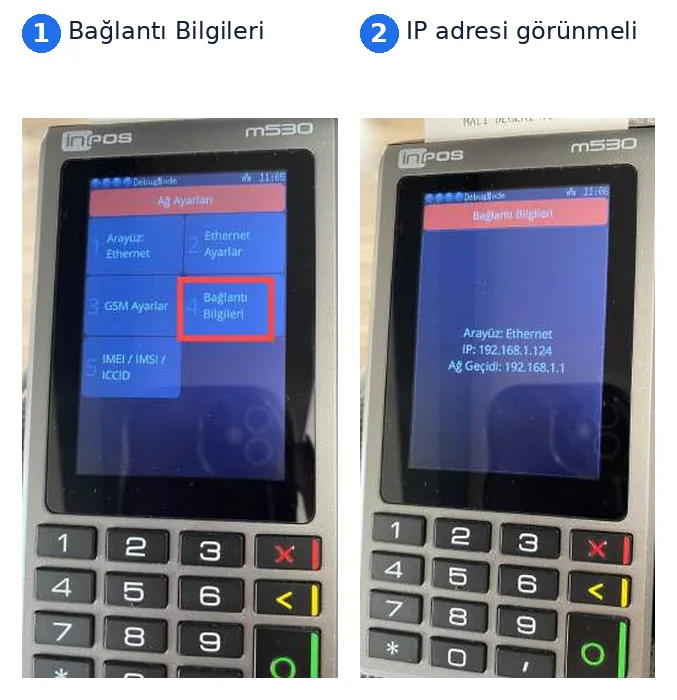
Bağlantıyı kontrol
Bağlantı Bilgileri'nde IP adresi görünmeli. “Ağ bağlantısı yok” yazıyorsa kabloyu ve modemdeki girişi değiştirerek deneyin.
2. BenimPOS'u cihazda etkinleştirin
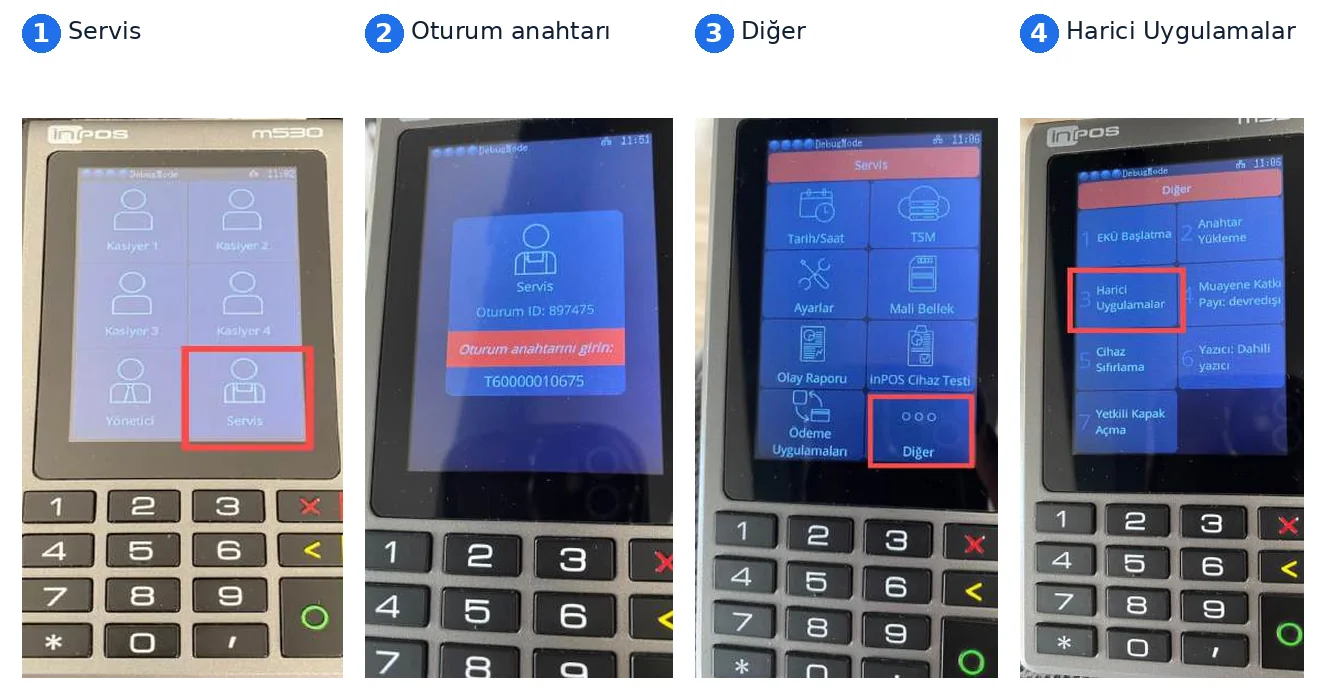
Servis ekranı
Yönetici ekranından çıkıp Servis'e girin. Oturum anahtarını inPOS'tan öğrenip (0850 532 42 00) girin; Diğer › Harici Uygulamalar'ı açın.
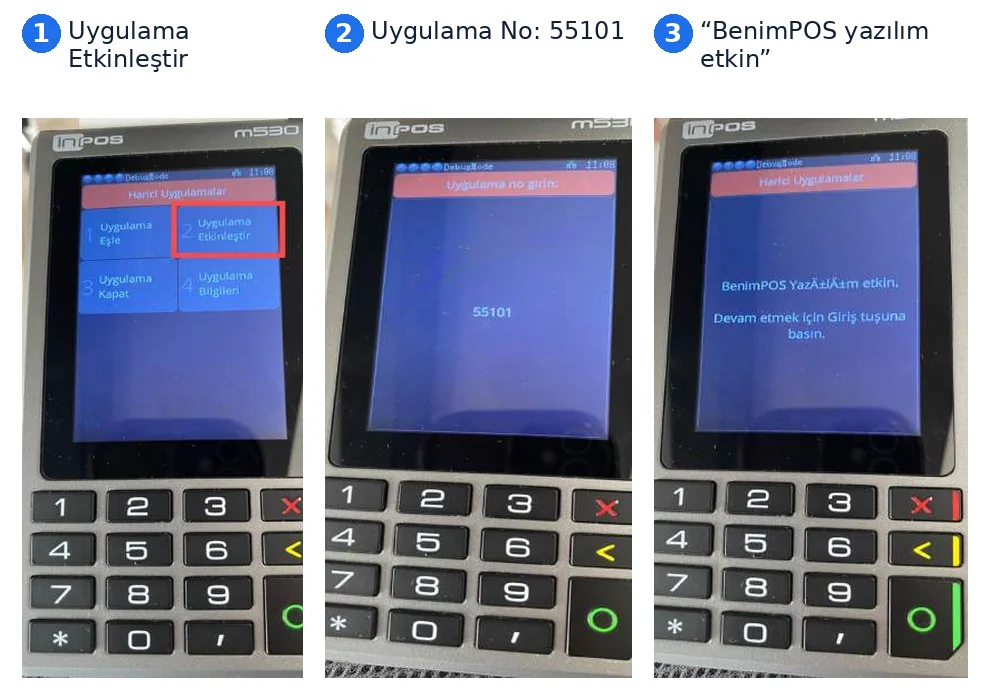
Uygulama Etkinleştir
Uygulama Etkinleştir'e basın, Uygulama No'ya 55101 yazın. Ekranda “BenimPOS yazılım etkin” görünmeli; görünmüyorsa siciliniz aktif değildir, inPOS ile görüşün.
3. Eşleştirme
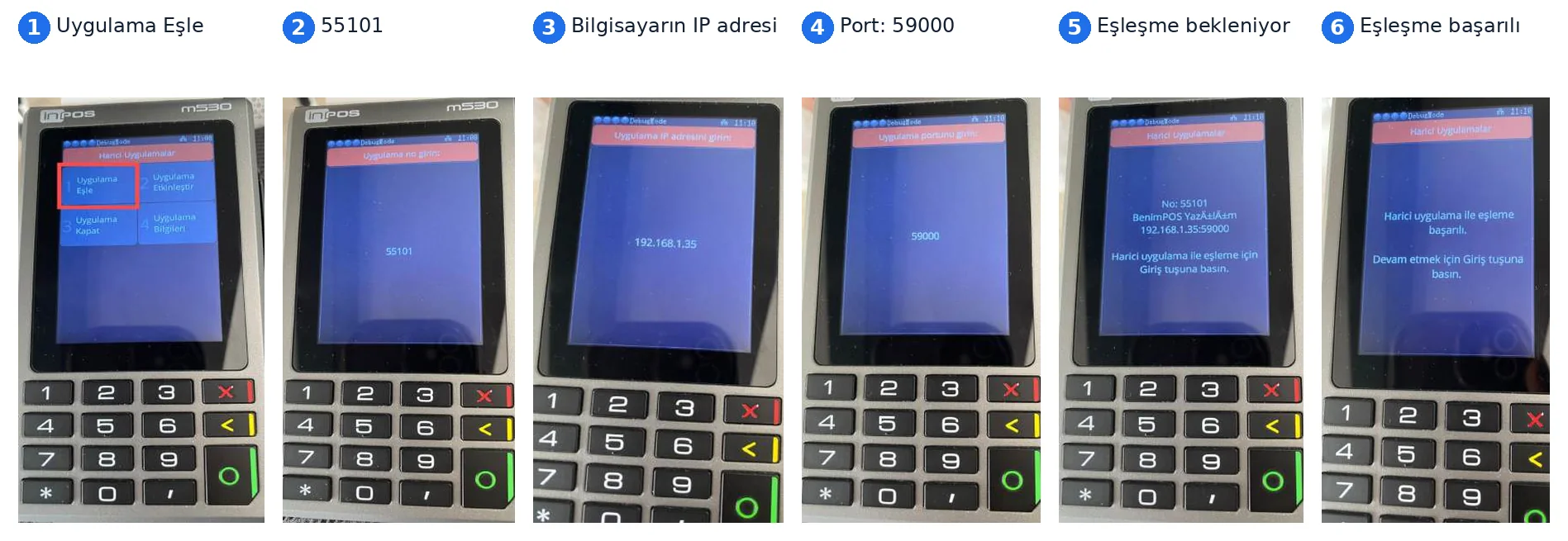
Cihazda Uygulama Eşle
Uygulama Eşle'yi seçin; 55101, ardından bilgisayarınızın IP adresini, sonra port olarak 59000 yazıp her birinde giriş tuşuna basın. Cihaz eşleşme beklemeye geçer.
Bilgisayarda eşleme programı
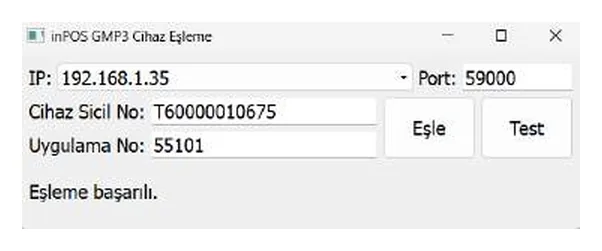
Bilgisayara inPOS eşleşme dosyasını indirin, açın ve inposgmp3'ü çalıştırın. Pencerede bilgisayarın IP'si görünür; cihazın SD ile başlayan sicilini ve Uygulama No: 55101'i yazın.
Eşle
Bilgisayarda Eşle'ye, aynı anda cihazda giriş tuşuna basın. İki ekranda da eşleşmenin başarılı olduğu yazmalı.
Kısımlar
Yönetici girişiyle Programlama › Kısımlar'a bakıp kısım numaralarını web'deki ayara girin.
4. Kasada bağlanın
Masaüstüne giriş yapın
Entegrasyonda seçtiğiniz bilgisayarda BenimPOS masaüstü uygulamasına girin; entegrasyon ayarları kendiliğinden iner. Ayar yeni değiştiyse ana sayfadaki Veri entegrasyonu kartında Şimdi eşitle'ye basın.
Cihaz sekmesini açın
Satış ekranının sağ üstündeki Cihaz ve seçenekler'e tıklayın; YAZARKASA / POS CİHAZLARI bölümünde 1 InPOS sekmesini seçin.
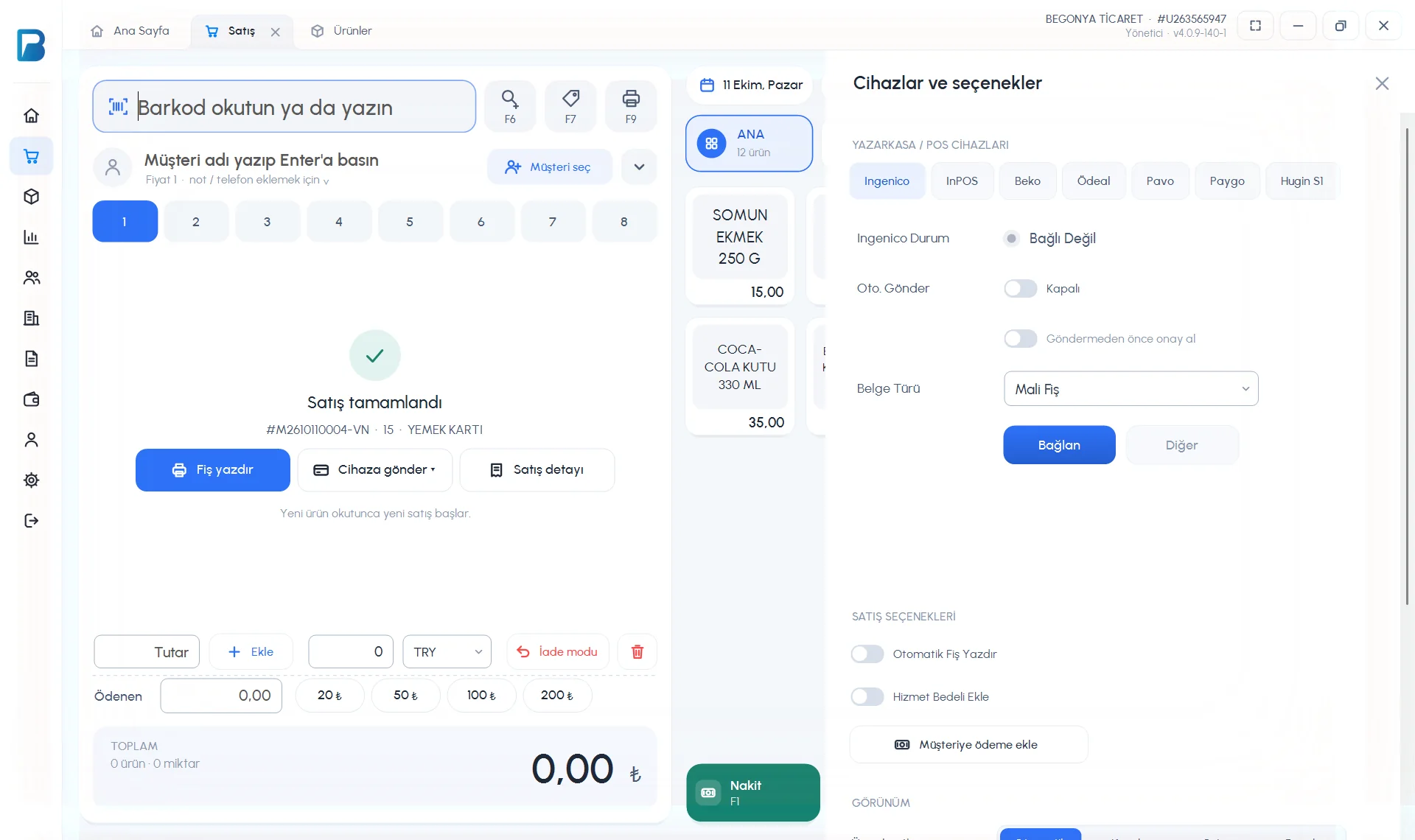 12345
12345Bağlanın
2 Bağlan'a basın; durum Bağlı / Bağlantı Başarılı olmalı.
Otomatik gönderim
3 Oto. Gönder'i açın; ödeme düğmesine bastığınız anda satış yazarkasaya gider ve fiş cihazdan çıkar. 5 Belge Türü ile Mali Fiş, E-Fatura Bilgi Fişi, E-Arşiv Bilgi Fişi ya da Kağıt Fatura seçebilirsiniz. 4 Göndermeden önce onay al açıksa her satışta sorar. (Aşağıdaki SATIŞ SEÇENEKLERİ › Otomatik Fiş Yazdır yazarkasayla ilgili değildir; normal fiş yazıcısı içindir.)
- Otomatik gönderim kapalıyken satışı sonradan göndermek için satış detayındaki ÖKC'ye Gönder'i kullanın.
- Diğer düğmesi cihaz işlemlerini açar: Fiş Bakiyesini Getir, Fiş Durumunu Getir, Fişi Nakit Olarak Kapat, Fiş İptal Et, X Raporu Al ve Z Raporu Al.
- Satışı kartla (POS) aldığınızda cihazda kart okutma adımı kendiliğinden gelir.
Sık karşılaşılan hatalar
| Hata | Çözüm |
|---|---|
| Eşleşme dosyası açılırken “MSVCR120.dll bulunamadı” | Microsoft'un Visual C++ indirme sayfasından Visual Studio 2013 (VC++ 12.0) bölümündeki x86 paketini kurun. DLL dosyasını başka sitelerden indirmeyin. |
| 1030 | Fişteki bir ürünün KDV oranı hatalı. Ürünlerin KDV oranlarını (0-1-10-20) kontrol edin; web'deki kısım ayarlarını cihazdakiyle aynı yapın. |
| 1012 | Bağlantı hatası. Cihazda Ethernet'e basıp IP alıp almadığını kontrol edin. |
| “Satış başlatılamadı… kasiyer girişi yaparak ana ekranda olmanız gerekmektedir” | Cihazda kasiyer girişi yapıp satış ana ekranına geçin, sonra tekrar gönderin. |
| Eşleşme koptu | Bilgisayarın IP adresi değişmiştir. Sabit IP verip eşleştirmeyi yeniden yapın ve web'deki Kablolu GMP3 IP Adres'i güncelleyin. |
Bu işlem mobil uygulamada yapılamaz. Bu yazarkasa entegrasyonu mobilde kullanılmaz; ayarları web panelinden yaparsınız.