




Pavo N86 e-fatura POS entegrasyonu
Pavo N86'yı REST ile masaüstünden ya da Cloud ile web'den kullanın: cihaz ayarı, eşleşme, ödeme tipi ve iptal.
Pavo N86 (VUK 507) bir e-fatura POS cihazıdır: mali belgeleriniz e-arşiv ya da e-fatura olarak oluşur. Cihaz bilgisayarla aynı Wi-Fi ağı üzerinden haberleşir; bir bilgisayara yalnız bir Pavo bağlanabilir.
| Yöntem | Hangi uygulamayla? | Fiş |
|---|---|---|
| REST | Masaüstü | Ödeme tipini seçtiğiniz anda fiş çıkar. |
| Cloud | Web | Fiş doğrudan çıkmaz; cihazdaki Cloud ekranında Bekleyen İşlemler'den seçip yazdırırsınız. |
Başlamadan önce
- Cihazı ve GMU hizmetini Pavo'dan alın. Dijital Vergi Dairesi'nden Güvenli Mobil Ödeme Elektronik Belge Yönetim Sistemi belgesi çıkarılmalı (varsa Pavo ile paylaşın) ve cihaza bankanız yüklenmeli. Pavo: 0850 611 04 44.
- Cihaz daha önce başka bir yazılımla kullanıldıysa o yazılıma bırakacağınızı bildirin ve Pavo'dan cihazın o yazılımla eşleşmesini sicil numarasıyla iptal ettirin.
Entegrasyonu etkinleştirin
Entegrasyonlar sayfası
Web panelinde soldaki menüden Entegrasyonlar'ı açın, Yazarkasa Entegrasyonları sekmesinde Pavo E-Fatura POS VUK 507 kartını bulun.
Yeni Aktivasyon
Kartın altındaki Yeni Aktivasyon'a basın, kullanım taahhütnamesini sonuna kadar kaydırıp onaylayın. Entegrasyon sayfanın üstündeki tabloda görünür.
Ayarları açın
Tablodaki satırın kalem simgesine basın; aşağıdaki alanları doldurup Kaydet'e basın.
| Alan | Ne yazılır? |
|---|---|
| Entegrasyon Yöntemi | Cloud (web) ya da REST (masaüstü). |
| Cihaz Seri No | Cihazın sicil / seri numarası. |
| Ödeme Tipi Seçimi | Satışın Ödeme Tipini Gönder: satış ödeme tipiyle gider, cihazda tamamlanıp fiş çıkar. Ödeme Türünü Cihazdan Seç: satış cihazda Bekleyen İşlemler'e düşer, ödeme tipini cihazda seçersiniz. |
| %0 KDV Muafiyet Kodu | %0 KDV'li ürün satıyorsanız uygun istisna kodu. |
| App Token (Cloud) | Pavo'dan alınır. |
| Api Key (Cloud) | BenimPOS'a özel anahtardır; WhatsApp destek hattımızdan isteyin. |
| Cihaz Tanımı (Cloud) | Kendi belirlediğiniz bir ad. |
| IP Adresi (REST) | Cihazın Wi-Fi IP adresi (aşağıya bakın). |
| Masaüstü Uygulama (REST) | Cihazı kullanacak kasa bilgisayarı. |
Cloud (web) kurulumu
Cihazda Cloud
Cihazda Ayarlar › Satış Uygulamaları'nda Satış ve Hızlı Satış'ı, Aktif harici entegrasyonlar'da Cloud'u seçip kaydedin. Ana ekranda Cloud Entegrasyon görünmeli.
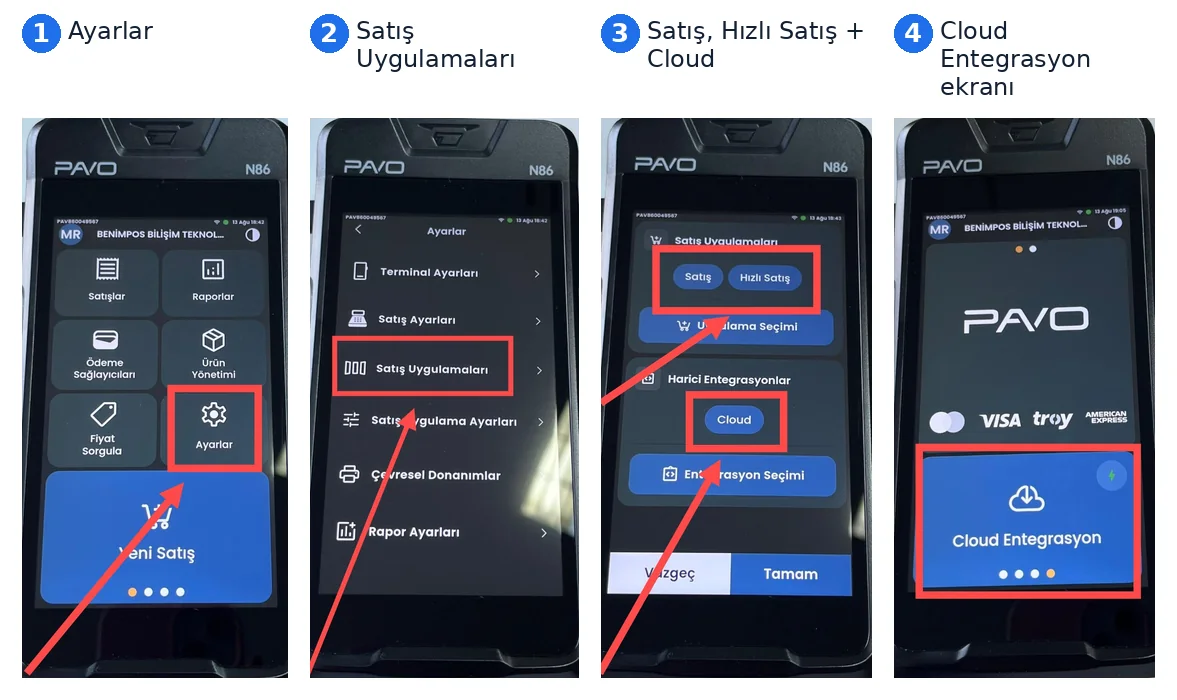
Yeni Eşleşme Başlat
Web'deki Pavo ayarında yukarıdaki alanları doldurup Yeni Eşleşme Başlat'a basın (cihazın altında “Cloud” yazmalı). Token Yetkisini Başlat'ta Başlat'a, ardından Cihaza Eşleşme İsteği Gönder'de Gönder'e basın.
Cihazda kabul edin
Cihazda Cloud'a girip sağ üstteki Bağlantı simgesine, ardından Yenile'ye basın. Bekleyen Eşleşme İsteği'ni açın; istenen eşleşme kodunu BenimPOS ekranından okuyup girin ve Kabul Et'e basın.
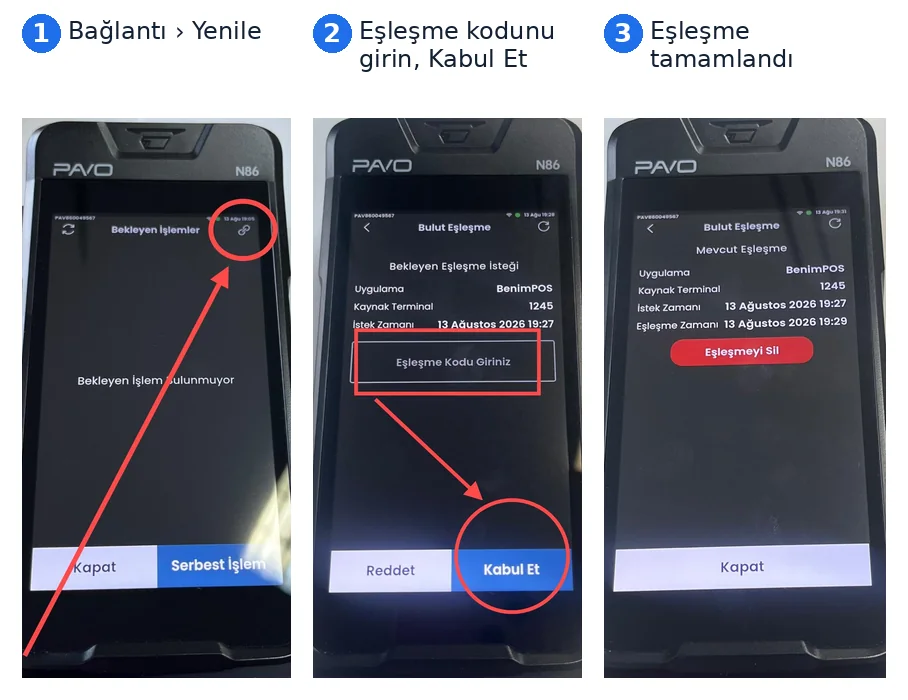
Kaydedin
BenimPOS'ta Eşleşme Bilgilerini Kaydet'e basın. Sayfa yenilenince SourceFingerPrint ve TargetFingerPrint alanları dolu olmalı; bu, eşleşmenin iki tarafta da başarılı olduğunu gösterir.
Web'den kullanım
Satışlar cihazda fiş olarak hemen çıkmaz. Cihazın ana ekranındaki mavi Cloud kutusuna basın; Bekleyen İşlemler'den fişi seçip yazdırın. Sayfa açıkken yeni satış gelirse sol üstteki yenile oklarına basın.
İptal
- İptal için satış iptal yetkinizin açık olması gerekir.
- Cloud'da: web'deki Pavo entegrasyonunun işlem raporundan ilgili işlemin sağındaki simgeyle iptal edin.
Önce web'de entegrasyonu REST yöntemiyle etkinleştirin (Web sekmesi).
REST (masaüstü) kurulumu
Cihazın IP adresi
Cihazda bağlı olduğu Wi-Fi ağının adına, yanındaki ayarlar düğmesine ve alttaki Gelişmiş'e basın; görünen IP adresini web'deki IP Adresi alanına yazın.
Aynı ağ, güvenlik duvarı
Pavo ile bilgisayar aynı internete bağlı olmalı; bilgisayarın güvenlik duvarı bu bağlantıyı engellememeli.
Cihazda Rest
Cihazda Ayarlar › Satış Uygulamaları'nda Satış ve Hızlı Satış'ı, Aktif harici entegrasyonlar'da Rest'i seçip kaydedin; cihaz ana ekranda Rest Entegrasyon'da beklemeli.
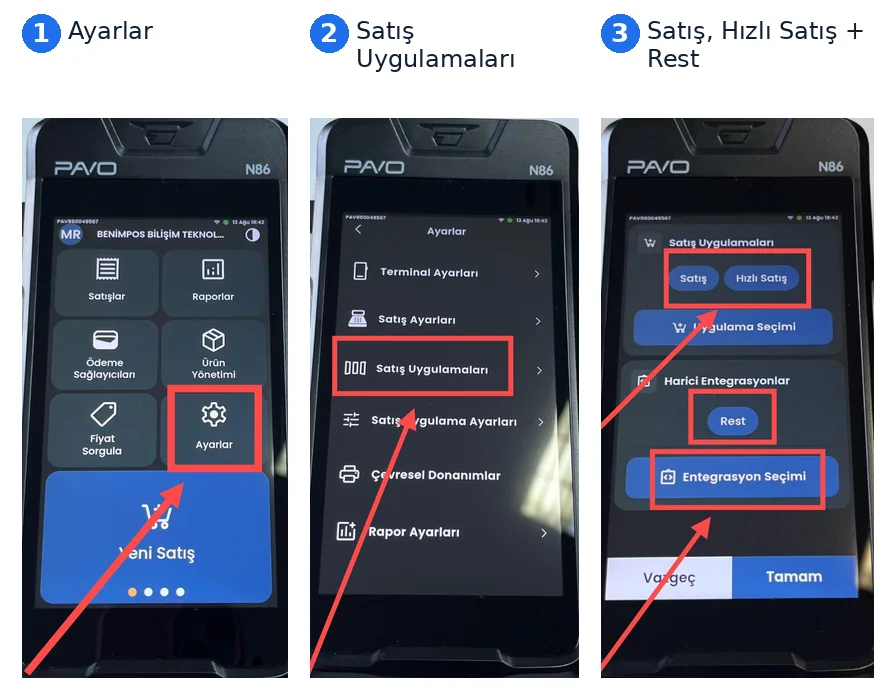
Kasada bağlanın
Masaüstüne giriş yapın
Entegrasyonda seçtiğiniz bilgisayarda BenimPOS masaüstü uygulamasına girin; entegrasyon ayarları kendiliğinden iner. Ayar yeni değiştiyse ana sayfadaki Veri entegrasyonu kartında Şimdi eşitle'ye basın.
Cihaz sekmesini açın
Satış ekranının sağ üstündeki Cihaz ve seçenekler'e tıklayın; YAZARKASA / POS CİHAZLARI bölümünde 1 Pavo sekmesini seçin.
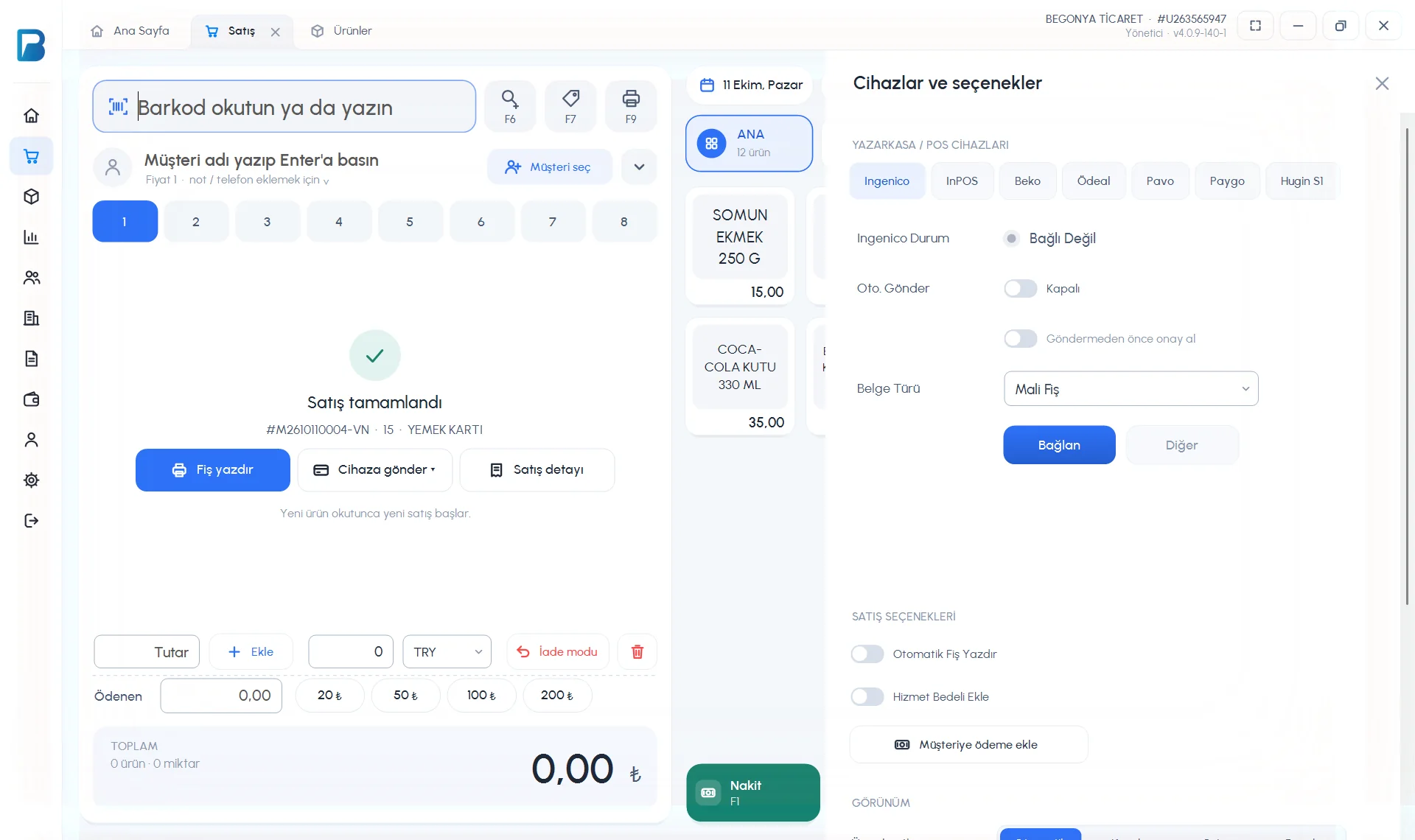 12345
12345Bağlanın
2 Bağlan'a basın; durum Bağlı / Bağlantı Başarılı olmalı.
Otomatik gönderim
3 Oto. Gönder'i açın; ödeme düğmesine bastığınız anda satış yazarkasaya gider ve fiş cihazdan çıkar. 5 Belge Türü ile Mali Fiş, E-Fatura Bilgi Fişi, E-Arşiv Bilgi Fişi ya da Kağıt Fatura seçebilirsiniz. 4 Göndermeden önce onay al açıksa her satışta sorar. (Aşağıdaki SATIŞ SEÇENEKLERİ › Otomatik Fiş Yazdır yazarkasayla ilgili değildir; normal fiş yazıcısı içindir.)
- Otomatik gönderim kapalıyken satışı sonradan göndermek için satış detayındaki ÖKC'ye Gönder'i kullanın.
- Diğer düğmesi cihaz işlemlerini açar: cihazdaki fişin durumunu sorgulama, ödeme gönderme ve fiş iptali.
- Satışı kartla (POS) aldığınızda cihazda kart okutma adımı kendiliğinden gelir.
İptal
- İptal için satış iptal yetkinizin açık olması gerekir.
- Cihaza gönderilen satış faturaya dönüşmeden önce işlemin yanındaki gri kutucuktan iptal edilebilir.
- Ödeme alınıp fatura oluştuysa Fatura iptal et ile cihaza iptal talebi gönderin; ardından cihazın satış listesinde sarı görünen işleme basıp iptali cihazdan tamamlayın.
Bu işlem mobil uygulamada yapılamaz. Bu yazarkasa entegrasyonu mobilde kullanılmaz; ayarları web panelinden yaparsınız.