




Hugin S1 yazarkasa entegrasyonu
Hugin S1'i Wi-Fi ile BenimPOS masaüstüne bağlayın: sabit IP, VKN ile aktivasyon, bağlanma ve sık hatalar.
Hugin S1 yazarkasa POS, BenimPOS masaüstü uygulamasıyla aynı yerel ağ üzerinden (Wi-Fi, IP adresiyle) çalışır. Satışlar cihaza gider; kartlı satışta kart okutma adımı kendiliğinden gelir.
Önce: Hugin'den cihazınız için yazarkasa entegrasyonu satın alıp GMP3 entegrasyonunu aktif ettirin.
Entegrasyonu etkinleştirin
Entegrasyonlar sayfası
Web panelinde soldaki menüden Entegrasyonlar'ı açın, Yazarkasa Entegrasyonları sekmesinde Hugin S1 kartını bulun.
Yeni Aktivasyon
Kartın altındaki Yeni Aktivasyon'a basın, kullanım taahhütnamesini sonuna kadar kaydırıp onaylayın. Entegrasyon sayfanın üstündeki tabloda görünür.
Ayarları açın
Tablodaki satırın kalem simgesine basın; aşağıdaki alanları doldurup Kaydet'e basın.
| Alan | Ne yazılır? |
|---|---|
| Cihaz IP Adres | Hugin'in yerel ağdaki IP adresi (sabitlemeniz önerilir). |
| Cihaz Sicil No | Yazarkasanızın sicil numarası. |
| %0 / %1 / %10 / %20 KDV Kısım | Cihazdaki kısım numaraları. |
| Masaüstü Cihaz Seçimi | Cihazı kullanacak kasa bilgisayarı. |
| Detaylı KDV/Kısım Ayarları | Aynı KDV'de farklı kısma gidecek ürün grupları (isteğe bağlı). |
KDV / kısım eşleştirmesi
Yazarkasa her ürünü bir kısma (departmana) yazar; her kısmın bir KDV oranı vardır. BenimPOS'un ürünü doğru kısma göndermesi için cihazdaki kısım numaralarını web'deki ayarlara girersiniz. Cihazda kısım ayarlarını açıp hangi KDV oranının hangi kısımda olduğuna bakın.
- %0 / %1 / %10 / %20 KDV Kısım: o KDV oranındaki ürünlerin gideceği kısmın sıra numarasını yazın. Ör. cihazda %1 KDV Kısım 2'deyse %1 KDV Kısım alanına 2 yazın.
- Detaylı KDV/Kısım Ayarları: aynı KDV oranında birden fazla kısım kullanıyorsanız (ör. %20'de hem Kozmetik hem Tütün), farklı kısma gidecek ürünleri bir ürün grubunda toplayın; bu alanda grubu, KDV oranını ve kısım numarasını seçip Ekle'ye basın. Gruba eklenmeyen ürünler varsayılan kısma gider.
BenimPOS'taki bir ürünün KDV oranı cihazda tanımlı değilse satış cihaza gönderilemez (cihaz “KDV No Gerekli” gibi bir hata verir). Ürün kartındaki KDV'yi düzeltin ya da o oranı cihaza tanımlayıp kısım numarasını web'e girin.
1. Cihazı ağa bağlayın ve IP'yi sabitleyin
Cihazı Wi-Fi ağınıza bağlayın; ağ ayrıntılarındaki IP adresini not alıp web'deki Cihaz IP Adres'e yazın. IP her açılışta değişebileceği için statik IP verin:
Wi-Fi ayarı
Ekranı aşağı kaydırıp Wi-Fi simgesine basın; bağlı olduğunuz ağın yanındaki dişli simgesine basın.
Düzenle
Sağ üstteki Düzenle'ye, ardından Gelişmiş seçenekler'e basın.
Statik
IP Ayarları'nı DHCP'den Statik'e çevirin; IP adresini
192.168.x.ybiçiminde ağınıza uygun yazın (cihazın mevcut IP'sinin ilk üç bölümünü kullanın) ve Kaydet'e basın.
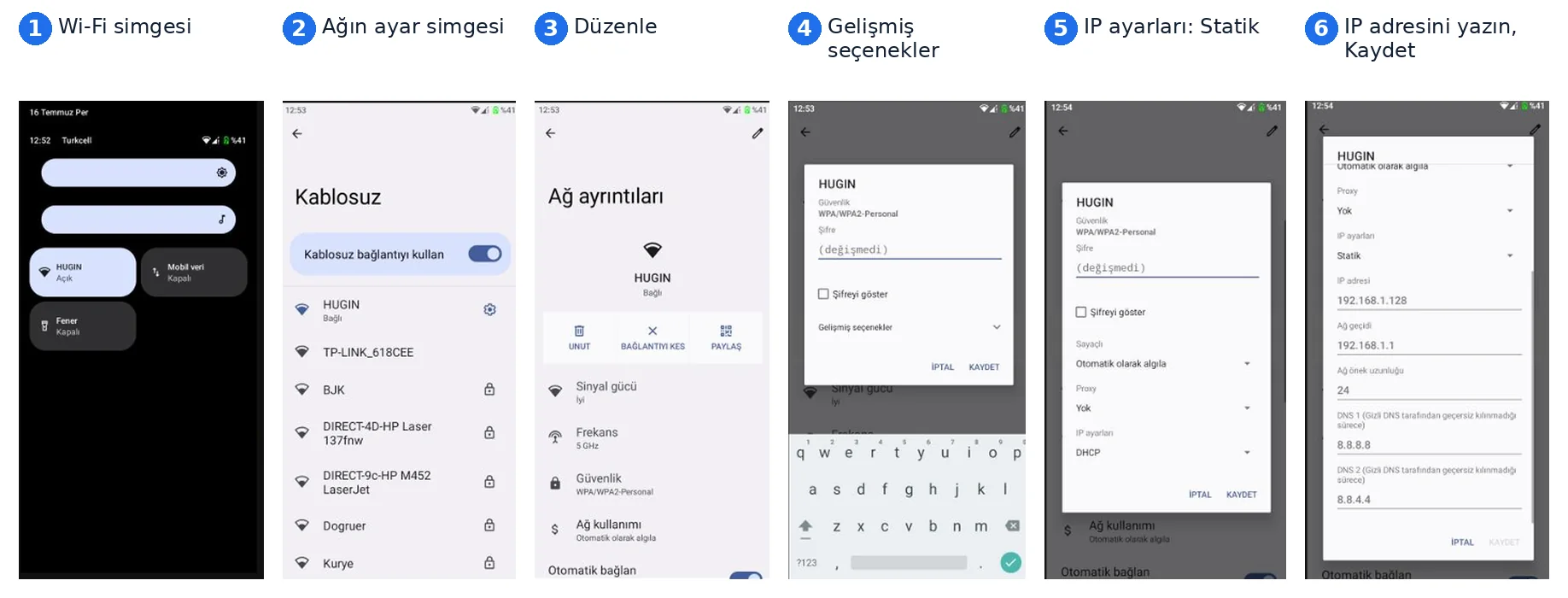
Verdiğiniz IP adresini ağda başka bir cihazın kullanmadığından emin olun; çakışmada entegrasyon çalışmaz. IP değişirse yeniden eşleştirme gerekir.
2. İlk eşleştirme (aktivasyon)
İlk kullanımda BenimPOS ile cihaz bir kez eşleştirilir; bilgisayarı değiştirirseniz yeniden yapın.
Uygulama Merkezi
Cihazın ana ekranında Uygulama Merkezi › Entegrasyon'a girin (PC LINK).
VKN
VKN alanına BenimPOS'un vergi numarası 1630784017'yi yazın; aktivasyon onayı gelir.
Satış ekranı
Satış ekranına geçtiğinizde “PC'den satış bekleniyor.” yazmalı.
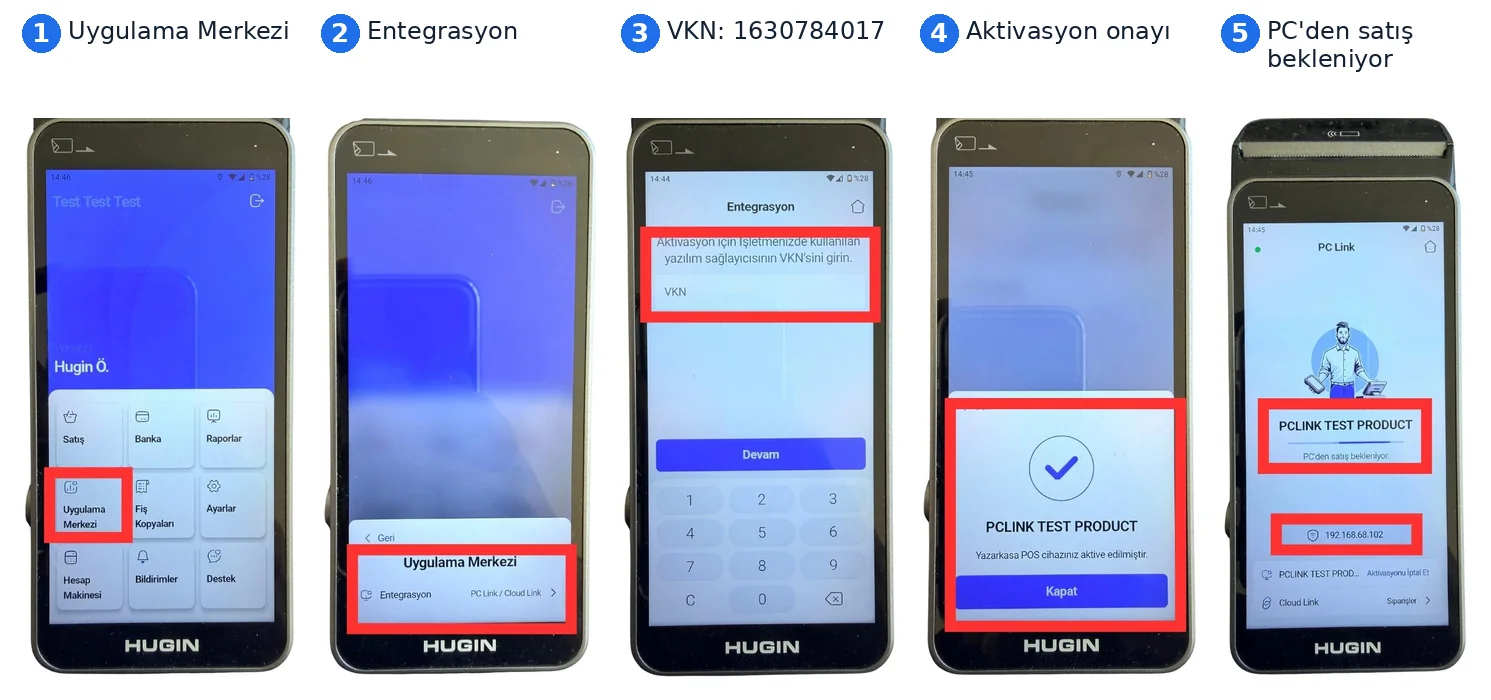
3. Kasada bağlanın
Masaüstüne giriş yapın
Entegrasyonda seçtiğiniz bilgisayarda BenimPOS masaüstü uygulamasına girin; entegrasyon ayarları kendiliğinden iner. Ayar yeni değiştiyse ana sayfadaki Veri entegrasyonu kartında Şimdi eşitle'ye basın.
Cihaz sekmesini açın
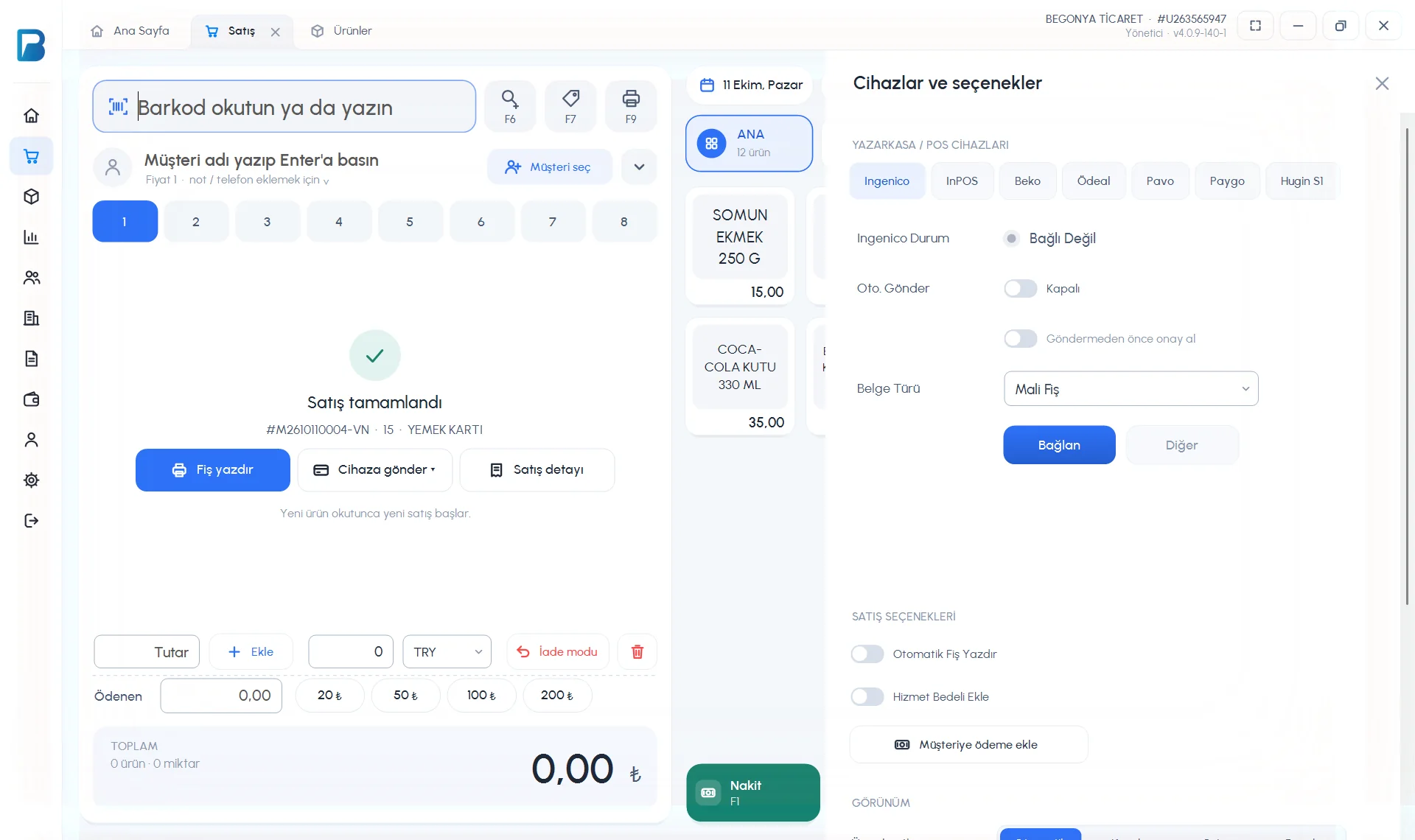
Satış ekranının sağ üstündeki Cihaz ve seçenekler'e tıklayın; YAZARKASA / POS CİHAZLARI bölümünde 1 Hugin S1 sekmesini seçin.
 12345
12345Bağlanın
2 Bağlan'a basın; durum Bağlı / Bağlantı Başarılı olmalı.
Otomatik gönderim
3 Oto. Gönder'i açın; ödeme düğmesine bastığınız anda satış yazarkasaya gider ve fiş cihazdan çıkar. 5 Belge Türü ile Mali Fiş, E-Fatura Bilgi Fişi, E-Arşiv Bilgi Fişi ya da Kağıt Fatura seçebilirsiniz. 4 Göndermeden önce onay al açıksa her satışta sorar. (Aşağıdaki SATIŞ SEÇENEKLERİ › Otomatik Fiş Yazdır yazarkasayla ilgili değildir; normal fiş yazıcısı içindir.)
- Otomatik gönderim kapalıyken satışı sonradan göndermek için satış detayındaki ÖKC'ye Gönder'i kullanın.
- Diğer düğmesi cihaz işlemlerini açar: Fiş Bakiyesini Getir, Fiş Durumunu Getir, Fişi Nakit Olarak Kapat, Fiş İptal Et, X Raporu Al ve Z Raporu Al.
- Satışı kartla (POS) aldığınızda cihazda kart okutma adımı kendiliğinden gelir.
Elle satışa geçme
Entegrasyon ekranından çıkıp cihazda elle satış ya da ödeme almak için: Uygulama Merkezi › Cloud link › Çıkış, yetkili şifresi 4321.
Sık karşılaşılan hatalar
371 hata kodu, kart çekimlerinde beyaz ekran ya da fatura ödemesinde doğrudan ödeme adımına geçilmesi gibi sorunlarda cihazı aldığınız servisten uzaktan sürüm güncellemesi isteyin.
Bu işlem mobil uygulamada yapılamaz. Bu yazarkasa entegrasyonu mobilde kullanılmaz; ayarları web panelinden yaparsınız.