




Terazi ile satış (barkodlu ve bilgisayar bağlantılı)
Barkodlu terazi barkod ayarı, ürünlerin teraziye aktarılması ve masaüstüne bağlı terazi ile kilogramlı ürün satışı.
BenimPOS iki tür teraziyle çalışır: barkodlu teraziler (tartılan ürüne ağırlığı içeren barkod etiketi basar) ve masaüstü uygulamaya kabloyla bağlanan bilgisayar bağlantılı teraziler (ağırlığı doğrudan satış ekranına gönderir).
Barkodlu terazi ayarı
Terazinin bastığı barkodda ilk haneler ürün kodunu, sonraki haneler ağırlığı (gram) gösterir. Örneğin 2000127 01630 2 barkodunda ilk 7 hane ürün kodu, sonraki 5 hane ağırlıktır (1,630 kg); en sondaki hane kontrol hanesidir ve hesaba katılmaz.
Terazi ayarlarını açın
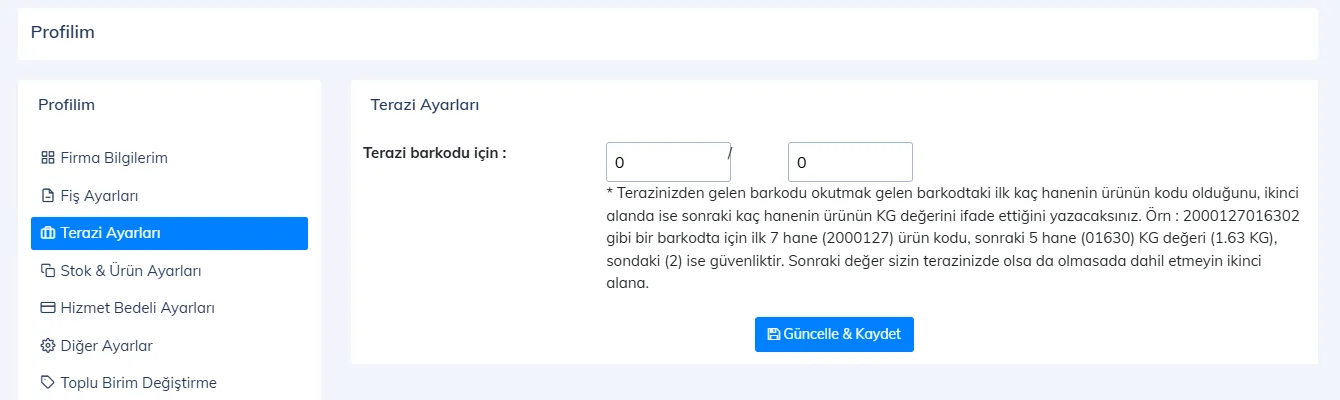
Profilim › 1 Terazi Ayarları.
 1234
1234Hane sayılarını girin
2 ilk kutuya ürün kodunun hane sayısını (genellikle 7 veya 8), 3 ikinci kutuya ağırlık hanesi sayısını (genellikle 5 veya 4) yazın; 4 Güncelle & Kaydet.
Ürünleri kaydedin
Tartılı ürünleri barkodun ilk 7 (veya 8) hanesiyle kaydedin ve birimini KG seçin.
Ürünleri teraziye aktarın
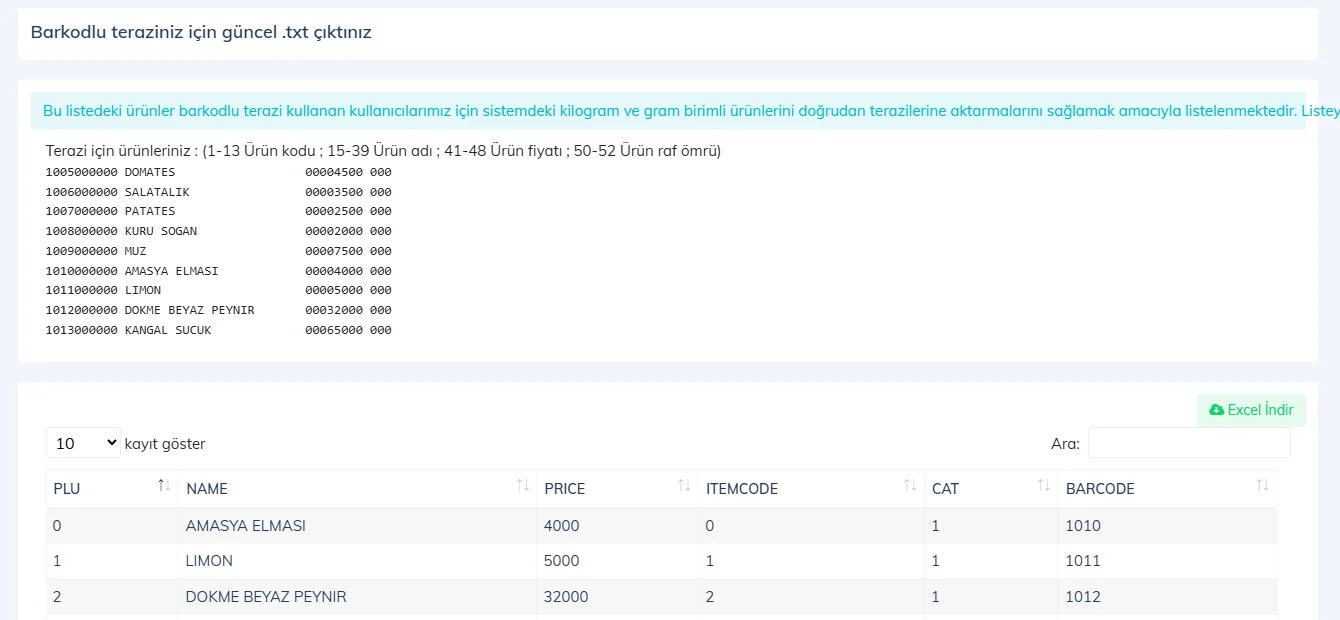
Ürünler › Barkodlu Terazi Çıktısı sayfası KG ve gram birimli ürünlerinizi terazi formatında listeler. Listeyi kopyalayıp .txt dosyasına yapıştırın ya da 1 Excel İndir ile alın ve terazinin programına yükleyin.
 1
1
Satışta terazinin bastığı etiketi okuttuğunuzda ürün, tartılan miktar ve tutarıyla fişe eklenir.
 1234
1234Barkodlu terazi
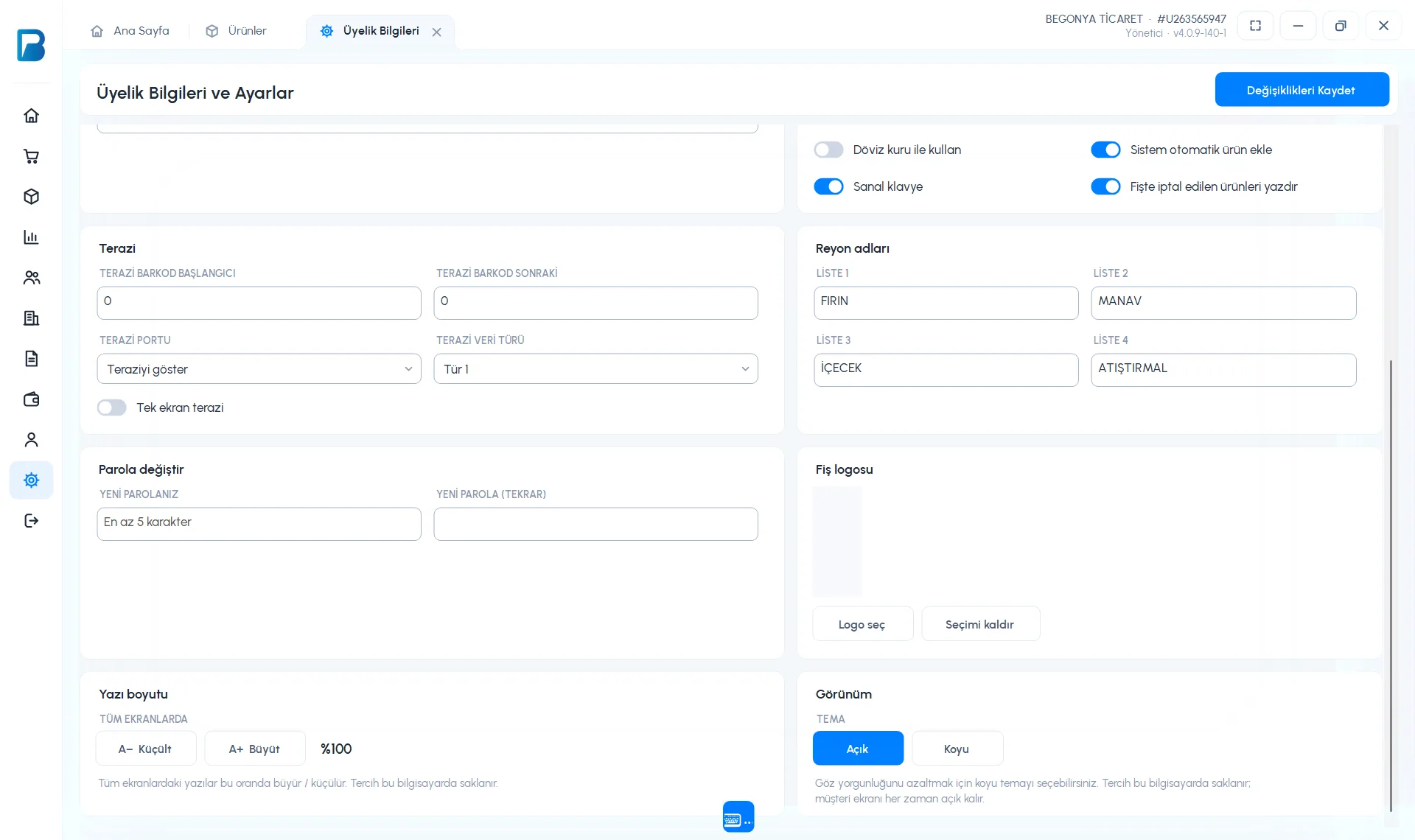
Ayarlar › Profil ayarlarınız › Terazi kartındaki TERAZİ BARKOD BAŞLANGICI (ürün kodu hanesi) ve TERAZİ BARKOD SONRAKİ (gram hanesi) alanlarını doldurun. Örneğin 7 ve 5 girdiğinizde 2700001 00564 barkodu "2700001" kodlu üründen 0,564 kg olarak okunur.
Bilgisayar bağlantılı terazi
Teraziyi bağlayın
Teraziyi USB (çoğu terazide RS232 → USB dönüştürücüyle) bilgisayara bağlayın.
Portu seçin
Aynı Terazi kartında TERAZİ PORTU'ndan teraziye ait COM portunu ve TERAZİ VERİ TÜRÜ'nü (Tür 1 / Tür 2) seçip kaydedin.
Satış yapın
Satış ekranındaki terazi kartında Terazi Portu seçili olmalı; ağırlık Ağırlık Değeri (KG) kutusuna düşer. Birimi KG veya Gram olan ürünü okutunca ya da hızlı listeden seçince ürün tartılan miktarla eklenir.
Port seçili olduğu halde ağırlık gelmiyorsa ya da port değiştikten sonra gelmez olduysa terazinin USB sürücüsünü (genellikle CH340) kurun: satış ekranındaki Terazi Driver Kur düğmesi kurulum sayfasını açar. Sonra satış ekranını kapatıp yeniden açın.
Bu işlem mobil uygulamada yapılamaz. Terazi ayarlarını web veya masaüstünden yapın; ayarlar yapıldıktan sonra terazi etiketlerini mobilde barkod gibi okutabilirsiniz.