




Yazarkasa (ÖKC) entegrasyonu: Ingenico, Beko, inPOS ve diğerleri
Satışlarınızı yazarkasa POS cihazına otomatik gönderin: cihazı etkinleştirme, KDV-kısım ayarı ve masaüstünde bağlanma.
Yazarkasa POS (ÖKC) entegrasyonuyla BenimPOS'ta yaptığınız satış cihaza otomatik gönderilir; ödeme cihazdan alınır ve mali fiş basılır. Fişi cihaza tekrar elle girmeniz gerekmez, kayıtlar BenimPOS raporlarıyla Z raporunuzu karşılaştırmanızı kolaylaştırır.
| Cihaz | Uygulama | Kurulum rehberi |
|---|---|---|
| Ingenico iWE280, iDE280, Move5000F | Masaüstü (kablolu) / Web (kablosuz) | Kablolu · Kablosuz |
| Ingenico Pax A910SF | Masaüstü / Web | Pax A910SF |
| inPOS m530 | Masaüstü | inPOS m530 |
| Beko 300 TR, X30 TR | Masaüstü | Beko 300 TR · Beko X30 TR |
| Hugin S1 | Masaüstü | Hugin S1 |
| Paygo SP630PRO | Masaüstü | Paygo SP630PRO |
| Propay P1000 | Masaüstü | Propay P1000 |
| Pavo N86 (e-fatura POS) | Masaüstü (REST) / Web (Cloud) | Pavo N86 |
| Ödeal e-fatura POS (A910, A910S, A920 PRO) | Web, masaüstü, mobil | Ödeal |
Cihazınıza özel adımlar (lisans, cihaz menüleri, eşleştirme, hata kodları) yukarıdaki rehberlerdedir; bu sayfa ortak adımları anlatır.
Her aktivasyon tek bir cihazı kapsar; birden fazla yazarkasanız varsa her biri için ayrı aktivasyon yapılır.
1. Entegrasyonu etkinleştirme
Entegrasyonlar sayfası
Entegrasyonlar sayfasında Yazarkasa Entegrasyonları sekmesini açın. Cihazınızın kartındaki açıklamayı ve kurulum kılavuzunu (PDF) okuyun.
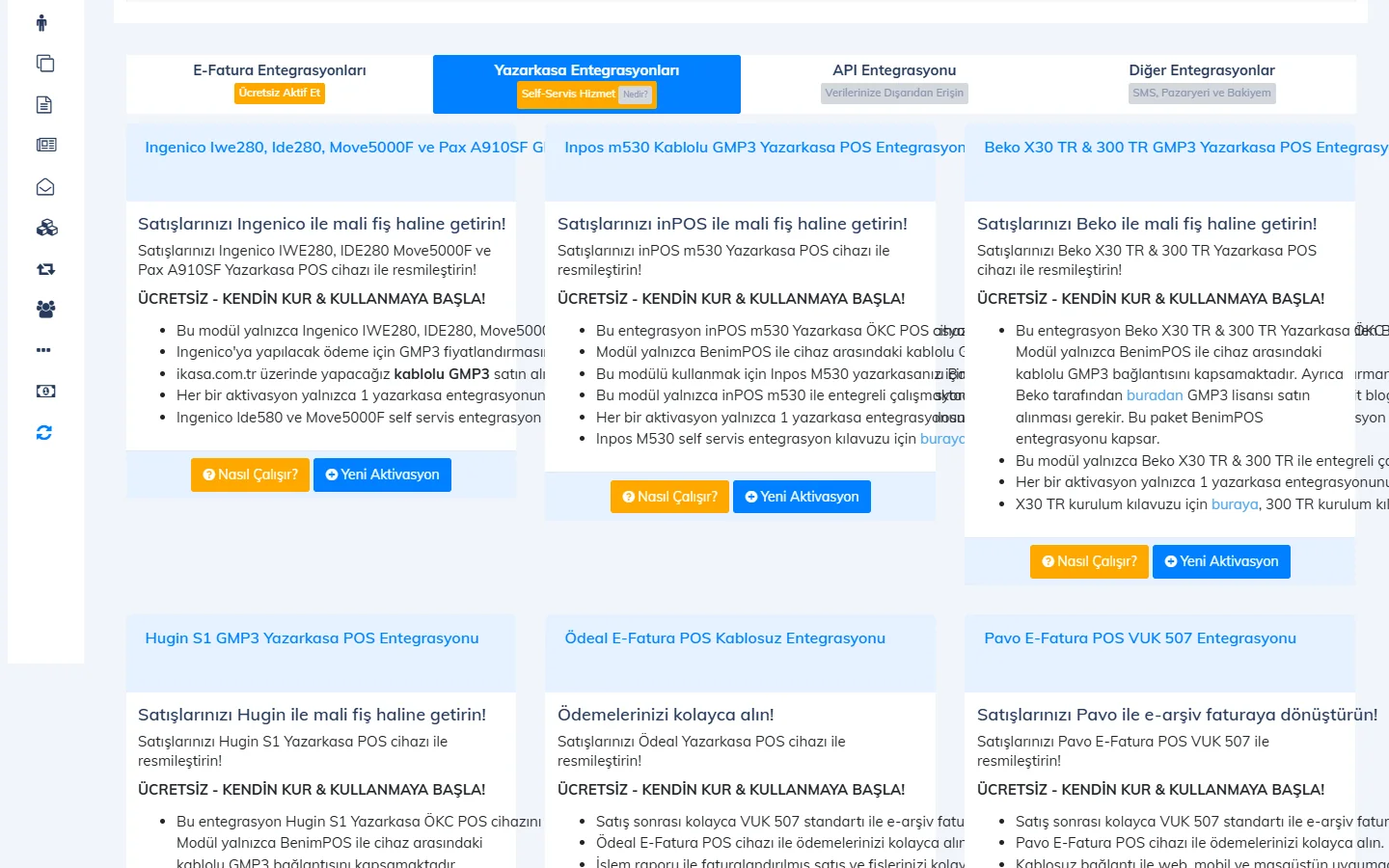
Cihaz tarafını hazırlayın
Cihazınıza üreticisinden / servisinden GMP3 entegrasyonu tanımlatın (tabloya bakın). Tanımdan sonra cihazın parametre yüklemesi gerekir.
Yeni Aktivasyon
Kartındaki Yeni Aktivasyon'a basıp koşulları onaylayın. Cihaz, sayfanın üstündeki tanımlı entegrasyonlar listesinde görünür.
2. Cihaz ve KDV-kısım ayarları
Tanımlı entegrasyon listesinde cihazın düzenleme simgesine basın ve şunları girin:
- Cihaz Sicil No ve (ağ bağlantılı cihazlarda) cihazın IP adresi. Cihaza ağınızda sabit bir IP verin.
- Entegrasyonun kullanılacağı masaüstü cihaz (kasa bilgisayarı; Masaüstü cihazlarım'daki takma adla görünür).
- Temel KDV/Kısım Ayarları: %0, %1, %10, %20 KDV oranlarının cihazınızdaki kısım (departman) numaraları.
- Detaylı KDV/Kısım Ayarları: aynı KDV oranında birden fazla kısım kullanıyorsanız ürün grubu bazında kısım seçin.
Kısım numaralarını cihazın kısım ayarlarından bakarak girin. Aynı KDV'li iki kısım varsa (ör. Kısım 2 ve Kısım 5, ikisi de %1): %1 karşısına varsayılan kısmı yazın, diğer kısma gidecek ürünleri bir ürün grubuna toplayıp detaylı ayarda o gruba Kısım 5'i seçin.
 12345
12345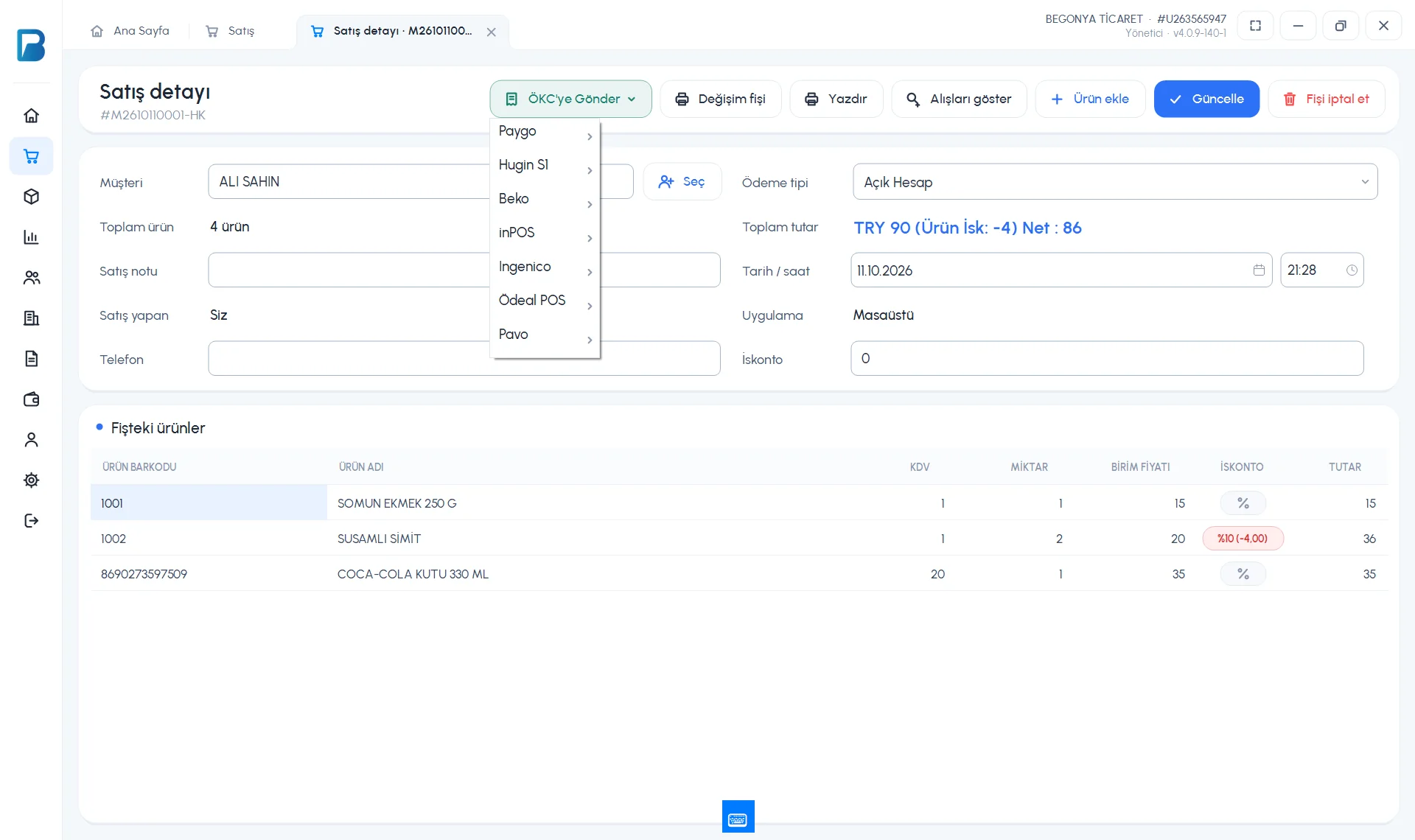 1
13. Kasada bağlanma ve satış
Masaüstüne giriş yapın
Entegrasyonu tanımladığınız bilgisayarda masaüstü uygulamaya girin; gerekli dosyalar kendiliğinden iner.
Cihaz sekmesini açın
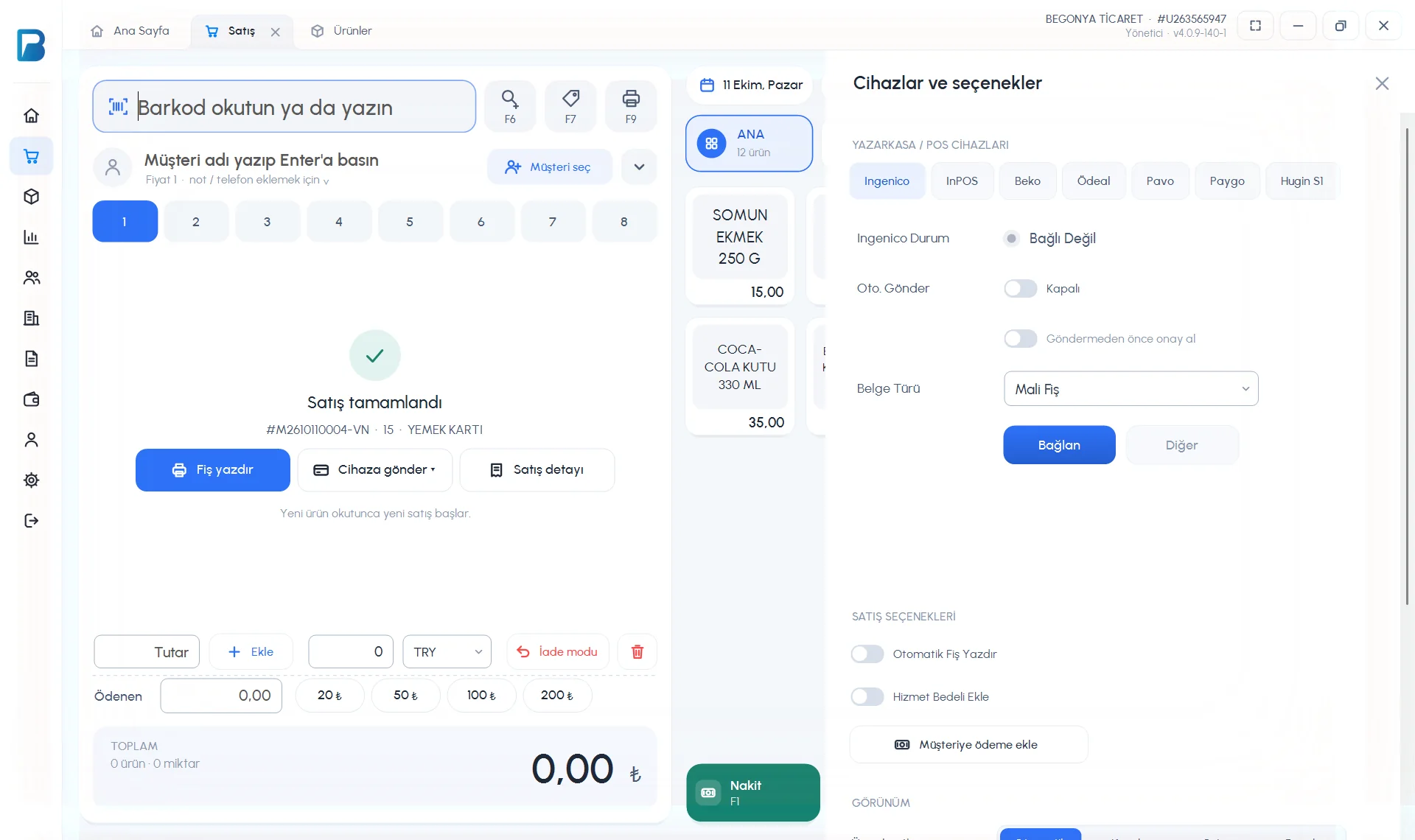
Satış ekranının sağ üstündeki Cihaz ve seçenekler'e tıklayın. YAZARKASA / POS CİHAZLARI bölümünde 1 cihazınızın sekmesini (Ingenico, InPOS, Beko, Hugin…) seçin.
Bağlanın
2 Bağlan'a basın; durum "Bağlı" / "Bağlantı Başarılı" olmalı.
Gönderim ayarı
3 Oto. Gönder açıksa her satış ödeme düğmesine bastığınız anda yazarkasaya gider. 5 Belge Türü: Mali Fiş, E-Fatura Bilgi Fişi, E-Arşiv Bilgi Fişi ya da Kağıt Fatura. 4 Göndermeden önce onay al her satışta onay sorar. SATIŞ SEÇENEKLERİ › Otomatik Fiş Yazdır ise yazarkasa değil, normal fiş yazıcısı içindir.
- Otomatik gönderim kapalıysa satış sonrası karttaki <cihaz> gönder ya da satış detayındaki ÖKC'ye Gönder ile gönderin.
- Diğer düğmesi cihaz işlemlerini açar: ödeme gönderme, fişi iptal etme; inPOS'ta X ve Z raporu, Ingenico'da kısım bilgilerini cihaza aktarma.
- Fiş limitini aşan satışlarda cihaz uyarır; bu satışlar için fatura (e-fatura / e-arşiv / bilgi fişi) kesmeniz gerekir.
"Yazarkasa bağlantısı kurulamadı" hatasında: cihaz açık ve satış (kasiyer) ekranında olmalı, bilgisayarla aynı ağda bulunmalı ve IP adresi değişmemiş olmalı. IP değiştiyse web'deki cihaz ayarında güncelleyin. inPOS'ta bilgisayarın IP'si değiştiyse yeniden eşleştirme gerekir.
Kablolu yazarkasa entegrasyonu mobilde yoktur. Ödeal E-Fatura POS kullanıyorsanız satıştan sonra Yazdır / Paylaş penceresindeki Ödeal POS'a gönder ile satışı cihaza aktarabilirsiniz.