




Fiyat 1 / Fiyat 2: farklı fiyattan satış
Ürünlere ikinci fiyat girin, fiyat adlarını değiştirin, satışta fiyat türü seçin ve müşteriye özel fiyat tanımlayın.
Her ürüne iki satış fiyatı girebilirsiniz: Fiyat 1 (perakende) ve Fiyat 2 (ör. toptan, bayi, personel fiyatı). Bu adları kendi işinize göre değiştirebilir, satışta hangi fiyattan satılacağını seçebilir ve belirli müşterilere her zaman Fiyat 2 uygulayabilirsiniz.
Fiyat adlarını değiştirme
Profilim sayfasında 1 Stok & Ürün Ayarları sekmesini açın. Fiyat türü isim tanımlama bölümündeki 3 Fiyat 1 ve Fiyat 2 kutularına istediğiniz adları (ör. "Perakende", "Toptan"; en fazla 20 karakter) yazıp 4 Güncelle & Kaydet'e basın.
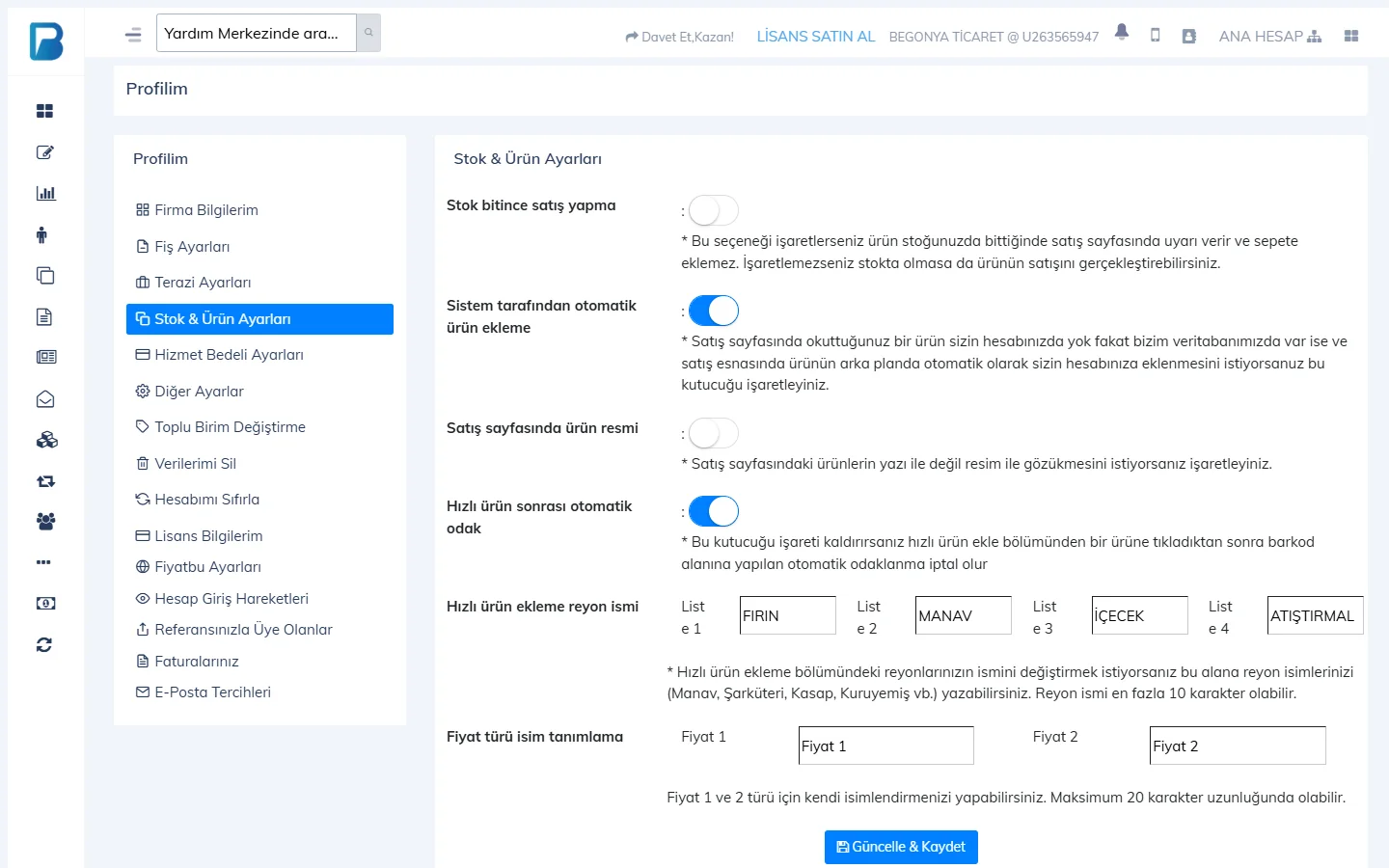 1234
1234Ürüne ikinci fiyat girme
Ürün kartında (Ürünler › Ürün Ekle & Güncelle) Diğer Detaylar sekmesindeki Fiyat 2 alanını doldurup kaydedin.
Satışta fiyat türü seçme
Satış ekranında müşteri satırının yanındaki 1 Not, telefon ve diğer detaylar düğmesine basın. Açılan bölümdeki 4 FİYAT TÜRÜ listesinden fiyatı seçin; bundan sonra eklediğiniz ürünler bu fiyattan gelir.
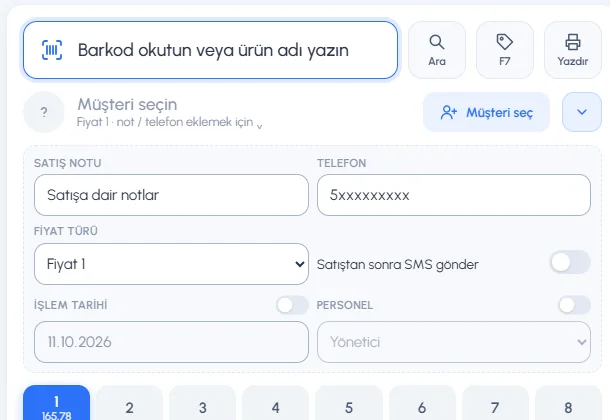 1234567
Müşteriye özel fiyat
Müşteri kartında Düzenle'ye basın, Müşteri Bilgileri penceresindeki Fiyat Türü'nü Fiyat 2 yapıp kaydedin. Satışta bu müşteriyi seçtiğinizde fiyat türü kendiliğinden Fiyat 2'ye geçer.
Personelin hangi fiyatları kullanabileceğini Personeller › personel › Satış sekmesindeki Fiyat 1'i kullanabilir ve Fiyat 2'yi kullanabilir yetkileriyle belirlersiniz.
Satışta fiyat türü seçme
Satış ekranında müşteri satırının sağındaki ⌄ düğmesine (ipucu “Fiyat türü, satış notu ve telefon”) tıklayın ve fiyat türü listesinden seçin. Liste, web panelinde verdiğiniz fiyat adlarını gösterir.
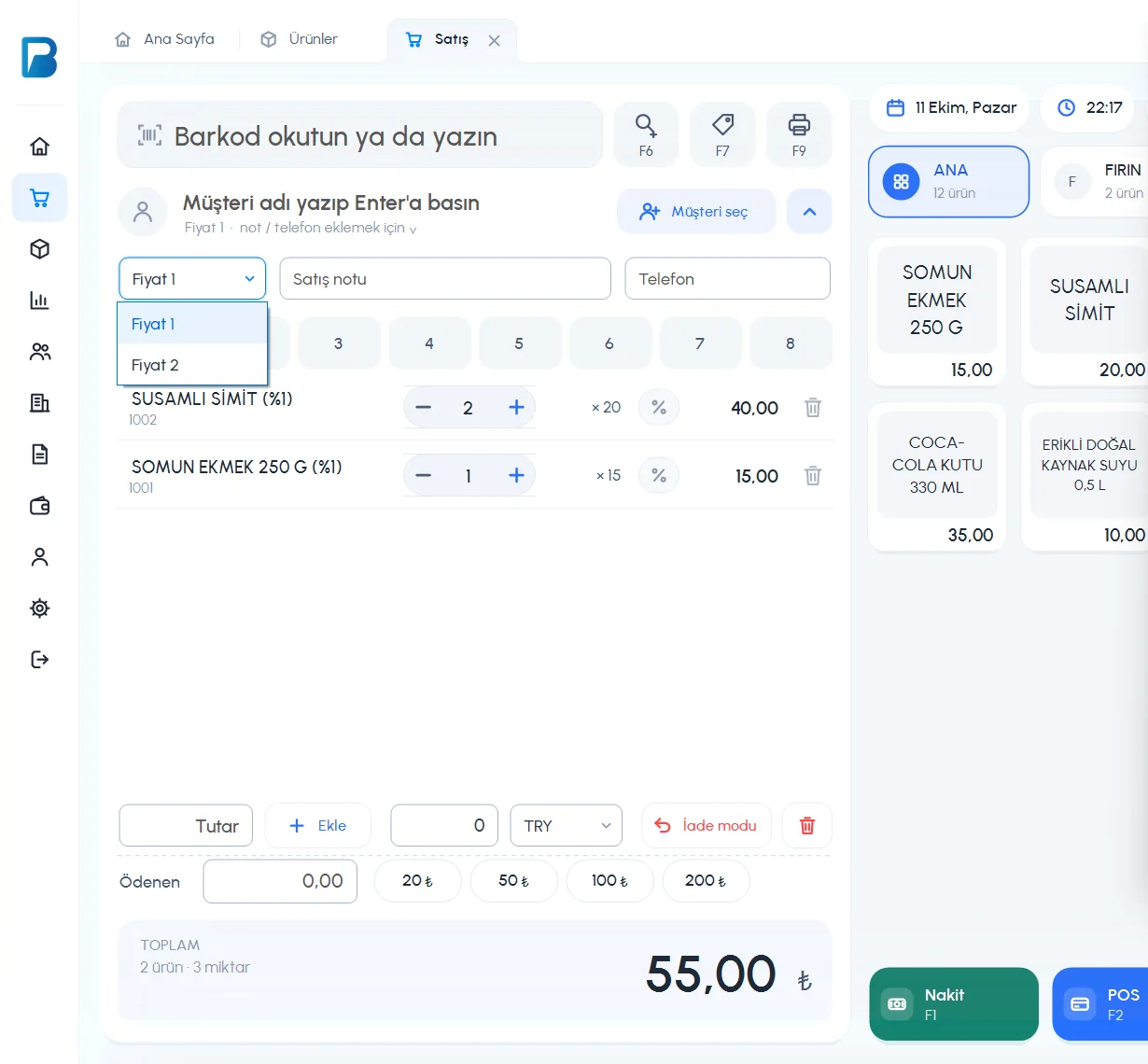 1
11 listeden fiyatı seçtiğinizde fişteki tüm ürünlerin fiyatı o türe göre güncellenir.
- Müşteri kartında FİYAT TÜRÜ “Fiyat 2” olan müşteriyi seçtiğinizde fiş kendiliğinden o fiyata geçer; müşteriyi kaldırınca önceki seçime döner. Müşteri seç penceresindeki FİYAT sütunu her müşterinin fiyat türünü gösterir.
- Ürün kartında iki fiyat vardır: FİYAT 1 (KDV DAHİL) ve FİYAT 2 (KDV DAHİL); her birinin kâr oranını ayrı görürsünüz.
- Personelin hangi fiyatları kullanabileceğini personel kartındaki Fiyat 1'i kullanabilir / Fiyat 2'yi kullanabilir yetkileri belirler.
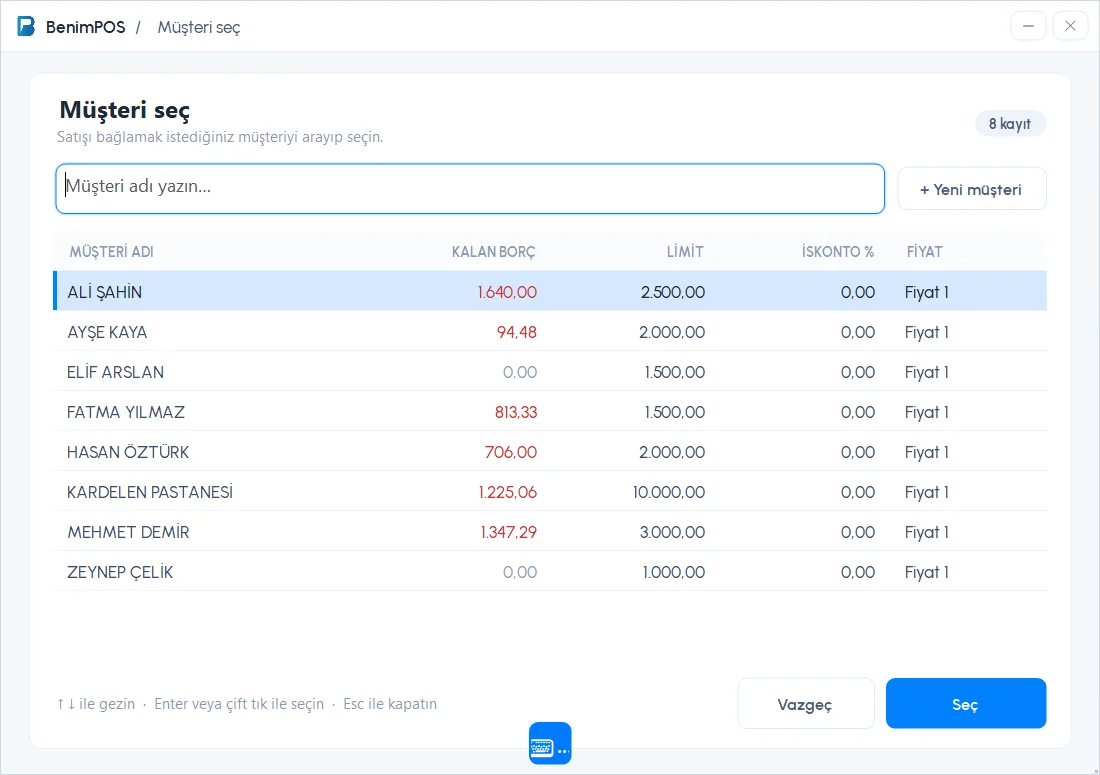 1234
1234Fiyat adlarını değiştirme masaüstünde yoktur; web panelinden değiştirin, eşitlemeyle masaüstüne gelir.
Satışta fiyat türü seçme
Satış ekranındaki araç çiplerinde fiyat türü çipine (ör. Fiyat 1) dokunun ve listeden fiyatı seçin. Seçim sonra eklediğiniz ürünlere uygulanır; fişteki satırlar değişmez.
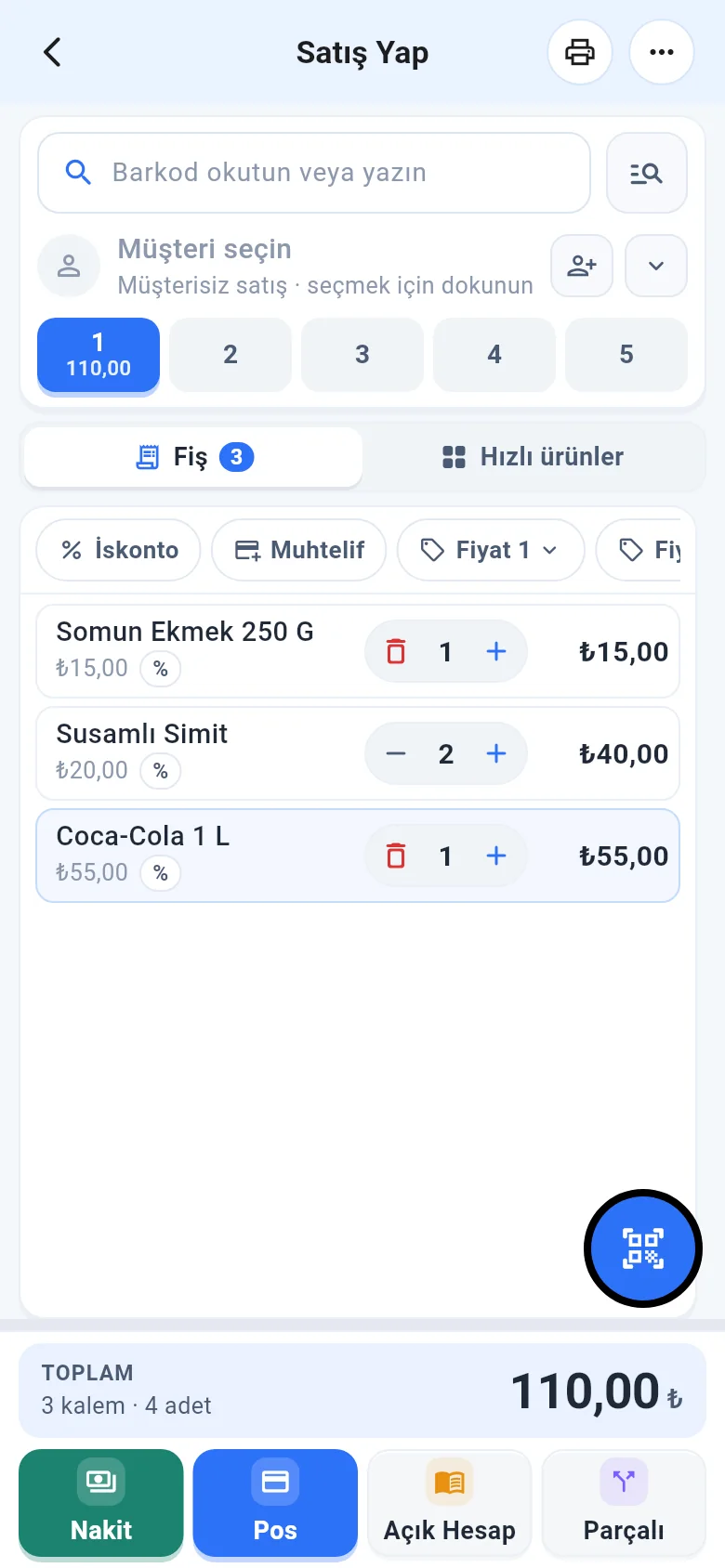 1234
1234- Fiyat adlarını Menü › Profil › LİSTE VE FİYAT ADLARI bölümünden değiştirip Kaydet'e dokunun.
- Müşteriye özel fiyat: Müşteri kartı › İşlemler › Kişisel bilgiler › Fiyat.
- Çip yalnızca kullanıcının birden fazla fiyat türü kullanma yetkisi varsa görünür.