




Görev yönetimi: personele görev atama
Personellerinize günlük, haftalık ya da aylık görev atayın; fotoğraf, konum ve not şartı koyun, tamamlanmayı takip edin.
Görev yönetimiyle personellerinize tekrarlayan işler atayabilirsiniz: açılış kontrolü, gün sonu kasa sayımı, raf düzeni gibi. Personel görevi mobil uygulamadan, gerekiyorsa fotoğraf, konum ve not ekleyerek tamamlar; siz de kimin hangi görevi ne zaman yaptığını takip edersiniz.
Görev oluşturma
Görev Yönetimi sayfasını açın
Soldaki menüden Görev Yönetimi'ni açıp Yeni Görev'e basın.
Görevi tanımlayın
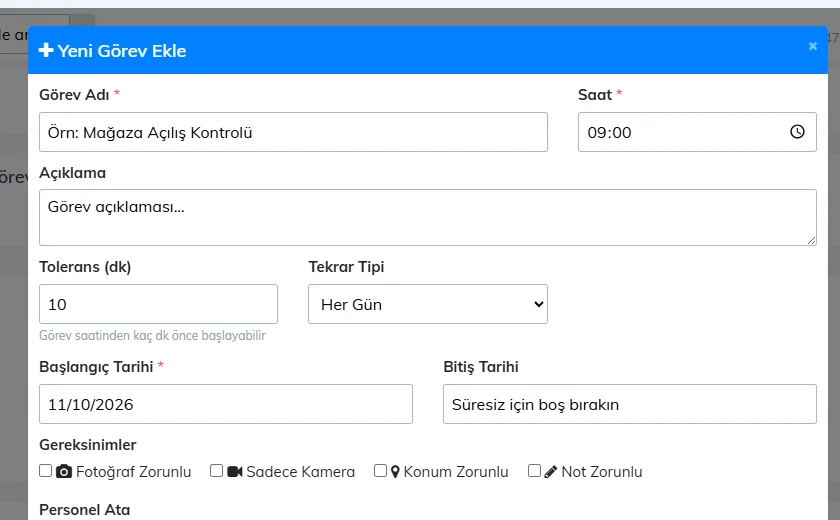
Görev Adı, Saat ve açıklamayı girin. Tolerans (dk) görevin saatinden kaç dakika önce yapılabileceğini belirler.
Tekrarı seçin
Tekrar Tipi: Her Gün, Haftalık (günleri seçin), Aylık (ayın günü) ya da Tek Seferlik (tarih). Başlangıç Tarihi ve isteğe bağlı Bitiş Tarihi'ni girin.
Gereksinim ve personel
Gereksinimler: Fotoğraf Zorunlu (isterseniz Sadece Kamera), Konum Zorunlu, Not Zorunlu. Personel Ata'dan görevi yapacakları seçip Kaydet'e basın.
Takip
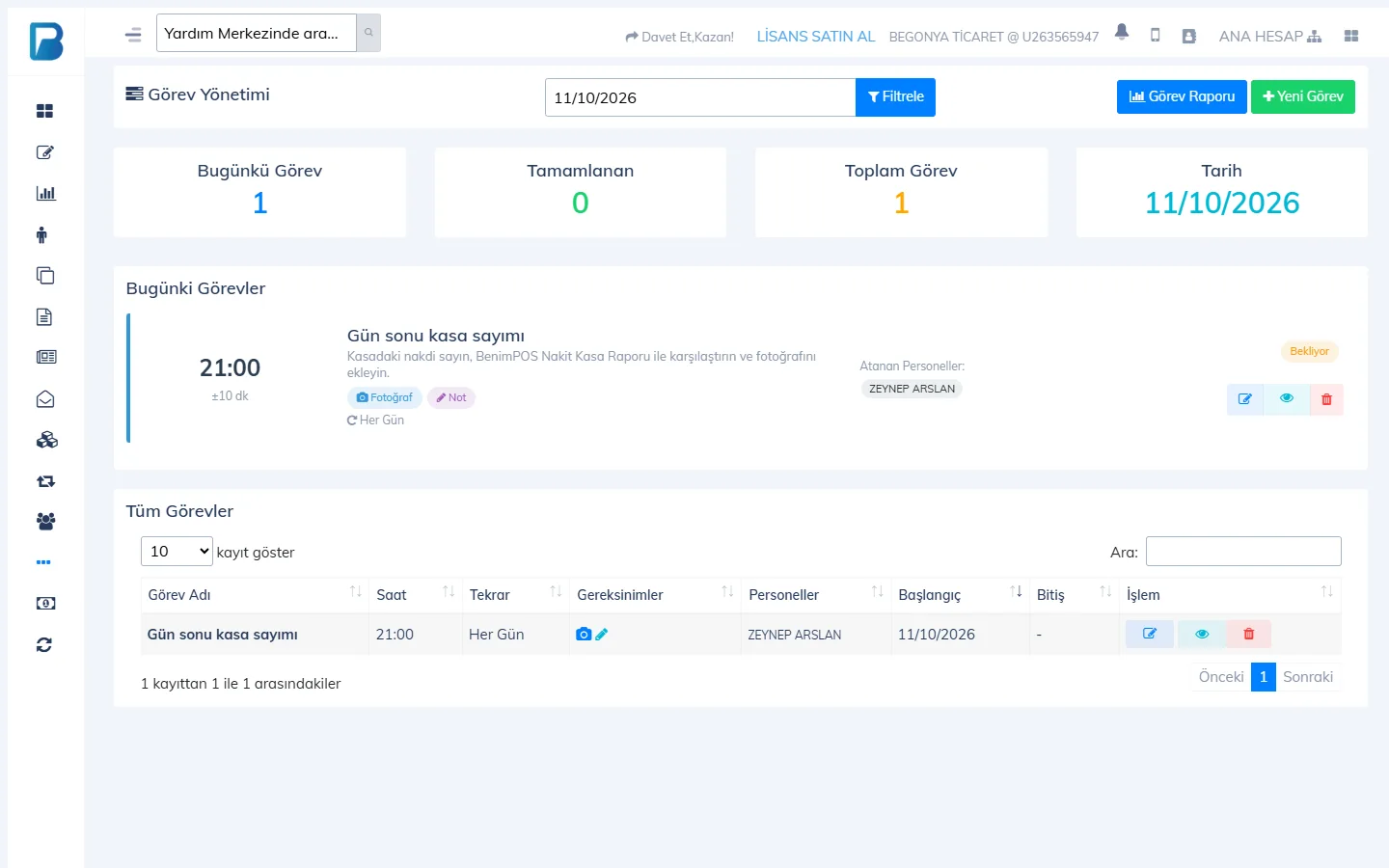
Sayfanın üstünde bugünkü, tamamlanan ve toplam görev sayıları; altında bugünün görevleri ve durumları (Bekliyor, Yapıldı…) görünür. Başka bir günü görmek için tarihi değiştirip Filtrele'ye, personel bazında özet için Görev Raporu'na basın.
Bu işlem masaüstü uygulamada yapılamaz. Görevleri web panelinden oluşturun; personeller mobil uygulamadan tamamlar.
Görevi tamamlama
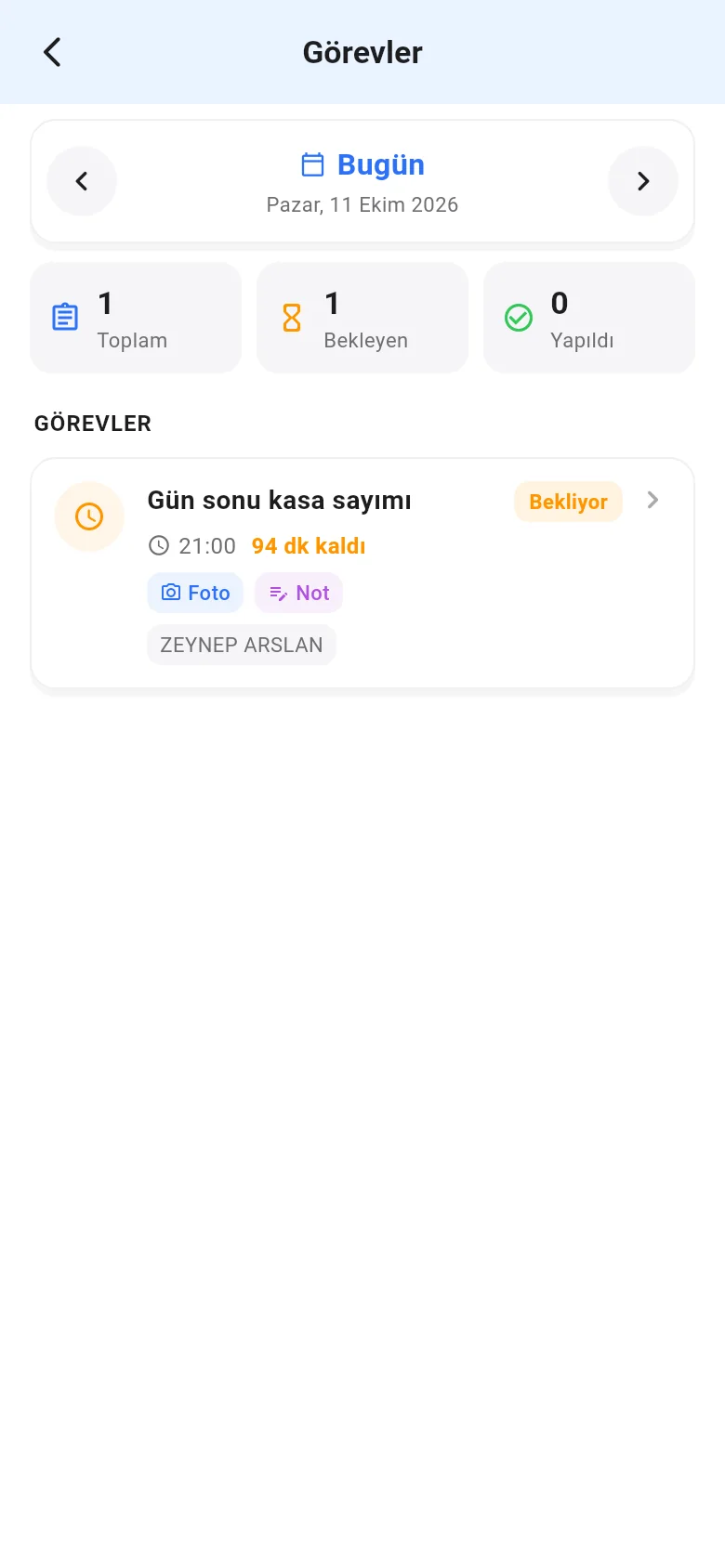
Menü › Görevler sayfasında günün görevleri ve durumları listelenir; oklarla gün değiştirin. Göreve dokunun; gerekiyorsa Fotoğraf ekle, konum ve not girip Görevi tamamla'ya dokunun.
- Görev yalnızca planlandığı gün ve tolerans süresi içinde yapılabilir.
- Fotoğraf, konum ya da not zorunluysa eksik bırakıldığında uyarı çıkar.
- Görev oluşturma ve atama mobilde yoktur; web panelinden yapılır.