




Geçmiş tarihli satış ve satış tarihini değiştirme
Satışı geçmiş bir tarihe kaydedin, başka personel adına satış girin ya da kayıtlı satışın tarihini değiştirin.
Unuttuğunuz bir satışı ya da kasa kapandıktan sonraki satışları geçmiş bir tarihe kaydedebilir, kayıtlı bir satışın tarihini sonradan değiştirebilirsiniz. Bunun için yöneticinin ya da Farklı tarihlere satış girebilir yetkisi olan personelin giriş yapmış olması gerekir.
Satışı geçmiş tarihe kaydetme
Detay bölümünü açın
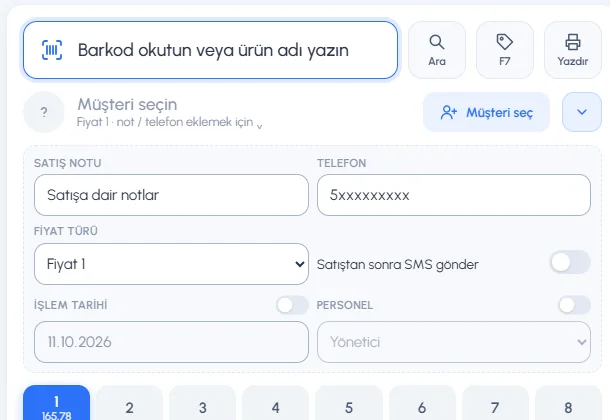
Satış ekranında müşteri satırının yanındaki 1 Not, telefon ve diğer detaylar düğmesine basın.
İşlem tarihini seçin
6 İŞLEM TARİHİ anahtarını açıp tarihi seçin. Satışı başka bir personel adına kaydetmek için 7 PERSONEL'i seçin.
 1234567
Satışı tamamlayın
Ürünleri ekleyip ödeme tipini seçin. Satış seçtiğiniz tarihe kaydedilir.
Kayıtlı satışın tarihini değiştirme
Satış detayında Düzenle'ye basın, Tarih & Saat alanlarını değiştirip Kaydet'e basın. Satış detayı
İşiniz bitince işlem tarihini kapatmayı unutmayın; aksi halde sonraki satışlar da seçtiğiniz tarihe yazılabilir.
Satışı geçmiş tarihe kaydetme
Seçenekleri açın
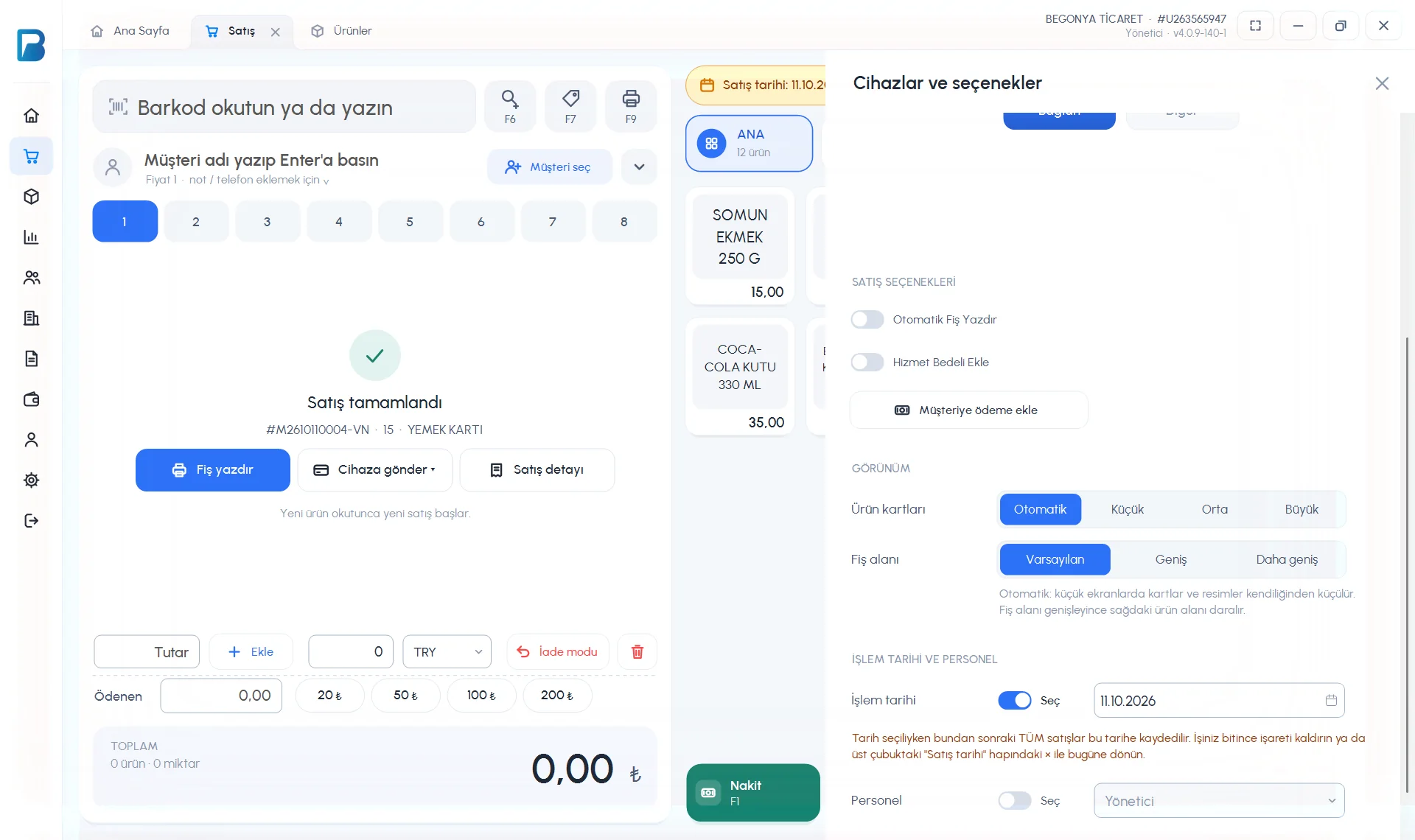
Satış ekranının sağ üstündeki Cihaz ve seçenekler düğmesine tıklayın.
İşlem tarihini seçin
İŞLEM TARİHİ VE PERSONEL bölümünde 1 İşlem tarihi yanındaki Seç anahtarını açıp tarihi seçin. Altta “Tarih seçiliyken bundan sonraki TÜM satışlar bu tarihe kaydedilir” uyarısı çıkar.
 12
12Satış yapın
Üst çubukta 2 sarı Satış tarihi: gg.aa.yyyy etiketi görünür. Etiket görünürken yapılan tüm satışlar o tarihe kaydedilir.
Bugüne dönün
İşiniz bitince etiketteki ×'e basın ya da Seç anahtarını kapatın; “Satış tarihi bugüne döndü” bildirimi çıkar.
- Aynı bölümdeki Personel seçimiyle satışı başka bir personel adına kaydedebilirsiniz (yalnız yönetici).
- Kayıtlı bir satışın tarihini değiştirmek için satış detayında Tarih / saat'i değiştirip Güncelle'ye basın.
- Personelin farklı tarihe satış girebilmesi için Farklı tarihlere satış girebilir yetkisi gerekir; ücretsiz kısıtlı sürümde bu özellik PRO'dur.
Satışın tarihini değiştirme
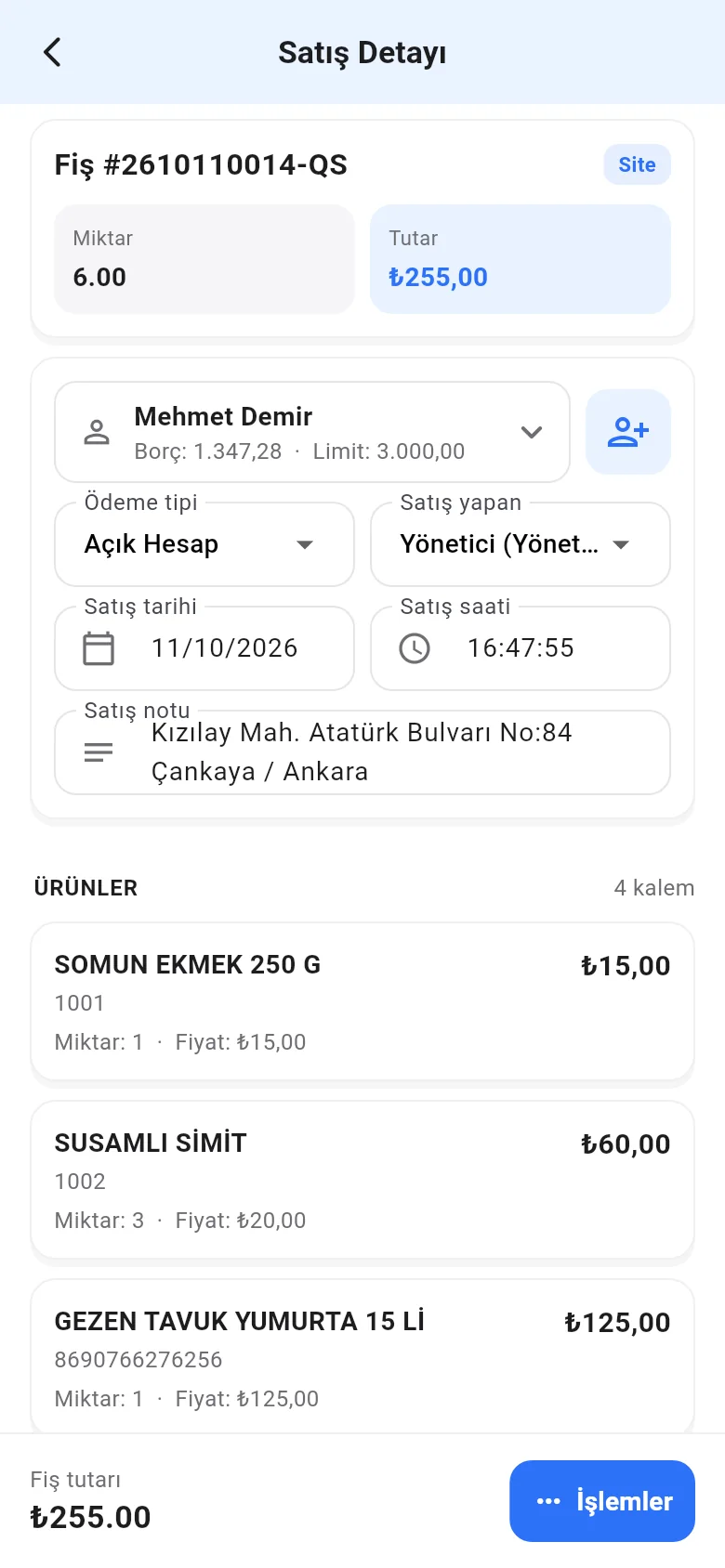
Mobil satış ekranında satış tarihi seçimi yoktur; satış o anki tarihle kaydedilir. Tarihi sonradan değiştirmek için satışın detayını açın, Satış tarihi ve Satış saati'ni değiştirip İşlemler › Değişiklikleri kaydet'e dokunun.
 123
123