Ürün grupları ve gruba toplu zam
Ürün grubu ve alt grup oluşturun, ürünleri gruplara atayın, bir gruptaki tüm ürünlerin fiyatını tek seferde değiştirin.
Ürün grupları (kategoriler) ürünlerinizi düzenler: raporlarda grup bazında satış ve kâr görürsünüz, bir gruptaki tüm ürünlerin fiyatını tek seferde artırabilirsiniz, grupları satış ekranında sekme olarak gösterebilirsiniz. Gruplar üst grup › alt grup şeklinde iki seviyeli olabilir (ör. İçecek › Gazlı İçecek).
Yeni grup
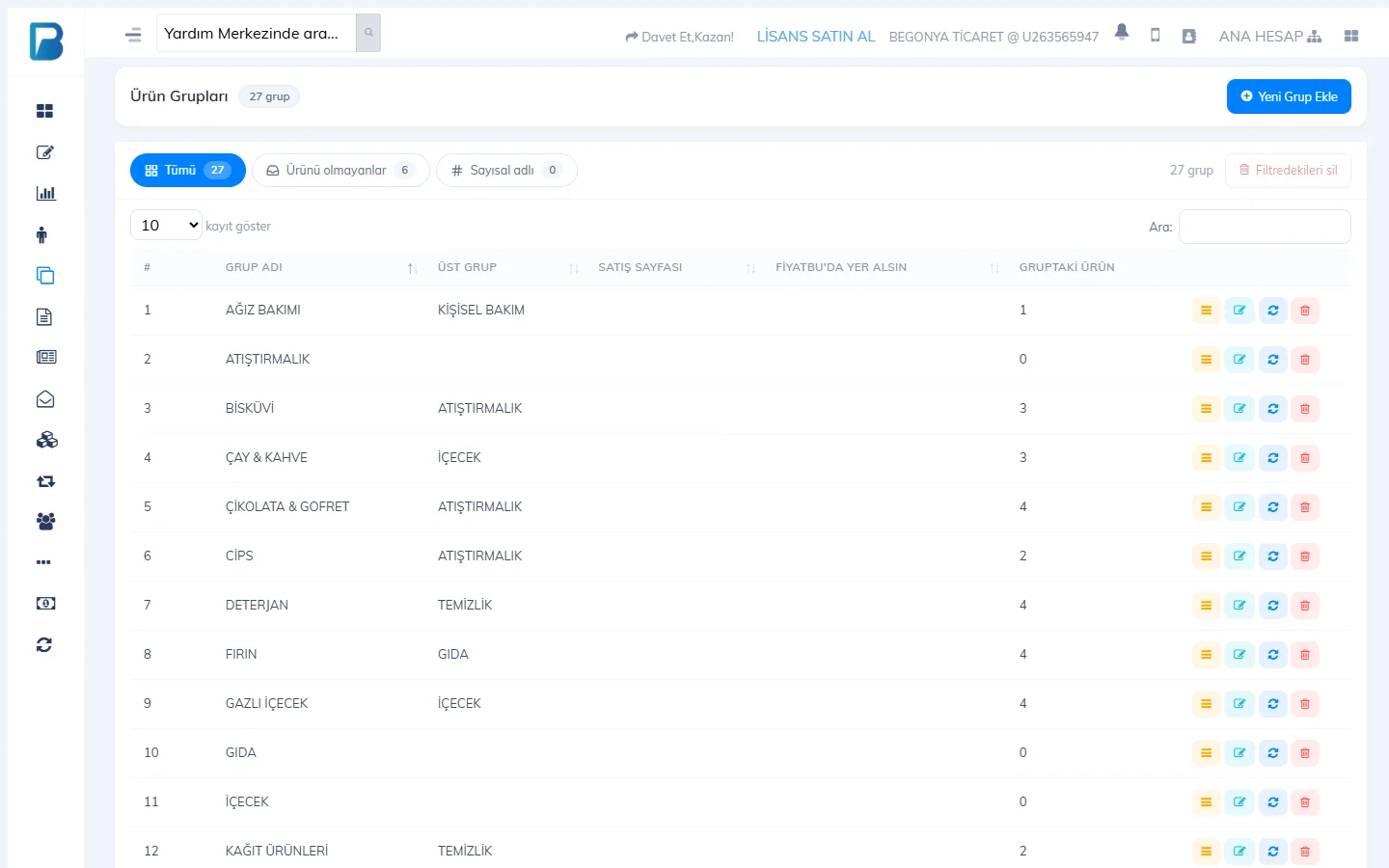
Ürün Grupları sayfasını açın
Ürünler › Ürün Grupları sayfasında 1 Yeni Grup Ekle'ye basın.
 1
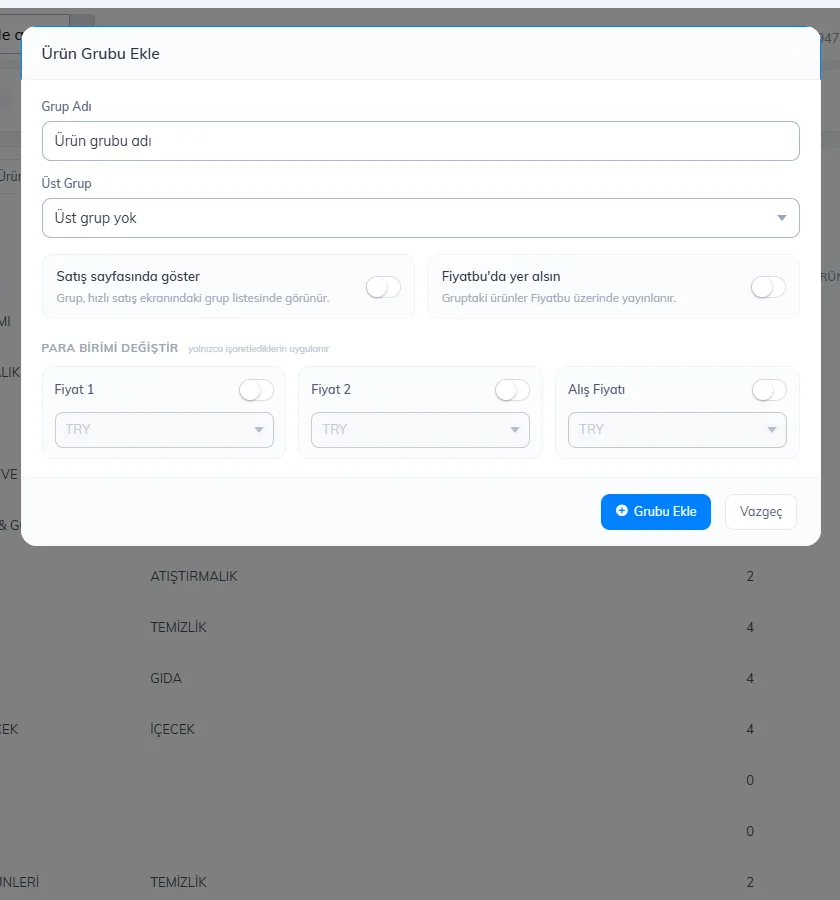
1Grubu tanımlayın
Grup Adı'nı yazın. Alt grup oluşturuyorsanız Üst Grup'u seçin. Satış ekranında sekme olsun istiyorsanız Satış sayfasında göster'i açın. Grubu Ekle'ye basın.
Ürünleri gruba atama
- Tek ürün: ürün kartındaki Ürün grubu alanından seçip kaydedin.
- Toplu: Ürünler listesinde ürünlerin solundaki kutuları işaretleyin, üstte çıkan çubukta grubu seçip Gruba ata'ya basın.
- Excel ile: Üst ürün grubu ve Ürün grubu sütunlarını doldurup içe aktarın; olmayan gruplar otomatik açılır.
Gruptaki ürünlere toplu zam / indirim
Toplu güncellemeyi açın
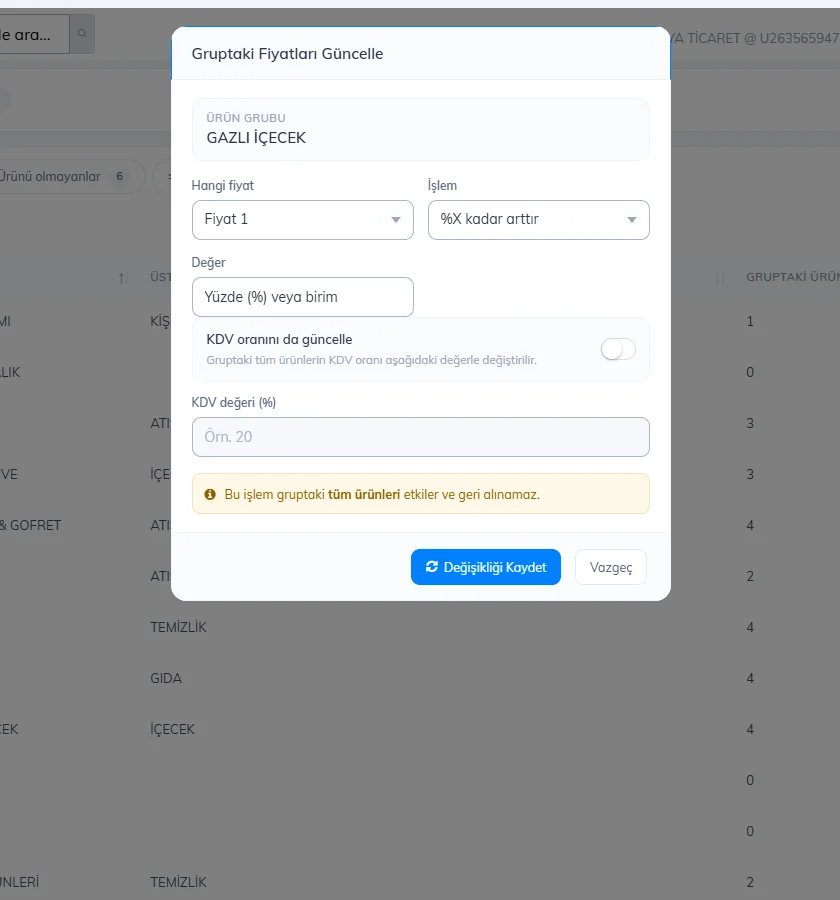
Grup satırındaki Toplu ürün güncelle simgesine basın.
Değişikliği seçin
Hangi fiyat (Fiyat 1, Fiyat 2, Alış fiyatı), İşlem (%X kadar arttır / azalt, X birim kadar arttır / azalt) ve Değer'i girin. İsterseniz KDV oranını da güncelle ile gruptaki tüm ürünlerin KDV'sini değiştirin.
Kaydedin
Değişikliği Kaydet'e basın. İşlem gruptaki tüm ürünleri etkiler ve geri alınamaz.
Grubu düzenleme ve silme
Satırdaki Düzenle ile adı, üst grubu ve satış sayfası ayarını değiştirin; Sil ile grubu silin. Silinen gruptaki ürünler grupsuz olur, alt grupları ana gruba dönüşür. Ürünü olmayan grupları listenin üstündeki Ürünü olmayanlar filtresiyle bulup toplu silebilirsiniz.
Ürün grupları
Ürünler › Ürün Grupları'nı açın. Üstte toplam grup, ana grup ve satış sayfasında gösterilen grup sayısı görünür.
Yeni grup ekleyin
Yeni grup formunda 1 GRUP ADI'nı yazın. Alt grup oluşturacaksanız 2 ÜST GRUP'u seçin (ör. GIDA › DONDURMA). Grubun satış ekranında sekme olarak görünmesini istiyorsanız 3 Satış sayfasında göster'i açın. 4 Grubu Kaydet'e basın.
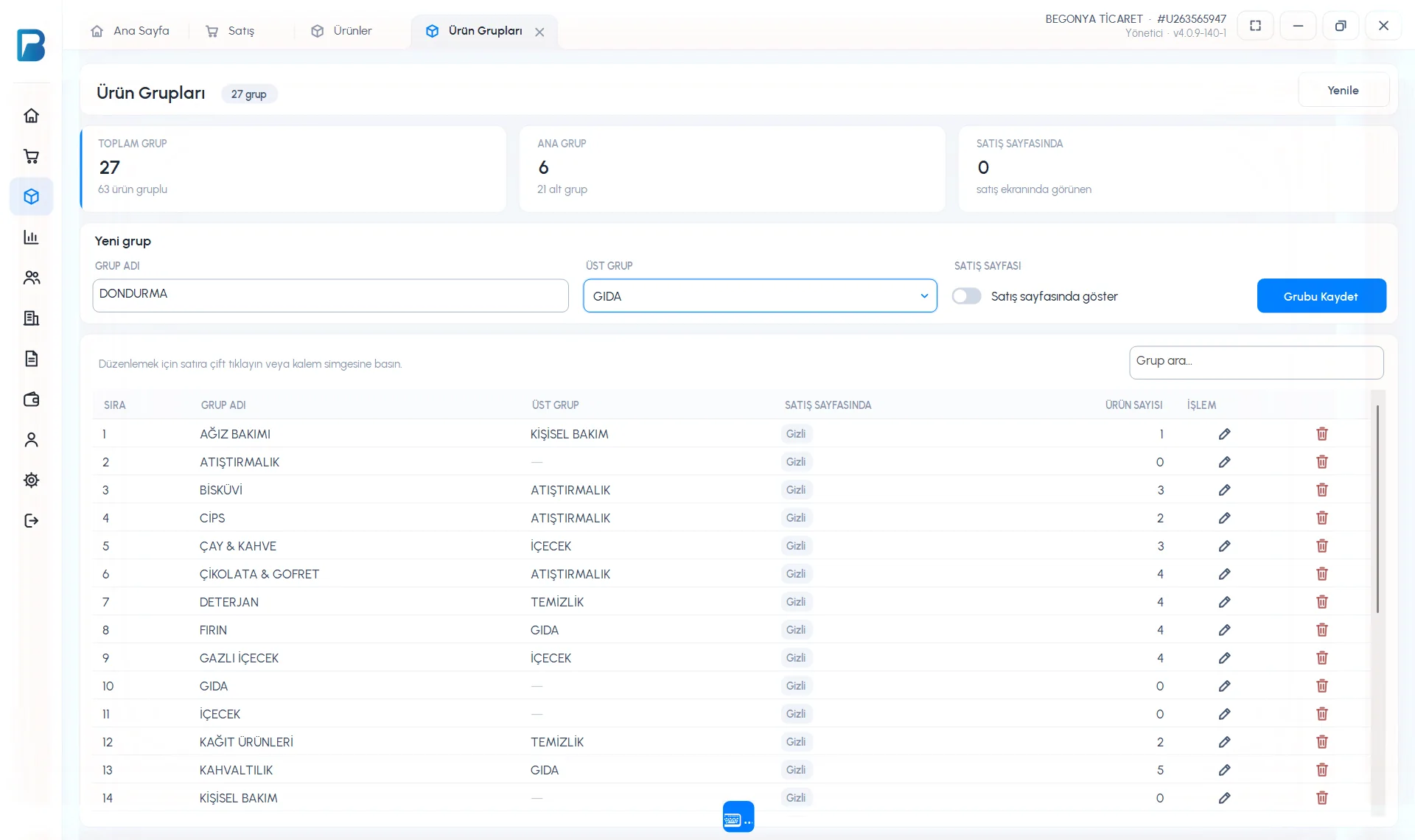 1234
1234Grubu düzenleyin ya da silin
Listede gruba çift tıklayın ya da 1 kalem simgesine basın; form Grubu düzenle moduna geçer. Değiştirip 3 Grubu Kaydet'e basın ya da 2 Grubu Sil ile silin.
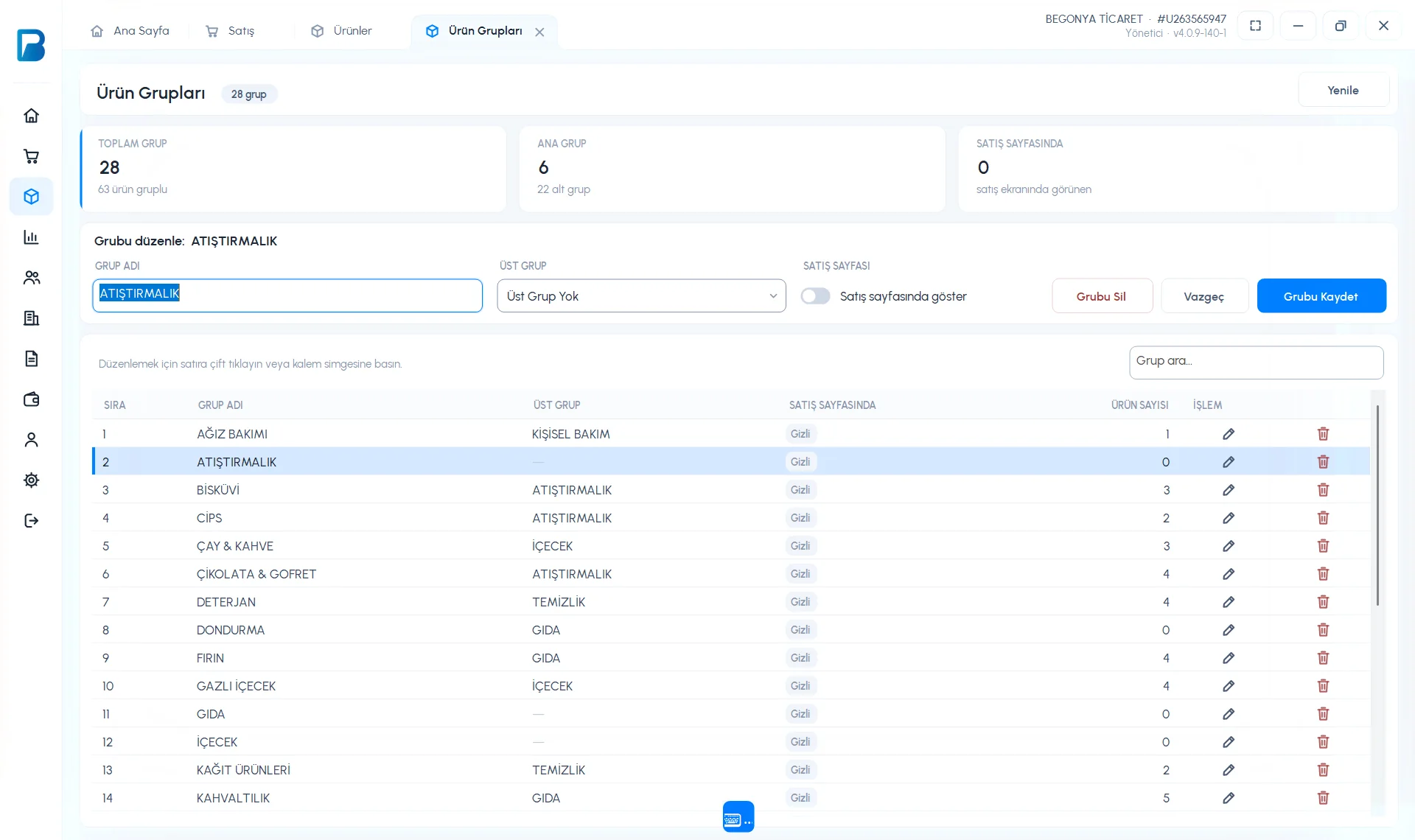 123
123
Ürünü bir gruba atamak için ürün kartındaki ÜRÜN GRUBU listesinden grubu seçip kaydedin.
Gruptaki ürünlere toplu zam / indirim ve Excel ile toplu grup atama masaüstünde yoktur; bunları web panelinden yapın, eşitlemeyle masaüstüne gelir. Ücretsiz kısıtlı sürümde Ürün Grupları PRO özelliğidir.
Ürün grupları
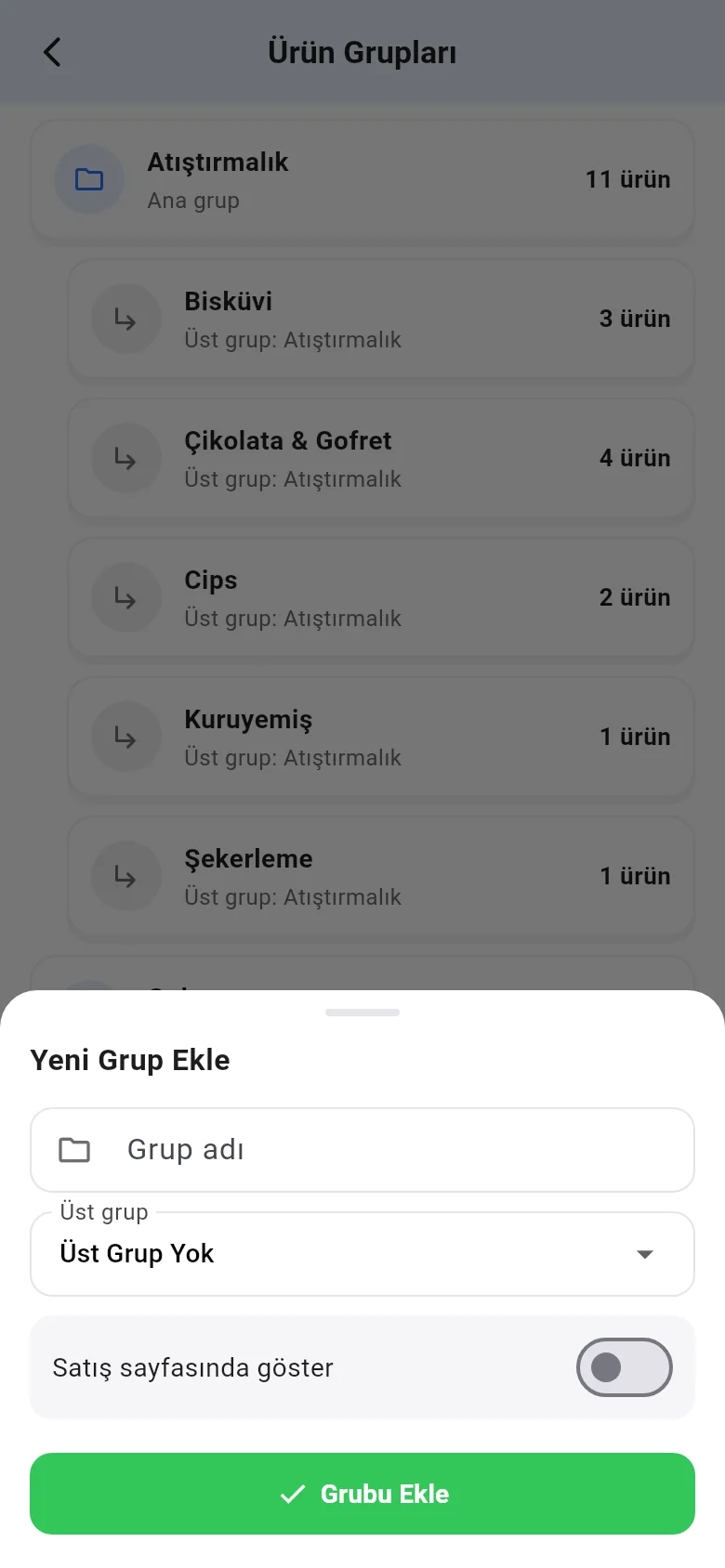
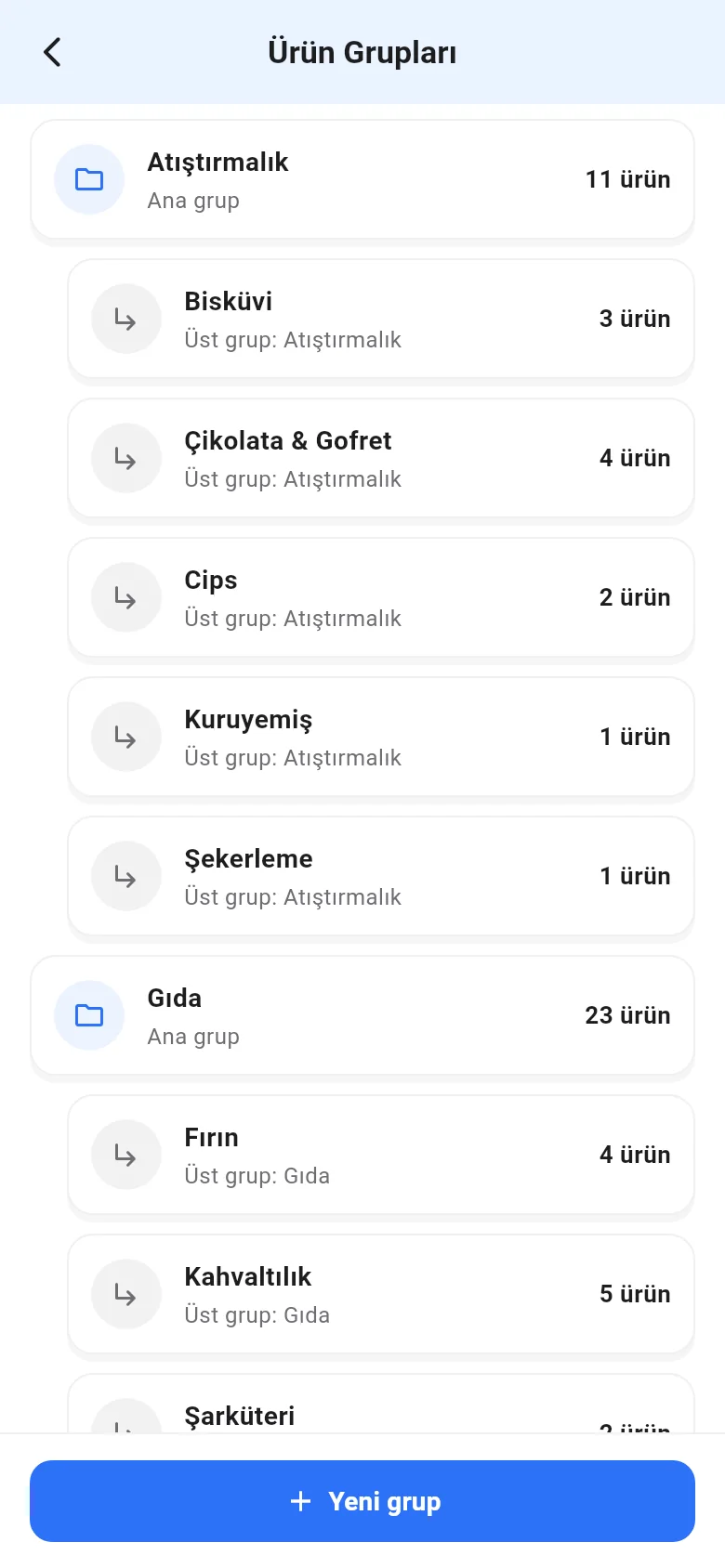
Menü › Ürün Grupları sayfasında alttaki Yeni grup'a dokunun; Grup adı, Üst grup ve Satış sayfasında göster'i belirleyip Grubu Ekle'ye dokunun. Düzenlemek ya da silmek için gruba dokunun.
 1
1