




Ingenico kablosuz entegrasyon (web, açık çekler)
Web'den yaptığınız satışları Ingenico yazarkasaya açık çek olarak gönderin: ikasa kablosuz GMP3 lisansı, departmanlar ve Açık Çekler.
Ingenico yazarkasa POS cihazlarında kablosuz GMP3 entegrasyonuyla BenimPOS web uygulamasında yaptığınız satış cihaza açık çek olarak gider; ödemeyi cihazdan alıp mali fişi orada basarsınız. Iwe280, Ide280, Move5000F ve Pax A910SF modelleriyle çalışır.
GMP3 lisansını alın (ikasa)
Ürünü seçin
ikasa.com.tr'de GMP3 + Z Raporu Hizmet Bedeli (1 Yıllık)'ı seçin, sağ üstteki mavi oka basın; Cihaz Sicil No ve cihazı alırken bildirdiğiniz GSM numarasını girin.
Sanal Market
Online işlemler › Sanal Market › Katma Değerli Servis'te 1 yıllık GMP3 hizmetini seçip ilerleyin; Kablosuz'u seçin ve entegratör firma olarak BenimPOS'u seçin.
GMP3 lisansı satın aldıktan yaklaşık 24 saat sonra aktifleşir. Lisans yıllıktır; süresi bitince yenilemeniz gerekir.
Bu adımda entegratör için kullanıcı adı ve parola istenirse WhatsApp destek hattımızdan isteyin.
Entegrasyonu web'de etkinleştirin
Entegrasyonlar sayfası
Web panelinde soldaki menüden Entegrasyonlar'ı açın, Yazarkasa Entegrasyonları sekmesinde Ingenico Yeni Nesil kartını bulun.
Yeni Aktivasyon
Kartın altındaki Yeni Aktivasyon'a basın, kullanım taahhütnamesini sonuna kadar kaydırıp onaylayın. Entegrasyon sayfanın üstündeki tabloda görünür.
Ayarları açın
Tablodaki satırın kalem simgesine basın; aşağıdaki alanları doldurup Kaydet'e basın.
| Alan | Ne yazılır? |
|---|---|
| Cihaz Sicil No | Yazarkasanızın sicil numarası. |
| Departman 1–6 | Cihazdaki departmanların adı ve KDV oranı, cihazdaki sırayla. |
| GMP3 Türünüz | Kablosuz. |
| Cihaz Şifresi (Kablolu) | 0000. |
| Masaüstü Cihaz Seçimi (Kablolu) | Kablolu kullanımda yazarkasanın bağlı olduğu kasa bilgisayarı; kablosuzda seçmeyin. |
Departmanlar
- Departmanları görmeden önce cihazdan Z raporu alın: F › Yazarkasa Pos Raporları › Z Raporu.
- Cihazda F › Yazarkasa Pos Ayarları › Programlama › Departman Girişi'ni açın. Ekrandaki departmanları sırasıyla web'deki Departman 1–6 alanlarına (adı ve KDV oranı %) yazın; cihazda sağ üstteki okla tüm departmanları gezip kaydedin.
- BenimPOS'ta ilk 6 departman tanımlanabilir.
Cihazı hazırlayın
- Yazarkasanın internete bağlı olması gerekir.
- Cihazda F › Yazarkasa Pos Ayarları › Parametre Bağlantısı (parametre yükleme)'yı yapın.
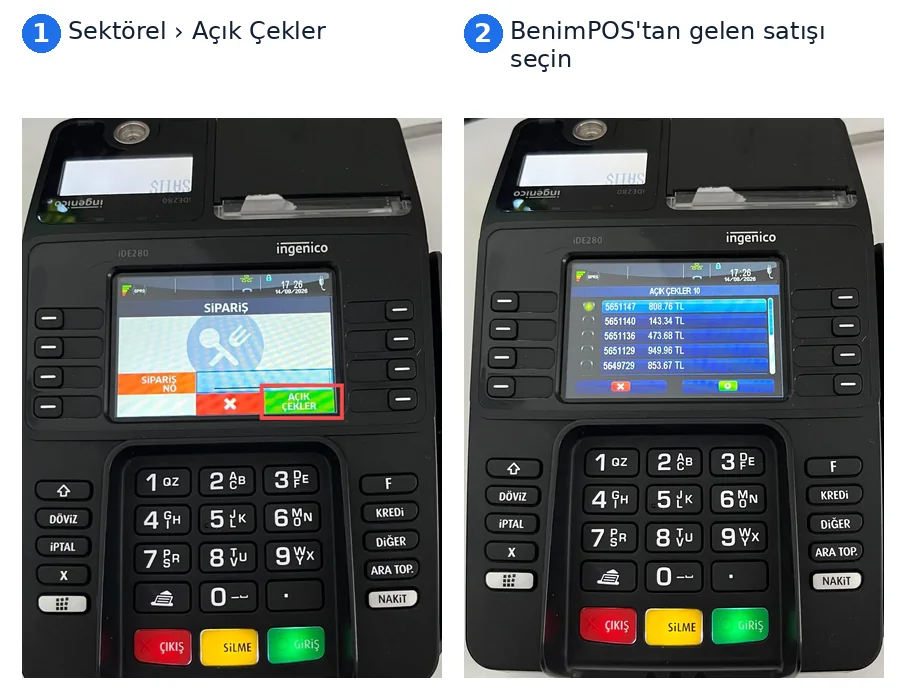
- Lisans aktifse cihazın satış ekranında Sektörel altında Açık Çekler görünür; görünmüyorsa Ingenico ile görüşün.
Nasıl kullanılır?
Satışı BenimPOS web'de tamamlayın. Ardından yazarkasada Satış ekranı › Sektörel › Açık Çekler'e girip web'den gelen satışı seçin; ödemeyi alıp mali fişi basın.
Bu işlem masaüstü uygulamada yapılamaz: kablosuz entegrasyon web uygulamasıyla kullanılır. Masaüstü uygulamadan satışları cihaza göndermek için kablolu entegrasyon gerekir: Ingenico kablolu entegrasyon.
Bu işlem mobil uygulamada yapılamaz. Bu yazarkasa entegrasyonu mobilde kullanılmaz; ayarları web panelinden yaparsınız.