




Məhsul necə əlavə edilir və yenilənir?
Barkodla yeni məhsul kartı açın; qiymət, alış qiyməti, ƏDV, stok və sürətli siyahı ayarlarını edin, mövcud məhsulları yeniləyin.
Yeni məhsulun əlavə edilməsi
Məhsul kartını açın
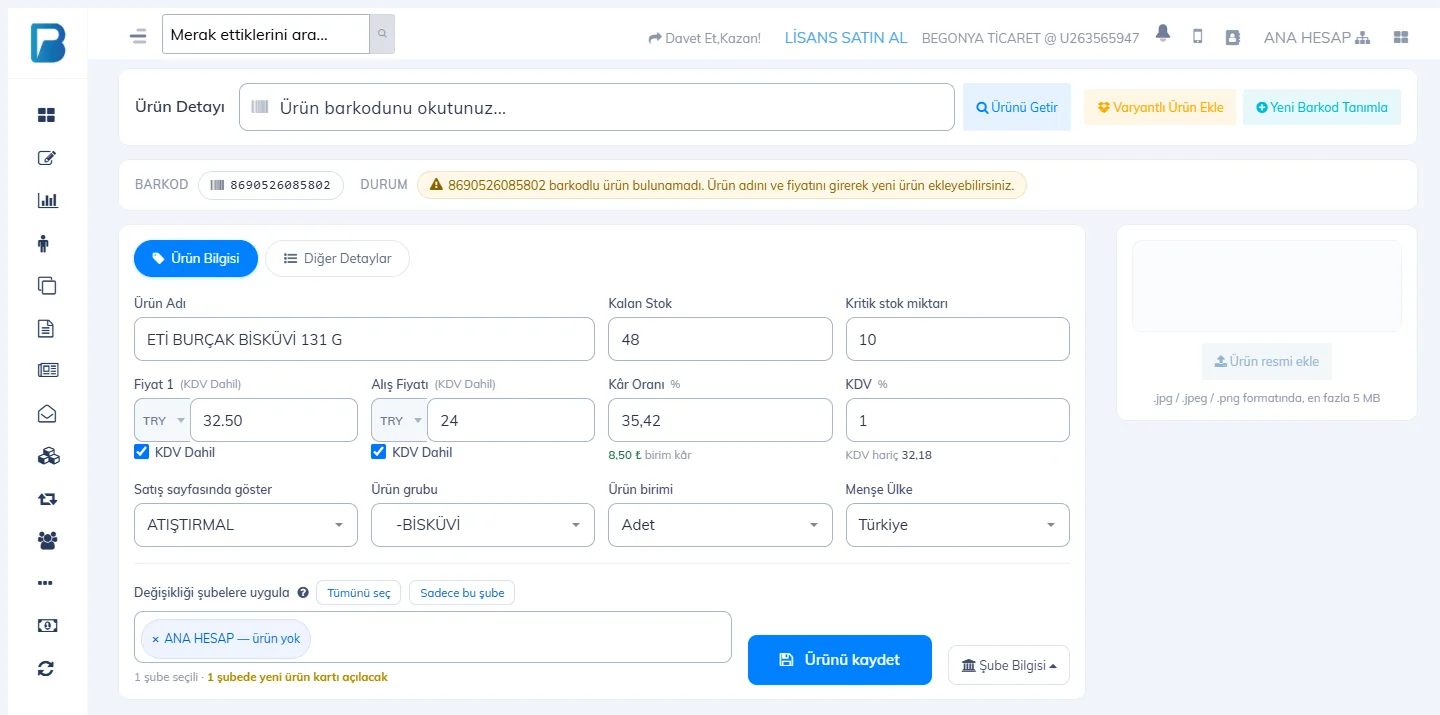
Soldakı menyudan Məhsullar › Məhsul əlavə et və yenilə səhifəsini açın. Yuxarıdakı xanada məhsulun barkodunu skan edin və Məhsulu gətir düyməsinə basın. Barkod qeydə alınmayıbsa, "məhsul tapılmadı, məhsulun adını və qiymətini daxil edərək yeni məhsul əlavə edə bilərsiniz" xəbərdarlığı çıxır.
Məhsulun barkodu yoxdursa, Yeni barkod təyin et ilə BenimPOS sizin üçün unikal barkod yaradır.
Məlumatları doldurun
 12345678
- 1 Məhsulun adı: qəbzdə və etiketdə görünəcək ad.
- 2 Qalıq stok: əlinizdə olan miqdar. Kritik stok miqdarından aşağı düşəndə xəbərdarlıq alırsınız.
- 3 Qiymət 1: satış qiyməti. ƏDV daxil işarələnibsə, qiymətə ƏDV daxildir.
- 4 Alış qiyməti: daxil etdikdə Mənfəət faizi və vahid üzrə mənfəət avtomatik hesablanır; mənfəət hesabatları bu məlumatla işləyir.
- 5 ƏDV %: məhsulun ƏDV dərəcəsi (məs. əsas ərzaq məhsullarında 1%, bir çox məhsulda 20%). Yeni məhsulda Profilim › Əsas ayarlar bölməsindəki standart ƏDV dərəcəsi hazır gəlir. Hesabatlardakı ƏDV bölgüsü buna əsasən hesablanır.
- 6 Satış səhifəsində göstər: məhsulu satış ekranındakı sürətli siyahılardan birinə əlavə edir.
- 7 Məhsul qrupu: hesabatlarda qruplaşdırmaq və etiketləri toplu çap etmək üçün.
Məhsulun vahidini (Ədəd, KG, Qutu…) və mənşə ölkəsini də seçin. Qiymət 2, stok kodu, məhsulun təsviri və sürətli məhsul sırası kimi əlavə məlumatlar Digər detallar bölməsindədir.
Yadda saxlayın
8 Məhsulu yadda saxla düyməsinə basın. Status sahəsində "Məhsul məlumatı uğurla yeniləndi" yazısını görürsünüz. Məhsuldan dərhal satış ekranında və masaüstü proqramda istifadə etmək olar.
Mövcud məhsulun yenilənməsi
Eyni səhifədə barkodu skan edin; məhsulun bütün məlumatları doldurulmuş halda gəlir. Qiyməti və ya stoku dəyişib Məhsulu yadda saxla düyməsinə basın. Qalıq stokun yanındakı + / − düymələri ilə stok girişi və çıxışı edə bilərsiniz. Səhifənin aşağısındakı Məhsula aid son 100 əməliyyat məhsulun satış, alış və stok hərəkətlərini göstərir.
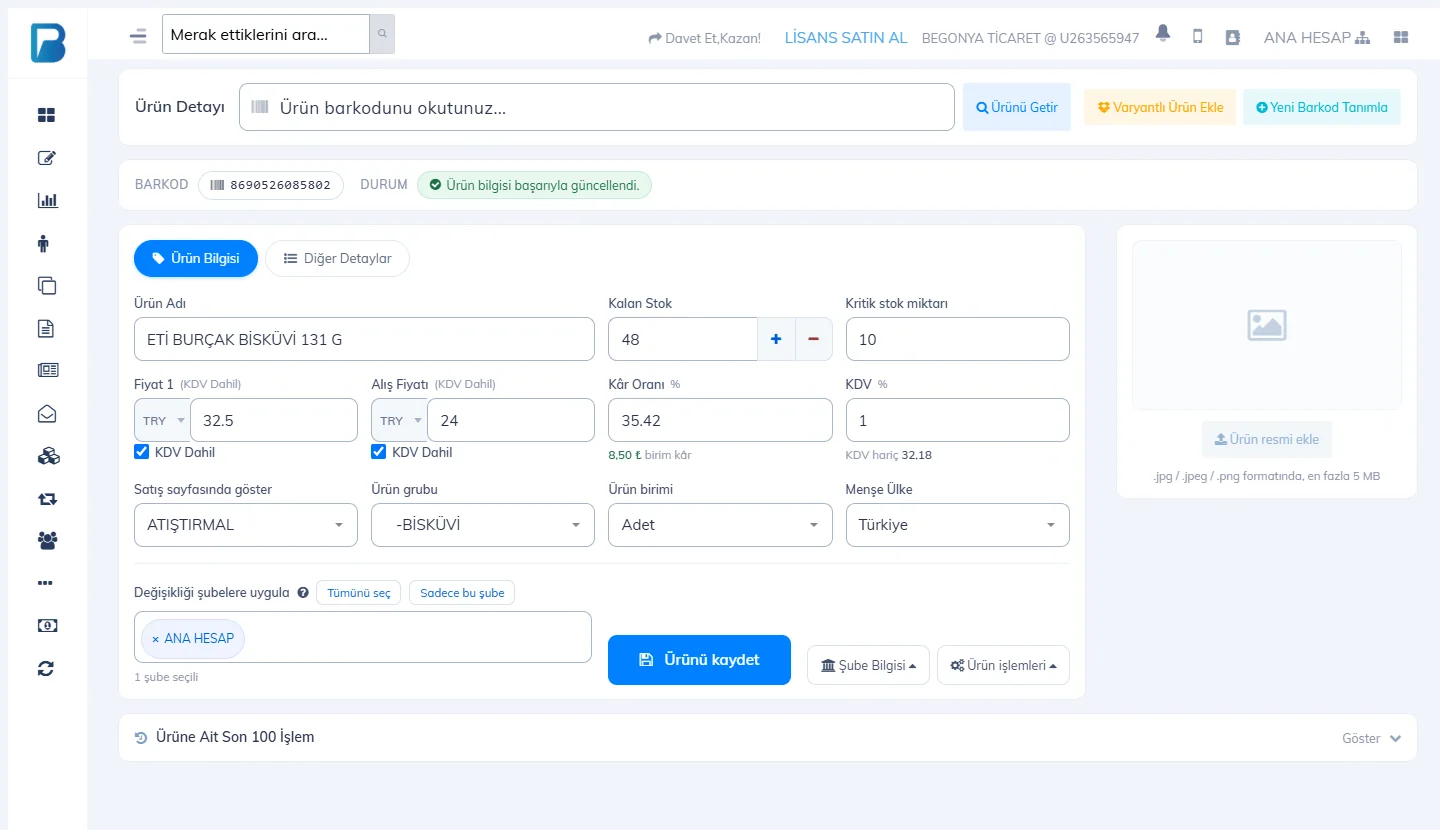
Bir neçə filialınız varsa, Dəyişikliyi filiallara tətbiq et hissəsində qiymət və məlumatların hansı filiallara köçürüləcəyini seçin.
Çoxlu məhsulu bir-bir daxil etmək əvəzinə Məhsullar səhifəsindəki İdxal et ilə Excel faylından toplu əlavə edə və ya qiymətləri toplu yeniləyə bilərsiniz.
Məhsul kartını açın
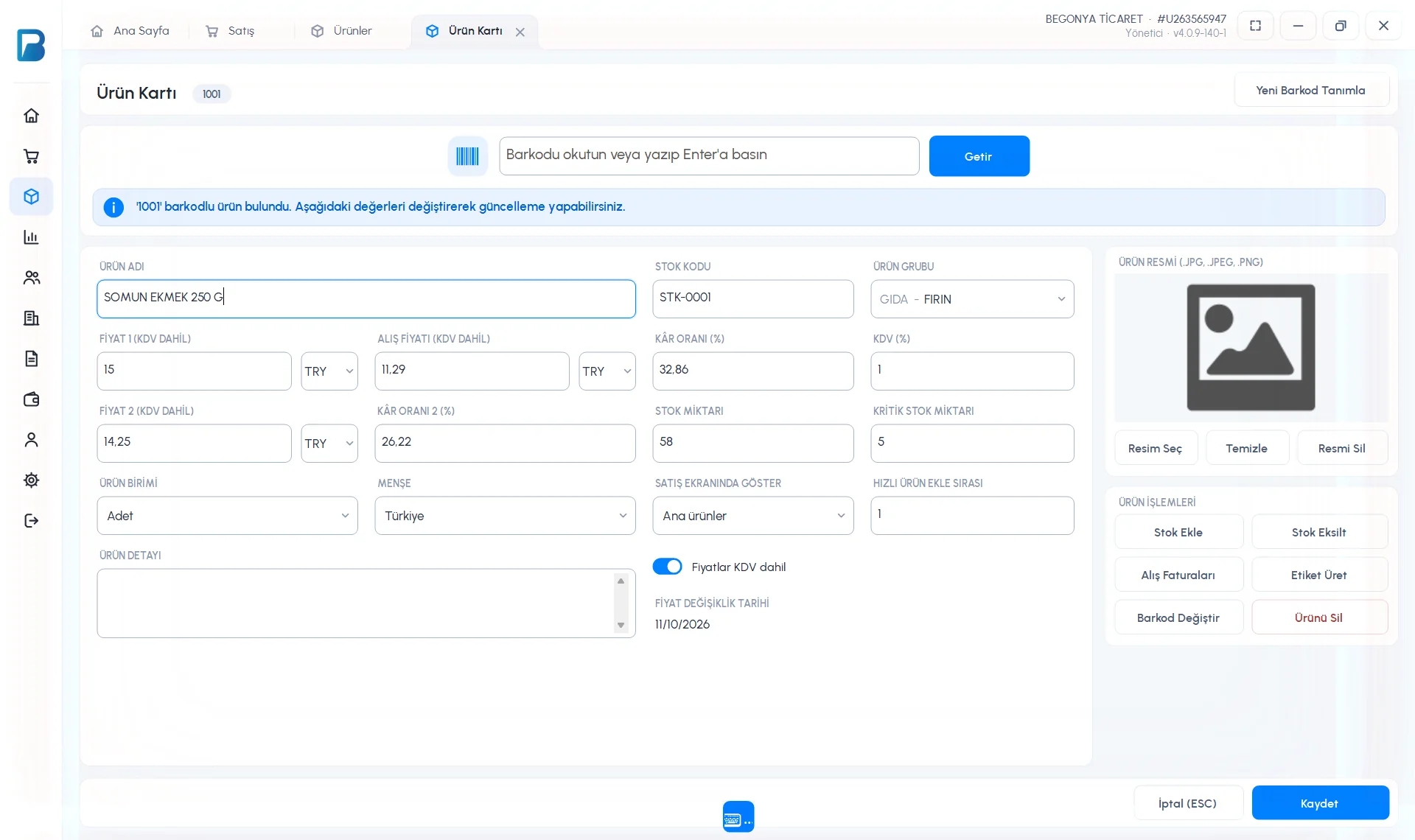
Soldakı menyudan Məhsullar › Məhsul əlavə et / yenilə bölməsini açın. Məhsullar siyahısında məhsulun üzərinə iki dəfə klikləmək də həmin məhsulun kartını açır.
Barkodu skan edin
1 yuxarıdakı xanada barkodu skan edib Gətir düyməsinə basın (və ya Enter). Barkod qeydə alınıbsa, “barkodlu məhsul tapıldı” mesajı çıxır və 2 məlumatlar dolur; dəyişib yadda saxlaya bilərsiniz. Barkodsuz məhsul üçün 3 Yeni barkod təyin et düyməsinə basın; proqram məhsul üçün yeni barkod yaradır.
 1234
1234Yeni məhsulun məlumatlarını daxil edin
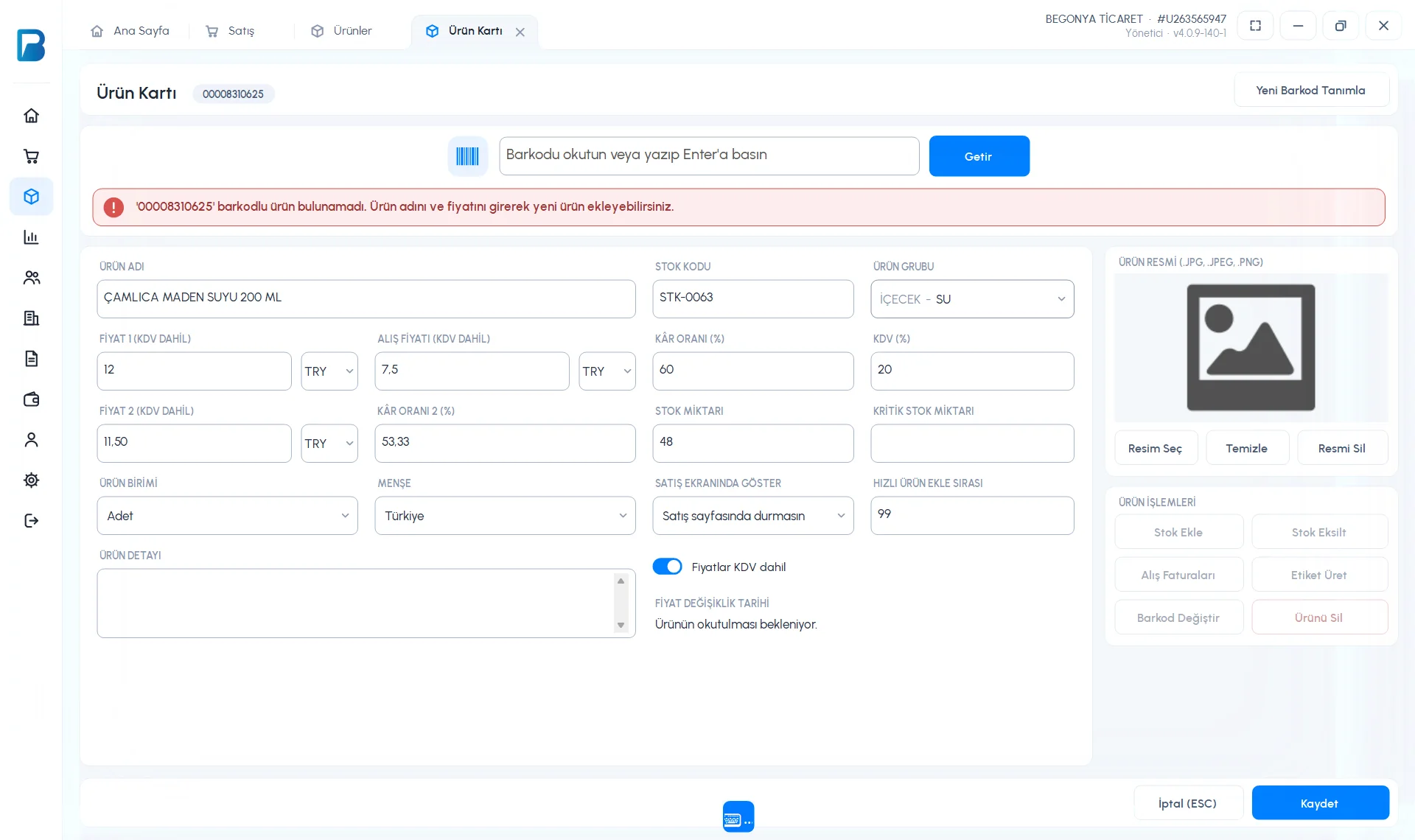
Barkod qeydə alınmayıbsa, 1 “məhsul tapılmadı, məhsulun adını və qiymətini daxil edərək yeni məhsul əlavə edə bilərsiniz” mesajı çıxır. 2 MƏHSUL ADI, 3 QİYMƏT 1 və ALIŞ QİYMƏTİ xanalarını doldurun; MƏNFƏƏT FAİZİ avtomatik hesablanır. İstəsəniz STOK KODU, MƏHSUL QRUPU, ƏDV, QİYMƏT 2, 4 STOK MİQDARI, KRİTİK STOK, MƏHSUL VAHİDİ, MƏNŞƏ və SATIŞ EKRANINDA GÖSTƏR xanalarını da doldurun.
 12345
12345Yadda saxlayın
5 Yadda saxla düyməsinə basın. Məhsul dərhal satışa hazırdır və sinxronizasiya ilə veb panelə və mobil tətbiqə ötürülür.
Qiymətlərə ƏDV daxildir açarı aktiv olanda qiymətləri ƏDV daxil yazırsınız. Söndürsəniz, xanalar ƏDV xaric göstərilir.
Məhsul əməliyyatları
Qeydə alınmış məhsulun kartında 4 MƏHSUL ƏMƏLİYYATLARI hissəsindən Stok əlavə et, Stoku azalt, Alış fakturaları, Etiket yarat, Barkodu dəyiş və Məhsulu sil funksiyalarına keçirsiniz. Məhsula şəkil əlavə etmək üçün Şəkil seç düyməsindən istifadə edin (JPG, JPEG, PNG). Barkodu dəyişmək üçün internet bağlantısı lazımdır.
Mobil tətbiqdə məhsul əlavə etmək
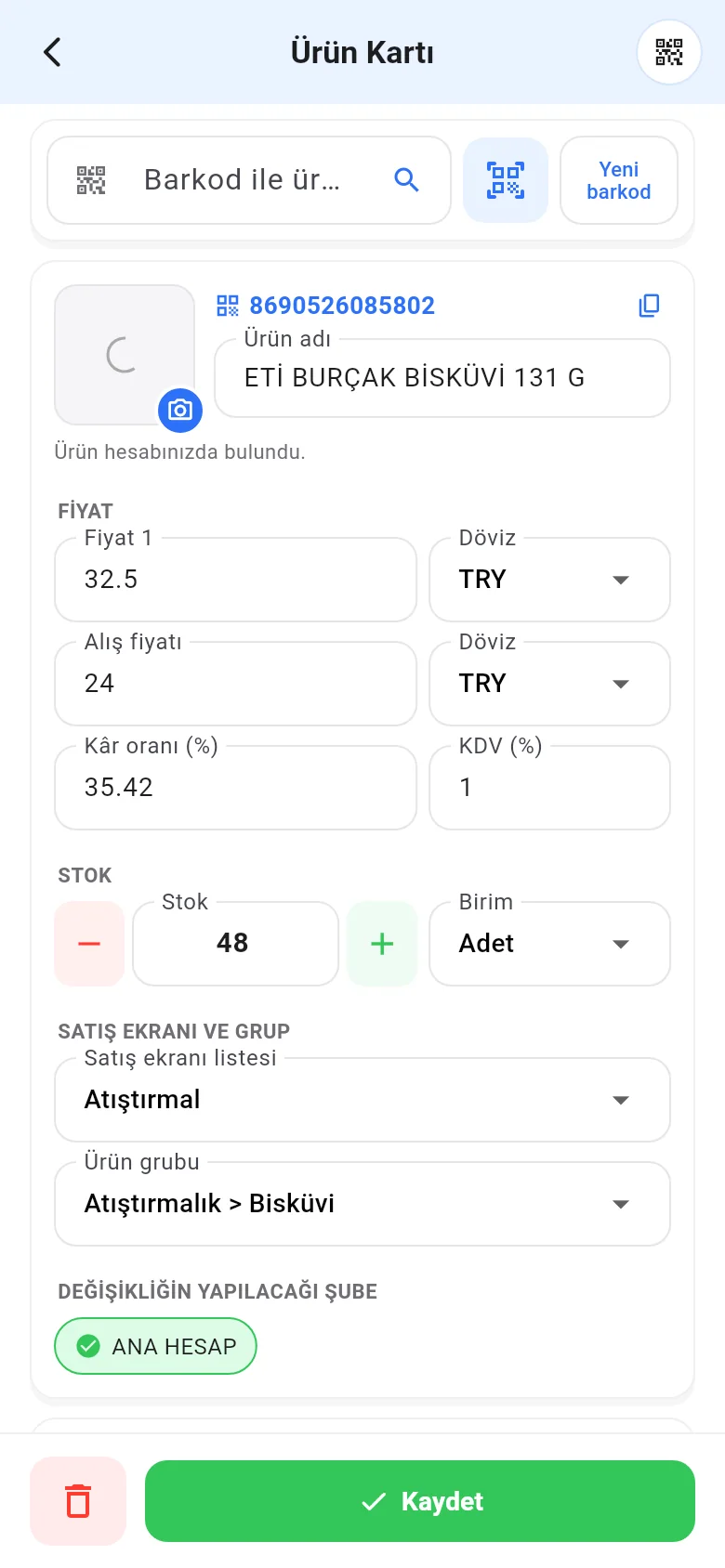
Menyu › Məhsul əlavə et / yenilə bölməsini açın. 1 barkodu yazın və ya skaner işarəsi ilə skan edin (barkodsuz məhsul üçün Yeni barkod). 2 Məhsulun adı, 3 satış qiyməti, 4 Alış qiyməti, 5 ƏDV (%) və stoku daxil edin; 6 Satış ekranı siyahısı ilə sürətli siyahıya əlavə edin, 7 Yadda saxla düyməsinə toxunun.
 1234567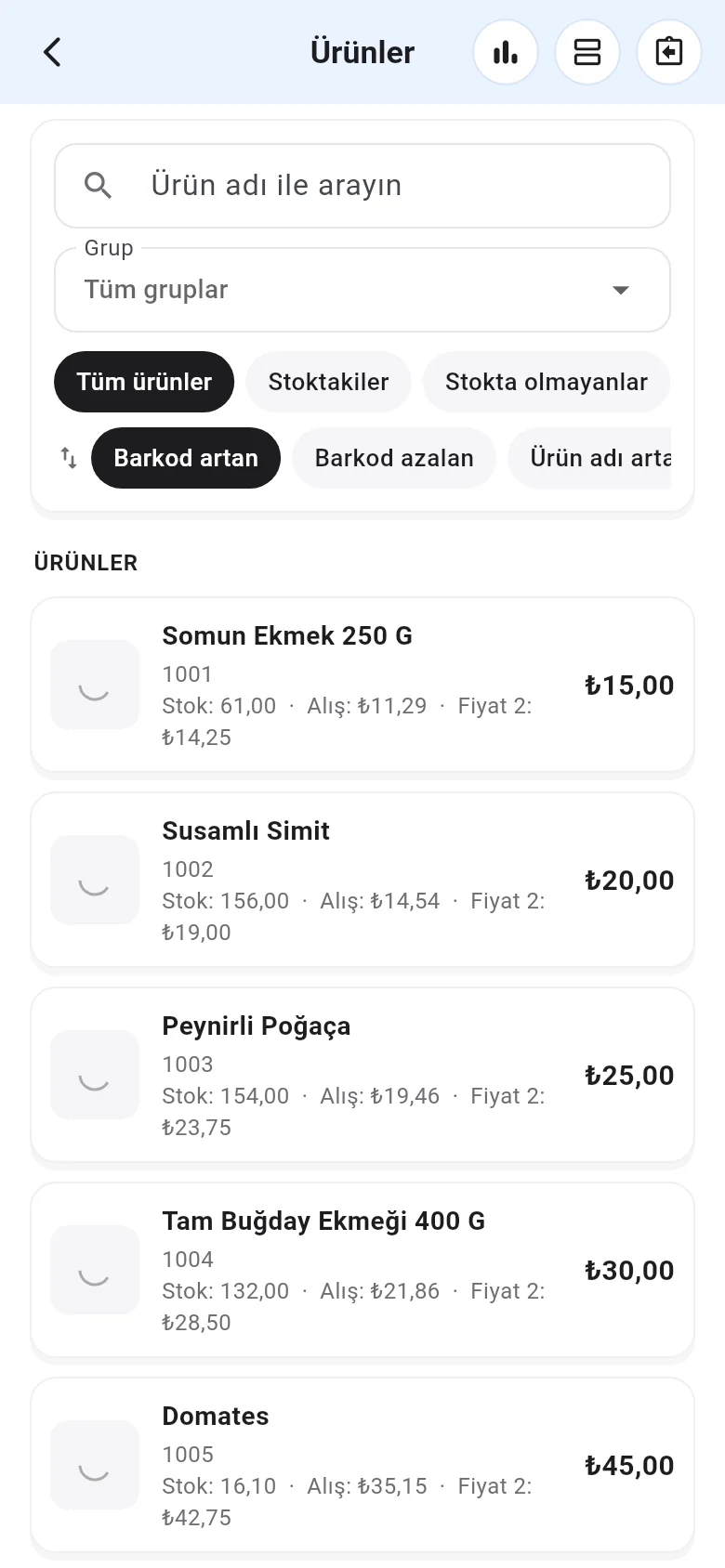
Qiymət 2, stok kodu və məhsulun təsviri Digər məlumatlar hissəsindədir. Mövcud məhsulu yeniləmək üçün Məhsullar siyahısında məhsulun üzərinə toxunun.