Gündəlik hesabat, günün bağlanışı və ƏDV bölgüsü
Günün satışlarını siyahılayın; nağd, kart və nisyə cəmlərini, kassa hesabatını və ƏDV dərəcələrinə görə vergiyə cəlb olunan məbləği görün.
Gündəlik hesabatı açın
Soldakı menyudan Hesabatlar › Gündəlik hesabat səhifəsini açın. Səhifə bu günün satışları ilə açılır.
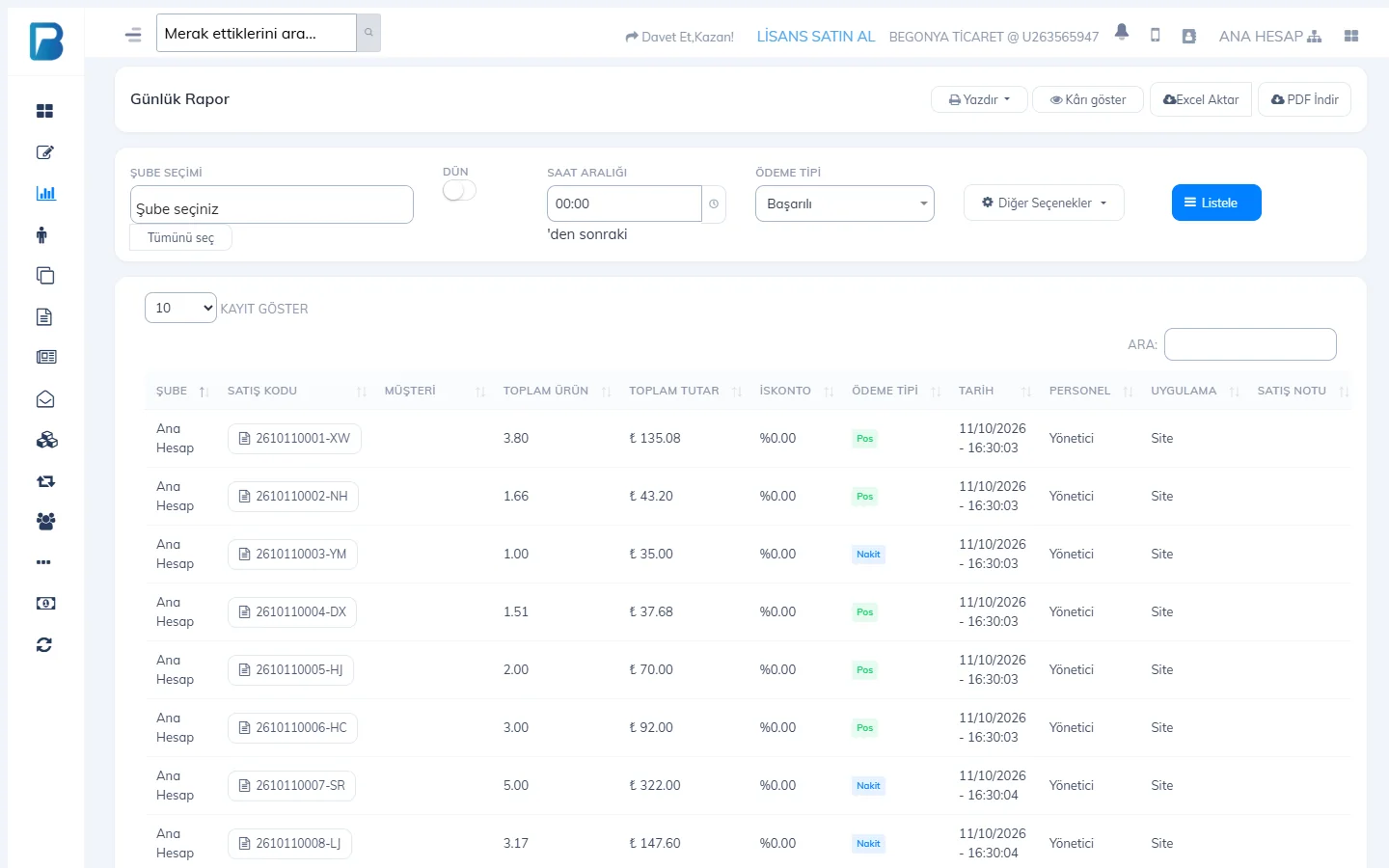
- Dünən: Dünənki hesabata keçir.
- Saat aralığı: Müəyyən saatdan sonrakı satışları göstərir (məs. növbə təhvili).
- Ödəniş növü: Uğurlu (defolt), Nağd, Kart, Nisyə, Təsirsiz və ya hamısı.
- Siyahıla: Filtrləri tətbiq edir. Cədvəldəki satış koduna klikləyərək çekin təfərrüatını aça bilərsiniz.
Sağ yuxarıdakı düymələrlə hesabatı Çap et ilə çap edə, Mənfəəti göstər ilə mənfəət məlumatını aça, Excel və ya PDF kimi endirə bilərsiniz.
Günün sonu məbləğləri və ƏDV bölgüsü
Cədvəlin altındakı kartlar günün xülasəsidir: Nağd, Kart, Nisyə və Cəmi. Cəmi kartının başlığındakı oxa klikləyəndə ödəniş növlərinə görə bölgü və ƏDV dərəcələrinə görə satış, vergiyə cəlb olunan məbləğ və ƏDV məbləğləri açılır.
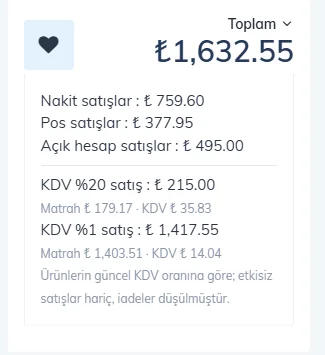
ƏDV bölgüsü məhsulların cari ƏDV dərəcəsinə görə hesablanır; təsirsiz satışlar daxil deyil, qaytarmalar çıxılıb. Mühasibinizə verməzdən əvvəl məhsullarınızın ƏDV dərəcələrinin düzgün olduğundan əmin olun.
Digər kartlar:
- Alınan ödənişlər: Gün ərzində müştərilərə əlavə edilən ödənişlər.
- Təchizatçı ödənişləri, Xərclər, Gəlirlər: Gün ərzindəki digər kassa hərəkətləri.
- Nağd kassa hesabatı: Kassada olmalı olan nağd pul. Günün sonunda siyirtmədəki pulla müqayisə edin.
- Mənfəət, Dövriyyə, Məhsulun maya dəyəri: Alış qiyməti daxil edilmiş məhsullara görə hesablanır.
Kassanı müəyyən saatda açırsınızsa, səhifənin altındakı Kassanın açılış məbləği ayarını edin. Bir neçə günü əhatə edən hesabat üçün Hesabatlar › Tarix aralığı hesabatı bölməsindən istifadə edin; ƏDV bölgüsü orada da Cəmi kartındadır.
Günün sonu hesabatı
Satış hesabatını açın
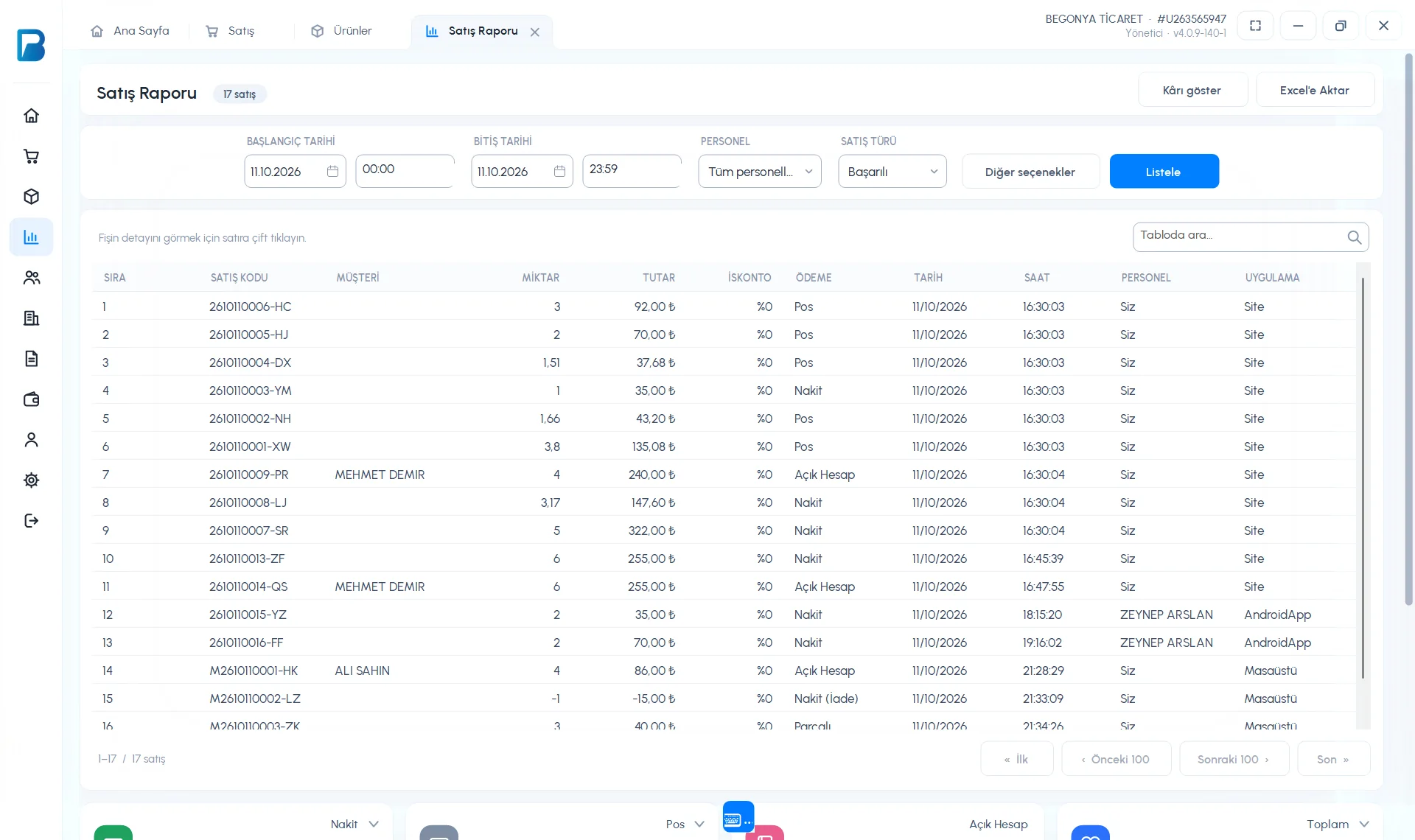
Hesabatlar › Satış hesabatı bölməsini açın. Hesabat bu günün tarixi ilə (00:00–23:59) açılır.
Lazım olsa, süzün
1 tarix / saat aralığını, İŞÇİ və SATIŞ NÖVÜ (Uğurlu, qaytarmalar və s.) seçib 3 Siyahıla düyməsini basın.
 12345
12345Xülasəni oxuyun
Səhifənin aşağısına enin. 1 Nağd, Kart, Nisyə və Cəmi; 2 Alınan ödənişlər, Təchizatçı ödənişləri, Xərclər, Gəlirlər; 3 Nağd kassa hesabatı (kassada olmalı olan nağd pul), Mənfəət, Dövriyyə və Məhsulun maya dəyəri kartları görünür. Əlavə ödəniş növləri (bank köçürməsi və s.) aşağıda ayrıca kartlarda göstərilir.
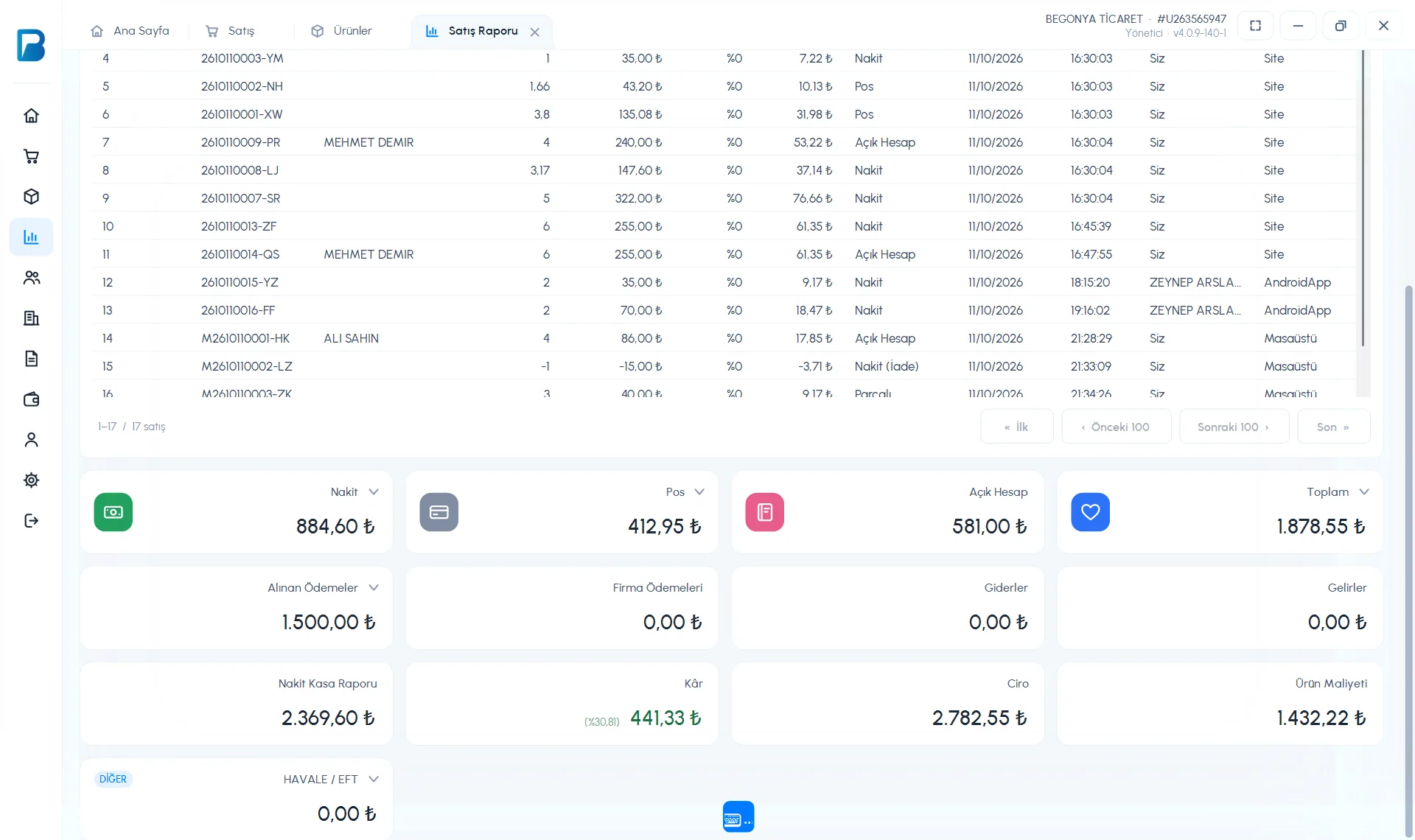 123
123
ƏDV bölgüsü
Cəmi kartının yanındakı ox (⌄) satışların ƏDV dərəcələrinə görə bölgüsünü açır. Hər ödəniş kartındakı ox da həmin ödəniş növünün təfərrüatını göstərir.
Masaüstü proqramın hesabatı kompüterdəki məlumatlarla hazırlanır. Veb və mobil proqramdan edilən satışların da görünməsi üçün sinxronizasiya tamamlanmalıdır. Çek printerindən günün sonu çapı və PDF üçün veb paneldəki Gündəlik hesabatdan istifadə edin.
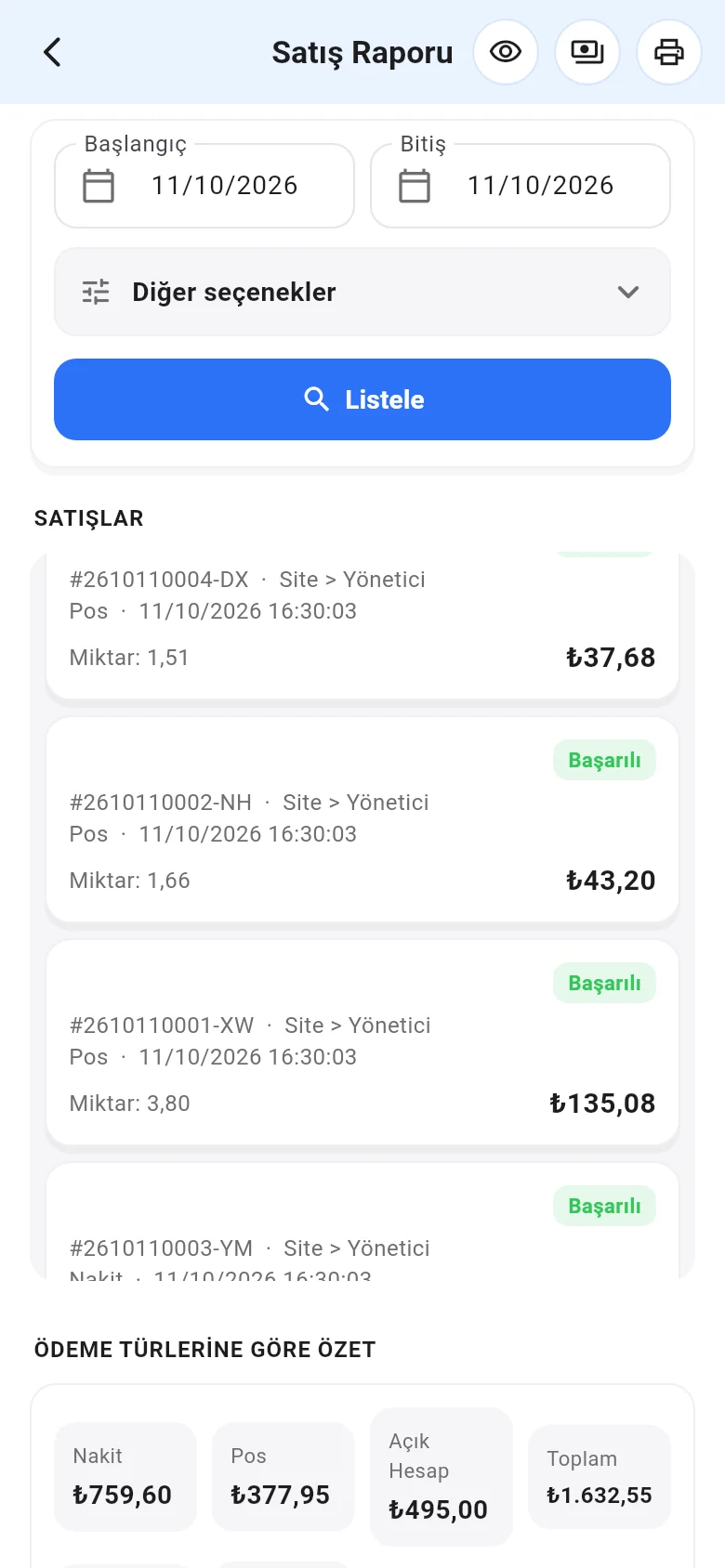
Mobil proqramda günün sonu
Menyu › Satış hesabatı bölməsində bu günün tarixi seçilmiş olur; Siyahıla düyməsinə toxunun. Aşağıda ÖDƏNİŞ NÖVLƏRİNƏ GÖRƏ XÜLASƏ nağd, kart və nisyə cəmlərini göstərir. Yuxarıdakı printer işarəsi ilə xülasəni PDF kimi çap edə və ya paylaşa bilərsiniz.
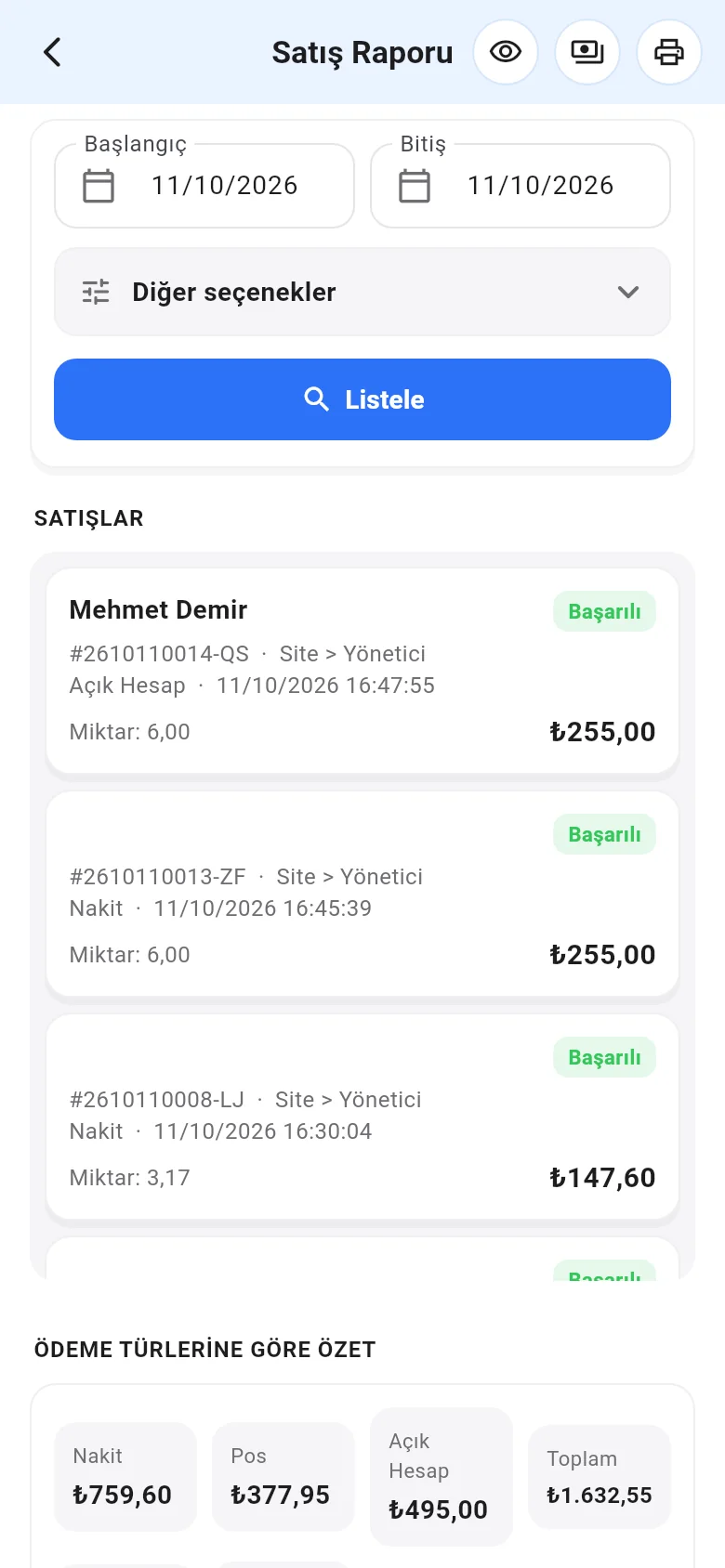 12
12