




Çek printeri çap etmir
Çek çıxmırsa, kəsik və ya kiçik çıxırsa, veb, masaüstü və mobil Bluetooth printer üçün yoxlama addımları.
Çek printeri çap etmirsə, çek kəsik, çox kiçik və ya boş çıxırsa, problem çox vaxt printer seçimində, drayverdə və ya çek ölçüsü ayarındadır. İstifadə etdiyiniz tətbiqə görə aşağıdakı addımları izləyin.
Veb (brauzerdən çap)
Printeri yoxlayın
Printerin açıq olduğuna, kağızının taxıldığına və Windows-da quraşdırıldığına əmin olun. Windows-dan test səhifəsi çap edin; çıxmırsa, problem printer drayverindədir.
Çap pəncərəsinin ayarları
Çeki çap edərkən açılan pəncərədə Təyinat kimi çek printerinizi seçin. Kənar boşluqlar: Yoxdur, Miqyas: Defolt / %100 ("real ölçü"); kağız ölçüsü printerinizin rulon eni olmalıdır. Brauzer bu seçimləri yadda saxlayır.
Çekin eni
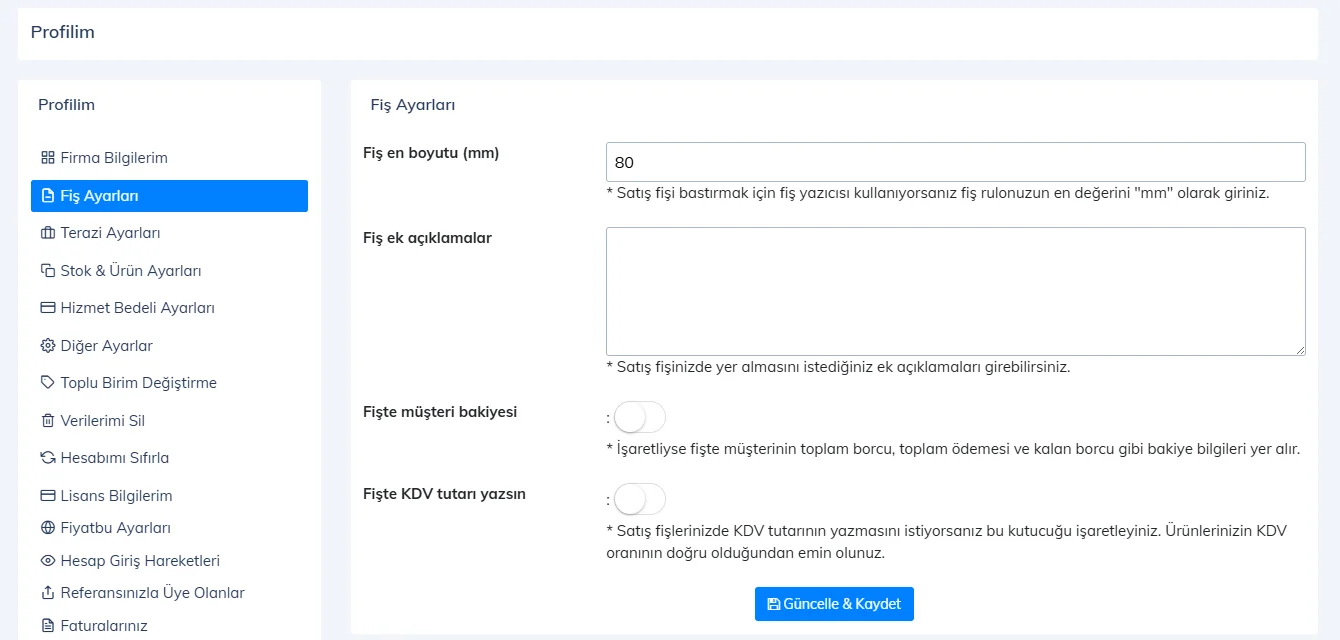
Profilim › Çek ayarları bölməsindəki Çekin eni (mm) rulonunuzla eyni olmalıdır (58 və ya 80). Çek şablonundan istifadə edirsinizsə, şablondakı çek enini də yoxlayın.
 1234
1234Printer drayveri
Printerin öz drayverini quraşdırın və drayver ayarlarında kağız ölçüsünü çek rulonuna görə seçin. Ümumi "Mətn printeri" (Generic / Text Only) drayveri çeki pozuq çap edə bilər.
Hər satışda çap pəncərəsi ilə məşğul olmamaq və kassada ən etibarlı çap üçün masaüstü tətbiqdən istifadə edə bilərsiniz; masaüstü çeki birbaşa defolt printerə göndərir.
Masaüstü
Defolt printer
Masaüstü tətbiq çeki Windows-un defolt printerinə göndərir. Windows Ayarlar › Printerlər və skanerlər bölməsində çek printerinizi defolt edin ("Windows-a defolt printerimi idarə etməyə icazə ver" seçimini söndürün).
Çap seçimi
Ayarlar › Profil ayarlarınız › Çek və satış kartında ÇAP SEÇİMİ sahəsini Birbaşa çap et edib yadda saxlayın. "Adobe Reader quraşdırmalısınız" xətası alırsınızsa, bu ayar problemi həll edir.
Çekin eni
Eyni kartdakı ÇEKİN ENİ sahəsini rulonunuzun eninə görə daxil edin.
Yenidən cəhd edin
F9 ilə son çeki yenidən çap edin.
| Xəta | Həll |
|---|---|
| "Printer tapılmadı…" | Windows-da printer quraşdırılıb, amma defolt deyil və ya söndürülüb. Printeri yandırın, defolt edin. |
| "…Adobe Reader tətbiqini quraşdırmalısınız…" | ÇAP SEÇİMİ sahəsini Birbaşa çap et edin. |
| "…Spire.Pdf.dll və Spire.License.dll…" | Tətbiq faylları əskikdir; antivirus faylı silmiş ola bilər. Tətbiqi yenidən quraşdırın və ya dəstək komandasına yazın. |
| "Çap edə bilmək üçün əvvəlcə satış etməlisiniz." | F9 son satışı çap edir; hələ satış yoxdursa, bu mesaj çıxır. Köhnə satış üçün satış təfərrüatından çap edin. |
Çap edilən çeklərin PDF nüsxəsi tətbiq qovluğundakı Satış çekləri qovluğunda saxlanır; çek çıxmırsa, bu PDF-i açıb əl ilə çap etməyə cəhd edə bilərsiniz.
Mobil (Bluetooth printer)
- Printeri əvvəlcə telefonun Bluetooth ayarlarından cütləşdirin; tətbiq yalnız cütləşdirilmiş printerləri siyahılayır ("Cütləşdirilmiş printer tapılmadı" xəbərdarlığı).
- Android-də tətbiqə Bluetooth və Məkan icazəsi verin ("İcazə lazımdır" pəncərəsində Ayarları aç).
- Bluetooth söndürülübsə, yandırın; printer başqa telefona qoşulubsa, oradan ayırın.
- Səhv printer seçilibsə, çap pəncərəsində Printeri dəyiş; bağlantı ilişirsə, Bağlantını kəs deyib yenidən qoşulun.
- Çek kənara çıxırsa və ya kiçik çıxırsa, Profil › Çekin eni (mm) sahəsini printerinizə görə (58/80) qurun.
- Bluetooth olmayan printerlər üçün Adi çap ilə telefonun çap xidmətindən istifadə edin.