İşçi əlavə etmək və icazələr
Kassirləriniz üçün işçi kodu və şifrə yaradın, satış, endirim və hesabat icazələrini məhdudlaşdırın.
Kassirləriniz üçün ayrıca işçi hesabları açaraq kimin hansı satışı etdiyini izləyə, hər işçinin nələri görüb edə biləcəyini icazələrlə məhdudlaşdıra bilərsiniz. İcazələr hesabınızda saxlanılır; veb və masaüstü proqramda eyni cür tətbiq olunur.
Yeni işçi əlavə etmək
İşçilər səhifəsini açın
Soldakı menyudan İşçilər bölməsinə klikləyin və 1 Yeni işçi əlavə et düyməsini basın.
Giriş məlumatlarını daxil edin
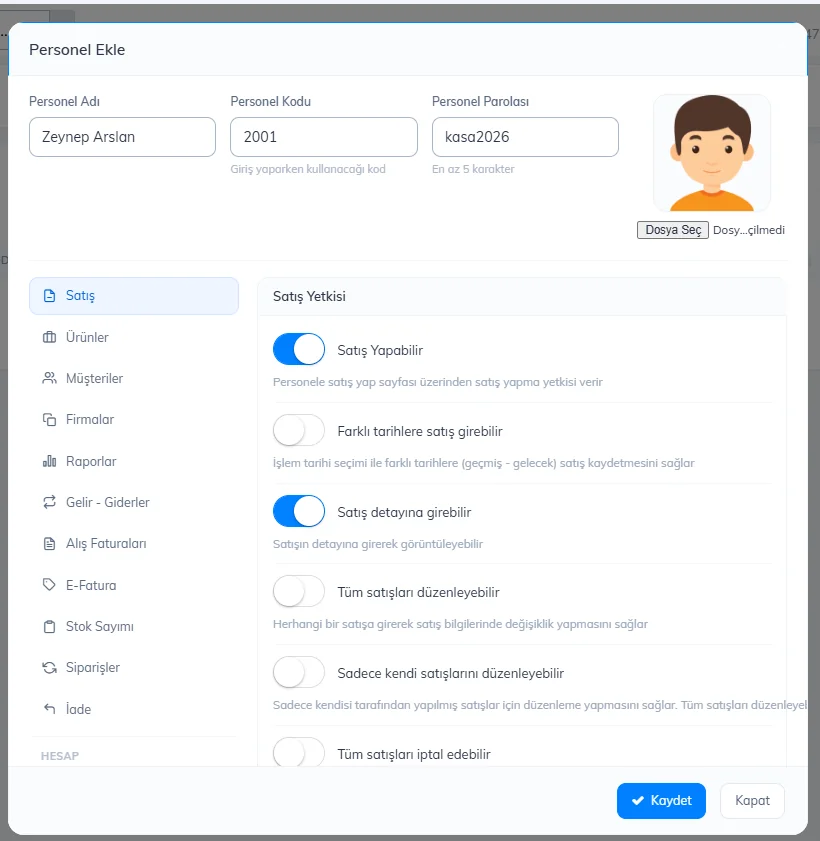
1 İşçinin adı, 2 daxil olarkən istifadə edəcəyi İşçi kodu və 3 ən azı 5 simvollu Şifrə təyin edin.
 1234
1234İcazələri seçin
4 Soldakı bölmələrdən (Satış, Məhsullar, Müştərilər, Təchizatçılar, Hesabatlar, Gəlir-xərclər, Alış fakturaları, e-Fatura, Stok sayımı, Sifarişlər, Qaytarma) işçinin edə biləcəklərini aktivləşdirin. Məsələn, kassir üçün:
- Satış edə bilər və Satış təfərrüatına daxil ola bilər: aktiv
- Bütün satışları redaktə edə / ləğv edə bilər: deaktiv (lazım olsa, yalnız öz satışlarını aktivləşdirin)
- Satış zamanı məhsul qiymətini əllə redaktə edə bilər: deaktiv
- Endirim: aktivdirsə, edə biləcəyi maksimum endirimi (% və ya ₺) məhdudlaşdırın
Yadda saxlayın
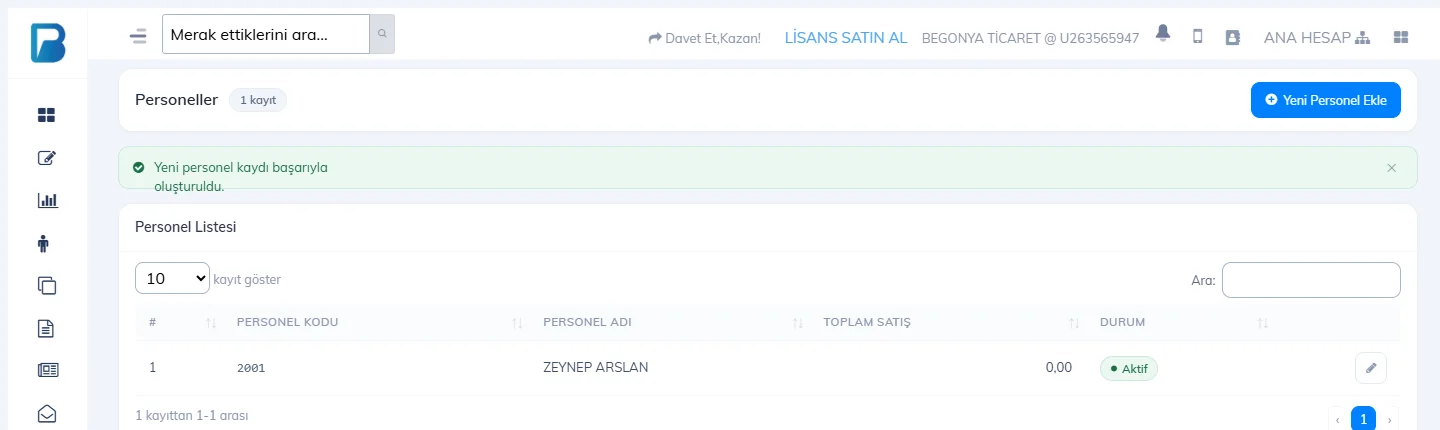
Yadda saxla düyməsini basın. İşçi 2 siyahıda görünür; qələm işarəsi ilə onun məlumatlarını və icazələrini sonra dəyişə bilərsiniz.
 12
12
Hesab icazələri bölməsindəki administrator icazəsi işçiyə bütün hesabınıza giriş verir. Onu yalnız etibar etdiyiniz şəxslərə verin. İşdən çıxan işçini silmək əvəzinə passiv etməyi tövsiyə edirik; keçmiş satışları hesabatlarda onun adı ilə görünməyə davam edir.
İşçi əlavə etmək
İşçilər səhifəsini açın
Soldakı menyudan İşçilər bölməsinə klikləyin və 1 + Yeni işçi əlavə et düyməsini basın.
 1
1Hesab məlumatlarını daxil edin
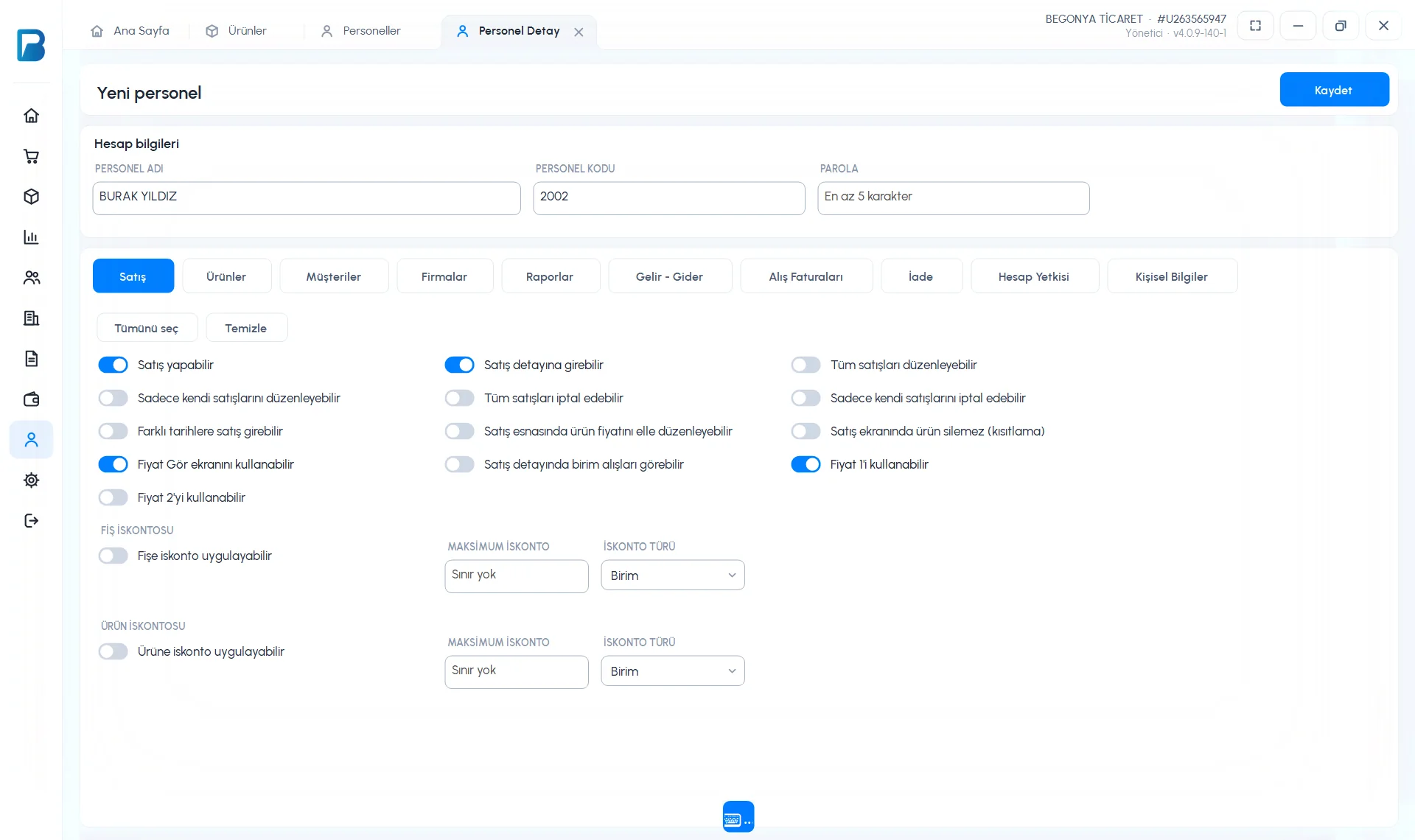
1 İŞÇİNİN ADI, İŞÇİ KODU (kassada giriş üçün) və PAROL (ən azı 5 simvol) daxil edin.
İcazələri seçin
2 bölmələrin (Satış, Məhsullar, Müştərilər, Təchizatçılar, Hesabatlar, Gəlir - Xərc, Alış fakturaları, Qaytarma, Hesab icazələri, Şəxsi məlumatlar) hər birində 3 açarlarla icazə verin. Bölmədəki hər şeyi aktivləşdirmək üçün Hamısını seç, söndürmək üçün Təmizlə.
 123
123Yadda saxlayın
Sağ yuxarıdakı Yadda saxla düyməsini basın.
İcazələri redaktə etmək
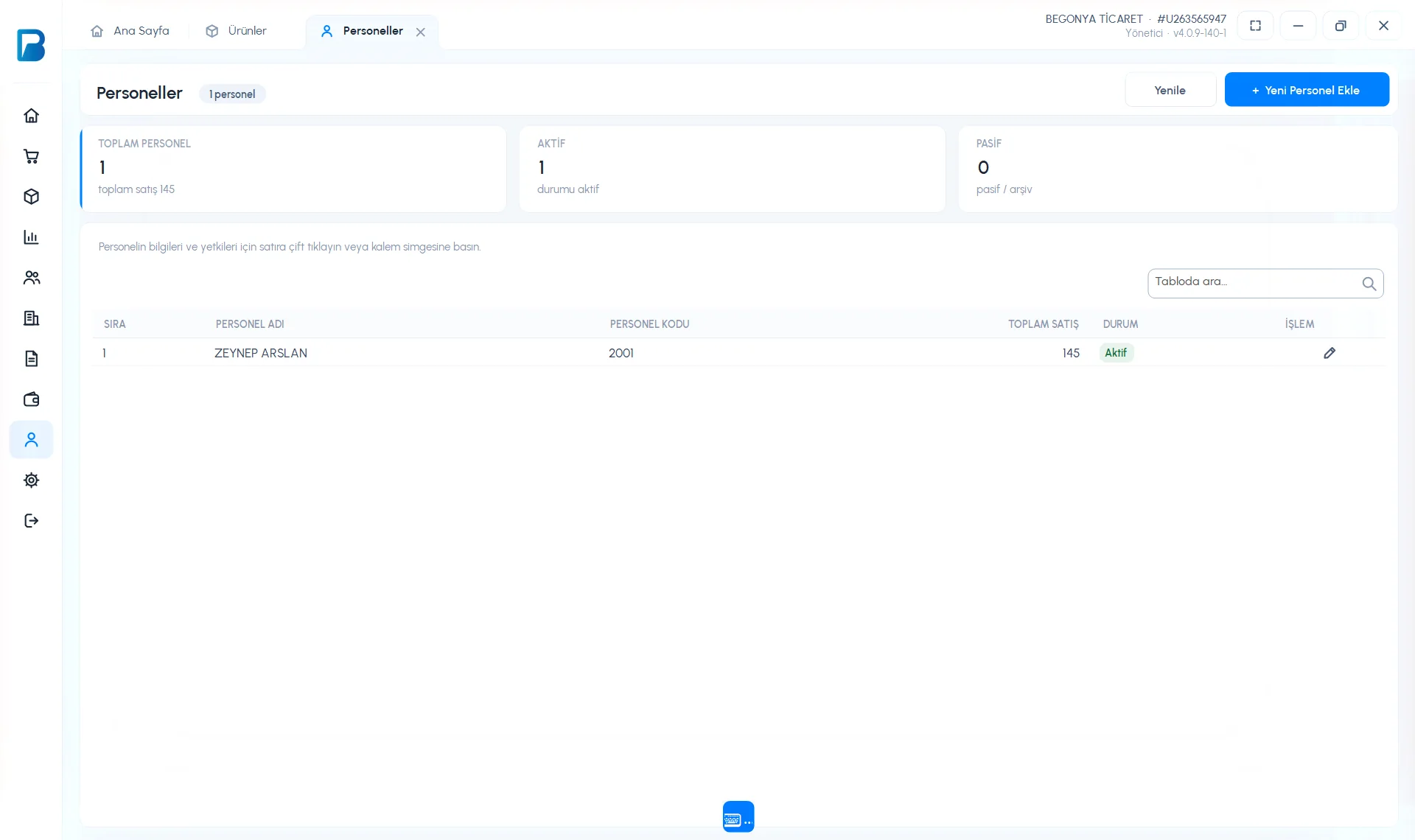
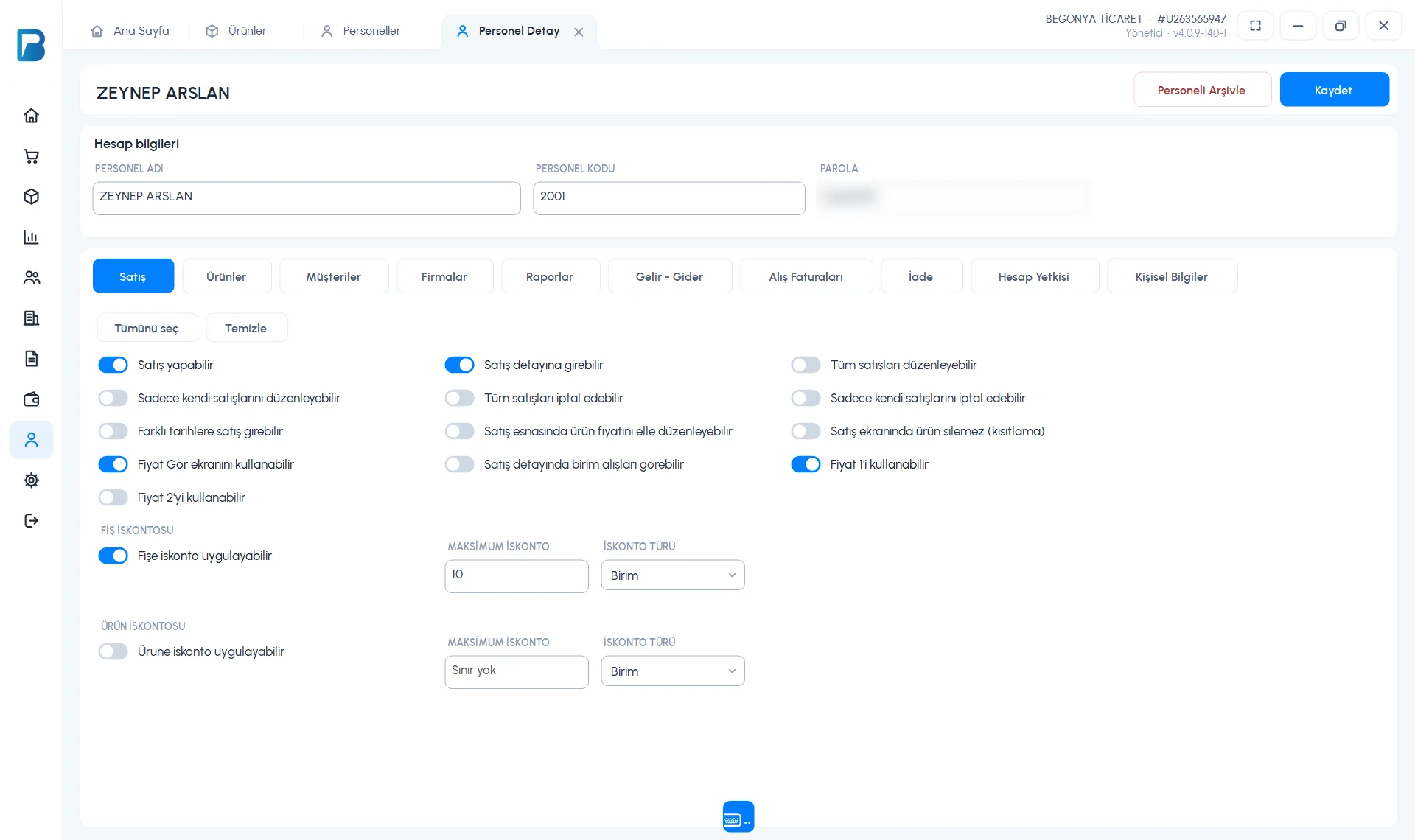
Siyahıda işçiyə iki dəfə klikləyin. 1 bölmələrdə icazələri dəyişib 2 Yadda saxla düyməsini basın. İşdən çıxan işçini silmək əvəzinə 3 İşçini arxivləşdir ilə passiv edin; keçmiş satışları qorunur.
 123
123- Satış: satış etmək, satış təfərrüatı, redaktə / ləğv (hamısı və ya yalnız öz satışları), başqa tarixə satış, qiyməti əllə dəyişmək, Qiymət yoxla, Qiymət 1 / Qiymət 2; Çekə / Məhsula endirim və MAKSİMUM ENDİRİM.
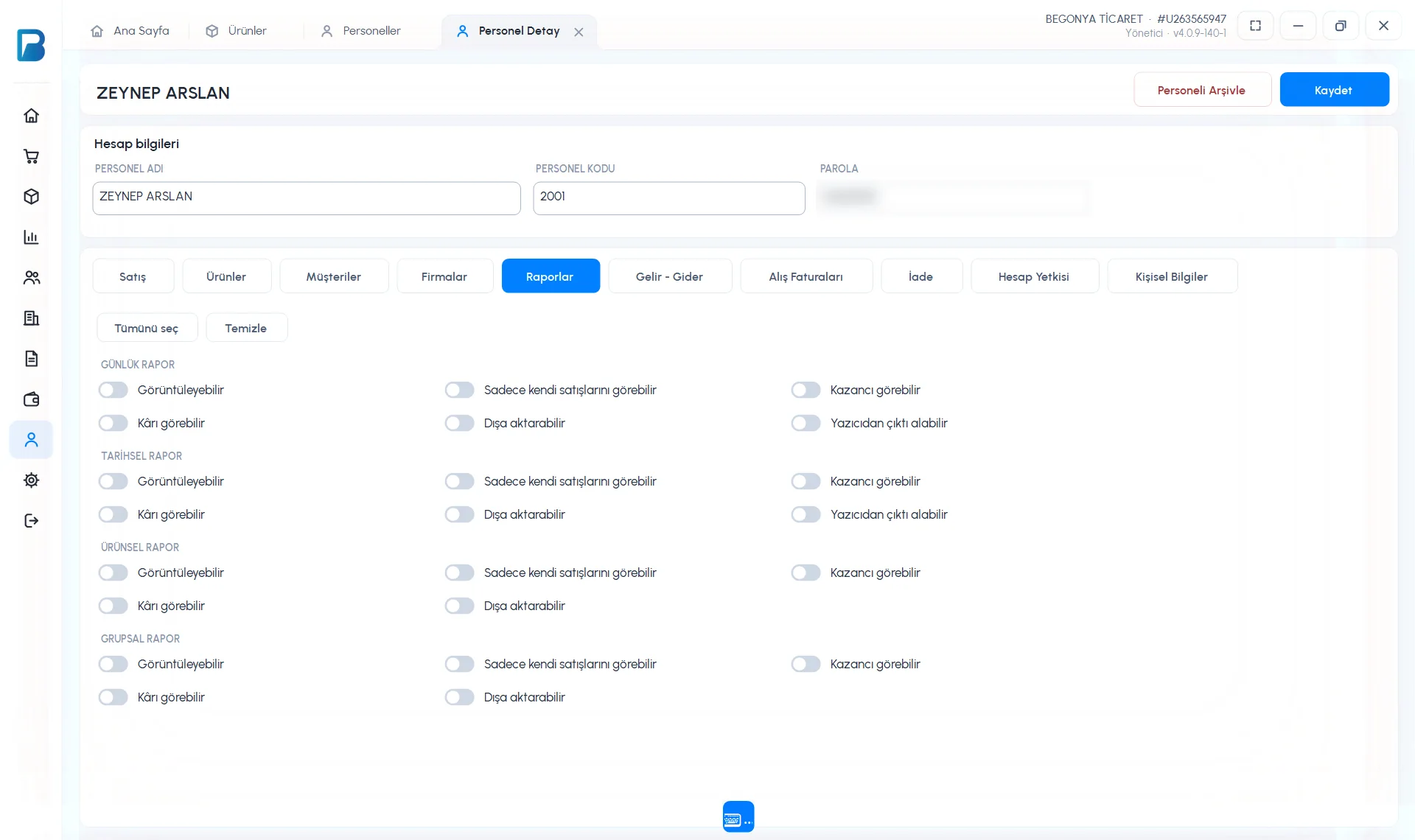
- Hesabatlar: Gündəlik, Tarix aralığı, Məhsul və Qrup hesabatı üçün ayrı-ayrılıqda baxış, yalnız öz satışları, qazanc / mənfəəti görmək, ixrac və printer çapı.
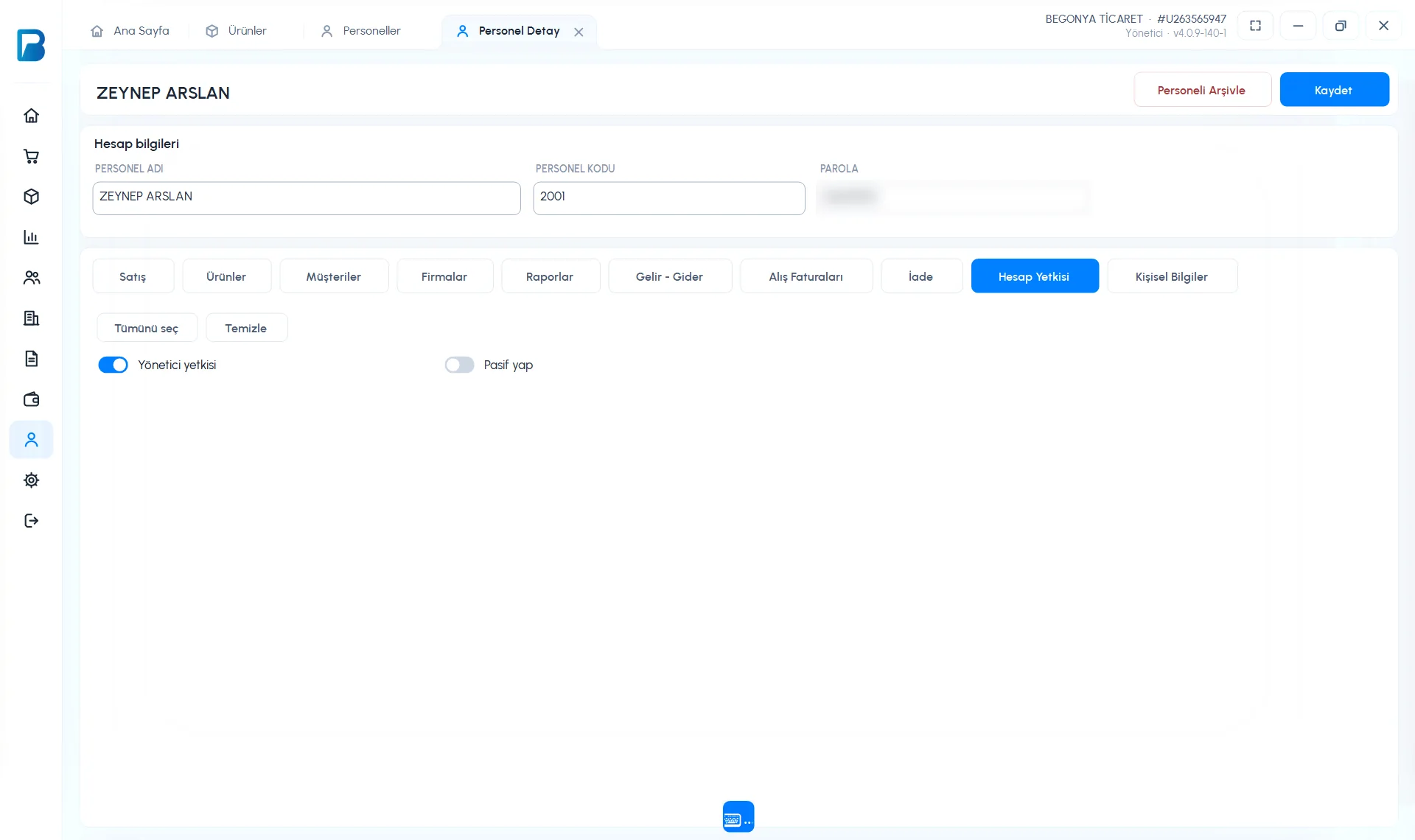
- Hesab icazələri: Administrator icazəsi (bütün icazələr) və Passiv et.
İşçi əlavə etmək və icazələri redaktə etmək yalnız hesab sahibinin (administratorun) girişində mümkündür. Pulsuz məhdud versiyada İşçilər PRO funksiyasıdır. İşçi girişi və kassada işçini dəyişmək üçün İşçi girişi məqaləsinə baxın.
Mobil proqramda işçi əlavə etmək
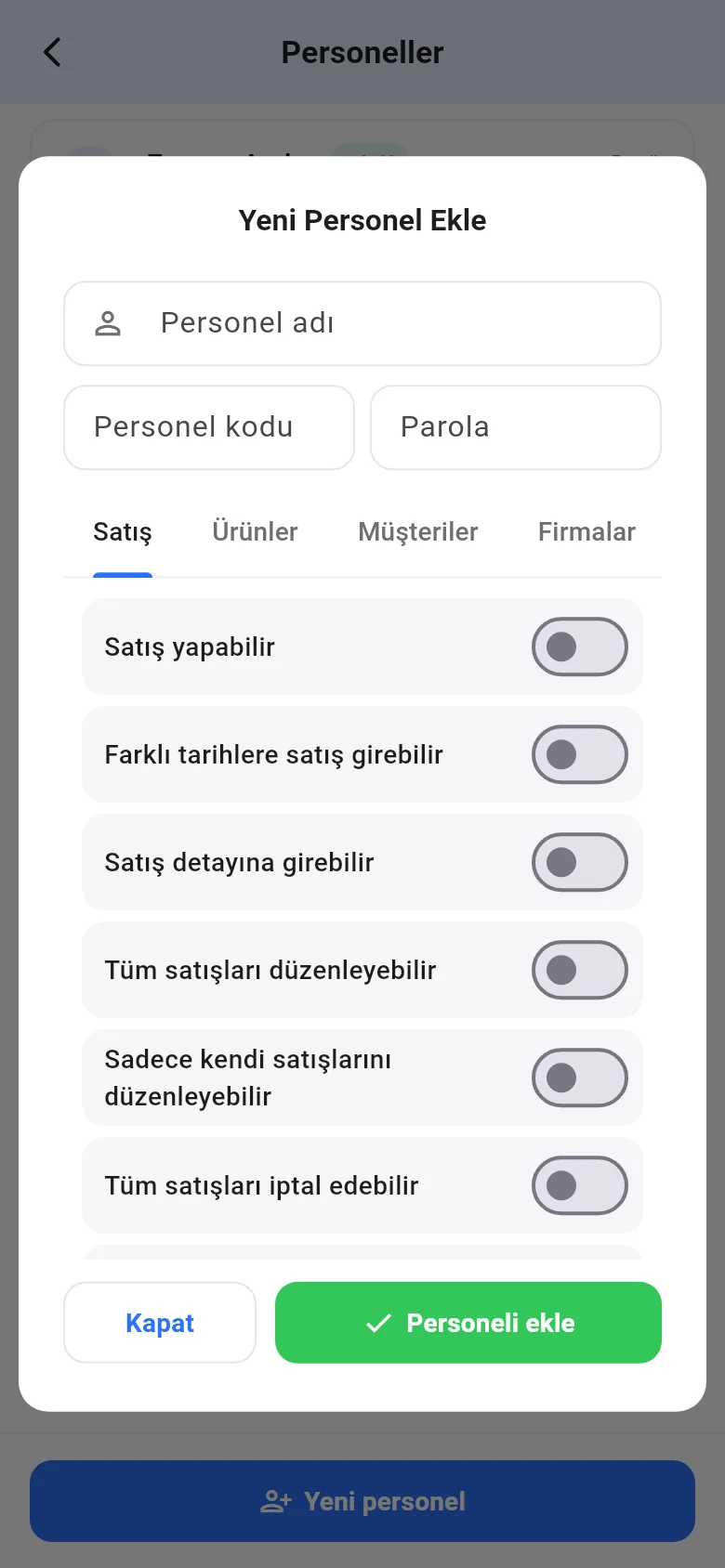
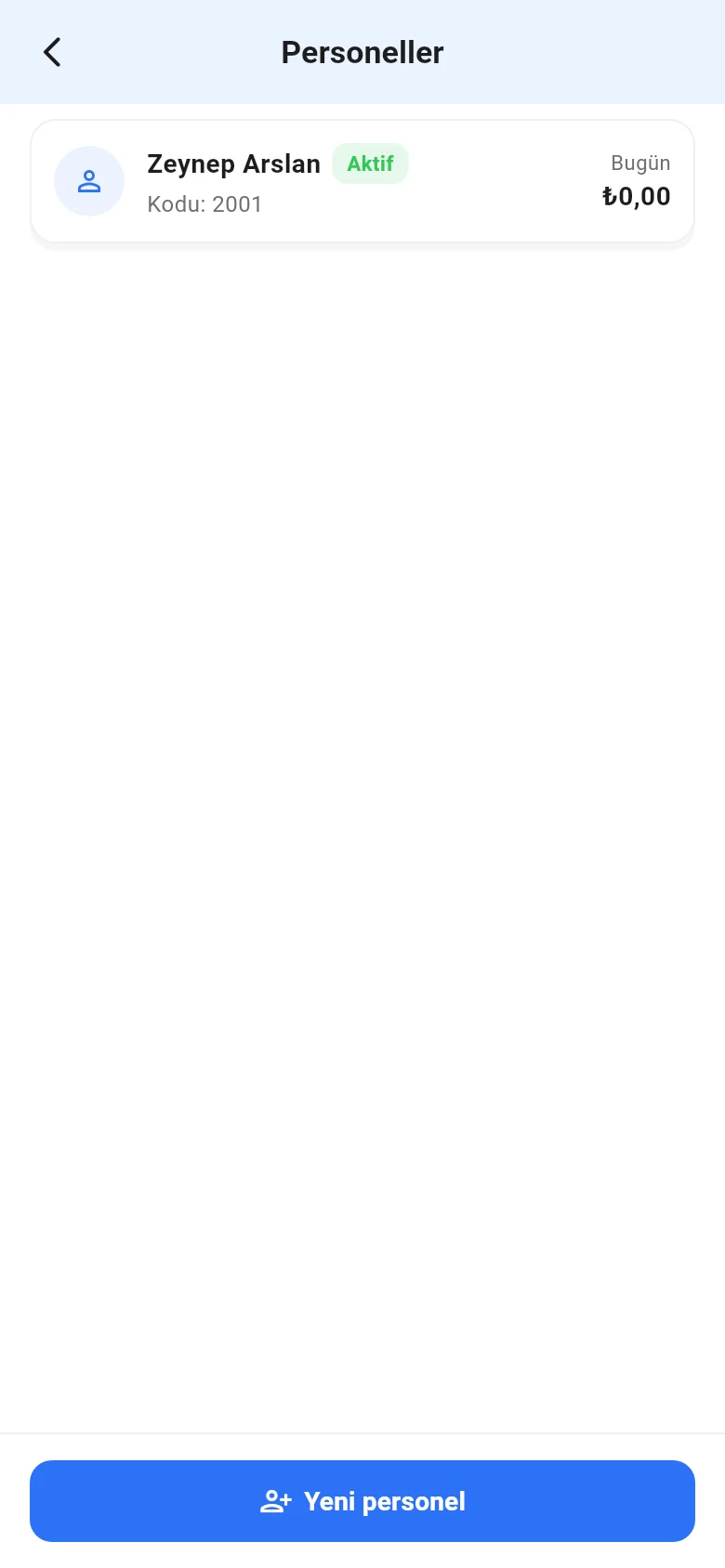
Menyu › İşçilər bölməsində 1 Yeni işçi düyməsinə toxunun; İşçinin adı, İşçi kodu və Şifrə daxil edin, bölmələrdən icazələri aktivləşdirib İşçini əlavə et düyməsinə toxunun.
 1
1