




Başqa proqramdan BenimPOS-a keçid: məhsulların, müştərilərin və balansların köçürülməsi
Köhnə proqramınızdakı məhsulları, müştəriləri və təchizatçıları balansları ilə birlikdə hazır Excel şablonları ilə BenimPOS-a köçürün.
Başqa satış / stok proqramından BenimPOS-a keçərkən məhsullarınızı, müştərilərinizi və təchizatçılarınızı balansları ilə birlikdə Excel faylı ilə toplu köçürə bilərsiniz; onları bir-bir daxil etməyə ehtiyac yoxdur. Aşağıdakı ardıcıllıqla irəliləsəniz, keçid adətən bir saatdan çox çəkmir.
Nələri köçürmək olar?
| Məlumat | Necə | Şablon |
|---|---|---|
| Məhsullar (barkod, ad, stok, qiymətlər, ƏDV, alış qiyməti, qrup, vahid…) | Məhsullar › Excel idxal / ixrac › İdxal et | Məhsul şablonu |
| Müştərilər və nisyə balansları | Müştərilər › İdxal et | Müştəri şablonu |
| Təchizatçılar və borc / alacaq balansları | Təchizatçılar › İdxal et | Təchizatçı şablonu |
Köhnə proqramdakı keçmiş satışlar və qəbzlər köçürülmür; BenimPOS-da hesabatlarınız ilk satışdan etibarən yaranır. Müştəri və təchizatçı balanslarını keçən balans kimi köçürdüyünüz üçün hesablarınız qaldığı yerdən davam edir.
1. Köhnə proqramdan siyahıları götürün
Demək olar ki, hər proqramda stok siyahısı və hesablar (müştəri / təchizatçı) siyahısı üçün Excel-ə ixrac, İxrac et və ya Hesabat › Excel seçimi olur. Məhsul siyahısında barkod, məhsulun adı, stok, satış qiyməti, alış qiyməti və ƏDV; hesablar siyahısında ad, balans və telefon sütunlarının olması kifayətdir. Tapmasanız, köhnə proqramın dəstəyindən “stok və hesablar siyahısını Excel kimi çıxarmaq” yolunu soruşun.
2. Məhsulları köçürün
Şablonu doldurun
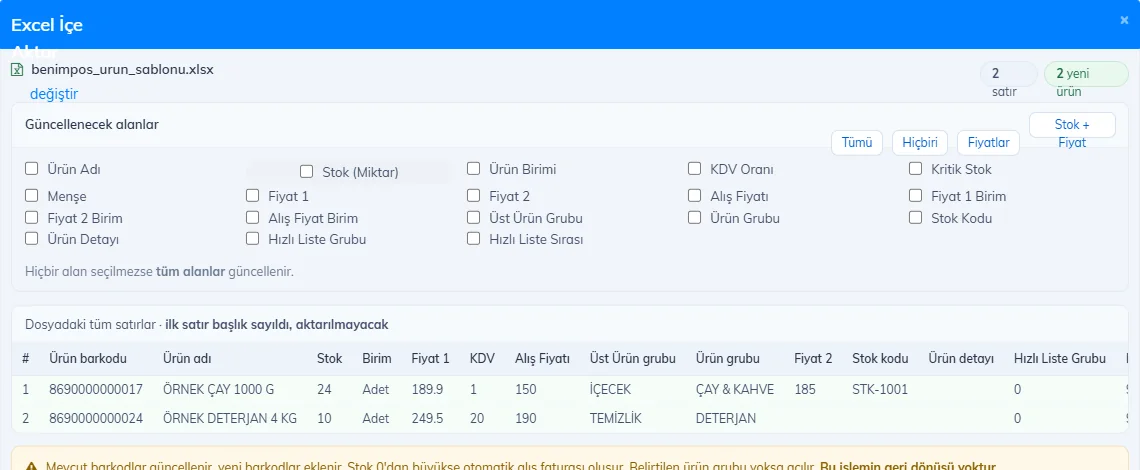
Məhsul şablonunu endirin. Köhnə siyahıdakı sütunları şablondakı ardıcıllığa kopyalayın: A barkod, B məhsulun adı, C stok, D vahid, E Qiymət 1, F ƏDV, G alış qiyməti, H/I üst qrup / qrup… Yalnız məhsulun adı məcburidir; barkodu olmayan məhsullara sistem barkod yaradır. Şablonun birinci sətrindəki başlıqları silməyin, nümunə sətirləri silin.
Yükləyin
Veb paneldə Məhsullar səhifəsində Excel idxal / ixrac › İdxal et açıb faylı ora atın. Önizləmədə 1 neçə yeni məhsul əlavə olunacağını görürsünüz; 3 cədvəldə dəyərləri yoxlayın və Məhsulları idxal et düyməsinə basın.
 123
123
Stok sütununa yazdığınız miqdar üçün avtomatik “açılış” alış fakturası yaranır; beləliklə stokunuzun dəyəri və mənfəətiniz ilk gündən düzgün hesablanır. Ətraflı: Excel ilə məhsulların toplu əlavə edilməsi.
3. Müştəriləri və nisyə borclarını köçürün
Şablonu doldurun
Müştəri şablonunu endirin. Başlıq sətri olmadan hər sətrə bir müştəri yazın: A müştərinin adı, B balans, C balans növü — müştərinin sizə borcu üçün B, müştərinin sizdən alacağı üçün A. Telefon, ünvan, vergi məlumatları, ödəniş müddəti və nisyə limiti istəyə bağlıdır.
Yükləyin
Müştərilər səhifəsində İdxal et düyməsinə basıb .xlsx faylınızı seçin. Önizləmədə Balans növü sütununda “Borc” / “Alacaq” göründüyünü yoxlayıb təsdiqləyin. Ətraflı: Müştərilərin Excel ilə köçürülməsi.
4. Təchizatçıları köçürün
Şablonu doldurun
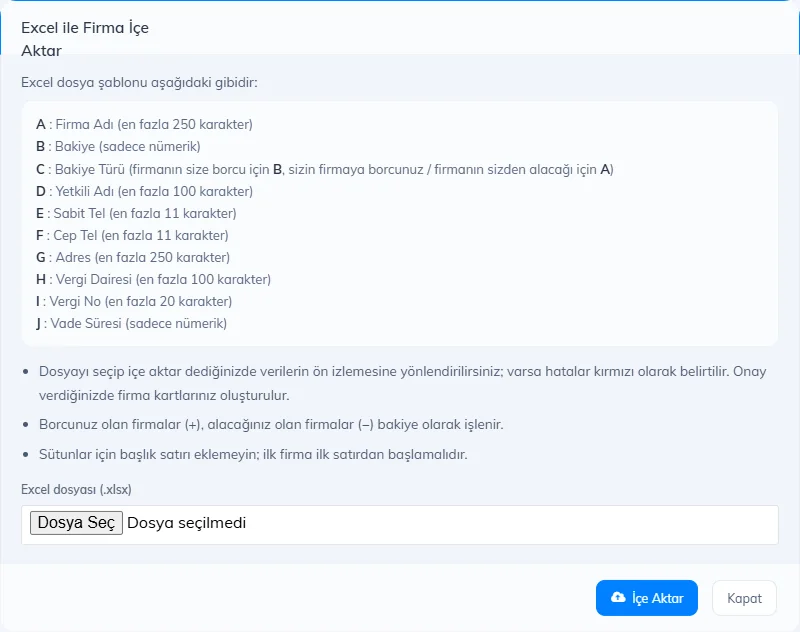
Təchizatçı şablonunu endirin. Başlıqsız olaraq A təchizatçının adı, B balans, C balans növü — təchizatçıya sizin borcunuz üçün A, təchizatçının sizə borcu üçün B; sonra səlahiyyətli şəxs, telefonlar, ünvan, vergi məlumatları və ödəniş müddəti.
Yükləyin
Təchizatçılar səhifəsində İdxal et düyməsinə basın, faylı seçib 3 İdxal et düyməsini klikləyin; önizləməni yoxlayıb təsdiqləyin.
 123
123
Təchizatçı faylını iki dəfə yükləsəniz, təchizatçılar ikinci dəfə yaradılır (müştərilərdə eyni ad ötürülür). Yükləməzdən əvvəl bir neçə sətirlik faylla yoxlayın.
5. Son ayarlar
- Şirkət məlumatları və qəbz loqosu, qəbz ayarları və əlavə ödəniş növləri (yemək kartı, bank köçürməsi…).
- İşçiləri əlavə edin və onlara səlahiyyət verin.
- Kassada masaüstü proqramı quraşdırın və ya mobil tətbiqlə daxil olun; köçürdüyünüz məhsullar və müştərilər sinxronizasiya ilə gəlir.
- ÖKC (Türkiyədəki fiskal kassa aparatı) və ya POS terminalı istifadə edirsinizsə, fiskal kassa inteqrasiyasını qurun.
Hansısa addımda çətinlik çəksəniz, dəstək komandamız faylınızı sizinlə birlikdə yoxlaya bilər; WhatsApp dəstək xəttinə yazmağınız kifayətdir.