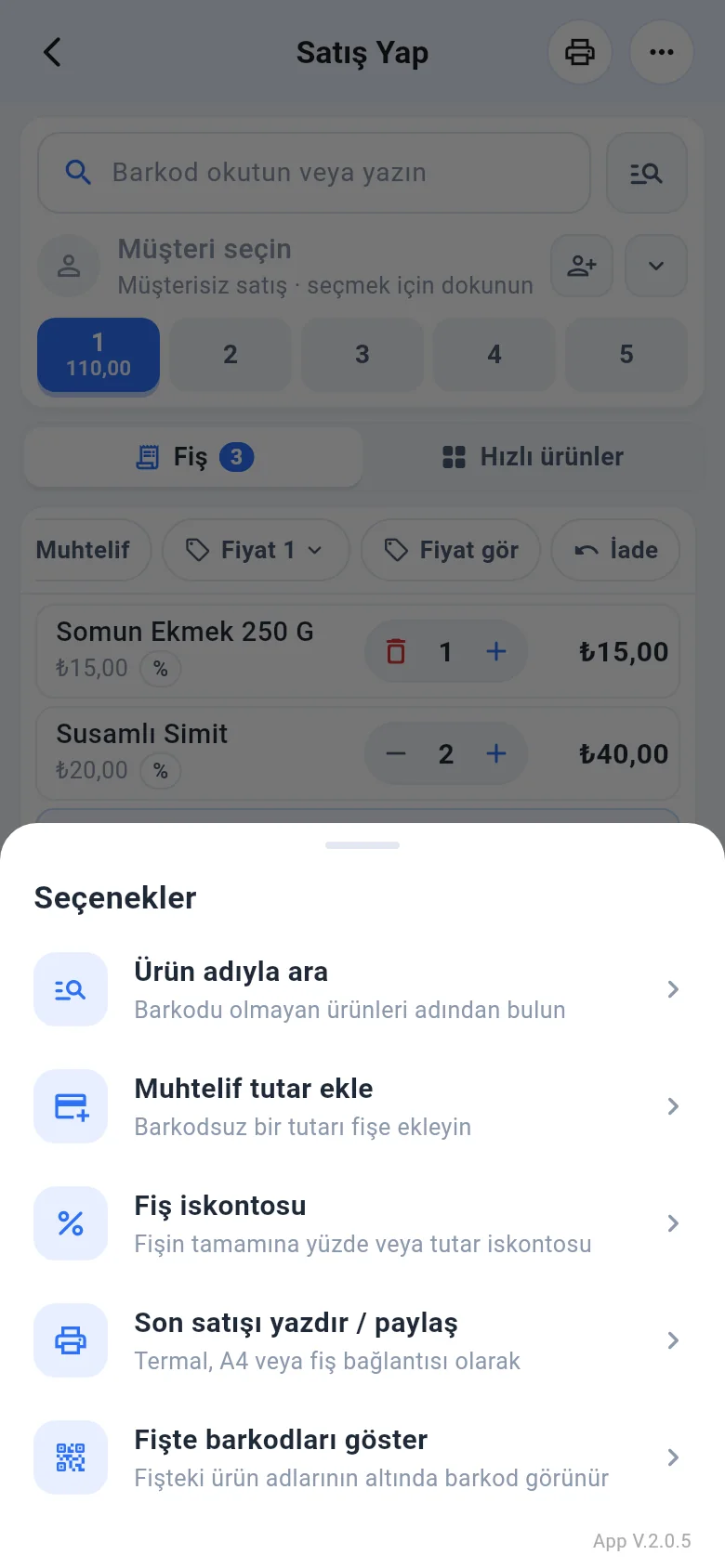
Satışda məhsulun adla axtarışı və qiymət yoxlama
Barkodu oxunmayan məhsulları adına görə tapın, qiymət yoxla ilə məhsulu səbətə əlavə etmədən qiymətini və stokunu öyrənin.
Barkodu oxunmayan və ya barkodu olmayan məhsulları adı ilə tapıb çekə əlavə edə; Qiymət yoxla ilə məhsulu səbətə əlavə etmədən qiymətini və stokunu öyrənə bilərsiniz.
Məhsulun adla axtarışı
Satış ekranındakı barkod xanasına məhsul adının bir neçə hərfini yazın; uyğun gələn məhsullar siyahılanır, seçdiyiniz məhsul çekə əlavə olunur. Yalnız ada görə axtarmaq üçün barkod xanasının yanındakı Axtar düyməsindən istifadə edin və ya F6 basın. Sözləri istədiyiniz ardıcıllıqla yaza bilərsiniz (məs. "çavdar ekmek").
Qiymət yoxla
Qiymət yoxla pəncərəsini açın
Barkod xanasının yanındakı 1 Qiymət yoxla düyməsini və ya F7 basın.
Barkodu skan edin
2 xanasında barkodu skan edin. Məhsulun adı, qiyməti və qalıq stoku görünür; məhsul çekə əlavə olunmur.
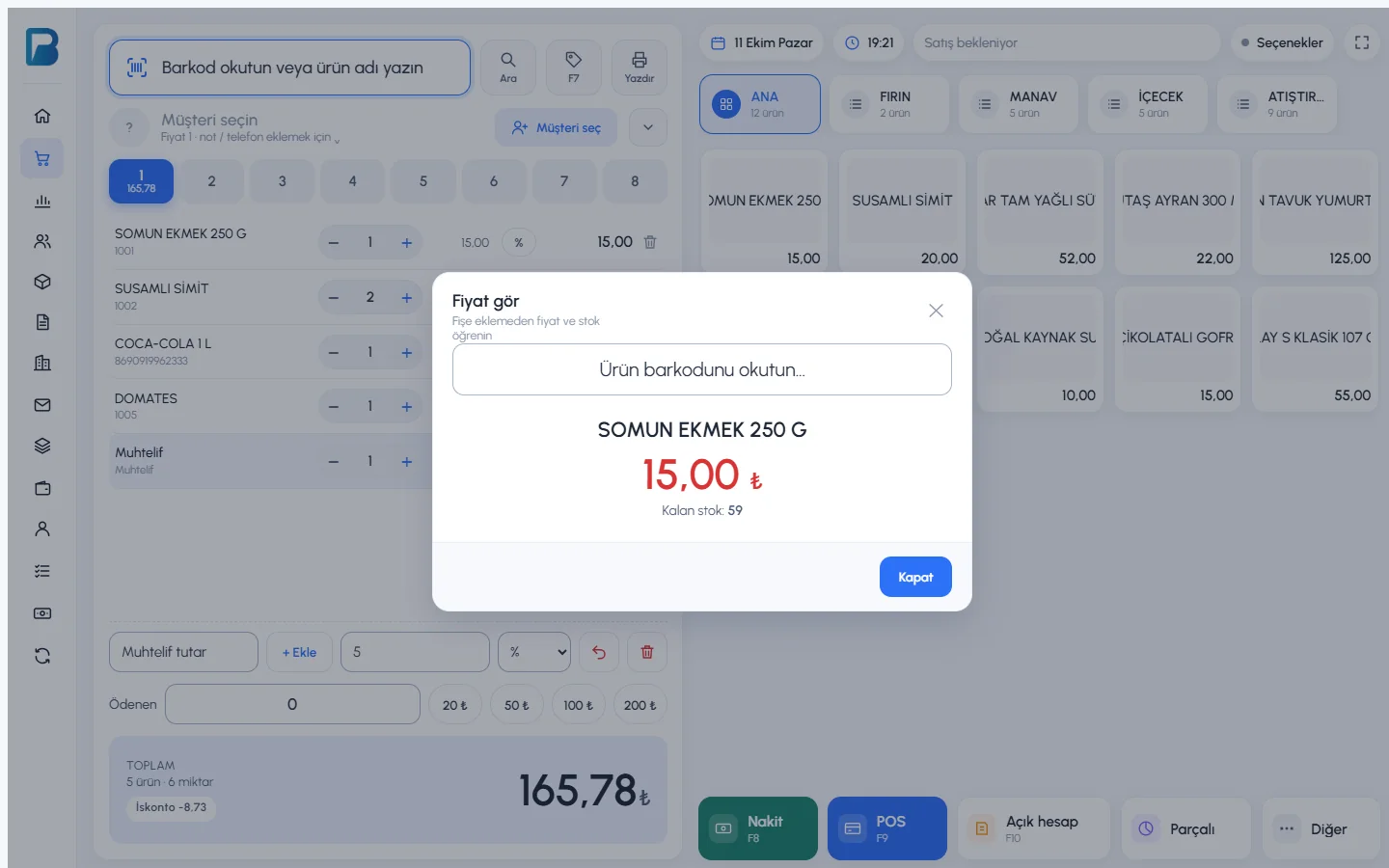 12
12Bağlayın
Bağla düyməsini və ya Esc basın.
Satış icazəsi olmayan, yalnız Qiymət yoxlama ekranından istifadə edə bilər icazəsi verilmiş işçi kassada yalnız qiymət soruşa bilər.
Məhsul tap (F6)
Satış ekranında barkod xanasının yanındakı böyüdücü şüşə düyməsini və ya F6 basın. 1 Məhsul adının, stok kodunun və ya barkodun bir hissəsini yazın; nəticələr yazdıqca siyahılanır. 2 Satış, Alış və Stok açarları ilə siyahıda göstəriləcək sütunları seçin.
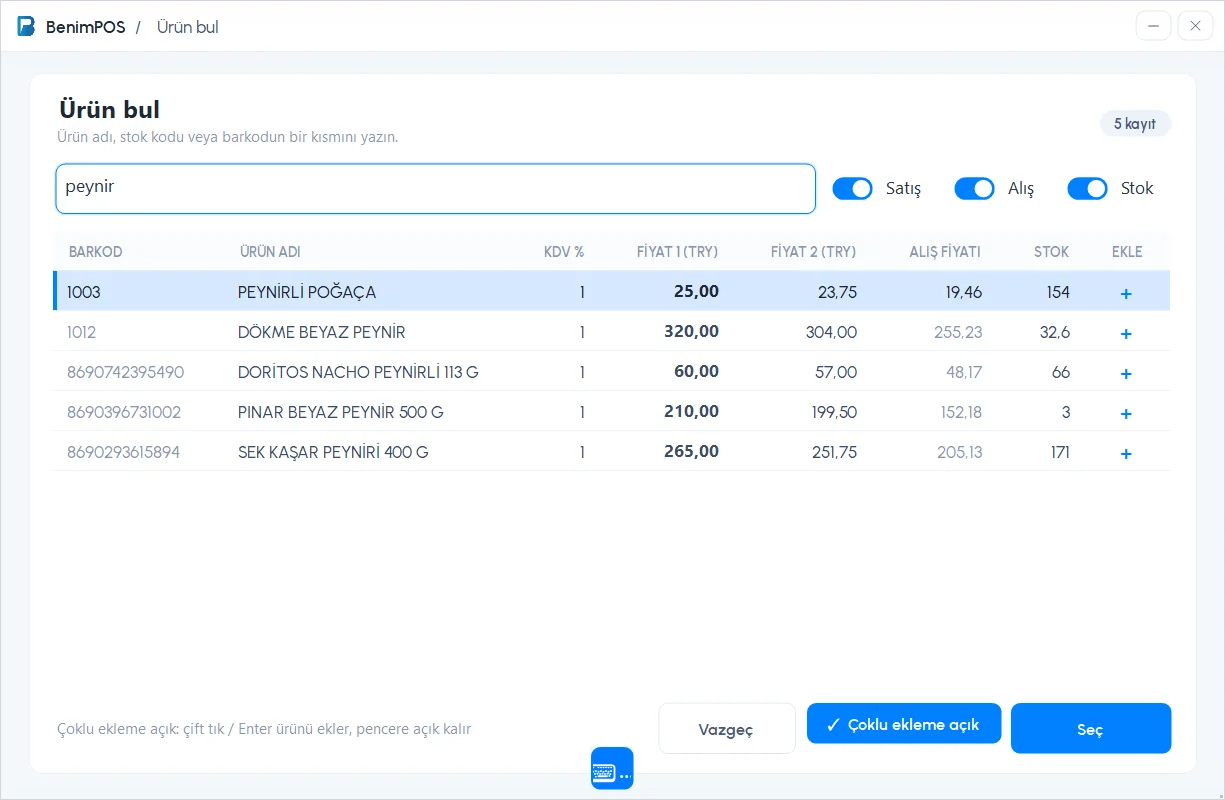 1234
1234- Məhsulu əlavə etmək üçün sətrə iki dəfə klikləyin, Enter basın və ya sətirdəki + işarəsinə klikləyin; 4 Seç də seçilmiş məhsulu əlavə edir.
- 3 Çoxlu əlavə aktivdir olduqda hər əlavədən sonra pəncərə açıq qalır; bir neçə məhsulu ardıcıl əlavə edib pəncərəni sonra bağlayırsınız.
Qiymət yoxla (F7)
Müştəri məhsulun qiymətini soruşanda onu satışa əlavə etmədən baxmaq üçün F7 basın. 1 Barkodu skan edin və ya yazıb 2 Məhsulu gətir düyməsini basın; 3 məhsulun adı, barkodu, qiyməti və stoku görünür. Məhsul çekə əlavə olunmur.
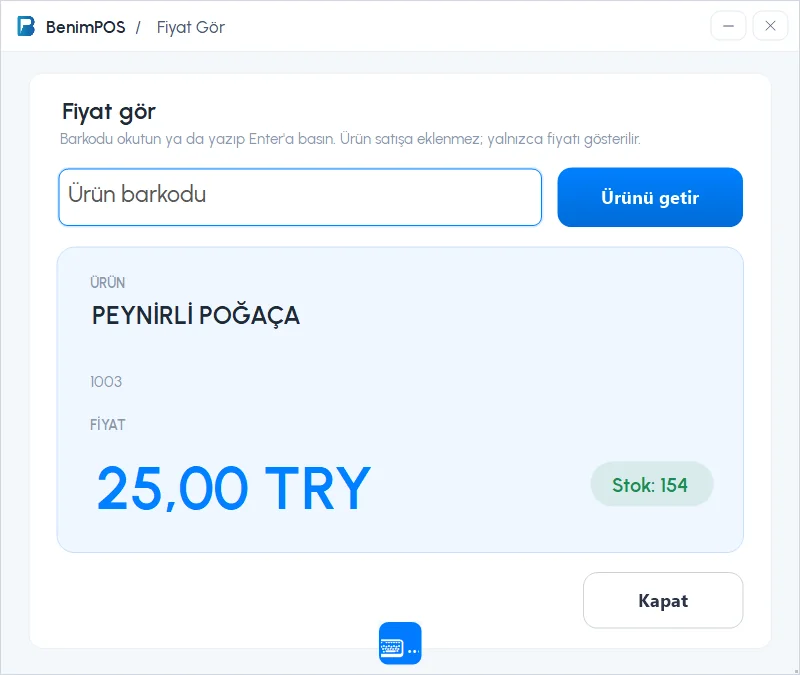 123
123İşçinin Qiymət yoxla ekranından istifadə edə bilməsi üçün işçi kartında Qiymət yoxlama ekranından istifadə edə bilər icazəsi açıq olmalıdır.
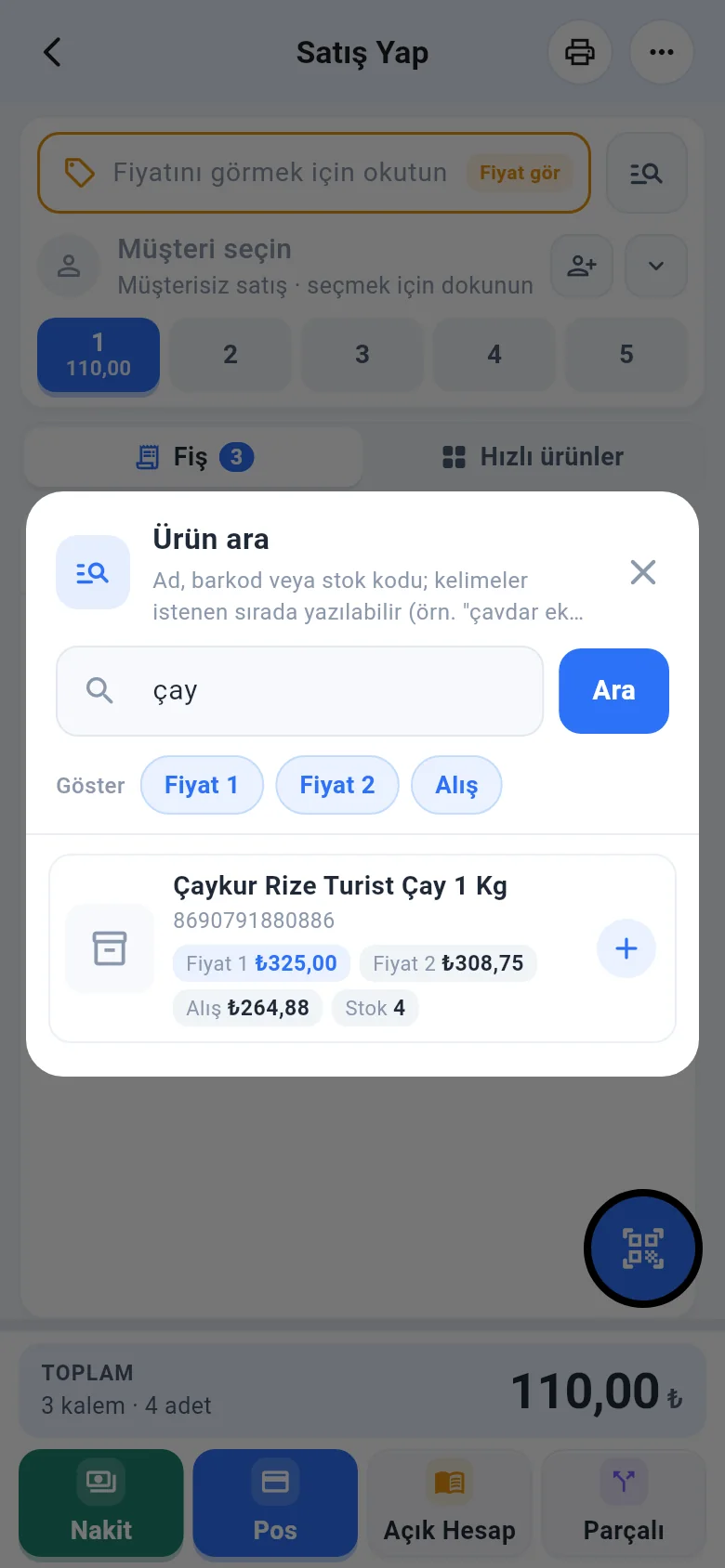
Məhsulun adla axtarışı
Barkod sahəsinin yanındakı axtarış düyməsinə toxunun (və ya ••• › Məhsul adı ilə axtar). Məhsul adını yazıb Axtar düyməsinə toxunun; nəticələrdə məhsula toxunaraq çekə əlavə edin. Pəncərə açıq qalır, bir neçə məhsul əlavə edə bilərsiniz.
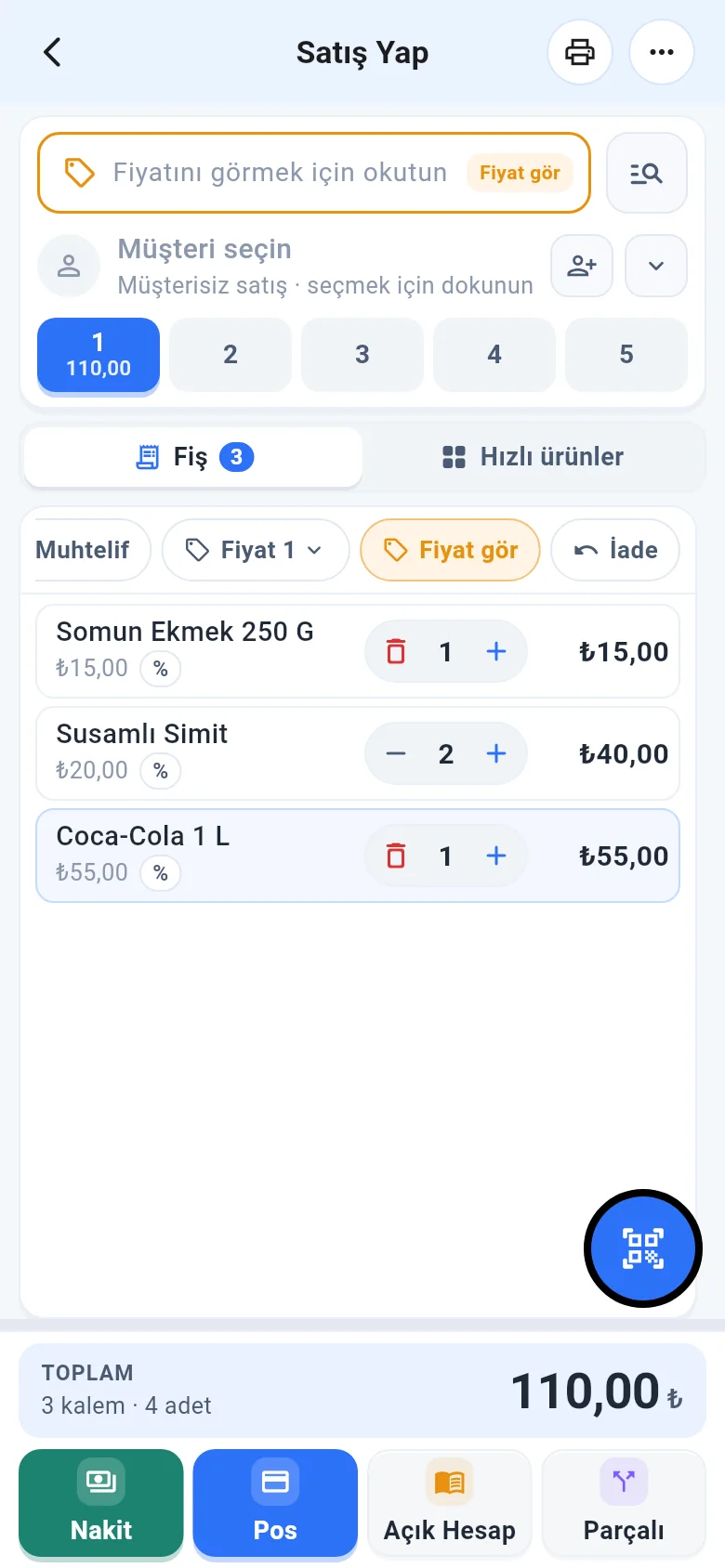
Qiymət yoxla
Qiymət yoxla çipinə toxunun; barkod sahəsi narıncı olur. Skan etdiyiniz məhsulun qiyməti və stoku göstərilir, çekə əlavə olunmur. Bağlamaq üçün çipə yenidən toxunun.
 12
12