Məhsul qrupları və qrup üzrə toplu bahalaşma
Məhsul qrupu və alt qrup yaradın, məhsulları qruplara təyin edin, qrupdakı bütün məhsulların qiymətini bir dəfəyə dəyişin.
Məhsul qrupları (kateqoriyalar) məhsullarınızı səliqəyə salır: hesabatlarda qrup üzrə satış və mənfəəti görürsünüz, qrupdakı bütün məhsulların qiymətini bir dəfəyə artıra bilərsiniz, qrupları satış ekranında bölmə kimi göstərə bilərsiniz. Qruplar üst qrup › alt qrup şəklində iki səviyyəli ola bilər (məs. İçki › Qazlı içki).
Yeni qrup
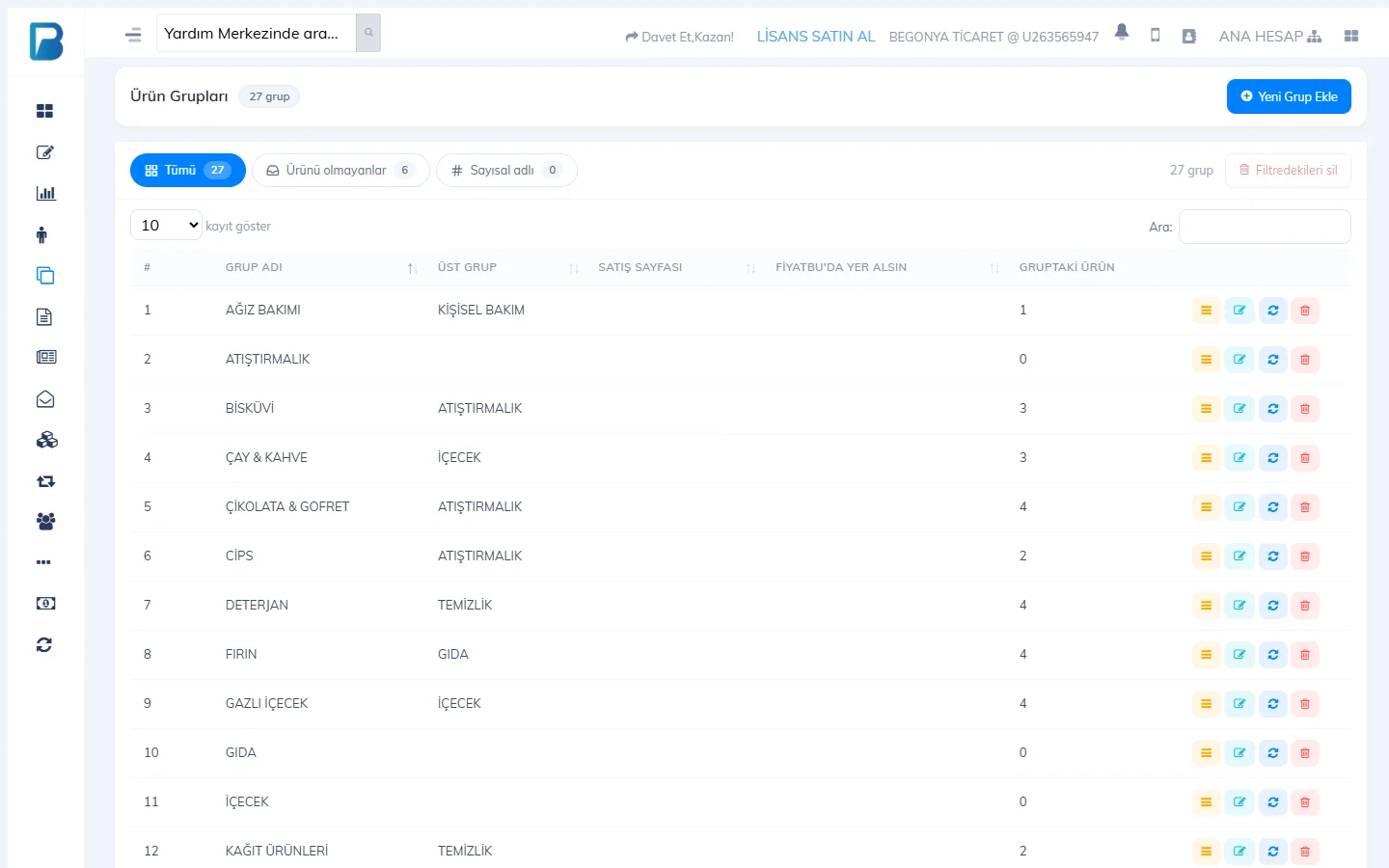
Məhsul qrupları səhifəsini açın
Məhsullar › Məhsul qrupları səhifəsində 1 Yeni qrup əlavə et düyməsinə basın.
 1
1Qrupu təyin edin
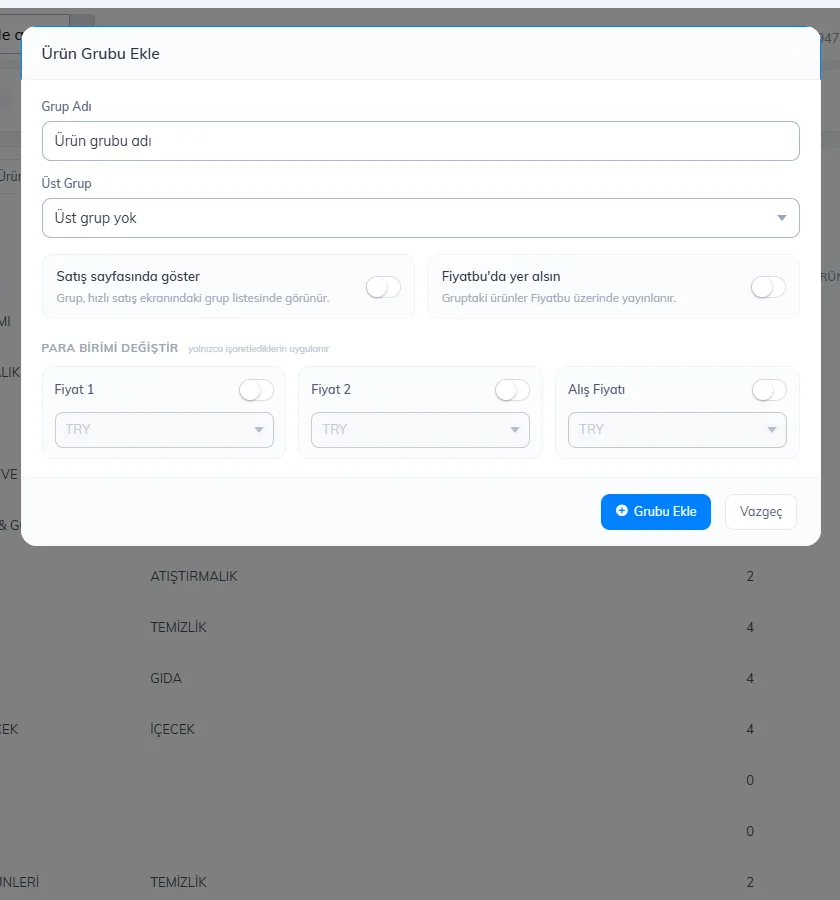
Qrupun adı xanasını doldurun. Alt qrup yaradırsınızsa, Üst qrup seçin. Satış ekranında bölmə kimi görünməsini istəyirsinizsə, Satış səhifəsində göstər seçimini aktiv edin. Qrupu əlavə et düyməsinə basın.
Məhsulların qrupa təyin edilməsi
- Bir məhsul: məhsul kartındakı Məhsul qrupu xanasından seçib yadda saxlayın.
- Toplu: Məhsullar siyahısında məhsulların solundakı qutuları işarələyin, yuxarıda çıxan paneldə qrupu seçib Qrupa təyin et düyməsinə basın.
- Excel ilə: Üst məhsul qrupu və Məhsul qrupu sütunlarını doldurub idxal edin; olmayan qruplar avtomatik yaradılır.
Qrupdakı məhsullara toplu bahalaşma / endirim
Toplu yeniləməni açın
Qrup sətrindəki Məhsulları toplu yenilə işarəsinə basın.
Dəyişikliyi seçin
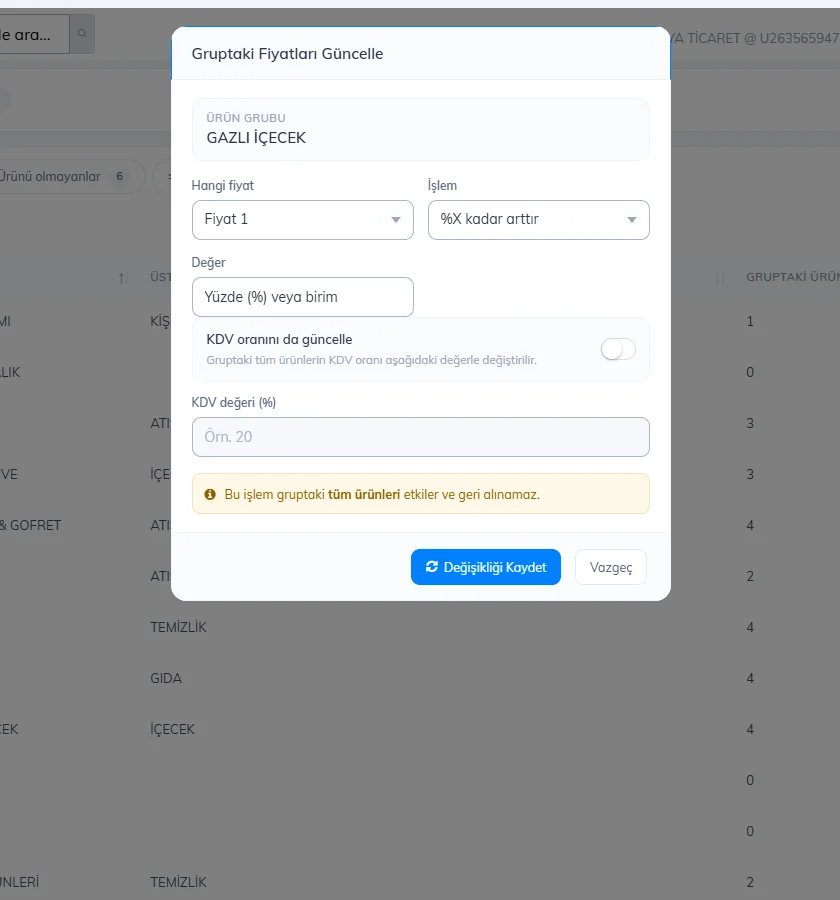
Hansı qiymət (Qiymət 1, Qiymət 2, Alış qiyməti), Əməliyyat (X% artır / azalt, X vahid artır / azalt) və Dəyər xanalarını doldurun. İstəsəniz, ƏDV dərəcəsini də yenilə ilə qrupdakı bütün məhsulların ƏDV-sini dəyişin.
Yadda saxlayın
Dəyişikliyi yadda saxla düyməsinə basın. Əməliyyat qrupdakı bütün məhsullara təsir edir və geri qaytarılmır.
Qrupun redaktəsi və silinməsi
Sətirdəki Redaktə et ilə adı, üst qrupu və satış səhifəsi ayarını dəyişin; Sil ilə qrupu silin. Silinmiş qrupdakı məhsullar qrupsuz qalır, alt qrupları əsas qrupa çevrilir. Məhsulu olmayan qrupları siyahının yuxarısındakı Məhsulu olmayanlar filtri ilə tapıb toplu silə bilərsiniz.
Məhsul qrupları
Məhsullar › Məhsul qrupları bölməsini açın. Yuxarıda ümumi qrup, əsas qrup və satış səhifəsində göstərilən qrup sayı görünür.
Yeni qrup əlavə edin
Yeni qrup formasında 1 QRUP ADI xanasını doldurun. Alt qrup yaradacaqsınızsa, 2 ÜST QRUP seçin (məs. ƏRZAQ › DONDURMA). Qrupun satış ekranında bölmə kimi görünməsini istəyirsinizsə, 3 Satış səhifəsində göstər seçimini aktiv edin. 4 Qrupu yadda saxla düyməsinə basın.
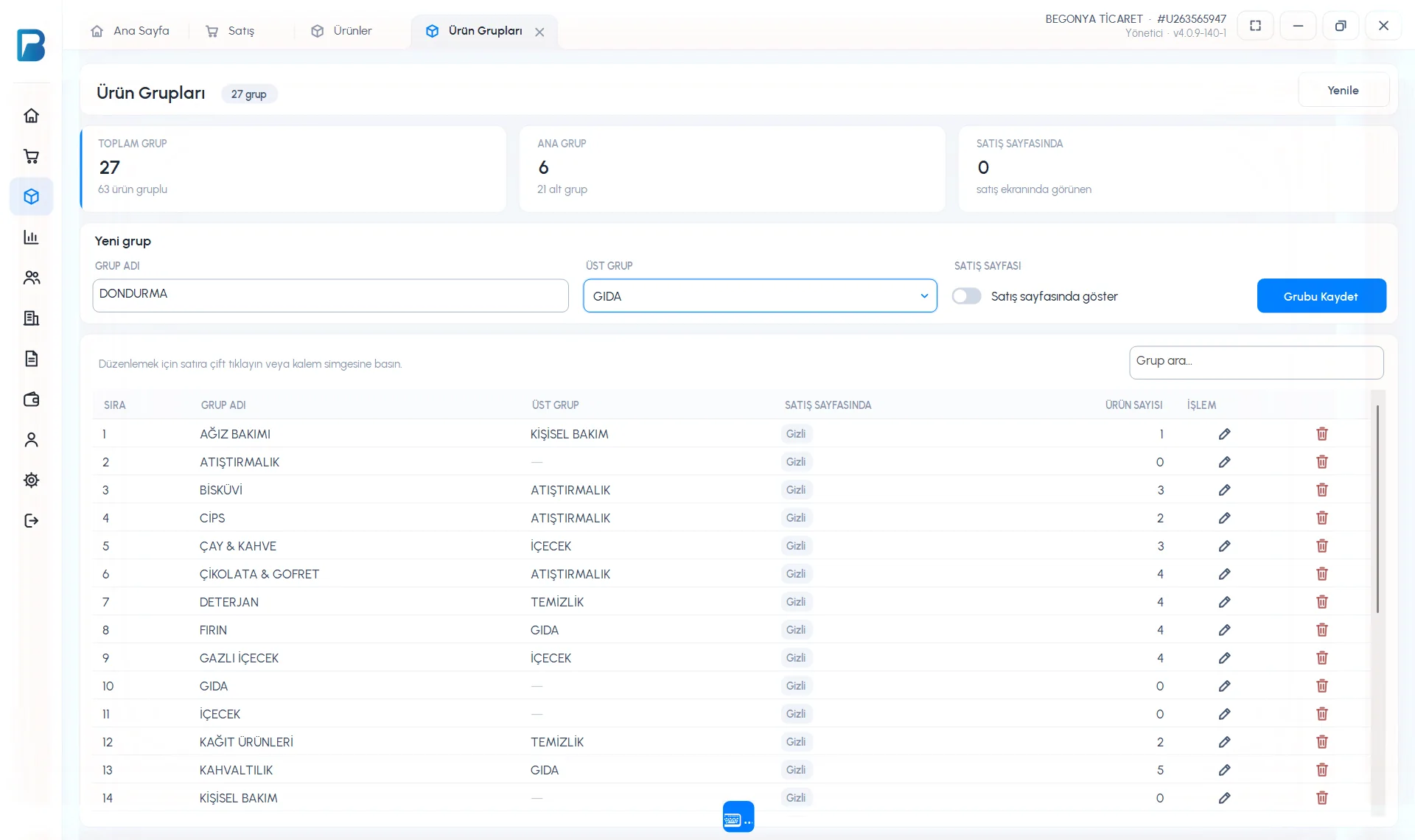 1234
1234Qrupu redaktə edin və ya silin
Siyahıda qrupun üzərinə iki dəfə klikləyin və ya 1 qələm işarəsinə basın; forma Qrupu redaktə et rejiminə keçir. Dəyişib 3 Qrupu yadda saxla düyməsinə basın və ya 2 Qrupu sil ilə silin.
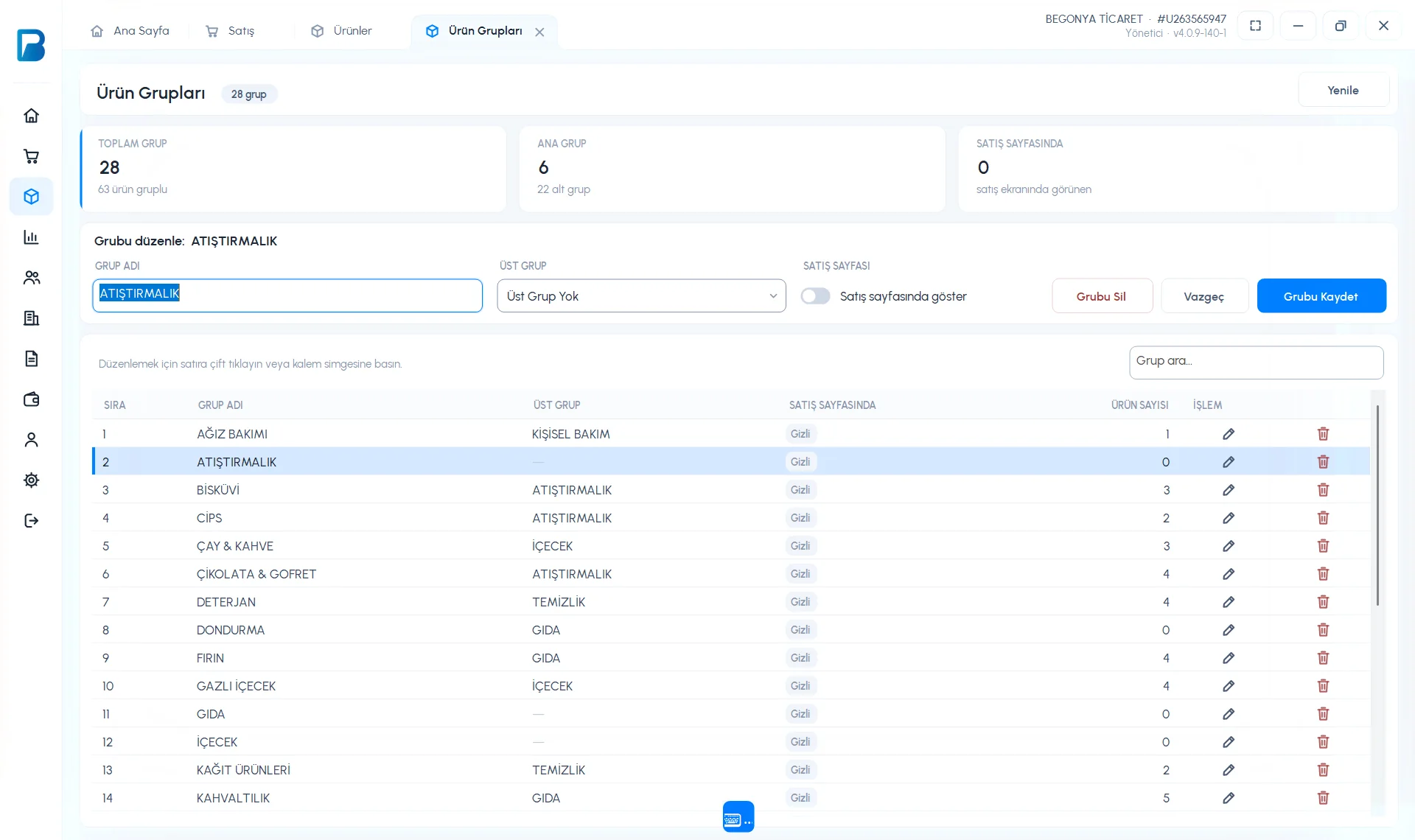 123
123
Məhsulu qrupa təyin etmək üçün məhsul kartındakı MƏHSUL QRUPU siyahısından qrupu seçib yadda saxlayın.
Qrupdakı məhsullara toplu bahalaşma / endirim və Excel ilə toplu qrup təyini masaüstü proqramda yoxdur; bunları veb paneldən edin, sinxronizasiya ilə masaüstü proqrama gəlir. Pulsuz məhdud versiyada Məhsul qrupları PRO funksiyasıdır.
Məhsul qrupları
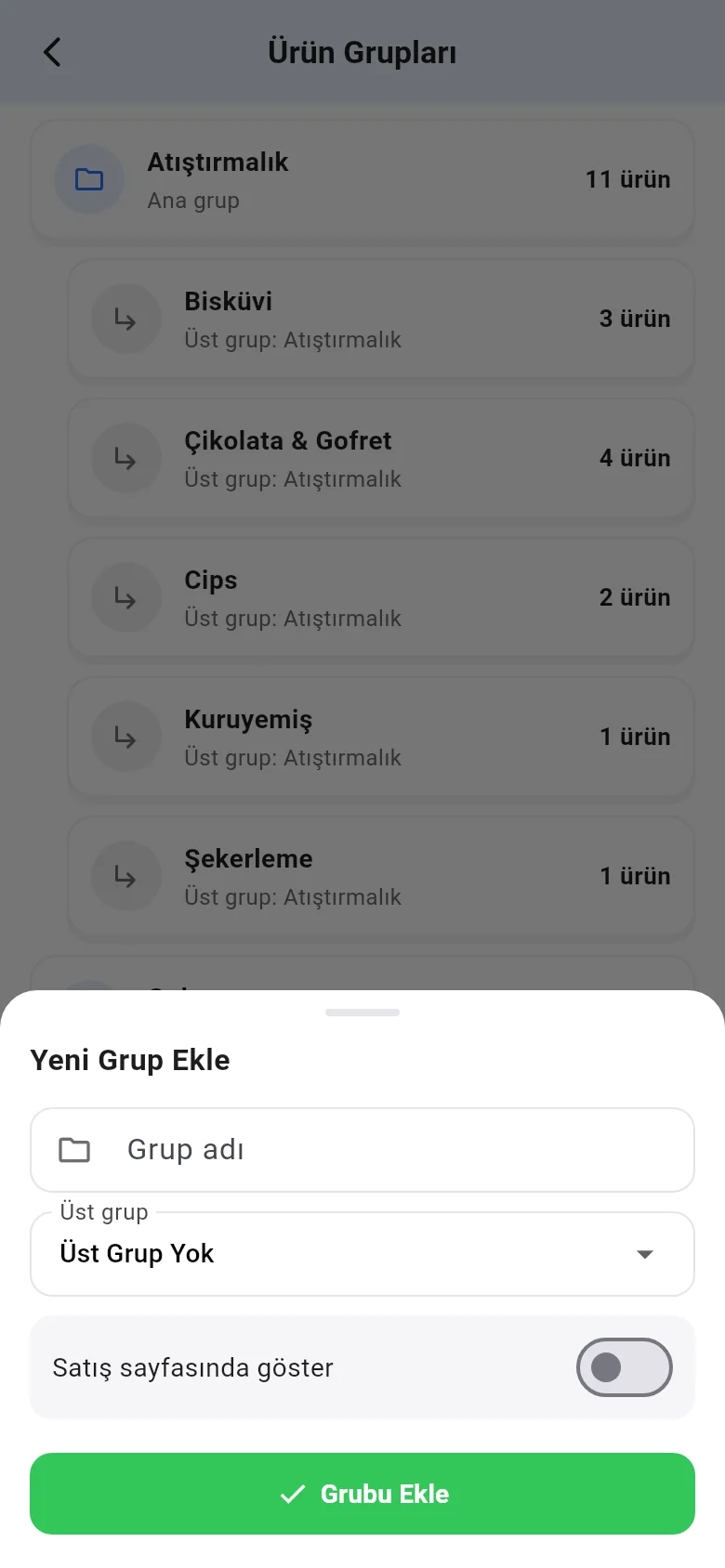
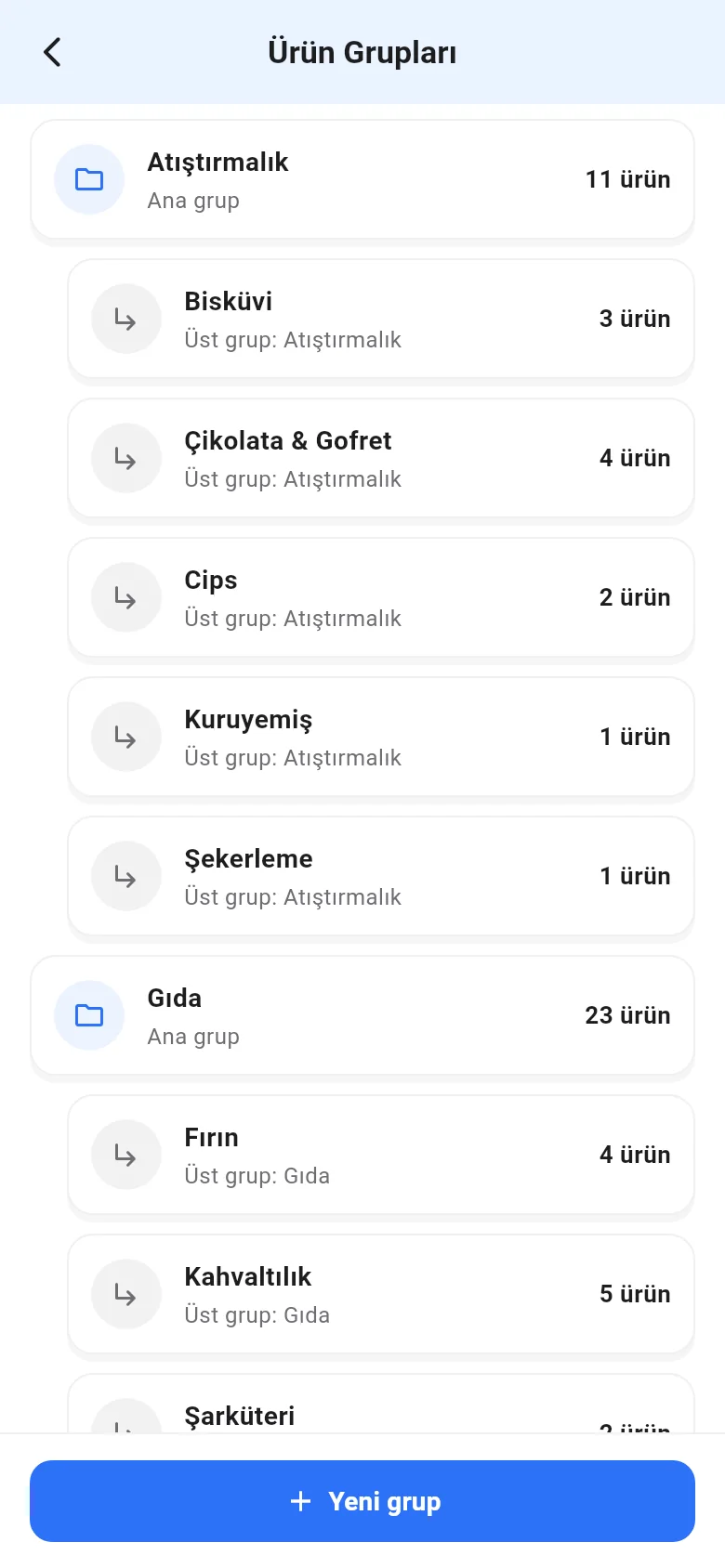
Menyu › Məhsul qrupları səhifəsində aşağıdakı Yeni qrup düyməsinə toxunun; Qrupun adı, Üst qrup və Satış səhifəsində göstər seçimlərini təyin edib Qrupu əlavə et düyməsinə toxunun. Redaktə etmək və ya silmək üçün qrupa toxunun.
 1
1